
এই পৃষ্ঠায় দেখানো হয়েছে কীভাবে গুগল ইস্যু ট্র্যাকারে একসাথে অনেকগুলো ইস্যু সম্পাদনা করা যায়।
ইস্যু সম্পাদনা করতে, আপনাকে অবশ্যই একটি গুগল অ্যাকাউন্টে সাইন ইন করতে হবে। ইস্যুর ফিল্ডগুলো সম্পাদনা করার জন্য, ইস্যুগুলো যে কম্পোনেন্টগুলোতে রয়েছে সেগুলোর জন্য আপনার অবশ্যই ‘এডিট ইস্যুজ’ বা ‘অ্যাডমিন ইস্যুজ’ পারমিশন থাকতে হবে। যদি আপনার ‘কমেন্ট অন ইস্যুজ’ পারমিশন থাকে, তবে আপনি শুধুমাত্র ইস্যুগুলো দেখতে এবং সেগুলোতে মন্তব্য যোগ করতে পারবেন।
একসাথে অনেকগুলো ইস্যু সম্পাদনা করুন
একসাথে অনেকগুলো ইস্যু সম্পাদনা করতে:
আপনার ওয়েব ব্রাউজারে ইস্যু ট্র্যাকার খুলুন ।
নিম্নলিখিত উপায়গুলোর যেকোনো একটি ব্যবহার করে আপনি যে বিষয়গুলো সম্পাদনা করতে চান তা খুঁজে নিন:
- ইস্যু ট্র্যাকার সার্চ বার
- অনুসন্ধান নির্মাতা
- অনুসন্ধান সম্পাদক
- বাম দিকের নেভিগেশন প্যানেল
- একটি হট লিস্ট
যে বিষয়গুলো সম্পাদনা করতে চান তা নির্বাচন করুন অথবা সবগুলো নির্বাচন করতে তালিকার শীর্ষে থাকা চেকবক্সে ক্লিক করুন।
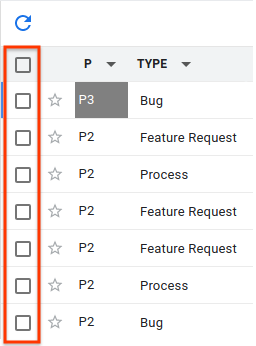
আপনি কিবোর্ড শর্টকাট x ব্যবহার করেও কোনো বিষয় নির্বাচন করতে পারেন।
যখন অন্তত একটি বিষয় নির্বাচন করা হয়, তখন অনুসন্ধানের ফলাফলের উপরে অতিরিক্ত বাটনগুলো প্রদর্শিত হয়।
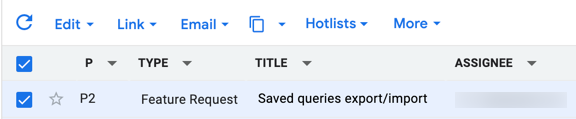
নির্বাচিত সমস্ত ইস্যুতে পরিবর্তনগুলি প্রয়োগ করতে এডিট ড্রপ-ডাউন তালিকাটি ব্যবহার করুন। আপনি ইস্যুর অনেক সাধারণ ফিল্ড, যেমন অ্যাসাইনি , কম্পোনেন্ট এবং প্রায়োরিটি এডিট করতে পারেন।
সফল হলে, ইস্যু ট্র্যাকার আপনাকে জানিয়ে দেয় যে সম্পাদনাগুলো করা হয়েছে। উদাহরণস্বরূপ:
৭টি ইস্যুর ক্ষেত্রে ইস্যু টাইপ "বাগ" হিসেবে সেট করা হয়েছে।
এডিট ড্রপ-ডাউন তালিকা থেকে 'অ্যাড কমেন্ট' অপশনটি নির্বাচন করেও মন্তব্য যোগ করা যায়।
ইস্যুগুলোকে ডুপ্লিকেট হিসেবে চিহ্নিত করতে, সেগুলোকে ব্লকিং বা ব্লকড বাই হিসেবে চিহ্নিত বা অচিহ্নিত করতে, অথবা একটি প্যারেন্ট ইস্যু যোগ বা অপসারণ করতে লিঙ্ক ড্রপ-ডাউন তালিকাটি ব্যবহার করুন।
নির্বাচিত ইস্যুগুলোর সিসি (CC) ফিল্ডে কাদের নাম থাকবে তা পরিবর্তন করতে সিসি (CC) ড্রপ-ডাউন তালিকাটি ব্যবহার করুন।
সফল হলে, ইস্যু ট্র্যাকার আপনাকে জানিয়ে দেয় যে সম্পাদনাগুলো করা হয়েছে। উদাহরণস্বরূপ:
২টি ইস্যুতে "user@google.com"-কে সিসি-তে যোগ করা হয়েছে এবং "user2@google.com"-কে সিসি থেকে সরানো হয়েছে।
সিসি তালিকায় আগে থেকেই থাকা কোনো ইমেল ঠিকানা যোগ করতে গেলে, অথবা অস্তিত্বহীন কোনো ঠিকানা সরাতে গেলে কোনো বিজ্ঞপ্তি দেওয়া হয় না। ইস্যু ট্র্যাকার এই কাজটি সফল বলে গণ্য করে।
ইস্যুগুলোর লিঙ্ক অথবা ইস্যুগুলোর সার্চ কপি করতে কপি বাটনটি ব্যবহার করুন।
হট লিস্ট পিকার ব্যবহার করে হট লিস্ট থেকে নির্বাচিত ইস্যুগুলো যোগ বা অপসারণ করুন।
সফল হলে, ইস্যু ট্র্যাকার আপনাকে জানিয়ে দেয় যে হট লিস্টে পরিবর্তনগুলো করা হয়েছে। উদাহরণস্বরূপ:
হট লিস্টে ['স্প্রিন্টস', 'ওভারহল'] ৪টি ইস্যু যোগ করা হয়েছে।
হট লিস্টের চেকবক্স ব্যবহার করে কোনো হট লিস্ট নির্বাচন বা অনির্বাচন করলেও, আপনার পরিবর্তনটি ততক্ষণ পর্যন্ত প্রয়োগ হবে না, যতক্ষণ না আপনি হট লিস্ট ড্রপ-ডাউন তালিকার নীচে প্রদর্শিত ' Apply' বোতামটি ক্লিক করছেন।
ইস্যুগুলোকে স্প্যাম হিসেবে চিহ্নিত করতে ‘ More’ আইকনটি ব্যবহার করুন। ইস্যু ট্র্যাকারে আপনার পার্টনার অ্যাক্সেস থাকলে, ইস্যুগুলোকে CSV-তে এক্সপোর্ট করার বিকল্পও আপনার কাছে থাকবে।