
問題を検索すると、Google Issue Tracker は、検索条件に一致する問題のカスタマイズ可能で保存可能な表を返します。この表では、問題のフィールドを含む列を追加、削除、並べ替えて、必要な情報を選択してハイライト表示できます。検索結果ビューでは、問題を一括で編集することもできます。
検索結果ビュー
検索結果ビューは、検索バーまたは検索ビルダーを使用して検索を実行すると、Issue Tracker によって表示されます。Issue Tracker では、暗黙的な問題検索(ホットリストや左側のナビゲーションの項目を使用するなど)を実行した場合にも、このビューが表示されます。
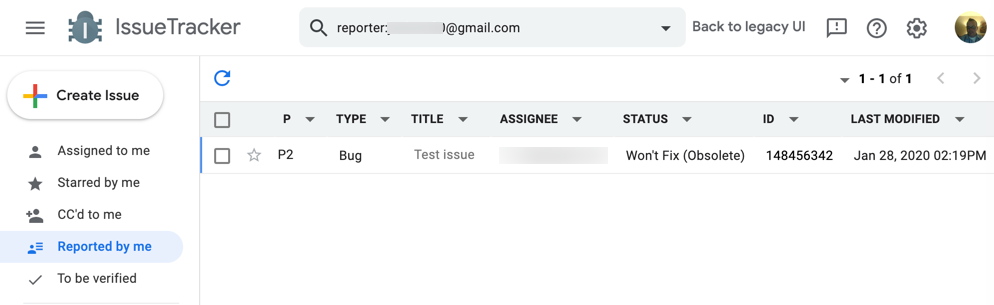
ページ上部の検索バーには、表に表示されている問題の検索に使用した条件が表示されます。返された検索結果の数は右上に表示されます。また、結果の追加ページに移動するための矢印も表示されます。
テーブルの各行には、指定した検索条件に一致する問題が含まれています。行の任意の場所をクリックすると、問題の詳細ページが表示されます。
検索結果の列
検索結果の表の列は、[タイトル]、[優先度]、[ステータス] などの問題フィールドを表します。表示された列に値がない場合、Issue Tracker には -- プレースホルダを含むテーブル セルが表示されます。
列を並べ替える
列ヘッダーをクリックすると、対応するフィールドで結果を並べ替えることができます。もう一度クリックすると、並べ替え順序を昇順から降順に、または降順から昇順に変更できます。結果がその列で並べ替えられている場合、列ヘッダーのフィールド名は赤色になります。Issue Tracker では、検索結果テーブルで安定した並べ替えが使用されます。つまり、最初に 1 つの列で並べ替えると、後続の並べ替えは最初に選択した並べ替え条件内で行われます。
列の移動、追加、削除
検索結果の表で列を追加または削除できます。列を追加するには、列タイトルの右にあるプルダウン ボタンをクリックし、メニューから [右に列を追加] または [左に列を追加] を選択します。列を削除するには、メニューで [列を削除] を選択します。検索結果ページには、少なくとも 1 つの列が表示されている必要があります。
列の位置を変更するには、列のタイトルをクリックして新しい場所にドラッグします。
列の表示に対するこれらの変更は、今後の検索を実行する際にも保持されます。
ホットリストと保存済み検索条件で列の変更を保存する
ホットリストと保存済み検索から表示される検索結果には、追加の機能があります。ホットリストまたは保存済み検索に対する管理者 権限があり、結果ページの列の表示または並べ替え順序を変更すると、Issue Tracker に [保存] ボタンが表示され、変更を保存できます。変更内容は、他のユーザーがホットリストや保存した検索結果を表示したときに表示されます。列の調整を元に戻すための [変更を破棄] ボタンも表示されます。列の表示や並べ替え順序の未保存の変更は一時的なもので、ユーザー セッションが終了すると期限切れになります。
一括編集とスター付きの問題
検索結果テーブルの左側には、2 つの固定された列があります。チェックボックスを使用して、問題を一括で編集できます。スター アイコンは、[Starred by me] リストに問題を追加したり、リストから問題を削除したりします。
列の幅
列の幅は手動で調整できません。テーブルに列が追加されると、Issue Tracker は列のサイズを自動的に調整します。テーブル セルの値が使用可能な幅を超えた場合は、その値にカーソルを合わせると、完全な値を表示できます。列の数がブラウザ ウィンドウの幅を超えると、Issue Tracker に水平スクロールバーが表示されます。
特別な列の動作
列のプルダウン メニューで [Show hotlists](ホットリストを表示)オプションを選択すると、[Title](タイトル)列に問題を含むホットリストが表示されます。
[タイトル] 列と [コンポーネント] 列の内容を折り返すには、列のプルダウン メニューで [タイトルを折り返す] または [コンポーネントを折り返す] オプションを選択します。
[コンポーネント] 列で、列のプルダウン メニューの [右揃えを優先] オプションを選択すると、コンポーネント パスのどちら側を切り捨てるかを選択できます。
デフォルトでは、[ステータス] 列に、色付きのテキストチップを使用して問題のステータスが表示されます。列のプルダウン メニューで [アイコンのみ] オプションを選択すると、テキストではなくステータス アイコンが表示されるように列を設定できます。代わりに、[Plain text (no colors)] オプションを使用して、色なしのプレーン テキストを列に表示することもできます。
時間値を含むフィールド([作成日時] フィールドなど)では、フィールド値にカーソルを合わせると、ローカル時間と UTC 時間の両方で時間を確認できます。
Blocked by、Blocking、Duplicate of の各フィールドが表示されている場合は、これらのフィールドにカーソルを合わせると、問題のホバーカードを表示できます。