
عند البحث عن مشاكل، تعرض أداة Issue Tracker من Google جدولاً قابلاً للتخصيص والحفظ يتضمّن المشاكل التي تطابق معايير البحث. يتيح لك هذا الجدول إضافة الأعمدة التي تحتوي على حقول المشاكل وإزالتها وإعادة ترتيبها لاختيار المعلومات التي تريد الاطّلاع عليها وتمييزها. تتيح لك طريقة عرض نتائج البحث أيضًا تعديل المشاكل بشكلٍ مجمّع.
طريقة عرض نتائج البحث
يعرض Issue Tracker طريقة عرض نتائج البحث عند إجراء بحث باستخدام شريط البحث أو أداة إنشاء البحث. تعرض أداة Issue Tracker أيضًا طريقة العرض هذه عند إجراء بحث ضمني عن المشاكل، مثلاً باستخدام قائمة ساخنة أو عنصر في قائمة التنقّل على اليمين.
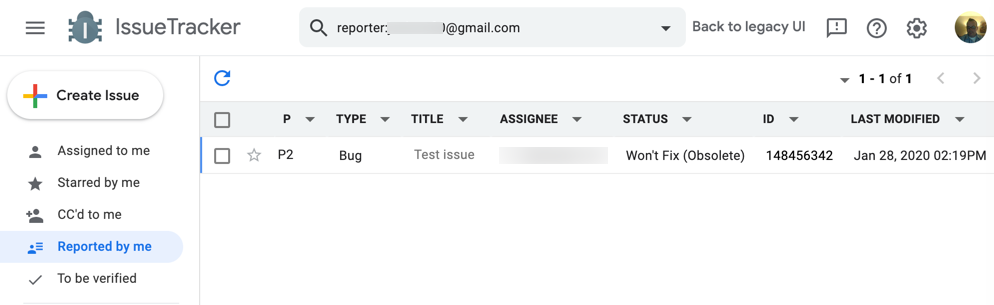
يعرض شريط البحث في أعلى الصفحة المعايير التي استخدمتها للعثور على المشاكل المعروضة في الجدول. يظهر عدد نتائج البحث التي تم عرضها في أعلى يسار الصفحة، بالإضافة إلى أسهم يمكنك استخدامها للتنقّل إلى صفحات إضافية من النتائج.
يحتوي كل صف في الجدول على مشكلة تطابق معايير البحث التي حدّدتها. يمكنك النقر في أي مكان في الصف للاطّلاع على صفحة التفاصيل الخاصة بمشكلة معيّنة.
أعمدة نتائج البحث
تمثّل الأعمدة في جدول نتائج البحث حقول المشاكل، مثل العنوان والأولوية والحالة. إذا لم تتضمّن مشكلة قيمة لعمود معروض، يعرض "أداة تتبُّع المشاكل" خلية جدول تحتوي على العنصر النائب --.
ترتيب الأعمدة
يمكنك النقر على رأس العمود لترتيب النتائج حسب الحقل المعني، والنقر مرة أخرى لتغيير ترتيب الفرز من تصاعدي إلى تنازلي أو العكس. يكون اسم الحقل في رأس العمود باللون الأحمر إذا تم ترتيب النتائج حسب هذا العمود. يستخدم Issue Tracker الترتيب الثابت في جدول نتائج البحث. وهذا يعني أنّه عند الترتيب أولاً حسب أحد الأعمدة، يتم إجراء عمليات الترتيب اللاحقة ضمن معايير الترتيب الأولى التي تم اختيارها.
نقل الأعمدة وإضافتها وإزالتها
يمكنك إضافة أعمدة أو إزالتها من جدول نتائج البحث. لإضافة عمود، انقر على الزر المنسدل على يسار عنوان العمود واختَر إضافة عمود إلى اليسار أو إضافة عمود إلى اليمين من القائمة. لإزالة عمود، اختَر إزالة العمود في القائمة. يجب أن يتضمّن صفحة نتائج البحث عمودًا واحدًا على الأقل.
لإعادة ضبط موضع عمود، انقر على عنوان العمود واسحبه إلى موضع جديد.
تظل هذه التعديلات على عرض الأعمدة سارية عند إجراء عمليات بحث مستقبلية.
حفظ تعديلات الأعمدة في قوائم المتابعة وعمليات البحث المحفوظة
تتضمّن نتائج البحث المعروضة من قوائم الأغاني الرائجة وعمليات البحث المحفوظة إمكانات إضافية. إذا كان لديك إذن المشرف في القائمة النشطة أو البحث المحفوظ وعدّلت عرض الأعمدة أو نظام الترتيب في صفحة النتائج، يعرض Issue Tracker زر حفظ يتيح لك حفظ التعديل. بعد ذلك، تظهر التغييرات التي أجريتها للمستخدمين الآخرين عندما يعرضون قائمة الأغاني الرائجة أو نتائج البحث المحفوظة. للتراجع عن تعديلات الأعمدة، يتوفّر أيضًا زر تجاهل التغييرات. أي تغييرات لم يتم حفظها على عرض الأعمدة أو ترتيب الفرز تكون مؤقتة وتنتهي صلاحيتها عند انتهاء جلسة المستخدم.
التعديلات المجمّعة والمشاكل المميزة بنجمة
يحتوي جدول نتائج البحث على عمودَين ثابتَين غير قابلَين للنقل على الجانب الأيمن من الشاشة. يمكن استخدام مربّع الاختيار لتعديل المشاكل بشكلٍ مجمّع. يؤدي النقر على رمز النجمة إلى إضافة المشاكل وإزالتها من قائمة المميّزة بنجمة من قِبلي.
عرض الأعمدة
لا يمكن تعديل عرض الأعمدة يدويًا. عند إضافة أعمدة إلى الجدول، يغيّر Issue Tracker حجم الأعمدة بشكل نشط بأفضل طريقة ممكنة. إذا تجاوزت القيم في خلية جدول العرض المتاح، يمكنك عرض القيمة الكاملة من خلال تمرير مؤشر الماوس فوقها. إذا تجاوز عدد الأعمدة عرض نافذة المتصفّح، يعرض Issue Tracker شريط تمرير أفقيًا.
السلوك الخاص بالأعمدة
يمكنك عرض أي قوائم بالأغاني الرائجة تتضمّن مشكلة في عمود العنوان من خلال النقر على الخيار عرض القوائم بالأغاني الرائجة في القائمة المنسدلة للعمود.
يمكنك تضمين محتوى العمودَين العنوان والمكوّنات من خلال اختيار الخيار تضمين العناوين أو تضمين المكوّنات في القائمة المنسدلة الخاصة بالعمود.
يمكنك اختيار الجانب الذي تريد اقتطاعه من مسار المكوّن في عمود المكوّن من خلال النقر على خيار تفضيل المحاذاة إلى اليسار في القائمة المنسدلة الخاصة بالعمود.
يعرض عمود الحالة تلقائيًا حالة المشكلة باستخدام شريحة نصية ملونة. يمكن ضبط العمود لعرض رموز الحالة بدلاً من النص من خلال اختيار الخيار الرموز فقط في القائمة المنسدلة للعمود. يمكن للعمود بدلاً من ذلك عرض نص عادي بدون ألوان باستخدام الخيار نص عادي (بدون ألوان).
بالنسبة إلى الحقول التي تحتوي على قيمة وقت (مثل حقل تاريخ الإنشاء)، يمكنك عرض الوقت بالتوقيت المحلي والتوقيت العالمي المنسّق من خلال تمرير مؤشر الماوس فوق قيمة الحقل.
يمكنك الاطّلاع على بطاقة منبثقة خاصة بمشكلة معيّنة من خلال تمرير مؤشر الماوس فوق الحقل محظورة بسبب أو حظر أو نسخة مكررة من إذا كان معروضًا.