
При поиске проблем Google Issue Tracker возвращает настраиваемую и сохраняемую таблицу проблем, соответствующих критериям поиска. Эта таблица позволяет добавлять, удалять и переставлять столбцы, содержащие поля проблем, чтобы выбирать и выделять нужную информацию. В результатах поиска также можно редактировать проблемы группами .
Просмотр результатов поиска
Результаты поиска отображаются в Issue Tracker при выполнении поиска с помощью строки поиска или конструктора поиска . Issue Tracker также отображает этот вид при выполнении неявного поиска задач, например, с помощью списка избранных задач или элемента в левой навигационной панели.
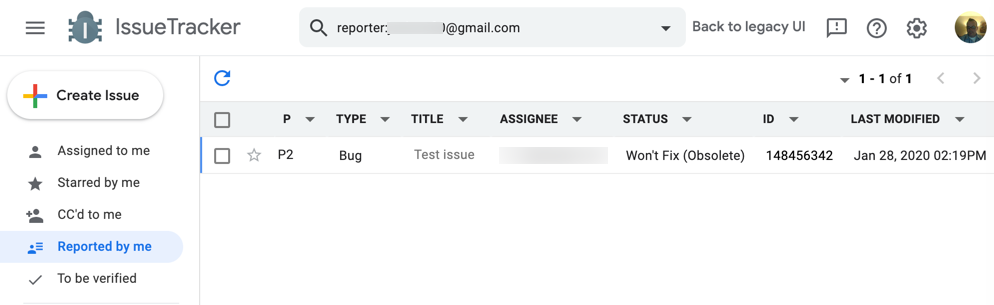
В строке поиска в верхней части страницы отображаются критерии, которые вы использовали для поиска проблем, представленных в таблице. Количество полученных результатов поиска отображается в правом верхнем углу, а также стрелки, с помощью которых можно перейти к дополнительным страницам результатов.
Каждая строка в таблице содержит задачу, соответствующую указанным вами критериям поиска. Вы можете щелкнуть в любом месте строки, чтобы просмотреть подробную информацию о задаче.
Столбцы результатов поиска
В таблице результатов поиска столбцы представляют поля задачи, такие как «Заголовок» , «Приоритет» и «Статус» . Если для отображаемого столбца у задачи нет значения, Issue Tracker показывает ячейку таблицы, содержащую заполнитель -- .
Сортировать столбцы
Вы можете щелкнуть заголовок столбца, чтобы отсортировать результаты по соответствующему полю, и щелкнуть еще раз, чтобы изменить порядок сортировки с возрастающего на убывающий или наоборот. Название поля в заголовке столбца будет выделено красным цветом, если результаты отсортированы по этому столбцу. Система отслеживания проблем использует стабильную сортировку в таблице результатов поиска. Это означает, что при первой сортировке по одному столбцу последующие сортировки будут соответствовать первому выбранному критерию сортировки.
Перемещайте, добавляйте и удаляйте столбцы.
Вы можете добавлять или удалять столбцы из таблицы результатов поиска. Чтобы добавить столбец, щелкните раскрывающийся список справа от заголовка столбца и выберите в меню пункт «Добавить столбец справа» или «Добавить столбец слева» . Чтобы удалить столбец, выберите в меню пункт «Удалить столбец» . На странице результатов поиска должен присутствовать хотя бы один столбец.
Чтобы изменить положение столбца, щелкните заголовок столбца и перетащите его в новое место.
Эти изменения в отображении столбцов сохранятся при выполнении последующих поисковых запросов.
Сохраняйте изменения столбцов в списках избранных и сохраненных поисковых запросах.
Результаты поиска, отображаемые из списков избранных и сохраненных поисковых запросов, обладают дополнительными возможностями. Если у вас есть права администратора для списка избранных или сохраненного поиска, и вы изменяете отображение столбцов или порядок сортировки на странице результатов, система отслеживания ошибок отображает кнопку «Сохранить» , позволяющую сохранить изменения. Внесенные вами изменения затем становятся видимыми для других пользователей при просмотре результатов списка избранных или сохраненного поиска. Для отмены изменений в столбцах также отображается кнопка «Отменить изменения» . Любые несохраненные изменения в отображении столбцов или порядке сортировки являются временными и исчезают по завершении сеанса пользователя.
Массовое редактирование и отмеченные звездочкой выпуски
В таблице результатов поиска слева расположены две неподвижные колонки. Флажок позволяет редактировать задачи одновременно . Значок звездочки добавляет и удаляет задачи из списка «Избранные мной» .
Ширина столбцов
Ширина столбцов не может быть изменена вручную. По мере добавления столбцов в таблицу, Issue Tracker активно изменяет их размер, насколько это возможно. Если значения в ячейке таблицы выходят за пределы доступной ширины, вы можете просмотреть полное значение, наведя на него курсор. Если количество столбцов превышает ширину окна браузера, Issue Tracker отображает горизонтальную полосу прокрутки.
Особое поведение столбца
Чтобы отобразить списки избранных, содержащие проблему в столбце «Заголовок» , выберите параметр « Показать списки избранных» в раскрывающемся меню столбца.
Чтобы перенести содержимое столбцов «Заголовок» и «Компоненты» , выберите в раскрывающемся меню столбца параметр «Перенести заголовки» или «Перенести компоненты» .
В столбце «Компонент» можно выбрать, с какой стороны следует обрезать путь к компоненту, выбрав параметр «Предпочитать выравнивание по правому краю» в раскрывающемся меню столбца.
По умолчанию в столбце «Статус» статус проблемы отображается с помощью цветного текстового индикатора. Можно настроить отображение значков статуса вместо текста, выбрав параметр « Только значки» в раскрывающемся меню столбца. Также можно использовать параметр « Простой текст (без цветов)», чтобы отображался обычный текст без цветов.
Для полей, содержащих значение времени (например, поле «Создано »), вы можете просмотреть время как в местном, так и в формате UTC, наведя курсор на значение поля.
Чтобы просмотреть всплывающую карточку с информацией о проблеме, наведите курсор на поле «Заблокировано пользователем» , «Блокировка» или «Дубликат», если оно отображается.