
Un elenco prioritario in Google Issue Tracker è un elenco di problemi specifici, in cui aggiungi o rimuovi manualmente i problemi. Un nuovo problema viene visualizzato in un elenco prioritario solo se tu o un altro utente lo aggiungete esplicitamente e rimane nell'elenco prioritario indipendentemente dalle modifiche apportate. Gli elenchi prioritari ti consentono di monitorare un insieme di problemi correlati a un obiettivo comune, ad esempio il lancio di un prodotto o una funzionalità specifica. Per altri modi per raggruppare i problemi, vedi Problemi raggruppati.
Dopo aver creato una hotlist o aggiunto una hotlist, questa viene visualizzata nel menu di navigazione a sinistra. In genere, la hotlist viene visualizzata nella sezione Hotlist, ma se fa parte anche di un gruppo di preferiti che hai creato o a cui ti sei iscritto, la hotlist viene visualizzata in quel gruppo di preferiti nella sezione Gruppi di preferiti.
Gli elenchi dei preferiti sono identificati in modo univoco da un numero ID, non dal nome. Di conseguenza, diverse hotlist possono avere lo stesso nome e potrebbe essere difficile distinguerle. Quando crei una hotlist, devi scegliere un nome univoco.
Problemi in una hotlist
Quando gli utenti accedono all'elenco dei problemi in una hotlist, la visualizzazione iniziale dell'elenco si basa sull'ordinamento dei problemi specificato da un utente con autorizzazioni Amministratore come descritto in Organizzare i risultati di ricerca. Quando un elenco prioritario viene ordinato per posizione, i problemi possono anche essere trascinati e rilasciati in un ordine personalizzato. In questo modo, l'utente Amministratore può presentare i risultati della hotlist ad altri utenti come ritiene opportuno.
A differenza delle ricerche salvate, i problemi all'interno di una hotlist cambiano solo quando un utente aggiunge o rimuove esplicitamente i problemi dalla hotlist. Gli utenti con autorizzazione Visualizza e aggiungi o Amministratore per una hotlist specifica possono aggiungere e rimuovere problemi.
Puoi aggiungere un problema a più elenchi prioritari. Le hotlist vengono visualizzate in riquadri blu accanto al titolo del problema nella pagina del problema. Se l'opzione Mostra hotlist è attivata per la colonna Titolo di una pagina dei risultati di ricerca, le hotlist vengono visualizzate nei risultati di ricerca come caselle blu. Se disponi dell'autorizzazione Visualizza e aggiungi o Amministratore per una hotlist, puoi rimuovere un problema dalla hotlist facendo clic sulla X associata al riquadro blu.
ID e denominazione
Le ricerche salvate, le hotlist e i gruppi di preferiti sono identificati in modo univoco da numeri ID. Puoi trovare i numeri ID facendo clic sull'icona a forma di matita o appunti nella pagina dei dettagli accanto al nome della risorsa. In alternativa, se una risorsa si trova nel menu di navigazione a sinistra, puoi accedere al suo numero ID selezionando Impostazioni o Informazioni nel menu a discesa.
I nomi delle ricerche salvate, delle hotlist e dei gruppi di segnalibri non devono essere univoci. Ad esempio, due utenti diversi possono creare un gruppo di preferiti chiamato "Il mio gruppo di preferiti". Uno di questi gruppi di preferiti potrebbe avere il numero ID 63690, mentre l'altro ha il numero ID 82451. Se lo stesso utente crea risorse con lo stesso nome o si abbona a queste risorse, ogni risorsa viene visualizzata nel riquadro di navigazione a sinistra e potrebbe essere difficile distinguerle. Per questo motivo, devi rendere i nomi il più univoci possibile ed evitare di utilizzare nomi generici.
Pagina Gestisci hotlist
Issue Tracker offre una pagina di riepilogo delle hotlist per le hotlist che hai creato, aggiunto ai preferiti o a cui hai eseguito la sottoscrizione indirettamente tramite un gruppo di segnalibri. Puoi accedere alla pagina di riepilogo facendo clic sull'icona delle impostazioni nella barra in alto e selezionando Gestisci hotlist.
La pagina di riepilogo della hotlist elenca il nome, la descrizione, il proprietario e il numero ID di ogni hotlist applicabile. Se fai clic su una voce, viene visualizzata una pagina amministrativa per la hotlist, con le schede Informazioni di base e Controllo dell'accesso. Se disponi dell'autorizzazione Amministratore per la hotlist, puoi modificare direttamente i campi in queste schede.
Selettore hotlist
Il selettore delle hotlist consente di attivare/disattivare le hotlist in cui è elencato un problema. È disponibile nella barra delle app della pagina dei dettagli del problema o come pulsante in una modifica collettiva.

Il numero tra parentesi indica in quante hotlist è elencato questo problema. Questi elenchi hanno una casella di controllo quando fai clic sul selettore di hotlist. Altre hotlist potrebbero essere visualizzate con le relative caselle deselezionate. Puoi aggiungere o rimuovere l'associazione tra un problema e una hotlist facendo clic sul nome della hotlist pertinente. Puoi apportare più modifiche contemporaneamente selezionando e deselezionando le caselle pertinenti. Le modifiche diventano effettive solo se fai clic sul pulsante Aggiungi, Rimuovi o Salva visualizzato nella parte inferiore del selettore della hotlist.
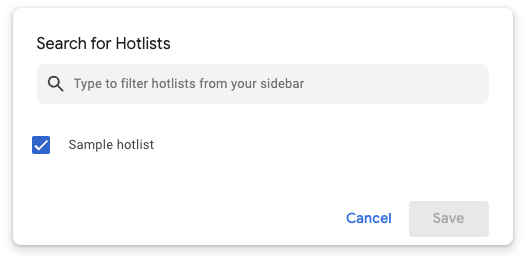
Puoi creare una nuova hotlist o filtrare quella esistente digitando parole chiave nel campo di testo Digita per filtrare le hotlist dalla barra laterale nella parte superiore del selettore di hotlist. La ricerca corrisponde alle hotlist con le parole chiave nel titolo, ma non nella descrizione. Per creare una nuova hotlist con le parole chiave che inserisci nella barra di ricerca, fai clic su Crea nuova sotto il campo di ricerca. Puoi creare una hotlist nel selettore solo se le tue parole chiave non corrispondono esattamente a un risultato della ricerca. Quando crei una hotlist nel selettore di hotlist, il problema associato viene aggiunto automaticamente alla hotlist.
Nelle modifiche collettive, puoi aggiungere o rimuovere più problemi dagli elenchi prioritari contemporaneamente.
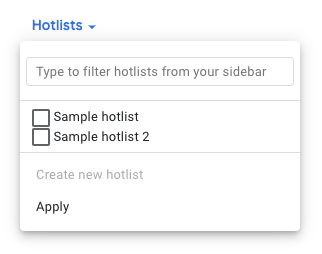
Il selettore della hotlist nella modifica collettiva si comporta in modo simile al selettore visualizzato in una singola pagina del problema, con le seguenti differenze:
- Le modifiche vengono salvate facendo clic sul pulsante Applica nella parte inferiore del selettore della hotlist.
- Quando vengono selezionati più problemi, non viene visualizzato alcun numero tra parentesi nel selettore della hotlist.
- Quando alcuni, ma non tutti, i problemi selezionati si trovano nella stessa hotlist, la hotlist ha un trattino nella casella associata, anziché un segno di spunta.
- Se fai clic su una casella tratteggiata, questa diventa una casella selezionata.
Hotlist disponibili
Le pagine dei dettagli dei singoli problemi mostrano le hotlist a cui hai eseguito l'iscrizione nel selettore di hotlist. Sono incluse le hotlist che hai creato o aggiunto a Speciali, nonché quelle che si trovano nei gruppi di segnalibri che hai aggiunto a Speciali. Nelle modifiche collettive, gli elenchi rapidi visualizzati nel selettore di elenchi rapidi includono gli elenchi rapidi menzionati in precedenza, nonché tutti gli elenchi rapidi associati ai problemi elencati nei risultati di ricerca visualizzati.
Hotlist archiviate
Solo gli utenti con autorizzazione Amministratore per una hotlist possono archiviarla. Quando viene archiviata, una hotlist non viene più visualizzata nel riquadro di navigazione a sinistra degli utenti che l'hanno aggiunta ai preferiti o l'hanno inserita in un gruppo di segnalibri. Un elenco di preferiti archiviato non viene visualizzato in una ricerca di elenchi di preferiti, ma può essere trovato nella sezione Archiviati del menu di navigazione a sinistra degli amministratori degli elenchi di preferiti. Quando vai all'elenco dei problemi per una hotlist archiviata, il testo (archiviata) viene visualizzato in rosso accanto al titolo della hotlist.
Biglietti da visita di elenchi e gruppi di preferiti
Una scheda al passaggio del mouse di una hotlist o di un gruppo di preferiti contiene il nome, l'ID, il proprietario e la descrizione della hotlist o del gruppo di preferiti. Ad esempio:

Le hovercard di Hotlist e dei gruppi di preferiti vengono visualizzate quando passi il mouse sopra:
- Nome della hotlist o del gruppo di preferiti quando esegui una ricerca di una hotlist o di un gruppo di preferiti.
- Casella Elenco prioritario blu accanto al titolo del problema in una pagina dei problemi.
- Casella blu della hotlist accanto al titolo del problema in una pagina dei risultati di ricerca se la colonna Titolo è impostata su Mostra hotlist.
- Il nome di una hotlist visualizzata nei campi Elementi selezionati o Aggiungi tramite query di una pagina delle impostazioni del gruppo di segnalibri.