
רשימה חמה ב-Google Issue Tracker היא רשימה של בעיות ספציפיות, שמוסיפים או מסירים ממנה בעיות באופן ידני. בעיה חדשה מופיעה ברשימה הפעילה רק אם אתם או משתמש אחר מוסיפים אותה באופן מפורש, והיא נשארת ברשימה הפעילה בלי קשר לשינויים שנעשים בה. רשימות חמות מאפשרות לעקוב אחרי קבוצה של בעיות שקשורות למטרה משותפת, כמו השקת מוצר או תכונה מסוימת. במאמר בעיות מקובצות מוסבר על דרכים נוספות לקיבוץ בעיות.
אחרי שיוצרים רשימה של לקוחות פוטנציאליים או מוסיפים רשימה של לקוחות פוטנציאליים, הרשימה מופיעה בתפריט הניווט הימני. בדרך כלל, רשימת המעקב מופיעה בקטע רשימות מעקב, אבל אם היא גם חלק מקבוצת סימניות שיצרתם או שאתם רשומים אליה, רשימת המעקב מופיעה מתחת לקבוצת הסימניות הזו בקטע קבוצות סימניות.
רשימות חמות מזוהות באופן ייחודי באמצעות מספר מזהה, ולא באמצעות השם שלהן. כתוצאה מכך, יכול להיות שלרשימות שירים פופולריים שונות יהיה אותו שם, ויהיה קשה להבדיל ביניהן. כשיוצרים רשימה של מועמדים, צריך לבחור שם ייחודי.
בעיות ברשימה חמה
כשמשתמשים ניגשים לרשימת הבעיות ברשימה הפעילה, התצוגה הראשונית של הרשימה מבוססת על מיון הבעיות שצוין על ידי משתמש עם הרשאות אדמין, כפי שמתואר במאמר ארגון תוצאות החיפוש. כשממיינים את הרשימה החמה לפי מיקום, אפשר גם לגרור ולשחרר בעיות כדי לסדר אותן בסדר מותאם אישית. כך משתמש עם הרשאת אדמין יכול להציג תוצאות של רשימת המועמדים למשתמשים אחרים לפי שיקול דעתו.
בניגוד לחיפושים שמורים, הבעיות ברשימה הפעילה משתנות רק כשמשתמש מוסיף או מסיר בעיות מהרשימה באופן מפורש. משתמשים עם הרשאת צפייה והוספה או אדמין ברשימה חמה ספציפית יכולים להוסיף בעיות לרשימה ולהסיר בעיות ממנה.
אפשר להוסיף בעיה לכמה רשימות חמות. רשימות חמות מופיעות בתיבות כחולות לצד כותרת הבעיה בדף הבעיה. אם האפשרות הצגת רשימות חמות מופעלת בעמודה כותרת של דף תוצאות חיפוש, רשימות חמות מופיעות בתוצאות החיפוש בצורה דומה – בתוך תיבות כחולות. אם יש לכם הרשאת צפייה והוספה או הרשאת אדמין ברשימת הבעיות הדחופות, אתם יכולים להסיר בעיה מהרשימה על ידי לחיצה על X שמשויך לתיבה הכחולה.
מזהים ומתן שמות
חיפושים שמורים, רשימות חמות וקבוצות של סימניות מזוהים באופן ייחודי באמצעות מספרי מזהים. כדי למצוא מספרי מזהים, לוחצים על סמל העיפרון או על סמל לוח העריכה בדף הפרטים לצד שם המשאב. לחלופין, אם משאב מופיע בתפריט הניווט הימני, אפשר לגשת למספר המזהה שלו על ידי לחיצה על הגדרות או על מידע בתפריט הנפתח שלו.
השמות של חיפושים שמורים, רשימות חמות וקבוצות של סימניות לא צריכים להיות ייחודיים. לדוגמה, שני משתמשים שונים יכולים ליצור קבוצת סימניות בשם "קבוצת הסימניות שלי". יכול להיות שמזהה אחת מקבוצות הסימניות האלה הוא 63690, ומזהה הקבוצה השנייה הוא 82451. אם אותו משתמש יוצר משאבים עם אותו שם או נרשם למשאבים עם אותו שם, כל משאב מופיע בסרגל הניווט הימני, וקשה להבחין בין משאב אחד למשאב אחר. לכן, כדאי להשתמש בשמות ייחודיים ככל האפשר ולהימנע משמות גנריים.
ניהול הדף 'רשימות חמות'
ב-Issue Tracker יש דף סיכום של רשימות חמות שיצרתם, שסימנתם בכוכב או שנרשמתם אליהן באופן עקיף דרך קבוצת סימניות. כדי לגשת לדף הסיכום, לוחצים על סמל ההגדרות בסרגל העליון ובוחרים באפשרות ניהול רשימות מועמדים.
בדף הסיכום של רשימת המועמדים החמים מופיעים השם, התיאור, הבעלים ומספר המזהה של כל רשימת מועמדים חמים רלוונטית. כשלוחצים על רשומה, מגיעים לדף ניהול של הרשימה החמה, עם הכרטיסיות Basic Information (מידע בסיסי) ו-Access Control (בקרת גישה). אם יש לכם הרשאת אדמין לרשימה החמה, אתם יכולים לערוך ישירות את השדות בכרטיסיות האלה.
Hotlist picker
באמצעות בורר ה-hotlist אפשר להחליף בין ה-hotlist שבה מופיעה בעיה. הוא זמין בסרגל האפליקציות של דף פרטי הבעיה, או כלחצן בעריכה בכמות גדולה.
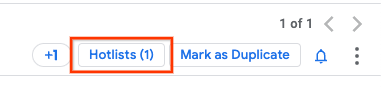
המספר בסוגריים מציין בכמה רשימות חמות מופיעה הבעיה הזו. כשלוחצים על בורר רשימות המועמדים, התיבה של רשימות המועמדים האלה מסומנת. יכול להיות שיוצגו גם רשימות אחרות של מילים חמות, בלי שהתיבות שלהן יהיו מסומנות. כדי להוסיף או להסיר את הקישור בין בעיה לרשימת בעיות דחופות, לוחצים על השם של רשימת הבעיות הדחופות הרלוונטית. אפשר לבצע כמה שינויים בבת אחת על ידי סימון התיבות הרלוונטיות וביטול הסימון שלהן. השינויים ייכנסו לתוקף רק אם תלחצו על הלחצן הוספה, הסרה או שמירה שמופיע בתחתית הכלי לבחירת רשימת אנשי הקשר.
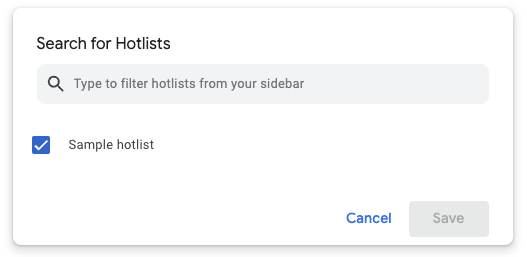
כדי ליצור רשימה חדשה של לידים חמים או לסנן את הרשימה הקיימת, מקלידים מילות מפתח בשדה הטקסט Type to filter hotlists from your sidebar (הקלדה לסינון רשימות של לידים חמים מסרגל הצד) בחלק העליון של בורר הרשימות של לידים חמים. החיפוש תואם לרשימות פופולריות עם מילות המפתח בכותרת, אבל לא בתיאור. כדי ליצור רשימה חדשה של מילות מפתח פופולריות עם מילות המפתח שמזינים בסרגל החיפוש, לוחצים על יצירת רשימה חדשה מתחת לשדה החיפוש. אפשר ליצור רשימה חמה רק אם מילות המפתח לא תואמות בדיוק לתוצאה מהחיפוש. כשיוצרים רשימה חמה בכלי לבחירת רשימות חמות, הבעיה המשויכת מתווספת אוטומטית לרשימה החמה.
בעריכות בכמות גדולה, אפשר להוסיף או להסיר כמה בעיות מרשימות חמות בו-זמנית.
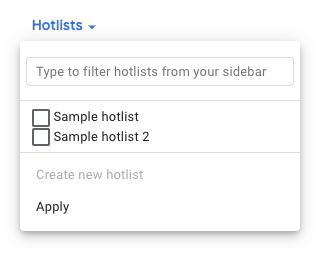
הכלי לבחירת רשימת בעיות בעריכה בכמות גדולה פועל באופן דומה לכלי הבחירה שמופיע בדף של בעיה ספציפית, עם ההבדלים הבאים:
- כדי לשמור את השינויים, לוחצים על הלחצן החלה בתחתית הכלי לבחירת רשימת המועמדים.
- כשבוחרים כמה בעיות, לא מופיע מספר בסוגריים בכלי לבחירת בעיות.
- אם חלק מהבעיות שנבחרו נמצאות באותה רשימה חמה, אבל לא כולן, בתיבה שמשויכת לרשימה החמה יופיע מקף במקום סימן וי.
- לחיצה על תיבה עם קו מקווקו משנה אותה לתיבה מסומנת.
רשימות פופולריות זמינות
בדפים של פרטי בעיות ספציפיות מוצגות רשימות חמות בכלי לבחירת רשימות חמות שאליהן נרשמתם. זה כולל רשימות חמות שיצרתם או שסימנתם בכוכב, וגם רשימות חמות שנמצאות בקבוצות של סימניות שסימנתם בכוכב. בשינויים בכמות גדולה, רשימות המעקב שמוצגות בכלי לבחירת רשימות מעקב כוללות את רשימות המעקב שהוזכרו קודם, וגם רשימות מעקב שמשויכות לבעיות שמופיעות בתוצאות החיפוש.
רשימות מומלצים שהועברו לארכיון
רק משתמשים עם הרשאת אדמין ברשימת המועמדים יכולים להעביר אותה לארכיון. כשמכניסים רשימה חמה לארכיון, היא לא מופיעה יותר בסרגל הניווט הימני של משתמשים שסימנו אותה בכוכב או שהיא נכללה בקבוצת סימניות. רשימת מועמדים שהועברה לארכיון לא מופיעה בחיפוש רשימת מועמדים, אבל אפשר למצוא אותה בקטע בארכיון בחלונית הניווט הימנית של האדמינים של רשימת המועמדים. כשעוברים לרשימת הבעיות של רשימה פעילה שהועברה לארכיון, הטקסט (הועברה לארכיון) מופיע באדום ליד שם הרשימה הפעילה.
רשימות חמות וכרטיסים צפים של קבוצות סימניות
כרטיס מידע של רשימת אתרים או של קבוצת סימניות מכיל את השם, המזהה, הבעלים והתיאור של רשימת האתרים או של קבוצת הסימניות. לדוגמה:
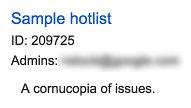
מידע בכרטיס צף של רשימת המומלצים ושל קבוצת הסימניות מופיע כשמציבים את הסמן מעל:
- השם של רשימת המועדפים או של קבוצת הסימניות כשמבצעים חיפוש של רשימת מועדפים או של קבוצת סימניות.
- תיבת רשימה פעילה כחולה שמופיעה לצד כותרת הבעיה בדף הבעיה.
- תיבת רשימת הנושאים החמים הכחולה מופיעה לצד כותרת הבעיה בדף תוצאות החיפוש אם האפשרות הצגת רשימות נושאים חמים בעמודה כותרת מופעלת (מופעל).
- השם של רשימה חמה שמופיע בשדות פריטים נבחרים או הוספה לפי שאילתה בדף ההגדרות של קבוצת סימניות.