
คอมโพเนนต์เป็นคอนเทนเนอร์สำหรับ ปัญหา ใน Google Issue Tracker คอมโพเนนต์อาจสอดคล้องกับโปรเจ็กต์ โปรเจ็กต์ย่อย หรือกลุ่มปัญหาอื่นๆ ที่ทำงานหรือจัดระเบียบ
คอมโพเนนต์สามารถมีคอมโพเนนต์ย่อยได้ โดยคอมโพเนนต์ทั้งหมดใน Issue Tracker จะประกอบกันเป็นลำดับชั้นของคอมโพเนนต์ โดยทั่วไป ลำดับชั้นจะจัดระเบียบคอมโพเนนต์จากทั่วไปมากที่สุดไปจนถึงเฉพาะเจาะจงมากที่สุด ตัวอย่างเช่น โปรเจ็กต์ที่มีการจัดการปัญหาใน Issue Tracker สามารถมีคอมโพเนนต์ระดับบนสุด 1 รายการและคอมโพเนนต์ย่อยที่ซ้อนกันหลายรายการ ซึ่งแต่ละรายการจะจัดระเบียบปัญหาเป็นกลุ่มที่เกี่ยวข้อง
แนวทางปฏิบัติแนะนำสำหรับการสร้างปัญหาคือการสร้างปัญหาในคอมโพเนนต์ที่เฉพาะเจาะจงมากที่สุดซึ่งมีวัตถุประสงค์ตรงกับประเภทปัญหา คอมโพเนนต์ที่เหมาะสมสำหรับปัญหาหนึ่งๆ จะแตกต่างกันไปตามโปรเจ็กต์
คุณสมบัติของคอมโพเนนต์
คอมโพเนนต์มีคุณสมบัติดังนี้
| พร็อพเพอร์ตี้ | ตัวอย่าง | คำอธิบาย |
|---|---|---|
| ชื่อ | ความคิดเห็น | ชื่อของคอมโพเนนต์ ซึ่งไม่จำเป็นต้องไม่ซ้ำกันใน Issue Tracker |
| รหัส | 121405 | หมายเลขรหัสที่ไม่ซ้ำกันสำหรับคอมโพเนนต์ |
| คำอธิบาย | สรุปข้อมูลที่จำเป็นในการระบุคอมโพเนนต์และวัตถุประสงค์ของคอมโพเนนต์ | |
| ลำดับชั้นของคอมโพเนนต์ | Sample Project >
Sample Project Bugs
|
ลำดับชั้นของคอมโพเนนต์ระดับบนสุดลงไปจนถึงคอมโพเนนต์ที่ระบุ |
| คอมโพเนนต์ย่อย | UX Bugs, Latency
Issues, Security
|
คอมโพเนนต์ที่เป็นคอมโพเนนต์ย่อยโดยตรงของคอมโพเนนต์ที่ระบุ |
| ช่องที่กำหนดเอง | Sprint, ETA
|
ช่องที่กำหนดเองที่เชื่อมโยงกับคอมโพเนนต์ ดูข้อมูลเพิ่มเติมได้ที่ ช่องที่กำหนดเอง |
| การควบคุมการเข้าถึง | ดูการควบคุมการเข้าถึง | ระบุผู้ที่สามารถดำเนินการใดได้บ้างในคอมโพเนนต์ |
| เทมเพลต | ดูหน้าเทมเพลต เพจ | ระบุค่าเริ่มต้นหรือค่าเริ่มต้นของช่องสำหรับปัญหาใหม่ที่ยื่นในคอมโพเนนต์ |
การค้นหาคอมโพเนนต์
Issue Tracker จะแสดงเครื่องมือค้นหาคอมโพเนนต์ทุกที่ที่คุณระบุ คอมโพเนนต์ในอินเทอร์เฟซผู้ใช้ได้ เมื่อคุณป้อนคีย์เวิร์ดที่เชื่อมโยงกับเส้นทางหรือคำอธิบายของคอมโพเนนต์ เครื่องมือจะเริ่มการค้นหาคอมโพเนนต์โดยอัตโนมัติและแสดงผลการค้นหาที่จัดอันดับแล้วในรายการแบบเลื่อนลง การจัดอันดับจะพิจารณาจากการรวมการให้คะแนนการจับคู่ข้อความและความนิยม
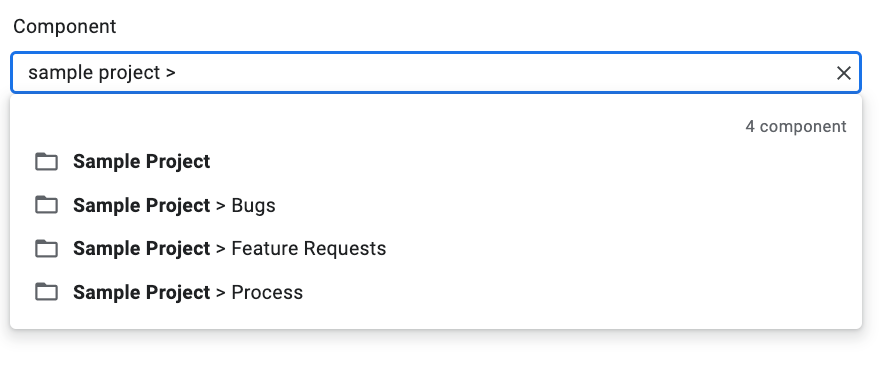
ผลการค้นหาคอมโพเนนต์จะแสดงคอมโพเนนต์ที่ตรงกัน รวมถึงคอมโพเนนต์ย่อยด้วย
หากต้องการแยกคอมโพเนนต์ที่เฉพาะเจาะจงภายในลำดับชั้นที่แสดงและดูคอมโพเนนต์ย่อย
ให้คลิกปุ่ม แสดงคอมโพเนนต์ย่อย  ทางด้านซ้ายของรายการคอมโพเนนต์
ปุ่มนี้จะไม่ปรากฏเมื่อใช้แถบค้นหา เมื่อคุณคลิกปุ่มนี้ เบราว์เซอร์แผนผังคอมโพเนนต์จะแทนที่ผลการค้นหาที่จัดอันดับแล้ว
ทางด้านซ้ายของรายการคอมโพเนนต์
ปุ่มนี้จะไม่ปรากฏเมื่อใช้แถบค้นหา เมื่อคุณคลิกปุ่มนี้ เบราว์เซอร์แผนผังคอมโพเนนต์จะแทนที่ผลการค้นหาที่จัดอันดับแล้ว
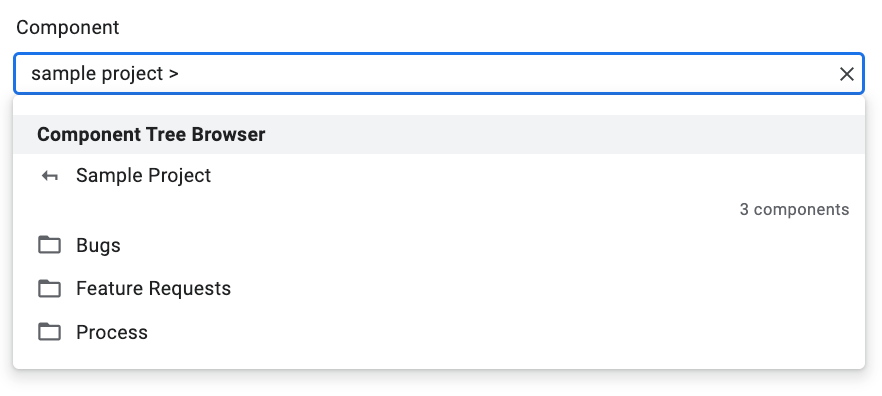
คุณสามารถคลิกปุ่มย้อนกลับเพื่อกลับไปยังผลการค้นหาที่จัดอันดับแล้ว
ค้นหาคอมโพเนนต์
คุณสามารถค้นหาคอมโพเนนต์ได้เมื่อทำสิ่งต่อไปนี้
- สร้างปัญหาใหม่
- แก้ไขช่องคอมโพเนนต์ของปัญหาที่เฉพาะเจาะจง
- เลือกคอมโพเนนต์ ในเครื่องมือสร้างการค้นหา
- ป้อน
componentIDใน แถบค้นหา - เลือกคอมโพเนนต์ ในเมนูแบบเลื่อนลงแก้ไขของการ แก้ไขแบบเป็นกลุ่ม
- ค้นหาหรือแสดงช่องที่กำหนดเองในการค้นหาปัญหา
ไวยากรณ์การค้นหาคอมโพเนนต์ขั้นสูง
เมื่อค้นหาคอมโพเนนต์ในเครื่องมือค้นหาคอมโพเนนต์ คุณสามารถใช้โทเค็นการค้นหาที่มีโครงสร้าง (อะตอมการค้นหา) เพื่อกรองและปรับแต่งการค้นหาได้
componentid:<id>: ดึงข้อมูลคอมโพเนนต์ย่อย (คอมโพเนนต์ลูก) โดยตรงของรหัสคอมโพเนนต์ระดับบนสุดที่ ระบุincludearchived:[true|false]: ควบคุมว่าจะรวมคอมโพเนนต์ที่เก็บถาวรไว้ในผลการค้นหาหรือไม่ โดยค่าเริ่มต้น ระบบจะไม่รวมคอมโพเนนต์ที่เก็บถาวรไว้
โฮเวอร์การ์ดของคอมโพเนนต์
โฮเวอร์การ์ดของคอมโพเนนต์จะมีชื่อ รหัส และคำอธิบายของคอมโพเนนต์ ตัวอย่างเช่น
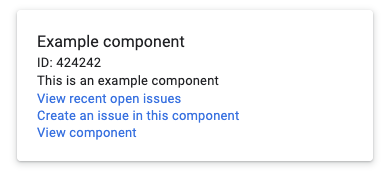
โฮเวอร์การ์ดของคอมโพเนนต์จะมีลิงก์ 3 รายการดังนี้
- ดูปัญหาที่เปิดล่าสุด: ลิงก์ที่ค้นหาปัญหาที่เปิดอยู่ซึ่งกำหนดให้กับ คอมโพเนนต์และจัดเรียงผลการค้นหาตามวันที่สร้าง
- สร้างปัญหาในคอมโพเนนต์นี้: ลิงก์ที่จะนำคุณไปยังหน้าสร้าง ปัญหาโดยเลือกคอมโพเนนต์และเทมเพลต ไว้ล่วงหน้า
- ดูคอมโพเนนต์: ลิงก์ที่จะนำคุณไปยังหน้าจัดการคอมโพเนนต์สำหรับ คอมโพเนนต์
โฮเวอร์การ์ดของคอมโพเนนต์จะปรากฏขึ้นเมื่อวางเมาส์เหนือรายการต่อไปนี้
- คอมโพเนนต์ภายในลำดับชั้นของคอมโพเนนต์ตามที่แสดงด้านล่างชื่อปัญหาในหน้ารายละเอียดปัญหา
- คอมโพเนนต์ในส่วนลำดับชั้นของคอมโพเนนต์ หรือคอมโพเนนต์ย่อย ของแท็บข้อมูลพื้นฐาน ในหน้ารายละเอียดคอมโพเนนต์
- คอมโพเนนต์ที่แสดงในส่วนช่องที่กำหนดเอง ของแท็บช่อง ในหน้ารายละเอียดคอมโพเนนต์
คอมโพเนนต์ล่าสุด
เมื่อคุณคลิกค้นหาคอมโพเนนต์ คอมโพเนนต์ที่ใช้ล่าสุดจะปรากฏใน ตัวเลือกด้านล่างช่องค้นหา คอมโพเนนต์ที่ใช้ล่าสุดจะปรากฏในหน้าเรียกดูคอมโพเนนต์ ด้วย
ระบบจะพิจารณาว่าคอมโพเนนต์เป็นคอมโพเนนต์ล่าสุดหากคุณได้ทำสิ่งต่อไปนี้ขณะเข้าสู่ระบบ
- สร้างปัญหาในคอมโพเนนต์
- แก้ไขปัญหาในคอมโพเนนต์