
कॉम्पोनेंट, Google Issue Tracker में समस्याओं के कंटेनर होते हैं. कोई कॉम्पोनेंट, किसी प्रोजेक्ट, सब-प्रोजेक्ट या समस्याओं के किसी अन्य फ़ंक्शनल या ऑर्गनाइज़ेशनल ग्रुप से जुड़ा हो सकता है.
कॉम्पोनेंट के चाइल्ड कॉम्पोनेंट हो सकते हैं. Issue Tracker में मौजूद सभी कॉम्पोनेंट, कॉम्पोनेंट के क्रम में शामिल होते हैं. आम तौर पर, क्रम में कॉम्पोनेंट को सबसे सामान्य से लेकर सबसे खास तक व्यवस्थित किया जाता है. उदाहरण के लिए, जिस प्रोजेक्ट की समस्याओं को Issue Tracker में मैनेज किया जाता है उसमें टॉप-लेवल का एक कॉम्पोनेंट और कई नेस्ट किए गए सब-कॉम्पोनेंट हो सकते हैं. इनमें से हर कॉम्पोनेंट, समस्याओं को मिलते-जुलते ग्रुप में व्यवस्थित करता है.
समस्याएं बनाने का सबसे सही तरीका यह है कि उन्हें उस कॉम्पोनेंट में बनाया जाए जिसका मकसद, समस्या के टाइप से मेल खाता हो. किसी भी समस्या के लिए सही कॉम्पोनेंट, प्रोजेक्ट के हिसाब से अलग-अलग होता है.
कॉम्पोनेंट की प्रॉपर्टी
कॉम्पोनेंट की ये प्रॉपर्टी होती हैं:
| प्रॉपर्टी | उदाहरण | ब्यौरा |
|---|---|---|
| नाम | सुझाव/राय दें या शिकायत करें | कॉम्पोनेंट का नाम. यह ज़रूरी नहीं है कि Issue Tracker में यह नाम यूनीक हो. |
| आईडी | 121405 | कॉम्पोनेंट के लिए यूनीक आईडी नंबर. |
| ब्यौरा | कॉम्पोनेंट और उसके मकसद की पहचान करने के लिए ज़रूरी जानकारी का सारांश. | |
| कॉम्पोनेंट का क्रम | Sample Project >
Sample Project Bugs
|
दिए गए कॉम्पोनेंट तक, पैरंट कॉम्पोनेंट का क्रम. |
| चाइल्ड कॉम्पोनेंट | UX Bugs, Latency
Issues, Security
|
दिए गए कॉम्पोनेंट के डायरेक्ट चाइल्ड कॉम्पोनेंट. |
| कस्टम फ़ील्ड | Sprint, ETA
|
कॉम्पोनेंट से जुड़े कस्टम फ़ील्ड. ज़्यादा जानकारी के लिए, कस्टम फ़ील्ड देखें. |
| ऐक्सेस कंट्रोल | ऐक्सेस कंट्रोल देखें | इससे यह तय होता है कि कॉम्पोनेंट में कौन क्या कार्रवाई कर सकता है. |
| टेंप्लेट | टेंप्लेट वाला पेज देखें | इससे यह तय होता है कि कॉम्पोनेंट में दर्ज की गई नई समस्याओं के लिए, फ़ील्ड की डिफ़ॉल्ट या शुरुआती वैल्यू क्या होंगी. |
कॉम्पोनेंट की खोज करना
Issue Tracker, यूज़र इंटरफ़ेस में कॉम्पोनेंट की खोज करने का टूल, उन सभी जगहों पर दिखाता है जहां कॉम्पोनेंट की जानकारी दी जा सकती है. जब कॉम्पोनेंट के पाथ या ब्यौरे से जुड़े कीवर्ड डाले जाते हैं, तो टूल अपने-आप कॉम्पोनेंट की खोज शुरू कर देता है. इसके बाद, खोज के नतीजों को रैंक के हिसाब से ड्रॉप-डाउन सूची में दिखाता है. रैंकिंग, टेक्स्ट-मैच स्कोरिंग और लोकप्रियता के कॉम्बिनेशन का इस्तेमाल करके तय की जाती है.
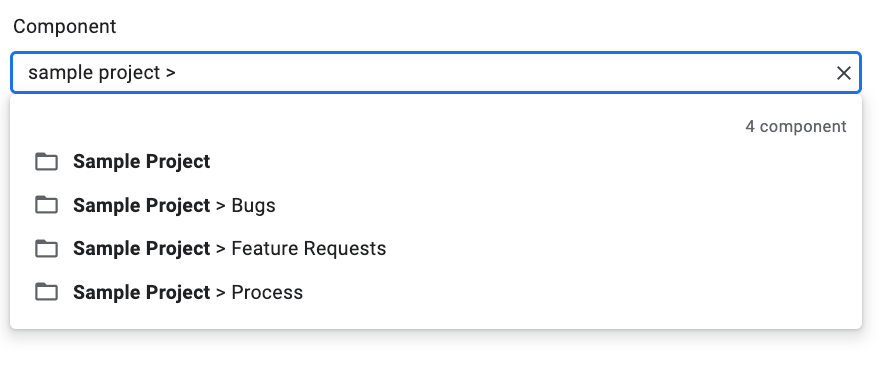
कॉम्पोनेंट की खोज के नतीजों में, मेल खाने वाले कॉम्पोनेंट के साथ-साथ, चाइल्ड कॉम्पोनेंट भी दिखते हैं.
दिखाए गए क्रम में किसी कॉम्पोनेंट को अलग करने और उसके
चाइल्ड कॉम्पोनेंट देखने के लिए, कॉम्पोनेंट की एंट्री के बाईं ओर मौजूद चाइल्ड कॉम्पोनेंट दिखाएं बटन  पर क्लिक करें. खोज बार का इस्तेमाल करते समय, यह बटन उपलब्ध नहीं होता. बटन पर क्लिक करने पर, कॉम्पोनेंट ट्री ब्राउज़र, रैंक के हिसाब से खोज के नतीजों की जगह ले लेता है.
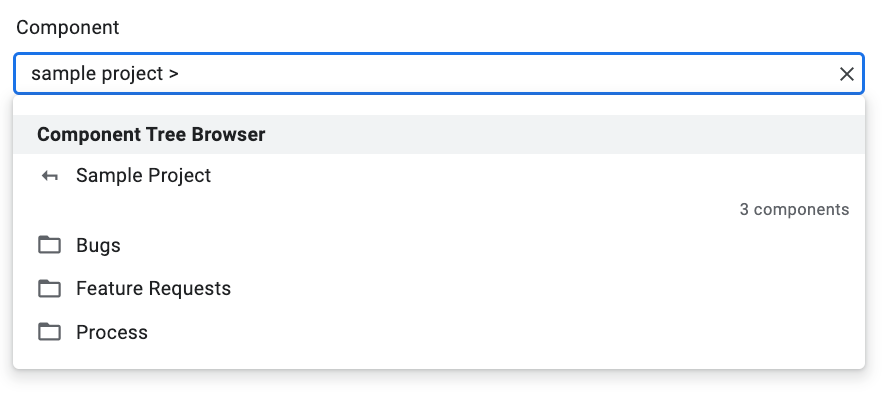
रैंक के हिसाब से खोज के नतीजों पर वापस जाने के लिए, बैक बटन पर क्लिक किया जा सकता है.
कॉम्पोनेंट खोजना
ये टास्क करते समय, कॉम्पोनेंट खोजे जा सकते हैं:
- नई समस्या बनाना.
- किसी समस्या के कॉम्पोनेंट फ़ील्ड में बदलाव करना.
- खोज के लिए क्वेरी बनाने वाले टूल में, कॉम्पोनेंट चुनना.
- खोज बार में
componentIDडालना. - एक साथ कई बदलाव करने के लिए, बदलाव करें ड्रॉप-डाउन में कॉम्पोनेंट चुनना.
- समस्या की खोज में, कस्टम फ़ील्ड के हिसाब से खोजना या उसे दिखाना.
कॉम्पोनेंट की ऐडवांस खोज के लिए सिंटैक्स
कॉम्पोनेंट की खोज करने वाले टूल में कॉम्पोनेंट खोजते समय, फ़िल्टर करने और खोज को बेहतर बनाने के लिए, स्ट्रक्चर्ड क्वेरी टोकन (खोज के एटम) का इस्तेमाल किया जा सकता है:
componentid:<id>: इससे, बताए गए पैरंट कॉम्पोनेंट आईडी के डायरेक्ट सब-कॉम्पोनेंट (चाइल्ड) मिलते हैं.includearchived:[true|false]: इससे यह कंट्रोल किया जा सकता है कि खोज के नतीजों में, संग्रह किए गए कॉम्पोनेंट शामिल किए जाएं या नहीं. डिफ़ॉल्ट रूप से, संग्रह किए गए कॉम्पोनेंट शामिल नहीं किए जाते.
कॉम्पोनेंट के होवर कार्ड
कॉम्पोनेंट के होवर कार्ड में, कॉम्पोनेंट का नाम, आईडी, और ब्यौरा शामिल होता है. उदाहरण के लिए:
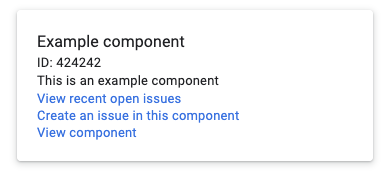
कॉम्पोनेंट के होवर कार्ड में तीन लिंक होते हैं:
- हाल ही में खुली समस्याएं देखें: यह लिंक, कॉम्पोनेंट को असाइन की गई खुली समस्याओं को खोजता है. साथ ही, नतीजों को बनाने की तारीख के हिसाब से क्रम में लगाता है.
- इस कॉम्पोनेंट में समस्या बनाएं: यह लिंक, आपको समस्या बनाने वाले पेज पर ले जाता है. इस पेज पर, कॉम्पोनेंट और टेंप्लेट पहले से चुने हुए होते हैं.
- कॉम्पोनेंट देखें: यह लिंक, आपको कॉम्पोनेंट के लिए, कॉम्पोनेंट मैनेज करने वाले पेज पर ले जाता है.
कॉम्पोनेंट के होवर कार्ड, इन पर कर्सर ले जाने पर दिखते हैं:
- कॉम्पोनेंट के क्रम में मौजूद कोई कॉम्पोनेंट. यह कॉम्पोनेंट, समस्या की जानकारी वाले पेज पर, समस्या के टाइटल के नीचे दिखता है.
- कॉम्पोनेंट की जानकारी वाले पेज के बुनियादी जानकारी टैब के कॉम्पोनेंट का क्रम या चाइल्ड कॉम्पोनेंट सेक्शन में मौजूद कॉम्पोनेंट.
- कॉम्पोनेंट की जानकारी वाले पेज के फ़ील्ड टैब के कस्टम फ़ील्ड सेक्शन में मौजूद कॉम्पोनेंट.
हाल ही में इस्तेमाल किए गए कॉम्पोनेंट
कॉम्पोनेंट खोजें पर क्लिक करने पर, हाल ही में इस्तेमाल किए गए कॉम्पोनेंट, खोज बॉक्स के नीचे मौजूद पिकर में दिखते हैं. हाल ही में इस्तेमाल किए गए कॉम्पोनेंट, कॉम्पोनेंट ब्राउज़ करें पेज पर भी दिखते हैं.
कॉम्पोनेंट को हाल ही में इस्तेमाल किया गया माना जाता है, अगर आपने लॉग इन करने के दौरान इनमें से कोई काम किया है:
- कॉम्पोनेंट में कोई समस्या बनाई हो
- कॉम्पोनेंट में किसी समस्या में बदलाव किया हो