
ภาพรวม
สิทธิ์แบบละเอียดช่วยให้ผู้บริโภคควบคุมข้อมูลบัญชีที่เลือกแชร์กับแต่ละแอปได้อย่างละเอียดยิ่งขึ้น ซึ่งจะเป็นประโยชน์ต่อทั้งผู้ใช้และนักพัฒนาแอปด้วยการให้การควบคุม ความโปร่งใส และความปลอดภัยที่มากขึ้น คู่มือนี้จะช่วยให้คุณเข้าใจการเปลี่ยนแปลงและขั้นตอนที่จำเป็น ในการอัปเดตแอปพลิเคชันให้รองรับสิทธิ์แบบละเอียดได้สำเร็จ
สิทธิ์แบบละเอียดคืออะไร
สมมติว่าคุณพัฒนาแอปเพื่อการทำงานที่ขอทั้งขอบเขตอีเมลและปฏิทิน ผู้ใช้ อาจต้องการใช้แอปพลิเคชันของคุณกับ Google ปฏิทินเท่านั้น แต่ไม่ต้องการใช้กับ Gmail สิทธิ์ OAuth แบบละเอียดช่วยให้ผู้ใช้เลือกให้สิทธิ์เฉพาะ Google ปฏิทินได้ แต่ไม่ให้สิทธิ์ Gmail การอนุญาตให้ผู้ใช้ให้สิทธิ์เข้าถึงข้อมูลที่เฉพาะเจาะจงจะช่วยลดการเปิดเผยข้อมูล เพิ่มความไว้วางใจ และช่วยให้ผู้ใช้ควบคุมชีวิตดิจิทัลของตนเองได้โดยคำนึงถึงความเป็นส่วนตัวเป็นอันดับแรก คุณจึงควร ออกแบบแอปพลิเคชันให้รองรับสถานการณ์ดังกล่าว
เมื่อมีการขอขอบเขตที่ไม่ต้องลงชื่อเข้าใช้มากกว่า 1 รายการ
ขอบเขตการลงชื่อเข้าใช้และขอบเขตที่ไม่ต้องลงชื่อเข้าใช้
สำหรับแอปพลิเคชันที่ขอทั้งขอบเขตการลงชื่อเข้าใช้และขอบเขตที่ไม่ต้องลงชื่อเข้าใช้ ผู้ใช้จะเห็นหน้าจอขอความยินยอม
สำหรับขอบเขตการลงชื่อเข้าใช้
(email, profile และ openid) ก่อน หลังจากที่ผู้ใช้ยินยอมให้
แชร์ข้อมูลระบุตัวตนพื้นฐาน (ชื่อ อีเมล และรูปโปรไฟล์) แล้ว ผู้ใช้จะเห็น
หน้าจอขอความยินยอมให้สิทธิ์แบบละเอียดสำหรับขอบเขตที่ไม่ต้องลงชื่อเข้าใช้ ในกรณีนี้ แอปพลิเคชัน
ต้องตรวจสอบว่าผู้ใช้ให้สิทธิ์ขอบเขตใดบ้าง และไม่สามารถถือว่าผู้ใช้ให้สิทธิ์ขอบเขตที่ขอทั้งหมด
ในตัวอย่างต่อไปนี้ เว็บแอปพลิเคชันจะขอขอบเขตการลงชื่อเข้าใช้ทั้ง 3 รายการและ
ขอบเขตที่ไม่ต้องลงชื่อเข้าใช้ของ Google ไดรฟ์ หลังจากที่ผู้ใช้ยินยอมให้ขอบเขตการลงชื่อเข้าใช้แล้ว ผู้ใช้จะเห็นหน้าจอขอความยินยอมสำหรับสิทธิ์แบบละเอียดสำหรับสิทธิ์ของ Google ไดรฟ์ ดังนี้
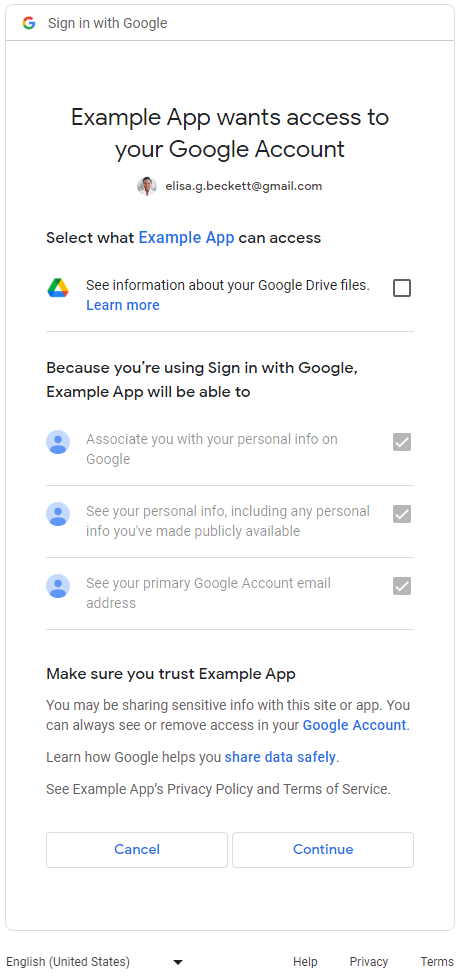
ขอบเขตที่ไม่ต้องลงชื่อเข้าใช้มากกว่า 1 รายการ
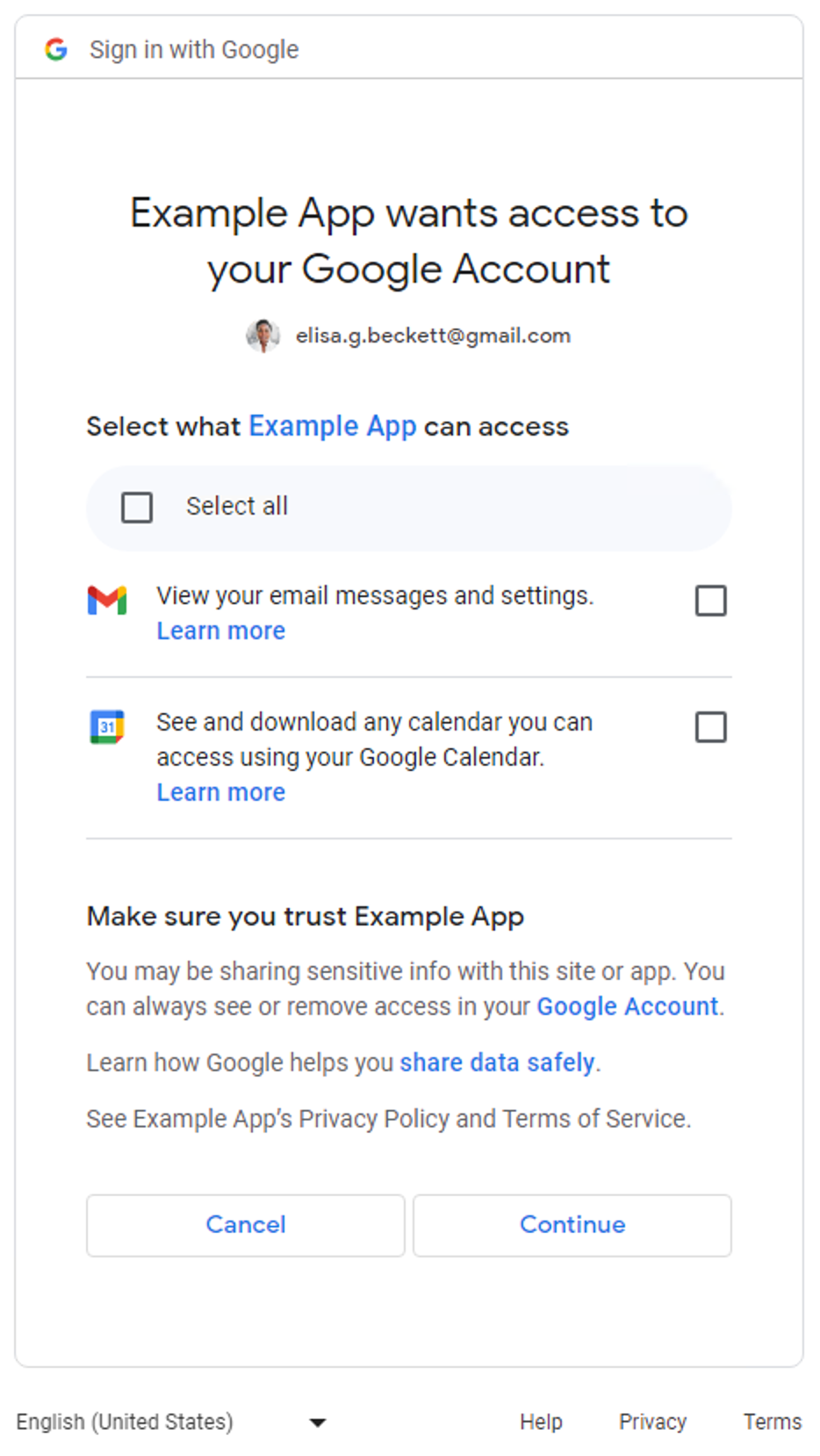
หน้าจอขอความยินยอมให้สิทธิ์แบบละเอียดจะแสดงต่อผู้ใช้เมื่อแอปพลิเคชันขอขอบเขตที่ไม่ใช่การลงชื่อเข้าใช้มากกว่า 1 รายการ ผู้ใช้สามารถเลือกสิทธิ์ที่ต้องการอนุมัติเพื่อแชร์กับแอปพลิเคชันได้ ต่อไปนี้เป็นตัวอย่างหน้าจอขอความยินยอมให้สิทธิ์แบบละเอียดที่ขอ สิทธิ์เข้าถึงข้อความ Gmail และข้อมูล Google ปฏิทินของผู้ใช้
สำหรับแอปพลิเคชันที่ขอเฉพาะขอบเขตการลงชื่อเข้าใช้ (email, profile และ openid) หน้าจอขอความยินยอมให้สิทธิ์แบบละเอียด
จะไม่มีผล ผู้ใช้จะอนุมัติหรือปฏิเสธคำขอลงชื่อเข้าใช้ทั้งหมด กล่าวอีกนัยหนึ่งคือ หากแอปพลิเคชันขอขอบเขตการลงชื่อเข้าใช้เท่านั้น (1, 2 หรือทั้ง 3 รายการ) หน้าจอขอความยินยอมให้สิทธิ์แบบละเอียดจะไม่เกี่ยวข้อง
สําหรับแอปพลิเคชันที่ขอขอบเขตที่ไม่ต้องลงชื่อเข้าใช้เพียงรายการเดียว หน้าจอขอความยินยอมให้สิทธิ์แบบละเอียดจะไม่เกี่ยวข้อง กล่าวคือ ผู้ใช้จะอนุมัติหรือปฏิเสธคำขอทั้งหมด และไม่มีช่องทำเครื่องหมายในหน้าจอขอความยินยอม ตารางต่อไปนี้ สรุปเวลาที่หน้าจอขอความยินยอมให้ใช้สิทธิ์แบบละเอียดจะแสดง
| จำนวนขอบเขตการลงชื่อเข้าใช้ | จำนวนขอบเขตที่ไม่ต้องลงชื่อเข้าใช้ | หน้าจอขอความยินยอมสำหรับสิทธิ์แบบละเอียด |
|---|---|---|
| 1-3 | 0 | ไม่เกี่ยวข้อง |
| 1-3 | 1+ | เกี่ยวข้อง |
| 0 | 1 | ไม่เกี่ยวข้อง |
| 0 | 2+ | เกี่ยวข้อง |
ตรวจสอบว่าแอปพลิเคชันของคุณได้รับผลกระทบหรือไม่
ตรวจสอบทุกส่วนในแอปพลิเคชันอย่างละเอียด ซึ่งเป็นส่วนที่ใช้ ปลายทางการให้สิทธิ์ Google OAuth 2.0 สำหรับคำขอสิทธิ์ โปรดระวัง แอปที่ขอขอบเขตหลายรายการเมื่อเปิดใช้งานหน้าจอขอความยินยอมให้ใช้สิทธิ์แบบละเอียด ซึ่งแสดงต่อผู้ใช้ ในกรณีดังกล่าว โปรดตรวจสอบว่าโค้ดของคุณสามารถจัดการกรณีที่ผู้ใช้ให้สิทธิ์เฉพาะบางขอบเขตได้
วิธีตรวจสอบว่าแอปพลิเคชันของคุณใช้ขอบเขตหลายรายการหรือไม่
ตรวจสอบโค้ดของแอปหรือ การเรียกเครือข่ายขาออกเพื่อพิจารณาว่าคำขอการให้สิทธิ์ OAuth 2.0 ของ Google ที่แอปของคุณสร้างขึ้นจะทำให้หน้าจอขอความยินยอมให้ใช้สิทธิ์แบบละเอียด แสดงหรือไม่
ตรวจสอบโค้ดของแอปพลิเคชัน
ตรวจสอบส่วนของโค้ดของแอปพลิเคชันที่คุณเรียกใช้ปลายทางการให้สิทธิ์ Google OAuth เพื่อขอสิทธิ์จากผู้ใช้ หากใช้ไลบรารีของไคลเอ็นต์ Google API คุณมักจะดูขอบเขตที่แอปพลิเคชันขอได้ในขั้นตอนการเริ่มต้นไคลเอ็นต์ ตัวอย่างบางส่วนแสดงอยู่ในส่วนต่อไปนี้ คุณควรอ่านเอกสารประกอบของ SDK ที่แอปพลิเคชันใช้เพื่อจัดการ Google OAuth 2.0 เพื่อพิจารณาว่าแอปพลิเคชันได้รับผลกระทบหรือไม่ โดยใช้คำแนะนำที่แสดงในตัวอย่างต่อไปนี้เป็นข้อมูลอ้างอิง
Google Identity Services
ข้อมูลโค้ดไลบรารี JavaScript ของ Google Identity Services
ต่อไปนี้จะเริ่มต้น TokenClient ด้วยขอบเขตที่ไม่ใช่การลงชื่อเข้าใช้หลายรายการ
หน้าจอขอความยินยอมให้สิทธิ์แบบละเอียดจะแสดงเมื่อเว็บ
แอปขอการให้สิทธิ์จากผู้ใช้
const client = google.accounts.oauth2.initTokenClient({
  client_id: 'YOUR_CLIENT_ID',
  scope: 'https://www.googleapis.com/auth/calendar.readonly \
  https://www.googleapis.com/auth/contacts.readonly',
  callback: (response) => {
    ...
  },
});
Python
ข้อมูลโค้ดต่อไปนี้ใช้โมดูล google-auth-oauthlib.flow เพื่อ
สร้างคำขอการให้สิทธิ์ พารามิเตอร์ scope มีขอบเขต 2 รายการ
ที่ไม่ต้องลงชื่อเข้าใช้ หน้าจอขอความยินยอมให้สิทธิ์แบบละเอียดจะแสดงเมื่อเว็บ
แอปพลิเคชันขอการให้สิทธิ์จากผู้ใช้
import google.oauth2.credentials
import google_auth_oauthlib.flow

# Use the client_secret.json file to identify the application requesting
# authorization. The client ID (from that file) and access scopes are required.
flow = google_auth_oauthlib.flow.Flow.from_client_secrets_file(
    'client_secret.json',
    scopes=['https://www.googleapis.com/auth/calendar.readonly',
                    'https://www.googleapis.com/auth/contacts.readonly'])
Node.js
ข้อมูลโค้ดต่อไปนี้สร้างออบเจ็กต์ google.auth.OAuth2 ซึ่งกำหนดพารามิเตอร์ในคำขอการให้สิทธิ์ที่มีพารามิเตอร์ scope ซึ่งมีขอบเขตที่ไม่ต้องลงชื่อเข้าใช้ 2 รายการ หน้าจอขอความยินยอมให้สิทธิ์แบบละเอียดจะแสดงเมื่อเว็บแอป
ขอการให้สิทธิ์จากผู้ใช้
const {google} = require('googleapis');

/**
  * To use OAuth2 authentication, we need access to a CLIENT_ID, CLIENT_SECRET, AND REDIRECT_URI
  * from the client_secret.json file. To get these credentials for your application, visit
  * https://console.cloud.google.com/apis/credentials.
  */
const oauth2Client = new google.auth.OAuth2(
  YOUR_CLIENT_ID,
  YOUR_CLIENT_SECRET,
  YOUR_REDIRECT_URL
);

// Access scopes for read-only Calendar and Contacts.
const scopes = [
  'https://www.googleapis.com/auth/calendar.readonly',
  'https://www.googleapis.com/auth/contacts.readonly']
];

// Generate a url that asks permissions
const authorizationUrl = oauth2Client.generateAuthUrl({
  // 'online' (default) or 'offline' (gets refresh_token)
  access_type: 'offline',
  /** Pass in the scopes array defined above.
    * Alternatively, if only one scope is needed, you can pass a scope URL as a string */
  scope: scopes,
  // Enable incremental authorization. Recommended as best practices.
  include_granted_scopes: true
});
ตรวจสอบการเรียกเครือข่ายขาออก
- เว็บแอปพลิเคชัน - ตรวจสอบกิจกรรมเครือข่ายใน Chrome
- Android - ตรวจสอบการจราจรของข้อมูลในเครือข่ายด้วย Network Inspector
-
แอป Chrome
- ไปที่หน้าส่วนขยาย Chrome
- เลือกช่องทำเครื่องหมายโหมดนักพัฒนาซอฟต์แวร์ที่มุมบนขวาของหน้าส่วนขยาย
- เลือกส่วนขยายที่ต้องการตรวจสอบ
- คลิกลิงก์หน้าพื้นหลังในส่วนตรวจสอบมุมมองของหน้าส่วนขยาย
- ป๊อปอัปเครื่องมือสำหรับนักพัฒนาซอฟต์แวร์จะเปิดขึ้นเพื่อให้คุณ ตรวจสอบการจราจรของข้อมูลในเครือข่ายได้ใน แท็บเครือข่าย
- iOS - การวิเคราะห์การรับส่งข้อมูล HTTP ด้วย Instruments
- แอปเดสก์ท็อป - ใช้เครื่องมือจับภาพเครือข่าย ที่พร้อมใช้งานสำหรับระบบปฏิบัติการที่ใช้พัฒนาแอป
ขณะตรวจสอบการเรียกเครือข่าย ให้มองหาคำขอที่ส่งไปยังปลายทางการให้สิทธิ์ของ Google OAuth และตรวจสอบพารามิเตอร์ scope
ค่าเหล่านี้ทำให้หน้าจอขอความยินยอมให้ใช้สิทธิ์แบบละเอียดแสดงขึ้น
พารามิเตอร์
scopeมีขอบเขตการลงชื่อเข้าใช้และขอบเขตที่ไม่ใช่การลงชื่อเข้าใช้คำขอตัวอย่างต่อไปนี้มีขอบเขตการลงชื่อเข้าใช้ทั้ง 3 รายการและขอบเขตที่ไม่ใช่การลงชื่อเข้าใช้ 1 รายการ เพื่อดูข้อมูลเมตาของไฟล์ใน Google ไดรฟ์ของผู้ใช้
https://accounts.google.com/o/oauth2/v2/auth?
access_type=offline&
scope=https%3A%2F%2Fwww.googleapis.com%2Fauth%2Fuserinfo.email%20https%3A%2F%2Fwww.googleapis.com%2Fauth%2Fuserinfo.profile%20openid%20https%3A%2F%2Fwww.googleapis.com%2Fauth%2Fdrive.metadata.readonly&
include_granted_scopes=true&
response_type=code&
redirect_uri=YOUR_REDIRECT_URL&
client_id=YOUR_CLIENT_ID
พารามิเตอร์
scopeมีขอบเขตที่ไม่ต้องลงชื่อเข้าใช้มากกว่า 1 รายการคำขอตัวอย่างต่อไปนี้มีขอบเขต 2 รายการที่ไม่ต้องลงชื่อเข้าใช้เพื่อดูข้อมูลเมตาของ Google ไดรฟ์ของผู้ใช้ และจัดการไฟล์ Google ไดรฟ์ที่เฉพาะเจาะจง
https://accounts.google.com/o/oauth2/v2/auth?
access_type=offline&
scope=https%3A%2F%2Fwww.googleapis.com%2Fauth%2Fdrive.metadata.readonly%20https%3A%2F%2Fwww.googleapis.com%2Fauth%2Fdrive.file&
include_granted_scopes=true&
response_type=code&
redirect_uri=YOUR_REDIRECT_URL&
client_id=YOUR_CLIENT_ID
แนวทางปฏิบัติแนะนำในการจัดการสิทธิ์แบบละเอียด
หากพิจารณาว่าแอปพลิเคชันต้องได้รับการอัปเดตเพื่อจัดการ สิทธิ์แบบละเอียด คุณควรทำการอัปเดตที่จำเป็นกับโค้ดเพื่อจัดการความยินยอมอย่างถูกต้อง สำหรับขอบเขตหลายรายการ แอปพลิเคชันทั้งหมดควรเป็นไปตามแนวทางปฏิบัติแนะนำต่อไปนี้
- อ่าน บริการ Google API: นโยบายข้อมูลผู้ใช้ และตรวจสอบว่าคุณปฏิบัติตามนโยบายดังกล่าว
- ขอขอบเขตที่เฉพาะเจาะจงซึ่งจำเป็นสำหรับงาน คุณต้องปฏิบัติตามนโยบาย Google OAuth 2.0 โดยขอเฉพาะขอบเขตที่คุณต้องการ คุณควรหลีกเลี่ยงการขอขอบเขตหลายรายการพร้อมกันในระหว่างการลงชื่อเข้าใช้ เว้นแต่จะจำเป็นต่อฟังก์ชันหลักของแอป การรวมขอบเขตหลายรายการเข้าด้วยกัน โดยเฉพาะสำหรับผู้ใช้ครั้งแรกที่ไม่คุ้นเคยกับฟีเจอร์ของแอปพลิเคชัน อาจทำให้ผู้ใช้เข้าใจถึงความจำเป็นในการขอสิทธิ์เหล่านี้ได้ยาก ซึ่งอาจทำให้เกิดการแจ้งเตือนและทำให้ผู้ใช้ไม่กล้ามีส่วนร่วมกับแอปพลิเคชันของคุณต่อไป
- ให้เหตุผลแก่ผู้ใช้ก่อนที่จะขอคำขอการให้สิทธิ์ อธิบายอย่างชัดเจนว่าทำไมแอปพลิเคชันของคุณจึงต้องได้รับสิทธิ์ที่ขอ สิ่งที่คุณจะทำกับข้อมูลของผู้ใช้ และผู้ใช้จะได้รับประโยชน์อย่างไรจากการอนุมัติคำขอ การวิจัยของเราแสดงให้เห็นว่าคำอธิบายเหล่านี้ช่วยเพิ่มความไว้วางใจและการมีส่วนร่วมของผู้ใช้
- ใช้ การให้สิทธิ์แบบเพิ่มทีละรายการ ทุกครั้งที่แอปพลิเคชันขอขอบเขตเพื่อหลีกเลี่ยงการจัดการโทเค็นเพื่อการเข้าถึงหลายรายการ
- ตรวจสอบขอบเขตที่ผู้ใช้ให้สิทธิ์ เมื่อขอขอบเขตหลายรายการพร้อมกัน ผู้ใช้อาจไม่ให้สิทธิ์ขอบเขตทั้งหมดที่แอปของคุณขอ แอปของคุณควรตรวจสอบเสมอว่าผู้ใช้ให้สิทธิ์ขอบเขตใดบ้าง และจัดการการปฏิเสธขอบเขตโดยการปิดใช้ฟีเจอร์ที่เกี่ยวข้อง ปฏิบัติตามนโยบาย OAuth 2.0 ของ Google เกี่ยวกับ การจัดการความยินยอมสำหรับขอบเขตหลายรายการและแจ้งให้ผู้ใช้ให้ความยินยอมอีกครั้งเมื่อผู้ใช้ระบุความตั้งใจที่จะใช้ฟีเจอร์ที่เฉพาะเจาะจงซึ่งต้องใช้ขอบเขตอย่างชัดเจน
อัปเดตแอปพลิเคชันเพื่อจัดการสิทธิ์แบบละเอียด
แอปพลิเคชัน Android
คุณควรอ่านเอกสารประกอบของ SDK ที่ใช้เพื่อโต้ตอบกับ Google OAuth 2.0 และ อัปเดตแอปพลิเคชันเพื่อจัดการสิทธิ์แบบละเอียดตามแนวทางปฏิบัติแนะนำ
หากใช้ SDK auth.api.signin จากบริการ Google Play เพื่อโต้ตอบกับ Google OAuth 2.0 คุณจะใช้ฟังก์ชัน requestPermissions เพื่อขอชุดขอบเขตที่เล็กที่สุดที่จำเป็น และฟังก์ชัน hasPermissions เพื่อตรวจสอบว่าผู้ใช้ให้สิทธิ์ขอบเขตใดเมื่อขอสิทธิ์แบบละเอียด
การสมัครส่วนขยาย Chrome
คุณควรใช้ Chrome Identity API เพื่อทำงานกับ Google OAuth 2.0 ตาม แนวทางปฏิบัติแนะนำ
ตัวอย่างต่อไปนี้แสดงวิธีจัดการสิทธิ์แบบละเอียดอย่างถูกต้อง
manifest.json
ไฟล์ Manifest ตัวอย่างประกาศขอบเขต 2 รายการที่ไม่ต้องลงชื่อเข้าใช้สำหรับแอปพลิเคชันส่วนขยาย Chrome
{
  "name": "Example Chrome extension application",
  ...
  "permissions": [
      "identity"
    ],
  "oauth2" : {
      "client_id": "YOUR_CLIENT_ID",
      "scopes":["https://www.googleapis.com/auth/calendar.readonly",
                "https://www.googleapis.com/auth/contacts.readonly"]
  }
}
แนวทางที่ไม่ถูกต้อง
ทั้งหมดหรือไม่มีเลย
ผู้ใช้คลิกปุ่มเพื่อเริ่มกระบวนการให้สิทธิ์ ข้อมูลโค้ดสันนิษฐานว่า
ผู้ใช้จะเห็นหน้าจอขอความยินยอมแบบ "ทั้งหมดหรือไม่มีเลย" สำหรับขอบเขต 2 รายการที่ระบุ
ในไฟล์ manifest.json โดยไม่ได้ตรวจสอบว่าผู้ใช้ให้สิทธิ์เข้าถึงขอบเขตใด
oauth.js
...
document.querySelector('button').addEventListener('click', function () {
  chrome.identity.getAuthToken({ interactive: true },
      function (token) {
          if (token === undefined) {
            // User didn't authorize both scopes.
            // Updating the UX and application accordingly
            ...
          } else {
            // User authorized both or one of the scopes.
            // It neglects to check which scopes users granted and assumes users granted all scopes.

            // Calling the APIs, etc.
            ...
          }
      });
});
แนวทางที่ถูกต้อง
ขอบเขตที่เล็กที่สุด
เลือกชุดขอบเขตที่เล็กที่สุดที่จำเป็น
แอปพลิเคชันควรขอเฉพาะชุดขอบเขตที่เล็กที่สุดที่จำเป็นเท่านั้น เราขอแนะนำ ให้แอปพลิเคชันของคุณขอขอบเขตทีละรายการเมื่อจำเป็นต้องใช้เพื่อทำงานให้เสร็จ
ในตัวอย่างนี้ เราจะถือว่าขอบเขตทั้ง 2 รายการที่ประกาศในไฟล์ manifest.json
เป็นชุดขอบเขตที่เล็กที่สุดที่จำเป็น oauth.js ไฟล์ใช้ Chrome
Identity API เพื่อเริ่มกระบวนการให้สิทธิ์กับ Google คุณควรเลือกใช้เพื่อ
เปิดใช้สิทธิ์แบบละเอียด เพื่อให้ผู้ใช้ควบคุมการให้สิทธิ์แก่แอปพลิเคชันของคุณได้มากขึ้น แอปพลิเคชันของคุณควรจัดการการตอบกลับจากผู้ใช้อย่างเหมาะสมโดยการตรวจสอบ
ว่าผู้ใช้ให้สิทธิ์ขอบเขตใด
oauth.js
...
document.querySelector('button').addEventListener('click', function () {
  chrome.identity.getAuthToken({ interactive: true, enableGranularPermissions: true },
      function (token, grantedScopes) {
          if (token === undefined) {
            // User didn't authorize any scope.
            // Updating the UX and application accordingly
            ...
          } else {
            // User authorized the request. Now, check which scopes were granted.
            if (grantedScopes.includes('https://www.googleapis.com/auth/calendar.readonly'))
            {
              // User authorized Calendar read permission.
              // Calling the APIs, etc.
              ...
            }
            else
            {
              // User didn't authorize Calendar read permission.
              // Update UX and application accordingly
              ...
            }

            if (grantedScopes.includes('https://www.googleapis.com/auth/contacts.readonly'))
            {
              // User authorized Contacts read permission.
              // Calling the APIs, etc.
              ...
            }
            else
            {
              // User didn't authorize Contacts read permission.
              // Update UX and application accordingly
              ...
            }
          }
      });
});
แอปพลิเคชัน iOS, iPadOS และ macOS
คุณควรอ่านเอกสารประกอบของ SDK ที่ใช้เพื่อโต้ตอบกับ Google OAuth 2.0 และ อัปเดตแอปพลิเคชันเพื่อจัดการสิทธิ์แบบละเอียดตามแนวทางปฏิบัติแนะนำ
หากคุณใช้ไลบรารีGoogle Sign-In สำหรับ iOS และ macOS เพื่อโต้ตอบกับ Google OAuth 2.0 คุณควรอ่านเอกสารประกอบเกี่ยวกับการจัดการสิทธิ์แบบละเอียด
เว็บแอปพลิเคชัน
คุณควรอ่านเอกสารประกอบของ SDK ที่ใช้เพื่อโต้ตอบกับ Google OAuth 2.0 และ อัปเดตแอปพลิเคชันเพื่อจัดการสิทธิ์แบบละเอียดตามแนวทางปฏิบัติแนะนำ
การเข้าถึงฝั่งเซิร์ฟเวอร์ (ออฟไลน์)
- ตั้งค่าเซิร์ฟเวอร์และกำหนดปลายทางที่เข้าถึงได้แบบสาธารณะเพื่อรับรหัสการให้สิทธิ์
- กำหนดค่า URI การเปลี่ยนเส้นทาง ของปลายทางสาธารณะใน หน้าไคลเอ็นต์ของคอนโซล Google Cloud
ข้อมูลโค้ดต่อไปนี้แสดงตัวอย่าง NodeJS ที่ขอขอบเขต 2 รายการที่ไม่ต้องลงชื่อเข้าใช้ ผู้ใช้จะ เห็นหน้าจอขอความยินยอมให้สิทธิ์แบบละเอียด
แนวทางที่ไม่ถูกต้อง
ทั้งหมดหรือไม่มีเลย
ระบบจะเปลี่ยนเส้นทางผู้ใช้ไปยัง URL การให้สิทธิ์ ข้อมูลโค้ดนี้ถือว่าผู้ใช้เห็นหน้าจอขอความยินยอมแบบ "ทั้งหมดหรือไม่มีเลย" สำหรับขอบเขต 2 รายการที่ระบุในอาร์เรย์ scopes โดยไม่ได้ตรวจสอบว่าผู้ใช้ให้สิทธิ์เข้าถึงขอบเขตใด
main.js
...
const oauth2Client = new google.auth.OAuth2(
  YOUR_CLIENT_ID,
  YOUR_CLIENT_SECRET,
  YOUR_REDIRECT_URL
);

// Access scopes for two non-Sign-In scopes - Google Calendar and Contacts
const scopes = [
  'https://www.googleapis.com/auth/contacts.readonly',
  'https://www.googleapis.com/auth/calendar.readonly'
];

// Generate a url that asks permissions for the Google Calendar and Contacts scopes
const authorizationUrl = oauth2Client.generateAuthUrl({
  // 'online' (default) or 'offline' (gets refresh_token)
  access_type: 'offline',
  // Pass in the scopes array defined above
  scope: scopes,
  // Enable incremental authorization. Recommended as best practices.
  include_granted_scopes: true
});

async function main() {
  const server = http.createServer(async function (req, res) {
    // Example on redirecting user to Google OAuth 2.0 server.
    if (req.url == '/') {
      res.writeHead(301, { "Location": authorizationUrl });
    }
    // Receive the callback from Google OAuth 2.0 server.
    if (req.url.startsWith('/oauth2callback')) {
      // Handle the Google OAuth 2.0 server response
      let q = url.parse(req.url, true).query;

      if (q.error) {
        // User didn't authorize both scopes.
        // Updating the UX and application accordingly
        ...
      } else {
        // User authorized both or one of the scopes.
        // It neglects to check which scopes users granted and assumes users granted all scopes.

        // Get access and refresh tokens (if access_type is offline)
        let { tokens } = await oauth2Client.getToken(q.code);
        // Calling the APIs, etc.
        ...
      }
    }
    res.end();
  }).listen(80);
}
แนวทางที่ถูกต้อง
ขอบเขตที่เล็กที่สุด
เลือกชุดขอบเขตที่เล็กที่สุดที่จำเป็น
แอปพลิเคชันควรขอเฉพาะชุดขอบเขตที่เล็กที่สุดที่จำเป็นเท่านั้น เราขอแนะนำ ให้แอปพลิเคชันของคุณขอขอบเขตทีละรายการเมื่อจำเป็นต้องใช้เพื่อทำงานให้เสร็จ เมื่อใดก็ตามที่แอปพลิเคชันขอขอบเขต แอปพลิเคชันควรใช้ การให้สิทธิ์แบบเพิ่มทีละรายการ เพื่อหลีกเลี่ยงการจัดการโทเค็นเพื่อการเข้าถึงหลายรายการ
หากแอปพลิเคชันต้องขอขอบเขตที่ไม่ใช่ Sign-In หลายรายการ คุณควรใช้ การให้สิทธิ์แบบเพิ่มทีละรายการ เสมอเมื่อขอและตรวจสอบว่าผู้ใช้ให้สิทธิ์ขอบเขตใด
ในตัวอย่างนี้ เราจะถือว่าแอปต้องใช้ขอบเขตทั้ง 2 รายการที่ระบุจึงจะทำงานได้อย่างถูกต้อง คุณควรเลือกใช้เพื่อ เปิดใช้สิทธิ์แบบละเอียด เพื่อให้ผู้ใช้ควบคุมการให้สิทธิ์แก่แอปพลิเคชันของคุณได้มากขึ้น แอปพลิเคชันควรจัดการการตอบกลับจากผู้ใช้อย่างเหมาะสมโดยการตรวจสอบ ขอบเขตที่ผู้ใช้ให้สิทธิ์
main.js
...
const oauth2Client = new google.auth.OAuth2(
  YOUR_CLIENT_ID,
  YOUR_CLIENT_SECRET,
  YOUR_REDIRECT_URL
);

// Access scopes for two non-Sign-In scopes - Google Calendar and Contacts
const scopes = [
  'https://www.googleapis.com/auth/contacts.readonly',
  'https://www.googleapis.com/auth/calendar.readonly'
];

// Generate a url that asks permissions for the Google Calendar and Contacts scopes
const authorizationUrl = oauth2Client.generateAuthUrl({
  // 'online' (default) or 'offline' (gets refresh_token)
  access_type: 'offline',
  // Pass in the scopes array defined above
  scope: scopes,
  // Enable incremental authorization. Recommended as best practices.
  include_granted_scopes: true,
  // Set to true to enable more granular permissions for Google OAuth 2.0 client IDs created before 2019.
  // No effect for newer Google OAuth 2.0 client IDs, since more granular permissions is always enabled for them.
  enable_granular_consent: true
});

async function main() {
  const server = http.createServer(async function (req, res) {
    // Redirect users to Google OAuth 2.0 server.
    if (req.url == '/') {
      res.writeHead(301, { "Location": authorizationUrl });
    }
    // Receive the callback from Google OAuth 2.0 server.
    if (req.url.startsWith('/oauth2callback')) {
      // Handle the Google OAuth 2.0 server response
      let q = url.parse(req.url, true).query;

      if (q.error) {
        // User didn't authorize both scopes.
        // Updating the UX and application accordingly
        ...
      } else {
        // Get access and refresh tokens (if access_type is offline)
        let { tokens } = await oauth2Client.getToken(q.code);
        oauth2Client.setCredentials(tokens);

        // User authorized the request. Now, check which scopes were granted.
        if (tokens.scope.includes('https://www.googleapis.com/auth/calendar.readonly'))
        {
          // User authorized Calendar read permission.
          // Calling the APIs, etc.
          ...
        }
        else
        {
          // User didn't authorize Calendar read permission.
          // Calling the APIs, etc.
          ...
        }

        // Check which scopes user granted the permission to application
        if (tokens.scope.includes('https://www.googleapis.com/auth/contacts.readonly'))
        {
          // User authorized Contacts read permission.
          // Calling the APIs, etc.
          ...
        }
        else
        {
          // User didn't authorize Contacts read permission.
          // Update UX and application accordingly
          ...
        }
      }
    }
    res.end();
  }).listen(80);
}
โปรดอ่าน คู่มือเว็บแอปฝั่งเซิร์ฟเวอร์เกี่ยวกับวิธีเข้าถึง Google API จากแอปพลิเคชันที่ใช้เซิร์ฟเวอร์
สิทธิ์เข้าถึงฝั่งไคลเอ็นต์เท่านั้น
- สำหรับแอปพลิเคชันที่ใช้ไลบรารี JavaScript ของ Google Identity Services เพื่อโต้ตอบกับ Google OAuth 2.0 คุณควรอ่านเอกสารประกอบ นี้เกี่ยวกับการจัดการสิทธิ์แบบละเอียด
- สำหรับแอปพลิเคชันที่ทำการเรียกใช้โดยตรงโดยใช้ JavaScript ไปยังปลายทางการให้สิทธิ์ OAuth 2.0 ของ Google คุณควรอ่านเอกสารประกอบนี้ เกี่ยวกับการจัดการสิทธิ์แบบละเอียด
ทดสอบแอปพลิเคชันที่อัปเดตแล้วในการจัดการสิทธิ์แบบละเอียด
- ระบุกรณีทั้งหมดที่ผู้ใช้สามารถตอบกลับคำขอสิทธิ์และลักษณะการทำงานที่คาดไว้จากแอปพลิเคชันของคุณ ตัวอย่างเช่น หากผู้ใช้ให้สิทธิ์เพียง 2 ขอบเขตจาก 3 ขอบเขตที่ขอ แอปพลิเคชันของคุณควรทำงานตามนั้น
-
ทดสอบแอปพลิเคชันโดยเปิดใช้สิทธิ์แบบละเอียด คุณเปิดใช้สิทธิ์แบบละเอียดได้ 2 วิธี ดังนี้
- ตรวจสอบหน้าจอคำยินยอม OAuth 2.0 ของแอปพลิเคชันเพื่อดูว่าได้เปิดใช้สิทธิ์แบบละเอียดสำหรับแอปพลิเคชันแล้วหรือไม่ นอกจากนี้ คุณยังสร้างรหัสไคลเอ็นต์ Google OAuth 2.0 สำหรับเว็บ, Android หรือ iOS ใหม่ได้ ผ่านคอนโซล Google Cloud เพื่อวัตถุประสงค์ในการทดสอบ เนื่องจากระบบจะเปิดใช้สิทธิ์แบบละเอียด สำหรับรหัสไคลเอ็นต์เหล่านี้เสมอ
-
ตั้งค่าพารามิเตอร์
enable_granular_consentเป็นtrueเมื่อเรียกใช้ Google OAuth ปลายทางการให้สิทธิ์ SDK บางรายการรองรับพารามิเตอร์นี้อย่างชัดเจน สำหรับพารามิเตอร์อื่นๆ โปรดดูเอกสารประกอบเพื่อดูวิธีเพิ่มพารามิเตอร์นี้และ ค่าด้วยตนเอง หากการติดตั้งใช้งานไม่รองรับการเพิ่มพารามิเตอร์ คุณสามารถสร้างรหัสไคลเอ็นต์ Google OAuth 2.0 ใหม่สำหรับเว็บ , Android หรือ iOS ผ่าน Google Cloud Console เพื่อวัตถุประสงค์ในการทดสอบเท่านั้นตามที่ระบุไว้ในจุดก่อนหน้า
- เมื่อทดสอบแอปพลิเคชันที่อัปเดตแล้ว ให้ใช้บัญชี Google ส่วนบุคคล (@gmail.com) แทน บัญชี Workspace เนื่องจากแอป Workspace Enterprise ที่มี การมอบสิทธิ์ระดับโดเมนหรือทำเครื่องหมายเป็น เชื่อถือได้ จะไม่ได้รับผลกระทบจากการเปลี่ยนแปลงสิทธิ์แบบละเอียดในขณะนี้ ดังนั้น การทดสอบด้วยบัญชี Workspace จากองค์กรของคุณอาจไม่แสดงหน้าจอขอความยินยอมแบบละเอียดใหม่ตามที่ตั้งใจไว้