
หากแอปขอสิทธิ์ใช้ Google APIs เพื่อเข้าถึงข้อมูลของผู้ใช้ Google คุณอาจต้องทำตามขั้นตอนการยืนยันให้เสร็จสมบูรณ์ก่อนที่จะเผยแพร่แอปต่อสาธารณะเป็นครั้งแรก
ข้อกำหนดนี้จะมีผลกับแอปของคุณหรือไม่นั้นขึ้นอยู่กับปัจจัย 2 ข้อเป็นหลัก ดังนี้
- ประเภทข้อมูลผู้ใช้ที่คุณเข้าถึง เช่น ข้อมูลโปรไฟล์สาธารณะ รายการในปฏิทิน ไฟล์ในไดรฟ์ ข้อมูลบางอย่างเกี่ยวกับสุขภาพและการออกกำลังกาย เป็นต้น
- ระดับการเข้าถึงที่คุณต้องการ เช่น อ่านอย่างเดียว อ่านและเขียน เป็นต้น
เมื่อใช้ OAuth 2.0 เพื่อขอสิทธิ์จากบัญชี Google ในการเข้าถึงข้อมูล คุณจะใช้สตริงที่เรียกว่า ขอบเขต เพื่อระบุประเภทข้อมูลที่ต้องการเข้าถึงในนามของผู้ใช้ หากแอปขอขอบเขตที่จัดอยู่ในหมวดหมู่ ละเอียดอ่อน หรือ จำกัด, คุณอาจต้องทำตามขั้นตอนการยืนยันให้เสร็จสมบูรณ์ เว้นแต่การใช้งานแอปของคุณ มีคุณสมบัติเข้าข่าย ข้อยกเว้น
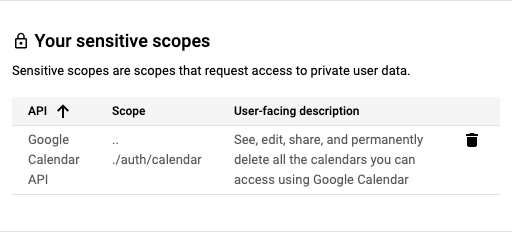
ตัวอย่างขอบเขตที่ละเอียดอ่อน ได้แก่ การอ่านกิจกรรมที่จัดเก็บไว้ใน Google ปฏิทิน การจัดเก็บรายชื่อติดต่อใหม่ใน Google Contacts หรือการลบวิดีโอ YouTube ดูข้อมูลเพิ่มเติมเกี่ยวกับขอบเขตที่มีและประเภทของขอบเขตได้ในเอกสารอ้างอิงของปลายทาง API ที่แอปของคุณเรียกใช้และคู่มือการให้สิทธิ์ที่เกี่ยวข้องซึ่งเผยแพร่สำหรับ API
คุณต้องขอขอบเขตที่ต้องมีการ เข้าถึงข้อมูลผู้ใช้น้อยที่สุด เท่าที่จำเป็นเพื่อให้ฟังก์ชันการทำงานนั้นทำงานได้ ตัวอย่างเช่น แอปที่อ่านข้อมูลเท่านั้นจะต้องไม่ขอสิทธิ์เข้าถึงในการอ่าน เขียน และลบเนื้อหาเมื่อมีขอบเขตที่แคบกว่าสำหรับ API และปลายทางที่เกี่ยวข้อง คุณต้องใช้ข้อมูลที่ได้รับจาก Google API ตามนโยบายของ API เท่านั้น และใช้ในลักษณะที่คุณแจ้งให้ผู้ใช้ทราบในการดำเนินการของแอปและในนโยบายความเป็นส่วนตัว
อย่าลืมพิจารณาเวลาที่ต้องใช้ในการยืนยันให้เสร็จสมบูรณ์ในแผนการเปิดตัวแอปหรือฟีเจอร์ใหม่ๆ ที่ต้องใช้ขอบเขตใหม่ โดยปกติแล้วกระบวนการยืนยันขอบเขตที่ละเอียดอ่อนจะใช้เวลา 3-5 วันทำการจึงจะเสร็จสมบูรณ์ โปรดทราบ ว่าแอปของคุณอาจมีสิทธิ์ยืนยันแบรนด์ ซึ่งเป็นส่วนหนึ่งของคำขอการยืนยันขอบเขตที่ละเอียดอ่อน
ทำความเข้าใจขอบเขตที่ละเอียดอ่อน
ขอบเขตที่ละเอียดอ่อนต้องได้รับการตรวจสอบจาก Google ก่อนที่บัญชี Google จะให้สิทธิ์เข้าถึงได้ ผู้ดูแลระบบขององค์กร Google Workspace อาจจำกัด การเข้าถึงขอบเขตที่ละเอียดอ่อนเพื่อป้องกันไม่ให้รหัสไคลเอ็นต์ OAuth ที่องค์กร ไม่ได้ทำเครื่องหมายอย่างชัดเจนว่าเชื่อถือได้เข้าถึงได้
ทำความเข้าใจการใช้ขอบเขต
- ตรวจสอบขอบเขตที่แอปของคุณใช้หรือต้องการใช้ หากต้องการดูการใช้ขอบเขตที่มีอยู่ ให้ตรวจสอบซอร์สโค้ดของแอปเพื่อดูขอบเขตที่ส่งพร้อมกับคำขอการให้สิทธิ์
- ตรวจสอบว่าขอบเขตที่ขอแต่ละขอบเขตจำเป็นสำหรับการดำเนินการที่ต้องการของฟีเจอร์แอป และใช้สิทธิ์ขั้นต่ำที่สุดเท่าที่จำเป็นเพื่อให้ฟีเจอร์ทำงานได้ โดยปกติแล้ว Google API จะมีเอกสารอ้างอิงในหน้า Google Developers ของผลิตภัณฑ์สำหรับปลายทาง ซึ่งรวมถึงขอบเขตที่จำเป็นในการเรียกใช้ปลายทางหรือพร็อพเพอร์ตี้ที่เฉพาะเจาะจง ภายใน อ่านเอกสารอ้างอิงของปลายทางเหล่านั้นเพื่อดูข้อมูลเพิ่มเติมเกี่ยวกับขอบเขตการเข้าถึงที่จำเป็นสำหรับปลายทาง API ที่แอปของคุณเรียกใช้
- คุณต้องใช้ข้อมูลที่ได้รับจาก Google API ตามนโยบายของ API เท่านั้น และใช้ในลักษณะที่คุณแจ้งให้ผู้ใช้ทราบในการดำเนินการของแอปและในนโยบายความเป็นส่วนตัว
- โปรดดูเอกสารประกอบของ API เพื่อดูข้อมูลเพิ่มเติมเกี่ยวกับขอบเขตแต่ละขอบเขต รวมถึง สถานะที่อาจละเอียดอ่อนหรือ จำกัด
- ประกาศขอบเขตทั้งหมดที่แอปของคุณใช้ในหน้าการเข้าถึงข้อมูลของ Cloud Console's Data Access page. ระบบจะจัดกลุ่มขอบเขตที่คุณระบุไว้ในหมวดหมู่ละเอียดอ่อนหรือจำกัดเพื่อไฮไลต์การยืนยันเพิ่มเติมที่จำเป็น
- ค้นหาขอบเขตที่ดีที่สุดที่ตรงกับข้อมูลที่การผสานรวมใช้ ทำความเข้าใจการใช้งาน ยืนยันอีกครั้งว่าทุกอย่างยังคงทำงานได้ในสภาพแวดล้อมการทดสอบ แล้วเตรียมส่งเพื่อรับการยืนยัน
ขั้นตอนการเตรียมพร้อมสำหรับการยืนยัน
แอปทั้งหมดที่ใช้ Google APIs เพื่อขอสิทธิ์เข้าถึงข้อมูลต้องทำตามขั้นตอนต่อไปนี้เพื่อทำการยืนยันแบรนด์ให้เสร็จสมบูรณ์
- ยืนยันว่าแอปของคุณไม่ได้อยู่ในกรณีการใช้งานใดๆ ในส่วน ข้อยกเว้นสำหรับข้อกำหนดการยืนยัน
- ตรวจสอบว่าแอปของคุณเป็นไปตามข้อกำหนดด้านการแสดงแบรนด์ของ API หรือผลิตภัณฑ์ที่เกี่ยวข้อง เช่น ดูหลักเกณฑ์การแสดงแบรนด์สำหรับขอบเขต Google Sign-In
- ยืนยันความเป็นเจ้าของโดเมนที่ได้รับอนุญาต ของโปรเจ็กต์ภายใน Google Search Console ใช้บัญชี Google ที่เชื่อมโยงกับโปรเจ็กต์คอนโซล API เป็นเจ้าของหรือผู้แก้ไข
- ตรวจสอบว่าข้อมูลการแสดงแบรนด์ทั้งหมดในหน้าจอขอความยินยอม OAuth เช่น ชื่อแอป อีเมลสนับสนุน URI ของหน้าแรก URI ของนโยบายความเป็นส่วนตัว ฯลฯ แสดงถึงข้อมูลประจำตัวของแอปอย่างถูกต้อง
ข้อกำหนดของหน้าแรกของแอปพลิเคชัน
ตรวจสอบว่าหน้าแรกเป็นไปตามข้อกำหนดต่อไปนี้
- หน้าแรกต้องเข้าถึงได้แบบสาธารณะ ไม่ใช่เฉพาะผู้ใช้ที่ลงชื่อเข้าสู่ระบบของเว็บไซต์เท่านั้น
- ความเกี่ยวข้องของหน้าแรกกับแอปที่อยู่ระหว่างการตรวจสอบต้องชัดเจน
- ลิงก์ไปยังข้อมูลแอปใน Google Play Store หรือหน้า Facebook ของแอปไม่ถือว่าเป็นหน้าแรกของแอปพลิเคชันที่ถูกต้อง
ข้อกำหนดของลิงก์นโยบายความเป็นส่วนตัวของแอปพลิเคชัน
ตรวจสอบว่านโยบายความเป็นส่วนตัวของแอปเป็นไปตามข้อกำหนดต่อไปนี้
- นโยบายความเป็นส่วนตัวต้องปรากฏให้ผู้ใช้เห็น โฮสต์อยู่ในโดเมนเดียวกับหน้าแรกของแอปพลิเคชัน และลิงก์อยู่ในหน้าจอขอความยินยอม OAuth ของคอนโซล Google API โปรดทราบว่าหน้าแรกต้องมีคำอธิบายฟังก์ชันการทำงานของแอป รวมถึงลิงก์ไปยังนโยบายความเป็นส่วนตัวและข้อกำหนดในการให้บริการ (ไม่บังคับ)
- นโยบายความเป็นส่วนตัวต้องเปิดเผยลักษณะที่แอปพลิเคชันของคุณ เข้าถึง ใช้ จัดเก็บ หรือแชร์ข้อมูลผู้ใช้ Google คุณต้องจำกัดการใช้ข้อมูลผู้ใช้ Google ไว้เฉพาะแนวทางปฏิบัติที่นโยบายความเป็นส่วนตัวที่เผยแพร่ของคุณเปิดเผย
วิธีส่งแอปเพื่อรับการยืนยันแบรนด์
โปรเจ็กต์ คอนโซล Google Cloud จะจัดระเบียบทรัพยากร Cloud Console ทั้งหมด โปรเจ็กต์ประกอบด้วยชุดบัญชี Google ที่เชื่อมโยงกันซึ่งมีสิทธิ์ดำเนินการต่างๆ ในโปรเจ็กต์ ชุด API ที่เปิดใช้แล้ว รวมถึงการตั้งค่าการเรียกเก็บเงิน การตรวจสอบสิทธิ์ และการตรวจสอบสำหรับ API เหล่านั้น ตัวอย่างเช่น โปรเจ็กต์อาจมีไคลเอ็นต์ OAuth อย่างน้อย 1 รายการ กำหนดค่า API เพื่อให้ไคลเอ็นต์เหล่านั้นใช้งาน และกำหนดค่าหน้าจอขอความยินยอม OAuth ที่แสดงต่อผู้ใช้ก่อนที่จะให้สิทธิ์เข้าถึงแอปของคุณ
หากไคลเอ็นต์ OAuth รายการใดรายการหนึ่งยังไม่พร้อมใช้งานจริง เราขอแนะนำให้คุณลบไคลเอ็นต์ดังกล่าวออกจากโปรเจ็กต์ที่ขอรับการยืนยัน คุณสามารถทำได้ในหน้า ไคลเอ็นต์
หากต้องการส่งเพื่อรับการยืนยัน ให้ทำตามขั้นตอนต่อไปนี้
- ตรวจสอบว่าแอปของคุณเป็นไปตามข้อกำหนดในการให้บริการของ Google APIs และนโยบายข้อมูลผู้ใช้สำหรับบริการ Google API
- อัปเดตบทบาทเจ้าของและผู้แก้ไขของบัญชีที่เชื่อมโยงกับโปรเจ็กต์ รวมถึงอีเมลสนับสนุนผู้ใช้และข้อมูลติดต่อของนักพัฒนาแอปสำหรับหน้าจอคำยินยอม OAuth ใน Cloud Console วิธีนี้จะช่วยให้สมาชิกที่เหมาะสมในทีมได้รับการแจ้งเตือนเกี่ยวกับข้อกำหนดใหม่
- ไปที่หน้าการแสดงแบรนด์ OAuth ของ Cloud Console Branding page
- คลิกปุ่มตัวเลือกโปรเจ็กต์
- เลือกโปรเจ็กต์ในกล่องโต้ตอบเลือกจาก ที่ปรากฏขึ้น หากไม่พบโปรเจ็กต์แต่ทราบรหัสโปรเจ็กต์ คุณสามารถสร้าง URL ในเบราว์เซอร์ในรูปแบบต่อไปนี้
https://console.developers.google.com/auth/branding?project=[PROJECT_ID]
- ในหน้าการแสดงแบรนด์ ให้ระบุข้อมูลการแสดงแบรนด์ของแอป ซึ่งรวมถึงชื่อแอป โลโก้ ข้อมูลติดต่อของนักพัฒนาแอป และลิงก์ที่เกี่ยวข้อง ระบบจะบันทึกการเปลี่ยนแปลงที่คุณทำเป็นการแสดงแบรนด์ฉบับร่าง
- คลิกปุ่มยืนยันการแสดงแบรนด์ เพื่อเริ่มกระบวนการประเมิน โดยปกติการตรวจสอบแบบอัตโนมัติจะเสร็จสมบูรณ์ภายในไม่กี่นาที
- เมื่อการประเมินเสร็จสมบูรณ์แล้ว ให้ตรวจสอบสถานะ หากสำเร็จ สถานะจะเปลี่ยนเป็นพร้อมเผยแพร่ หากการยืนยันอัตโนมัติล้มเหลว คุณจะเห็นปัญหาที่ตรวจพบและแก้ไขปัญหาเหล่านั้นหรือขอรับการตรวจสอบโดยเจ้าหน้าที่ได้
- คลิกปุ่มเผยแพร่การแสดงแบรนด์ เพื่อให้การแสดงแบรนด์ใหม่มีผล
- หากแอปของคุณต้องได้รับการยืนยันสำหรับขอบเขตที่ละเอียดอ่อนหรือจำกัดด้วย ให้ไปที่ศูนย์การยืนยัน OAuth Verification Center เพื่อติดตามสถานะการเข้าถึงข้อมูล และระบุข้อมูลเพิ่มเติมที่ระบบขอ เช่น วิดีโอสาธิต โปรดทราบว่าคุณต้องมีสถานะการแสดงแบรนด์ที่เผยแพร่แล้วก่อนจึงจะขอรับการยืนยันการเข้าถึงข้อมูลได้
- ใช้ปุ่มเพิ่มหรือนำขอบเขตออก เพื่อประกาศขอบเขตทั้งหมดที่แอปของคุณขอ ชุดขอบเขตเริ่มต้นที่จำเป็นสำหรับการลงชื่อเข้าใช้ด้วยบัญชี Google จะมีการป้อนข้อมูลล่วงหน้าในส่วนขอบเขตที่ไม่ละเอียดอ่อน ระบบจะจัดประเภทขอบเขตที่เพิ่มเป็นขอบเขตที่ไม่ละเอียดอ่อน sensitive, or restricted
- ระบุลิงก์สูงสุด 3 รายการไปยังเอกสารประกอบที่เกี่ยวข้องสำหรับฟีเจอร์ที่เกี่ยวข้องในแอป
- ระบุข้อมูลเพิ่มเติมที่ระบบขอเกี่ยวกับแอปของคุณในขั้นตอนถัดไป
1. Prepare a detailed justification for each requested sensitive scope, as well
as an explanation for why a narrower scope isn't sufficient. For example: "My
app will use
https://www.googleapis.com/auth/calendarto show a user's Google calendar data on the scheduling screen of my app. This lets users manage their schedules through my app and sync the changes with their Google calendar." 2. Prepare a video that fully demonstrates how a user initiates and grants access to the requested scopes and shows, in detail, the usage of the granted sensitive and restricted scopes in the app. Upload the video to YouTube Studio and set its Visibility as Unlisted. You need to provide a link to the demonstration video in the YouTube link field. 1. Show the OAuth grant process that users will experience, in English. This includes the consent flow and, if you use Google Sign-In, the sign-in flow. 2. Show that the OAuth consent screen correctly displays the App Name. 3. Show that the browser address bar of the OAuth consent screen correctly includes your app's OAuth client ID. 4. To show how the data will be used, demonstrate the functionality that's enabled by each sensitive scope that you request.
หลังจากที่คุณเผยแพร่การแสดงแบรนด์หรือส่งคำขอการเข้าถึงข้อมูลแล้ว ทีมความน่าเชื่อถือและความปลอดภัยของ Google อาจติดต่อคุณทางอีเมลเพื่อขอข้อมูลเพิ่มเติมที่จำเป็นหรือขั้นตอนที่คุณต้องดำเนินการให้เสร็จสมบูรณ์ โปรดตรวจสอบที่อยู่อีเมลในส่วนข้อมูลติดต่อของนักพัฒนาแอป และอีเมลสนับสนุนของหน้าจอขอความยินยอม OAuth เพื่อดูคำขอข้อมูลเพิ่มเติม นอกจากนี้ คุณยังดูหน้าการแสดงแบรนด์หรือหน้าศูนย์การยืนยันของโปรเจ็กต์เพื่อยืนยันสถานะการตรวจสอบปัจจุบันของโปรเจ็กต์ได้ด้วย ซึ่งรวมถึงการตรวจสอบว่ากระบวนการตรวจสอบหยุดชั่วคราวในขณะที่เรารอการตอบกลับจากคุณหรือไม่
ข้อยกเว้นสำหรับข้อกำหนดการยืนยัน
หากแอปของคุณจะใช้ในสถานการณ์ที่อธิบายไว้ในส่วนต่อไปนี้ คุณไม่จำเป็นต้องส่งแอปเพื่อรับการตรวจสอบ
การใช้งานส่วนตัว
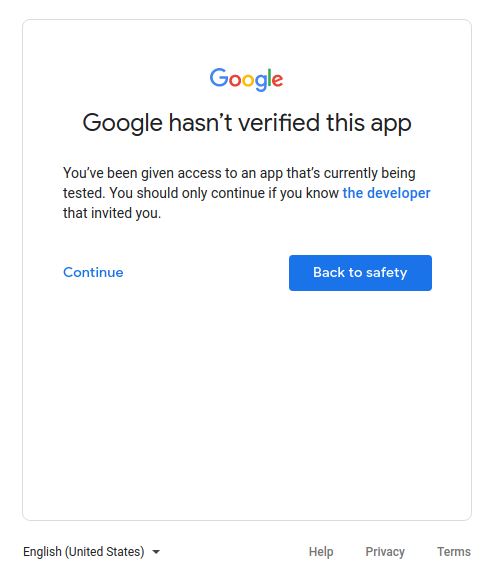
กรณีการใช้งานหนึ่งคือหากคุณเป็นผู้ใช้แอปเพียงคนเดียวหรือมีผู้ใช้แอปเพียงไม่กี่คนซึ่งคุณรู้จักเป็นการส่วนตัว คุณและผู้ใช้จำนวนจำกัดอาจยินดีที่จะดำเนินการผ่านหน้าจอแอปที่ยังไม่ได้ยืนยันและให้สิทธิ์บัญชีส่วนตัวในการเข้าถึงแอป
โปรเจ็กต์ที่ใช้ในระดับการพัฒนา การทดสอบ หรือการใช้งานจริง
เราขอแนะนำให้คุณมีโปรเจ็กต์ที่แตกต่างกันสำหรับสภาพแวดล้อมการทดสอบและสภาพแวดล้อมการใช้งานจริงเพื่อให้เป็นไปตามนโยบาย OAuth 2.0 ของ Google comply เราขอแนะนำให้คุณส่งแอปเพื่อรับการยืนยันก็ต่อเมื่อต้องการเผยแพร่แอปให้ผู้ใช้ที่มีบัญชี Google ทุกคนใช้งานได้ ดังนั้น หากแอปของคุณอยู่ในขั้นตอนการพัฒนา การทดสอบ หรือการใช้งานจริง คุณไม่จำเป็นต้องยืนยัน
หากแอปของคุณอยู่ในขั้นตอนการพัฒนาหรือการทดสอบ คุณสามารถปล่อยให้สถานะการเผยแพร่เป็นการตั้งค่าเริ่มต้นที่กำลังทดสอบ การตั้งค่านี้หมายความว่าแอปของคุณยังอยู่ระหว่างการพัฒนาและมีให้เฉพาะผู้ใช้ที่คุณเพิ่มลงในรายชื่อผู้ใช้ทดสอบเท่านั้น คุณต้องจัดการรายชื่อบัญชี Google ที่เกี่ยวข้องกับการพัฒนาหรือการทดสอบแอป
เฉพาะข้อมูลที่เป็นเจ้าของบริการ
หากแอปของคุณใช้บัญชีบริการเพื่อเข้าถึงเฉพาะข้อมูลของตัวเอง และไม่ได้เข้าถึงข้อมูลผู้ใช้ (ที่ลิงก์กับบัญชี Google) คุณก็ไม่จำเป็นต้องส่งเพื่อรับการยืนยัน
หากต้องการทำความเข้าใจว่าบัญชีบริการคืออะไร โปรดดู บัญชีบริการ ในเอกสารประกอบของ Google Cloud ดูวิธีการใช้บัญชีบริการได้ที่การใช้ OAuth 2.0 สำหรับแอปพลิเคชันที่มีการโต้ตอบระหว่างเซิร์ฟเวอร์กับเซิร์ฟเวอร์
ใช้ภายในเท่านั้น
ซึ่งหมายความว่าแอปนี้ใช้โดยบุคคลในองค์กร Google Workspace หรือ Cloud Identity organization ของคุณเท่านั้น โปรเจ็กต์ต้องเป็นขององค์กร และต้องกำหนดค่าหน้าจอขอความยินยอม OAuth สำหรับประเภทผู้ใช้ภายใน ในกรณีนี้ แอปของคุณอาจต้องได้รับการอนุมัติจากผู้ดูแลระบบองค์กร ดูข้อมูลเพิ่มเติมได้ที่ ข้อควรพิจารณาเพิ่มเติมสำหรับ Google Workspace
- ดูข้อมูลเพิ่มเติมเกี่ยวกับแอปพลิเคชันสาธารณะและแอปพลิเคชันภายใน
- ดูวิธีทำเครื่องหมายแอปเป็นแอปภายในในคำถามที่พบบ่อย ฉันจะทำเครื่องหมายแอปเป็นแอปภายในเท่านั้นได้อย่างไร
การติดตั้งทั่วทั้งโดเมน
หากคุณวางแผนที่จะให้แอปกำหนดเป้าหมายเฉพาะผู้ใช้ขององค์กร Google Workspace หรือ Cloud Identity และใช้การติดตั้งทั่วทั้งโดเมนเสมอ แอปของคุณก็ไม่จำเป็นต้องได้รับการยืนยันแบรนด์ อย่างไรก็ตาม หากแอปใช้ขอบเขตที่จำกัดหรือละเอียดอ่อน คุณจะต้องยืนยันแอป เนื่องจากการติดตั้งทั่วทั้งโดเมนช่วยให้ผู้ดูแลระบบโดเมนให้สิทธิ์แอปพลิเคชันของบุคคลที่สามและแอปพลิเคชันภายในเข้าถึงข้อมูลของผู้ใช้ได้ มีเพียงบัญชีผู้ดูแลระบบขององค์กรเท่านั้นที่เพิ่มแอปไปยังรายการที่อนุญาตให้ใช้ภายในโดเมนได้
ดูวิธีทำให้แอปของคุณเป็นการติดตั้งทั่วทั้งโดเมนในคำถามที่พบบ่อย แอปพลิเคชันของฉันมีผู้ใช้ที่มีบัญชีระดับองค์กรจากโดเมน Google Workspace อื่น