
Google API को ऐक्सेस करने वाले सभी ऐप्लिकेशन की पुष्टि की जाएगी. इससे यह पक्का किया जाएगा कि वे अपनी पहचान और मकसद को सटीक तरीके से दिखा रहे हैं या नहीं. यह पुष्टि, Google API सेवाओं की उपयोगकर्ता के डेटा से जुड़ी नीति के मुताबिक की जाएगी. Google और आपके ऐप्लिकेशन के शेयर किए गए उपयोगकर्ताओं और आपकी सुरक्षा के लिए, Google को आपकी सहमति स्क्रीन और ऐप्लिकेशन की पुष्टि करनी पड़ सकती है.
अगर आपका ऐप्लिकेशन इन सभी शर्तों को पूरा करता है, तो उसकी पुष्टि की जाएगी:
- Google API Console में, आपके ऐप्लिकेशन का कॉन्फ़िगरेशन बाहरी उपयोगकर्ता टाइप और पब्लिश किया गया स्टेटस के लिए सेट किया गया हो. इसका मतलब है कि आपका ऐप्लिकेशन प्रोडक्शन में है और Google खाता रखने वाला कोई भी उपयोगकर्ता इसे ऐक्सेस कर सकता है.
- आपको OAuth सहमति स्क्रीन पर अपने ऐप्लिकेशन का लोगो या डिसप्ले नेम दिखाना हो.
अपने ऐप्लिकेशन के ब्रैंड की जानकारी की पुष्टि करने से, इस बात की संभावना बढ़ जाती है कि कोई उपयोगकर्ता आपके ब्रैंड को पहचान लेगा और आपके ऐप्लिकेशन को ऐक्सेस करने की अनुमति दे देगा. ब्रैंड की पुष्टि की गई जानकारी से, बाद में अनुमतियां रद्द होने की संख्या भी कम हो सकती है. ऐसा तब होता है, जब कोई उपयोगकर्ता या Google Workspace का एडमिन, खाते को ऐक्सेस करने वाले तीसरे पक्ष के ऐप्लिकेशन और सेवाओं की समीक्षा करता है. ब्रैंडिंग की पुष्टि करें बटन पर क्लिक करने के बाद, ब्रैंड की पुष्टि करने की प्रोसेस आम तौर पर कुछ मिनटों में पूरी हो जाती है. कुछ मामलों में, नतीजे अपने-आप तय नहीं किए जा सकते. ऐसे में, आपके ऐप्लिकेशन की मैन्युअल समीक्षा की जा सकती है. इसमें आम तौर पर, दो से तीन कामकाजी दिन लगते हैं.
अगर आपके ऐप्लिकेशन की ब्रैंडिंग की जानकारी की पुष्टि नहीं की जाती है, तो हो सकता है कि उपयोगकर्ता, अपने डेटा के लिए किए गए आपके अनुरोध पर भरोसा न करें. इससे, बाद में उपयोगकर्ता की अनुमतियां कम हो सकती हैं और अनुमतियां रद्द होने की संख्या बढ़ सकती है.
ऐसी स्क्रीन जहां OAuth के लिए सहमति दी जाती है
ऐसी स्क्रीन जहां OAuth के लिए सहमति दी जाती है, उस पर उपयोगकर्ताओं को यह जानकारी मिलती है कि उनसे उनके डेटा को ऐक्सेस करने का अनुरोध किसने किया है. साथ ही, यह भी पता चलता है कि आपके ऐप्लिकेशन को उनकी ओर से किस तरह के डेटा को ऐक्सेस करने की ज़रूरत है. इसकी जानकारी, पहली इमेज के बॉक्स 2 में दिखाई गई है.
जब आपका ऐप्लिकेशन, ब्रैंड की पुष्टि करने की प्रोसेस से गुज़रता है और उसे मंज़ूरी मिल जाती है, तो इस बात की संभावना बढ़ जाती है कि अनुमति देने वाले खाते को, आपके ऐप्लिकेशन की पहचान और उपयोगकर्ता के डेटा से जुड़ी नीतियों के बारे में साफ़ तौर पर समझ आ जाए. साफ़ तौर पर समझ आ जाने से , इस बात की संभावना बढ़ जाती है कि खाताधारक आपके अनुरोधों को अनुमति दे देगा. साथ ही , अपने Google खाते वाले पेज पर, अनुमतियां रद्द करने के संभावित विकल्पों की समीक्षा करते समय, वह आपके ऐप्लिकेशन को ऐक्सेस करने की अनुमति बनाए रखेगा. Cloud Console में, OAuth ब्रैंडिंग पेज पर कॉन्फ़िगर किया गया कॉन्टेंट, इन कॉम्पोनेंट में दिखता है:
- आपके ऐप्लिकेशन का नाम और लोगो (जैसा कि पहली इमेज के बॉक्स 1 में दिखाया गया है)
- उपयोगकर्ता सहायता के लिए आपका ईमेल पता, जो आपके ऐप्लिकेशन का नाम चुनने के बाद दिखता है (पहली इमेज का बॉक्स 2)
- आपकी निजता नीति और सेवा की शर्तों के लिंक (पहली इमेज का बॉक्स 3)
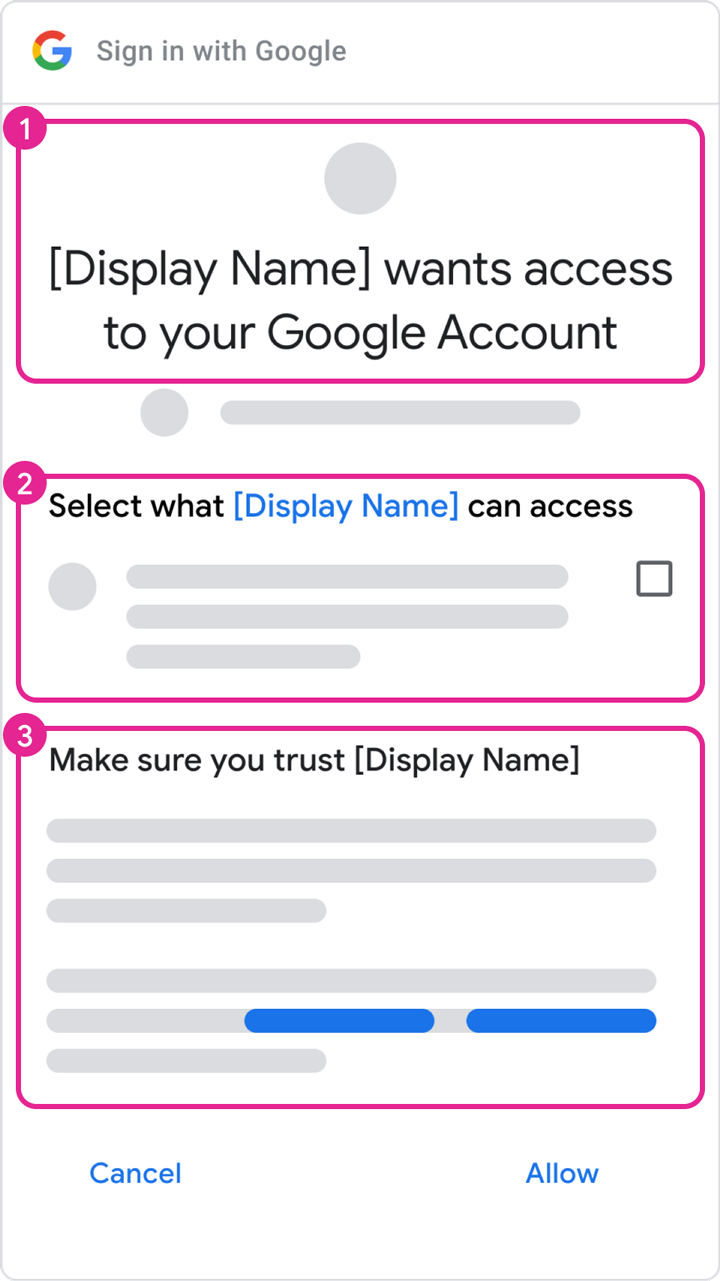 पहली इमेज. OAuth सहमति स्क्रीन का मॉक-अप.
अनुमति वाले डोमेन
ब्रैंड की पुष्टि करने की प्रोसेस के तहत, Google को उन सभी डोमेन की पुष्टि करनी होती है जो किसी ऐप्लिकेशन की OAuth सहमति स्क्रीन और क्रेडेंशियल से जुड़े होते हैं. हम आपसे पब्लिक सफ़िक्स पर रजिस्टर करने के लिए उपलब्ध डोमेन कॉम्पोनेंट की पुष्टि करने के लिए कहते हैं: यह "टॉप प्राइवेट डोमेन." होता है. उदाहरण के लिए, OAuth सहमति स्क्रीन को
ऐप्लिकेशन होम पेज
के https://sub.example.com/product के साथ कॉन्फ़िगर किया गया है. ऐसे में, खाताधारक से example.com डोमेन के मालिकाना हक की पुष्टि करने के लिए कहा जाता है.
OAuth सहमति स्क्रीन के एडिटर के अनुमति वाले डोमेन सेक्शन में, टॉप प्राइवेट डोमेन शामिल होने चाहिए. इनका इस्तेमाल, ऐप्लिकेशन डोमेन सेक्शन के यूआरआई में किया जाता है. इन डोमेन में, ऐप्लिकेशन का होम पेज, निजता नीति, और सेवा की शर्तें शामिल होती हैं. अनुमति वाले डोमेन सेक्शन में, रीडायरेक्ट यूआरआई या JavaScript ऑरिजिन भी शामिल होने चाहिए. इन्हें, "वेब ऐप्लिकेशन" OAuth क्लाइंट टाइप में अनुमति दी गई है.
Google Search Console का इस्तेमाल करके, अनुमति वाले अपने डोमेन के मालिकाना हक की पुष्टि करें. किसी डोमेन के लिए, मालिक की अनुमतियों वाला Google खाता, API Console के उस प्रोजेक्ट से जुड़ा होना चाहिए जो अनुमति वाले उस डोमेन का इस्तेमाल करता है. Google Search Console में डोमेन की पुष्टि करने के बारे में ज़्यादा जानने के लिए, अपनी साइट के मालिकाना हक की पुष्टि करना लेख पढ़ें.
पुष्टि की तैयारी करने के लिए ज़रूरी चरण
डेटा को ऐक्सेस करने का अनुरोध करने के लिए, Google API का इस्तेमाल करने वाले सभी ऐप्लिकेशन को, ब्रैंड की पुष्टि करने के लिए ये चरण पूरे करने होंगे:
- पक्का करें कि आपका ऐप्लिकेशन, पुष्टि की ज़रूरी शर्तों के अपवाद वाले सेक्शन में बताए गए किसी भी इस्तेमाल के मामले में शामिल न हो.
- पक्का करें कि आपका ऐप्लिकेशन, उससे जुड़े एपीआई या प्रॉडक्ट की ब्रैंडिंग से जुड़ी ज़रूरी शर्तों का पालन करता हो. उदाहरण के लिए, Google साइन-इन के दायरे के लिए, ब्रैंडिंग के दिशा-निर्देश देखें.
- Google Search Console में, अपने प्रोजेक्ट के अनुमति वाले डोमेन के मालिकाना हक की पुष्टि करें. API Console के अपने प्रोजेक्ट से जुड़े किसी ऐसे Google खाते का इस्तेमाल करें जिसके पास मालिक या एडिटर की भूमिका हो.
- पक्का करें कि OAuth सहमति स्क्रीन पर ब्रैंडिंग की सभी जानकारी, जैसे कि ऐप्लिकेशन का नाम, सहायता के लिए ईमेल पता, होम पेज का यूआरआई, निजता नीति का यूआरआई वगैरह, ऐप्लिकेशन की पहचान को सटीक तरीके से दिखाती हो.
ऐप्लिकेशन के होम पेज की ज़रूरी शर्तें
पक्का करें कि आपका होम पेज इन ज़रूरी शर्तों को पूरा करता हो:
- आपका होम पेज सार्वजनिक तौर पर ऐक्सेस किया जा सके. ऐसा न हो कि इसे सिर्फ़ आपकी साइट के लॉग-इन किए हुए उपयोगकर्ता ही ऐक्सेस कर पाएं.
- समीक्षा के लिए सबमिट किए गए ऐप्लिकेशन के लिए, आपका होम पेज काम का होना चाहिए.
- Google Play Store पर आपके ऐप्लिकेशन की लिस्टिंग या उसके Facebook पेज के लिंक को, ऐप्लिकेशन के मान्य होम पेज नहीं माना जाता.
ऐप्लिकेशन की निजता नीति के लिंक की ज़रूरी शर्तें
पक्का करें कि आपके ऐप्लिकेशन की निजता नीति इन ज़रूरी शर्तों को पूरा करती हो:
- निजता नीति, उपयोगकर्ताओं को दिखनी चाहिए. साथ ही, यह आपके ऐप्लिकेशन के होम पेज वाले डोमेन पर होस्ट की जानी चाहिए. इसके अलावा, इसे Google API Console की OAuth सहमति स्क्रीन से लिंक किया जाना चाहिए. ध्यान दें कि होम पेज में, ऐप्लिकेशन की सुविधाओं की जानकारी के साथ-साथ, निजता नीति और सेवा की वैकल्पिक शर्तों के लिंक भी शामिल होने चाहिए.
- निजता नीति में, इस बात की जानकारी होनी चाहिए कि आपका ऐप्लिकेशन, Google के उपयोगकर्ता के डेटा को कैसे ऐक्सेस, इस्तेमाल, सेव या शेयर करता है. आपको Google के उपयोगकर्ता के डेटा का इस्तेमाल, सिर्फ़ उन तरीकों तक सीमित रखना होगा जिनकी जानकारी, पब्लिश की गई आपकी निजता नीति में दी गई है.
ब्रैंड की पुष्टि के लिए, अपने ऐप्लिकेशन को सबमिट करने का तरीका
एक Google Cloud Console प्रोजेक्ट, आपके Cloud Console के सभी संसाधनों को व्यवस्थित करता है. किसी प्रोजेक्ट में, Google खातों का एक सेट शामिल होता है. इन खातों के पास, प्रोजेक्ट से जुड़े काम करने की अनुमति होती है. साथ ही, इसमें चालू किए गए एपीआई का एक सेट और उन एपीआई के लिए बिलिंग, पुष्टि, और निगरानी की सेटिंग भी शामिल होती हैं. उदाहरण के लिए, किसी प्रोजेक्ट में एक या उससे ज़्यादा OAuth क्लाइंट शामिल हो सकते हैं. साथ ही, इन क्लाइंट के इस्तेमाल के लिए एपीआई कॉन्फ़िगर किए जा सकते हैं. इसके अलावा, एक OAuth सहमति स्क्रीन को भी कॉन्फ़िगर किया जा सकता है. यह स्क्रीन, उपयोगकर्ताओं को आपके ऐप्लिकेशन को ऐक्सेस करने की अनुमति देने से पहले दिखती है.
अगर आपके किसी OAuth क्लाइंट को प्रोडक्शन के लिए तैयार नहीं किया गया है, तो हमारा सुझाव है कि आप उसे पुष्टि का अनुरोध करने वाले प्रोजेक्ट से मिटा दें. ऐसा, क्लाइंट पेज पर जाकर किया जा सकता है.
पुष्टि के लिए सबमिट करने के लिए, यह तरीका अपनाएं:
- पक्का करें कि आपका ऐप्लिकेशन, Google API की सेवा की शर्तों और Google API सेवाओं की उपयोगकर्ता के डेटा से जुड़ी नीति का पालन करता हो.
- Cloud Console में, अपने प्रोजेक्ट से जुड़े खातों की मालिक और एडिटर की भूमिकाओं के साथ-साथ, OAuth सहमति स्क्रीन के उपयोगकर्ता सहायता के लिए ईमेल पते और डेवलपर की संपर्क जानकारी को अपडेट रखें. इससे यह पक्का होता है कि आपकी टीम के सही सदस्यों को, नई ज़रूरी शर्तों के बारे में सूचना मिले.
- Cloud Console के OAuth ब्रैंडिंग पेज पर जाएं.
- प्रोजेक्ट चुनने वाला टूल बटन पर क्लिक करें.
- दिखने वाले इसमें से चुनें डायलॉग में, अपना प्रोजेक्ट चुनें. अगर आपको अपना प्रोजेक्ट नहीं मिल रहा है, लेकिन आपको अपना प्रोजेक्ट आईडी पता है, तो अपने ब्राउज़र में इस फ़ॉर्मैट में यूआरएल बनाया जा सकता है:
https://console.developers.google.com/auth/branding?project=[PROJECT_ID]
- ब्रैंडिंग पेज पर, अपने ऐप्लिकेशन की ब्रैंडिंग की जानकारी दें. इसमें ऐप्लिकेशन का नाम, लोगो, डेवलपर की संपर्क जानकारी, और काम के लिंक शामिल करें. आपके किए गए सभी बदलाव, ब्रैंडिंग का ड्राफ़्ट के तौर पर सेव हो जाते हैं.
- समीक्षा की प्रोसेस शुरू करने के लिए, ब्रैंडिंग की पुष्टि करें बटन पर क्लिक करें. आम तौर पर, अपने-आप होने वाली समीक्षा कुछ मिनटों में पूरी हो जाती है.
- समीक्षा पूरी होने के बाद, स्टेटस की समीक्षा करें. अगर समीक्षा में कोई समस्या नहीं मिलती है, तो स्टेटस पब्लिश करने के लिए तैयार है में बदल जाता है. अगर अपने-आप होने वाली पुष्टि में कोई समस्या मिलती है, तो आपको पता चल जाएगा कि कौनसी समस्याएं मिली हैं. इसके बाद, आपके पास उन्हें ठीक करने या मैन्युअल समीक्षा का अनुरोध करने का विकल्प होता है.
- ब्रैंडिंग को लाइव करने के लिए, ब्रैंडिंग पब्लिश करें बटन पर क्लिक करें.
- अगर आपके ऐप्लिकेशन को संवेदनशील या प्रतिबंधित दायरों के लिए भी पुष्टि की ज़रूरत है, तो OAuth Verification Center पर जाएं. यहां डेटा का ऐक्सेस स्टेटस ट्रैक करें. साथ ही, अनुरोध की गई कोई भी अतिरिक्त जानकारी दें. जैसे, डेमो वीडियो. ध्यान दें कि डेटा का ऐक्सेस करने की पुष्टि का अनुरोध करने से पहले, ब्रैंडिंग का स्टेटस 'पब्लिश किया गया' होना चाहिए.
- अपने ऐप्लिकेशन के लिए अनुरोध किए गए सभी दायरों की जानकारी देने के लिए, दायरे जोड़ें या हटाएं बटन का इस्तेमाल करें. संवेदनशील नहीं माने जाने वाले दायरे सेक्शन में, Google साइन-इन करने के लिए ज़रूरी दायरों का शुरुआती सेट पहले से भरा होता है. जोड़े गए दायरों को, संवेदनशील नहीं माने जाने वाले दायरे के तौर पर क्लासिफ़ाई किया जाता है, sensitive, or restricted.
- अपने ऐप्लिकेशन में, संबंधित सुविधाओं के लिए काम के ज़्यादा से ज़्यादा तीन दस्तावेज़ों के लिंक दें.
- इसके बाद के चरणों में, अपने ऐप्लिकेशन के बारे में अनुरोध की गई कोई भी अतिरिक्त जानकारी दें.
ब्रैंडिंग पब्लिश करने या डेटा ऐक्सेस करने का अनुरोध सबमिट करने के बाद, Google की Trust & Safety टीम, ईमेल के ज़रिए आपसे संपर्क कर सकती है. इसमें, वे आपसे कोई अतिरिक्त जानकारी मांग सकती है या आपको पूरे करने के लिए ज़रूरी चरणों के बारे में बता सकती है. अतिरिक्त जानकारी के अनुरोधों के लिए, डेवलपर की संपर्क जानकारी सेक्शन में अपने ईमेल पते और OAuth सहमति स्क्रीन के सहायता के लिए ईमेल पते की जांच करें. अपने प्रोजेक्ट की समीक्षा का मौजूदा स्टेटस देखने के लिए, प्रोजेक्ट के ब्रैंडिंग या Verification Center वाले पेज भी देखे जा सकते हैं. इससे यह भी पता चलता है कि आपके जवाब का इंतज़ार करते समय, समीक्षा की प्रोसेस को रोका गया है या नहीं.
पुष्टि की ज़रूरी शर्तों के अपवाद
अगर आपका ऐप्लिकेशन, यहां दिए गए सेक्शन में बताए गए किसी भी मामले में इस्तेमाल किया जाने वाला है, तो आपको इसे समीक्षा के लिए सबमिट करने की ज़रूरत नहीं है.
निजी इस्तेमाल के लिए
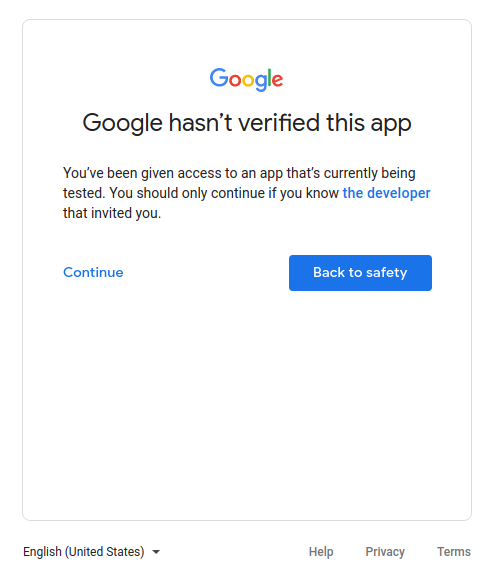
एक मामला यह है कि अगर आपके ऐप्लिकेशन का इस्तेमाल सिर्फ़ आप करते हैं या अगर आपके ऐप्लिकेशन का इस्तेमाल सिर्फ़ कुछ उपयोगकर्ता करते हैं और ये सभी उपयोगकर्ता आपको निजी तौर पर जानते हैं. हो सकता है कि आपको और आपके सीमित उपयोगकर्ताओं को, पुष्टि नहीं किए गए ऐप्लिकेशन की स्क्रीन पर आगे बढ़ने और अपने निजी खातों को आपके ऐप्लिकेशन का ऐक्सेस देने में कोई समस्या न हो.
डेवलपमेंट, टेस्टिंग या स्टैगिंग टियर में इस्तेमाल किए जाने वाले प्रोजेक्ट
Google OAuth 2.0 की नीतियों का पालन करने के लिए, हमारा सुझाव है कि आपके पास टेस्टिंग और प्रोडक्शन एनवायरमेंट के लिए अलग-अलग प्रोजेक्ट हों. हमारा सुझाव है कि अपने ऐप्लिकेशन को पुष्टि के लिए सिर्फ़ तब सबमिट करें, जब आपको अपने ऐप्लिकेशन को Google खाता रखने वाले किसी भी उपयोगकर्ता के लिए उपलब्ध कराना हो. इसलिए, अगर आपका ऐप्लिकेशन डेवलपमेंट, टेस्टिंग या स्टैगिंग के चरणों में है, तो उसकी पुष्टि करने की ज़रूरत नहीं है.
अगर आपका ऐप्लिकेशन डेवलपमेंट या टेस्टिंग के चरणों में है, तो पब्लिशिंग स्टेटस को टेस्टिंग की डिफ़ॉल्ट सेटिंग में रखा जा सकता है. इस सेटिंग का मतलब है कि आपका ऐप्लिकेशन अब भी डेवलपमेंट के चरण में है और यह सिर्फ़ उन उपयोगकर्ताओं के लिए उपलब्ध है जिन्हें आपने टेस्ट करने वाले उपयोगकर्ताओं की सूची में जोड़ा है. आपको उन Google खातों की सूची मैनेज करनी होगी जो आपके ऐप्लिकेशन के डेवलपमेंट या टेस्टिंग में शामिल हैं.
सिर्फ़ सेवा के मालिकाना हक वाला डेटा
अगर आपका ऐप्लिकेशन, सिर्फ़ अपने डेटा को ऐक्सेस करने के लिए सेवा खाते का इस्तेमाल करता है और यह उपयोगकर्ता के किसी भी डेटा को ऐक्सेस नहीं करता है (Google खाते से लिंक किया गया), तो आपको पुष्टि के लिए सबमिट करने की ज़रूरत नहीं है.
सेवा खातों के बारे में जानने के लिए, Google Cloud के दस्तावेज़ में सेवा खाते देखें. सेवा खाते का इस्तेमाल करने के तरीके के बारे में जानने के लिए, सर्वर से सर्वर ऐप्लिकेशन के लिए OAuth 2.0 का इस्तेमाल करना देखें.
केवल आंतरिक उपयोग के लिए
इसका मतलब है कि ऐप्लिकेशन का इस्तेमाल सिर्फ़ आपके Google Workspace या Cloud Identity संगठन के लोग करते हैं. प्रोजेक्ट का मालिकाना हक संगठन के पास होना चाहिए. साथ ही, उसकी OAuth सहमति स्क्रीन को इंटरनल उपयोगकर्ता टाइप के लिए कॉन्फ़िगर किया जाना चाहिए. इस मामले में, आपके ऐप्लिकेशन को संगठन के एडमिन से अनुमति की ज़रूरत पड़ सकती है. ज़्यादा जानकारी के लिए, Google Workspace के लिए अन्य ज़रूरी बातें देखें.
- पब्लिक और इंटरनल ऐप्लिकेशन के बारे में ज़्यादा जानें.
- अक्सर पूछे जाने वाले सवालों के जवाब में, अपने ऐप्लिकेशन को सिर्फ़ इंटरनल इस्तेमाल के लिए मार्क करने का तरीका जानें. इसके लिए, मैं अपने ऐप्लिकेशन को सिर्फ़ इंटरनल इस्तेमाल के लिए कैसे मार्क करूं? लेख पढ़ें.
पूरे डोमेन में इंस्टॉल करना
अगर आपको अपने ऐप्लिकेशन को सिर्फ़ Google Workspace या Cloud Identity संगठन के उपयोगकर्ताओं के लिए उपलब्ध कराना है और हमेशा पूरे डोमेन में इंस्टॉल करने की सुविधा का इस्तेमाल करना है, तो आपके ऐप्लिकेशन को ब्रैंड की पुष्टि की ज़रूरत नहीं होगी. हालांकि, अगर आपका ऐप्लिकेशन, प्रतिबंधित या संवेदनशील दायरों का इस्तेमाल करता है, तो ऐप्लिकेशन की पुष्टि करना ज़रूरी है. ऐसा इसलिए, क्योंकि पूरे डोमेन में इंस्टॉल करने की सुविधा से, डोमेन का एडमिन, तीसरे पक्ष और इंटरनल ऐप्लिकेशन को आपके उपयोगकर्ताओं के डेटा को ऐक्सेस करने की अनुमति दे सकता है. संगठन के एडमिन ही, अपने डोमेन में इस्तेमाल करने के लिए, ऐप्लिकेशन को अनुमति वाली सूची में जोड़ सकते हैं.
अक्सर पूछे जाने वाले सवालों के जवाब में, अपने ऐप्लिकेशन को पूरे डोमेन में इंस्टॉल करने की सुविधा के लिए उपलब्ध कराने का तरीका जानें. इसके लिए, मेरे ऐप्लिकेशन के उपयोगकर्ताओं के पास, दूसरे Google Workspace डोमेन के एंटरप्राइज़ खाते हैं लेख पढ़ें.