
Google API ऐक्सेस करने वाले सभी ऐप्लिकेशन को यह पुष्टि करनी होगी कि वे Google की API सेवाओं की उपयोगकर्ता के डेटा से जुड़ी नीति में बताए गए तरीके से, अपनी पहचान और इरादे को सटीक तरीके से ज़ाहिर करते हैं. Google और आपके ऐप्लिकेशन के साथ शेयर किए गए उपयोगकर्ताओं को सुरक्षित रखने के लिए, Google को आपकी ऐसी स्क्रीन जहां OAuth के लिए सहमति दी जाती है और ऐप्लिकेशन की पुष्टि करनी पड़ सकती है.
अगर आपका ऐप्लिकेशन यहां दी गई सभी शर्तें पूरी करता है, तो उसकी पुष्टि करना ज़रूरी है:
- Google API Console में, आपके ऐप्लिकेशन का कॉन्फ़िगरेशन, External टाइप के उपयोगकर्ता के लिए सेट किया गया है. साथ ही, पब्लिश करने का स्टेटस Published पर सेट किया गया है. इसका मतलब है कि आपका ऐप्लिकेशन प्रोडक्शन में है और Google खाता रखने वाले किसी भी व्यक्ति के लिए उपलब्ध है.
- आपको अपने ऐप्लिकेशन का लोगो या डिसप्ले नेम, OAuth के लिए सहमति वाली स्क्रीन पर दिखाना है.
अपने ऐप्लिकेशन की ब्रैंड जानकारी की पुष्टि करने से, इस बात की संभावना बढ़ जाती है कि कोई व्यक्ति आपके ब्रैंड को पहचान लेगा और आपके ऐप्लिकेशन को ऐक्सेस करने की अनुमति देगा. ब्रैंड की पुष्टि की गई जानकारी से, बाद में अनुमति रद्द होने की संभावना भी कम हो सकती है. ऐसा तब होता है, जब कोई उपयोगकर्ता या Google Workspace एडमिन, खाते को ऐक्सेस करने वाले तीसरे पक्ष के ऐप्लिकेशन और सेवाओं की समीक्षा करता है. ब्रैंड की पुष्टि करें बटन पर क्लिक करने के बाद, ब्रैंड की पुष्टि करने की अपने-आप होने वाली प्रोसेस में आम तौर पर कुछ मिनट लगते हैं. कुछ मामलों में, जब नतीजे का पता अपने-आप नहीं लगाया जा सकता, तो आपके ऐप्लिकेशन की मैन्युअल समीक्षा की जा सकती है. इसमें आम तौर पर, दो से तीन कामकाजी दिन लगते हैं.
अगर आपके ऐप्लिकेशन की ब्रैंडिंग की जानकारी की पुष्टि नहीं होती है, तो हो सकता है कि उपयोगकर्ता, डेटा के लिए किए गए आपके अनुरोध पर भरोसा न करें. इससे, उपयोगकर्ताओं की ओर से सहमति मिलने की संख्या कम हो सकती है और बाद में सहमति वापस लेने की संख्या बढ़ सकती है.
ऐसी स्क्रीन जहां OAuth के लिए सहमति दी जाती है
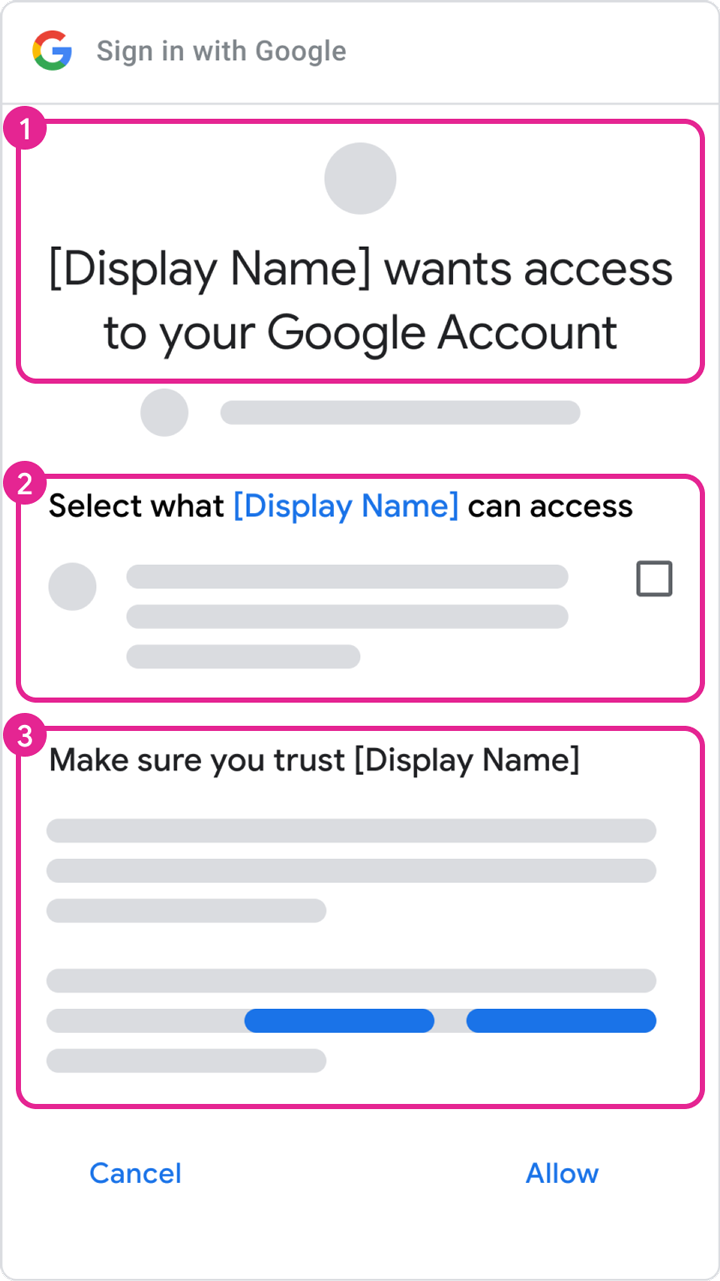
ऐसी स्क्रीन जहां OAuth के लिए सहमति दी जाती है, उपयोगकर्ताओं को यह बताती है कि उनके डेटा को ऐक्सेस करने का अनुरोध किसने किया है. साथ ही, यह भी बताती है कि आपके ऐप्लिकेशन को उनकी ओर से किस तरह के डेटा को ऐक्सेस करने की ज़रूरत है. यह जानकारी, इमेज 1 के बॉक्स 2 में हाइलाइट की गई है.
जब आपके ऐप्लिकेशन की ब्रैंड की पुष्टि करने की प्रोसेस पूरी हो जाती है और उसे मंज़ूरी मिल जाती है, तब अनुमति देने वाले खाते को आपके ऐप्लिकेशन की पहचान और उपयोगकर्ता के डेटा से जुड़ी नीतियों के बारे में ज़्यादा आसानी से पता चल जाता है. इस बारे में साफ़ तौर पर जानकारी देने से, खाताधारक आपके अनुरोधों को मंज़ूरी दे सकता है. साथ ही, Google खाते के पेज पर, ऐक्सेस वापस लेने के संभावित अनुरोधों की समीक्षा करते समय, वह आपको ऐक्सेस दे सकता है. Cloud Console में OAuth ब्रैंडिंग पेज पर कॉन्फ़िगर किया गया कॉन्टेंट, इन कॉम्पोनेंट में दिखता है:
- आपके ऐप्लिकेशन का नाम और लोगो (जैसा कि पहली इमेज के पहले बॉक्स में दिखाया गया है)
- उपयोगकर्ता सहायता के लिए आपका ईमेल पता. यह आपके ऐप्लिकेशन का नाम चुनने के बाद दिखता है (आंकड़े 1 का बॉक्स 2)
- आपकी निजता नीति और सेवा की शर्तों के लिंक (पहली इमेज का तीसरा बॉक्स)
अनुमति वाले डोमेन
ब्रैंड की पुष्टि करने की प्रक्रिया के तहत, Google को उन सभी डोमेन की पुष्टि करनी होती है जो किसी ऐप्लिकेशन की OAuth सहमति स्क्रीन और क्रेडेंशियल से जुड़े हैं. हम आपसे सार्वजनिक सफ़िक्स पर रजिस्ट्रेशन के लिए उपलब्ध डोमेन कॉम्पोनेंट की पुष्टि करने के लिए कहते हैं: "टॉप प्राइवेट डोमेन." उदाहरण के लिए, OAuth की सहमति वाली स्क्रीन, किसी ऐप्लिकेशन के होम पेज https://sub.example.com/product के साथ कॉन्फ़िगर की गई है. यह खाताधारक से example.com डोमेन के मालिकाना हक की पुष्टि करने के लिए कहती है.
OAuth के लिए सहमति की स्क्रीन के एडिटर के अनुमति वाले डोमेन सेक्शन में, वे टॉप प्राइवेट डोमेन होने चाहिए जिनका इस्तेमाल ऐप्लिकेशन डोमेन सेक्शन के यूआरआई में किया जाता है. इन डोमेन में ऐप्लिकेशन का होम पेज, निजता नीति, और सेवा की शर्तें शामिल हैं. अनुमति वाले डोमेन सेक्शन में, रीडायरेक्ट यूआरआई और/या JavaScript ऑरिजिन भी शामिल होने चाहिए. इन्हें "वेब ऐप्लिकेशन" OAuth क्लाइंट टाइप में अनुमति मिली हो.
Google Search Console का इस्तेमाल करके, अपने अनुमति वाले डोमेन के मालिकाना हक की पुष्टि करें. API Console प्रोजेक्ट से, मालिक के तौर पर अनुमतियां रखने वाला Google खाता जुड़ा होना चाहिए. इस खाते के पास, उस डोमेन के लिए अनुमतियां होनी चाहिए जिसका इस्तेमाल किया जा रहा है. Google Search Console में डोमेन की पुष्टि करने के बारे में ज़्यादा जानने के लिए, अपनी साइट के मालिकाना हक की पुष्टि करना लेख पढ़ें.
पुष्टि की प्रक्रिया के लिए तैयारी करने का तरीका
Google API का इस्तेमाल करके डेटा को ऐक्सेस करने का अनुरोध करने वाले सभी ऐप्लिकेशन को, ब्रैंड की पुष्टि करने के लिए यह तरीका अपनाना होगा:
- पुष्टि करें कि आपका ऐप्लिकेशन, पुष्टि की ज़रूरी शर्तों के अपवाद सेक्शन में दिए गए इस्तेमाल के किसी भी उदाहरण के तहत नहीं आता है.
- पक्का करें कि आपका ऐप्लिकेशन, उससे जुड़े एपीआई या प्रॉडक्ट की ब्रैंडिंग से जुड़ी ज़रूरी शर्तों का पालन करता हो. उदाहरण के लिए, Google साइन-इन के स्कोप के लिए ब्रैंडिंग के दिशा-निर्देश देखें.
- Google Search Console में, अपने प्रोजेक्ट के अनुमति वाले डोमेन के मालिकाना हक की पुष्टि करें. उस Google खाते का इस्तेमाल करें जो आपके API Console प्रोजेक्ट से मालिक या एडिटर के तौर पर जुड़ा हो.
- पक्का करें कि OAuth की सहमति वाली स्क्रीन पर ब्रैंडिंग की सभी जानकारी सही हो. जैसे, ऐप्लिकेशन का नाम, सहायता के लिए ईमेल पता, होम पेज का यूआरआई, निजता नीति का यूआरआई वगैरह. इससे ऐप्लिकेशन की पहचान के बारे में सटीक जानकारी मिलती है.
ऐप्लिकेशन के होम पेज से जुड़ी ज़रूरी शर्तें
पक्का करें कि आपका होम पेज इन ज़रूरी शर्तों को पूरा करता हो:
- आपका होम पेज सार्वजनिक तौर पर ऐक्सेस किया जा सकता हो. ऐसा न हो कि इसे सिर्फ़ आपकी साइट पर लॉग इन किए हुए उपयोगकर्ता ही ऐक्सेस कर पाएं.
- यह साफ़ तौर पर पता चलना चाहिए कि समीक्षा किए जा रहे ऐप्लिकेशन के हिसाब से आपका होम पेज कितना काम का है.
- Google Play Store पर मौजूद आपके ऐप्लिकेशन की लिस्टिंग या उसके Facebook पेज के लिंक को, आवेदन के मान्य होम पेज नहीं माना जाता.
ऐप्लिकेशन की निजता नीति के लिंक से जुड़ी ज़रूरी शर्तें
पक्का करें कि आपके ऐप्लिकेशन की निजता नीति इन ज़रूरी शर्तों को पूरा करती हो:
- निजता नीति, उपयोगकर्ताओं को दिखनी चाहिए. साथ ही, इसे आपके ऐप्लिकेशन के होम पेज के डोमेन में होस्ट किया जाना चाहिए. इसके अलावा, इसे Google API Console की OAuth सहमति स्क्रीन पर लिंक किया जाना चाहिए. ध्यान दें कि होम पेज पर, ऐप्लिकेशन के फ़ंक्शन के बारे में जानकारी होनी चाहिए. साथ ही, निजता नीति और सेवा की वैकल्पिक शर्तों के लिंक भी होने चाहिए.
- निजता नीति में यह जानकारी देनी होगी कि आपका ऐप्लिकेशन, Google के उपयोगकर्ता के डेटा को कैसे ऐक्सेस, इस्तेमाल, सेव या शेयर करता है. आपको Google उपयोगकर्ता के डेटा का इस्तेमाल सिर्फ़ उन तरीकों से करना होगा जिनके बारे में आपकी पब्लिश की गई निजता नीति में बताया गया है.
ब्रैंड की पुष्टि कराने के लिए, ऐप्लिकेशन सबमिट करने का तरीका
Google Cloud Console प्रोजेक्ट, आपके सभी Cloud Console संसाधनों को व्यवस्थित करता है. प्रोजेक्ट में, Google खातों का एक सेट होता है. इन खातों को प्रोजेक्ट से जुड़ी कार्रवाइयां करने की अनुमति होती है. साथ ही, इसमें चालू किए गए एपीआई का एक सेट और उन एपीआई के लिए बिलिंग, पुष्टि करने, और मॉनिटरिंग की सेटिंग होती हैं. उदाहरण के लिए, किसी प्रोजेक्ट में एक या उससे ज़्यादा OAuth क्लाइंट हो सकते हैं. साथ ही, उन क्लाइंट के इस्तेमाल के लिए एपीआई कॉन्फ़िगर किए जा सकते हैं. इसके अलावा, एक OAuth सहमति स्क्रीन कॉन्फ़िगर की जा सकती है, जो उपयोगकर्ताओं को तब दिखती है, जब वे आपके ऐप्लिकेशन को ऐक्सेस करने की अनुमति देते हैं.
अगर आपके किसी OAuth क्लाइंट को प्रोडक्शन के लिए तैयार नहीं किया गया है, तो हमारा सुझाव है कि आप उन्हें उस प्रोजेक्ट से मिटा दें जिसने पुष्टि करने का अनुरोध किया है. क्लाइंट पेज पर जाकर, ऐसा किया जा सकता है.
पुष्टि के लिए सबमिट करने के लिए, यह तरीका अपनाएं:
- पक्का करें कि आपका ऐप्लिकेशन, Google API की सेवा की शर्तों और Google API सेवाओं की उपयोगकर्ता के डेटा से जुड़ी नीति का पालन करता हो.
- अपने प्रोजेक्ट से जुड़े खातों के लिए, मालिक और एडिटर की भूमिकाओं को अप-टू-डेट रखें. साथ ही, Cloud Console में OAuth सहमति स्क्रीन के लिए, उपयोगकर्ता सहायता से जुड़े ईमेल पते और डेवलपर की संपर्क जानकारी को अप-टू-डेट रखें. इससे यह पक्का होता है कि आपकी टीम के सही सदस्यों को नई ज़रूरी शर्तों के बारे में सूचना मिल जाए.
- Cloud Console में OAuth ब्रैंडिंग पेज पर जाएं.
- प्रोजेक्ट चुनने वाला बटन पर क्लिक करें.
-
इसके बाद, आपको इनमें से चुनें डायलॉग दिखेगा. इसमें अपना प्रोजेक्ट चुनें. अगर आपको अपना प्रोजेक्ट नहीं मिल रहा है, लेकिन आपको प्रोजेक्ट आईडी पता है, तो अपने ब्राउज़र में इस फ़ॉर्मैट में यूआरएल बनाया जा सकता है:
https://console.developers.google.com/auth/branding?project=[PROJECT_ID]
[PROJECT_ID] की जगह वह प्रोजेक्ट आईडी डालें जिसका आपको इस्तेमाल करना है.
- ब्रैंडिंग पेज पर, अपने ऐप्लिकेशन की ब्रैंडिंग की जानकारी दें. जैसे, ऐप्लिकेशन का नाम, लोगो, डेवलपर की संपर्क जानकारी, और ज़रूरी लिंक. आपके किए गए सभी बदलाव, ड्राफ़्ट ब्रैंडिंग के तौर पर सेव हो जाते हैं.
- ब्रैंडिंग की पुष्टि करने की प्रोसेस शुरू करने के लिए, ब्रैंडिंग की पुष्टि करें बटन पर क्लिक करें. अपने-आप होने वाली समीक्षा में आम तौर पर कुछ मिनट लगते हैं.
- समीक्षा पूरी होने के बाद, स्टेटस देखें. अगर ऐसा हो जाता है, तो स्टेटस बदलकर पब्लिश करने के लिए तैयार है हो जाता है. अगर अपने-आप होने वाली पुष्टि की सुविधा काम नहीं करती है, तो आपको पता चल सकता है कि कौनसी समस्याएं मिली हैं. इसके बाद, आपके पास उन्हें ठीक करने या मैन्युअल समीक्षा का अनुरोध करने का विकल्प होता है.
- नई ब्रैंडिंग को लाइव करने के लिए, ब्रैंडिंग पब्लिश करें बटन पर क्लिक करें.
-
अगर आपके ऐप्लिकेशन को संवेदनशील या प्रतिबंधित स्कोप के लिए भी पुष्टि की ज़रूरत है, तो OAuth पुष्टि केंद्र पर जाएं. यहां आपको डेटा ऐक्सेस करने की स्थिति के बारे में जानकारी मिलेगी. साथ ही, आपको अनुरोध की गई अतिरिक्त जानकारी देने का विकल्प मिलेगा. जैसे, डेमो वीडियो. ध्यान दें कि डेटा का ऐक्सेस करने के लिए पुष्टि का अनुरोध करने से पहले, आपके पास ब्रैंडिंग का स्टेटस पब्लिश होना चाहिए.
- स्कोप जोड़ें या हटाएं बटन का इस्तेमाल करके, अपने ऐप्लिकेशन के अनुरोध किए गए सभी स्कोप का एलान करें. Google साइन-इन के लिए ज़रूरी स्कोप का शुरुआती सेट, संवेदनशील न माने जाने वाले स्कोप सेक्शन में पहले से भरा होता है. जोड़े गए स्कोप को संवेदनशील नहीं माना जाता, sensitive, or restricted.
- अपने ऐप्लिकेशन में मौजूद सुविधाओं से जुड़े किसी भी ज़रूरी दस्तावेज़ के ज़्यादा से ज़्यादा तीन लिंक दें.
-
इसके बाद के चरणों में, अपने ऐप्लिकेशन के बारे में मांगी गई कोई भी अतिरिक्त जानकारी दें.
ब्रैंडिंग पब्लिश करने या डेटा ऐक्सेस करने का अनुरोध सबमिट करने के बाद, Google की भरोसेमंद और सुरक्षित टीम, ईमेल के ज़रिए आपसे संपर्क कर सकती है. इसमें वे आपसे ज़रूरी जानकारी मांग सकती है या आपको कुछ ज़रूरी चरणों के बारे में बता सकती है. ज़्यादा जानकारी के लिए, डेवलपर की संपर्क जानकारी सेक्शन में दिए गए अपने ईमेल पते और OAuth सहमति स्क्रीन के सहायता ईमेल की जांच करें. अपने प्रोजेक्ट के ब्रैंडिंग या पुष्टि केंद्र वाले पेजों पर जाकर, अपने प्रोजेक्ट की समीक्षा की मौजूदा स्थिति भी देखी जा सकती है. इससे यह भी पता चलता है कि आपके जवाब का इंतज़ार करते समय, समीक्षा की प्रोसेस को रोका गया है या नहीं.
पुष्टि कराने से जुड़ी ज़रूरी शर्तों के अपवाद
अगर आपके ऐप्लिकेशन का इस्तेमाल यहां दिए गए किसी भी तरीके से किया जाना है, तो आपको उसे समीक्षा के लिए सबमिट करने की ज़रूरत नहीं है.
निजी इस्तेमाल के लिए
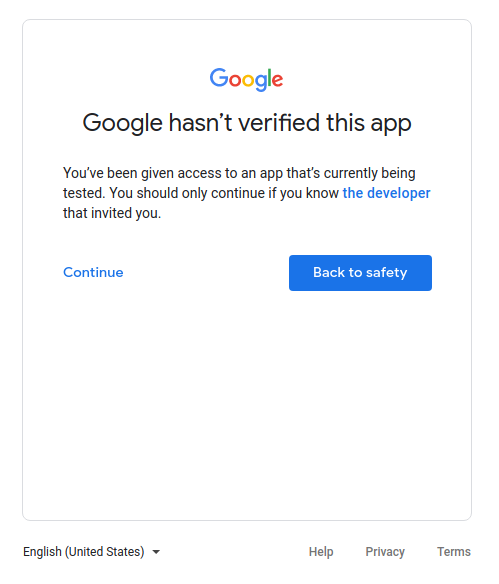
इस्तेमाल का एक उदाहरण यह है कि अगर आपके ऐप्लिकेशन का इस्तेमाल सिर्फ़ आप करते हैं या कुछ ही लोग करते हैं और आप उन सभी को निजी तौर पर जानते हैं. ऐसा हो सकता है कि आप और आपके कुछ उपयोगकर्ता, पुष्टि न किए गए ऐप्लिकेशन की स्क्रीन को आगे बढ़ाकर, अपने निजी खातों को ऐप्लिकेशन का ऐक्सेस देने में सहज हों.
डेवलपमेंट, टेस्टिंग या स्टेजिंग टियर में इस्तेमाल किए गए प्रोजेक्ट
Google OAuth 2.0 की नीतियों का पालन करने के लिए, हमारा सुझाव है कि आपके पास टेस्टिंग और प्रोडक्शन एनवायरमेंट के लिए अलग-अलग प्रोजेक्ट हों. हमारा सुझाव है कि आप अपने ऐप्लिकेशन को सिर्फ़ तब पुष्टि के लिए सबमिट करें, जब आपको इसे Google खाता रखने वाले किसी भी व्यक्ति के लिए उपलब्ध कराना हो. इसलिए, अगर आपका ऐप्लिकेशन डेवलपमेंट, टेस्टिंग या स्टेजिंग फ़ेज़ में है, तो पुष्टि करने की ज़रूरत नहीं है.
अगर आपका ऐप्लिकेशन डेवलपमेंट या टेस्टिंग के चरणों में है, तो पब्लिशिंग की स्थिति को टेस्टिंग की डिफ़ॉल्ट सेटिंग में छोड़ा जा सकता है. इस सेटिंग का मतलब है कि आपका ऐप्लिकेशन अब भी डेवलपमेंट मोड में है. यह सिर्फ़ उन उपयोगकर्ताओं के लिए उपलब्ध है जिन्हें आपने टेस्ट करने वाले उपयोगकर्ताओं की सूची में जोड़ा है. आपको उन Google खातों की सूची मैनेज करनी होगी जो आपके ऐप्लिकेशन के डेवलपमेंट या टेस्टिंग में शामिल हैं.
सिर्फ़ सेवा के मालिकाना हक वाला डेटा
अगर आपका ऐप्लिकेशन, सिर्फ़ अपने डेटा को ऐक्सेस करने के लिए सेवा खाते का इस्तेमाल करता है और वह किसी उपयोगकर्ता के डेटा (Google खाते से लिंक किया गया) को ऐक्सेस नहीं करता है, तो आपको पुष्टि के लिए सबमिट करने की ज़रूरत नहीं है.
सेवा खाते क्या होते हैं, यह जानने के लिए Google Cloud के दस्तावेज़ में सेवा खाते लेख पढ़ें. सेवा खाते का इस्तेमाल करने के तरीके के बारे में जानने के लिए, सर्वर-टू-सर्वर ऐप्लिकेशन के लिए OAuth 2.0 का इस्तेमाल करना लेख पढ़ें.
केवल आंतरिक उपयोग के लिए
इसका मतलब है कि ऐप्लिकेशन का इस्तेमाल सिर्फ़ आपके Google Workspace या Cloud Identity संगठन के लोग करते हैं. प्रोजेक्ट पर संगठन का मालिकाना हक होना चाहिए. साथ ही, OAuth के लिए सहमति देने वाली स्क्रीन को इंटरनल उपयोगकर्ता टाइप के लिए कॉन्फ़िगर किया जाना चाहिए. ऐसे में, हो सकता है कि आपके ऐप्लिकेशन को संगठन के एडमिन से मंज़ूरी लेनी पड़े. ज़्यादा जानकारी के लिए, Google Workspace के लिए अन्य ज़रूरी बातें लेख पढ़ें.
- सार्वजनिक और आंतरिक ऐप्लिकेशन के बारे में ज़्यादा जानें.
- अक्सर पूछे जाने वाले सवालों में जाकर, अपने ऐप्लिकेशन को 'सिर्फ़ आंतरिक रूप से इस्तेमाल के लिए' के तौर पर मार्क करने का तरीका जानें मैं अपने ऐप्लिकेशन को 'सिर्फ़ आंतरिक रूप से इस्तेमाल के लिए' के तौर पर कैसे मार्क करूं?
पूरे डोमेन के लिए इंस्टॉल करना
अगर आपको अपने ऐप्लिकेशन को सिर्फ़ Google Workspace या Cloud Identity संगठन के उपयोगकर्ताओं को टारगेट करने के लिए बनाना है और हमेशा पूरे डोमेन में इंस्टॉलेशन का इस्तेमाल करना है, तो आपके ऐप्लिकेशन के लिए ब्रैंड की पुष्टि कराना ज़रूरी नहीं होगा. हालांकि, अगर आपका ऐप्लिकेशन प्रतिबंधित या संवेदनशील स्कोप का इस्तेमाल करता है, तो ऐप्लिकेशन की पुष्टि करना ज़रूरी है. ऐसा इसलिए है, क्योंकि डोमेन-वाइड इंस्टॉलेशन की मदद से, डोमेन एडमिन किसी तीसरे पक्ष और इंटरनल ऐप्लिकेशन को आपके उपयोगकर्ताओं के डेटा का ऐक्सेस दे सकता है. संगठन के एडमिन ही ऐसे खाते होते हैं जो अपने डोमेन में इस्तेमाल करने के लिए, ऐप्लिकेशन को अनुमति वाली सूची में जोड़ सकते हैं.
अक्सर पूछे जाने वाले सवालों में, अपने ऐप्लिकेशन को डोमेन-वाइड इंस्टॉल करने का तरीका जानें मेरे ऐप्लिकेशन में ऐसे उपयोगकर्ता हैं जिनके पास किसी दूसरे Google Workspace डोमेन के एंटरप्राइज़ खाते हैं.