
כל האפליקציות שניגשות ל-Google APIs צריכות לאמת שהן מייצגות בצורה מדויקת את הזהות והכוונה שלהן, כפי שמפורט במדיניות של Google בנושא נתוני משתמשים בשירותי API. כדי להגן עליך ועל המשתמשים המשותפים של Google והאפליקציה שלך, יכול להיות ש-Google תצטרך לאמת את מסך ההסכמה והאפליקציה שלך.
האפליקציה שלכם דורשת אימות אם היא עומדת בכל הקריטריונים הבאים:
- במסוף ממשקי ה-API של Google, ההגדרה של האפליקציה היא מסוג משתמש External והסטטוס שלה הוא Published. המשמעות היא שהאפליקציה נמצאת בסביבת הייצור וזמינה לכל משתמש עם חשבון Google.
- אתם רוצים שהלוגו או השם המוצג של האפליקציה יופיעו במסך ההסכמה ל-OAuth.
אם תאמתו את פרטי המותג של האפליקציה, תגדילו את הסיכוי שמשתמש יזהה את המותג שלכם ויחליט להעניק לאפליקציה גישה. פרטי מותג מאומתים יכולים גם להפחית את מספר הביטולים בהמשך, כשמשתמש או אדמין ב-Google Workspace בודקים אפליקציות ושירותים של צד שלישי עם גישה לחשבון. תהליך האימות האוטומטי של המותג בדרך כלל נמשך כמה דקות אחרי שלוחצים על הלחצן אימות המיתוג. במקרים מסוימים, אם לא ניתן לקבוע את התוצאה באופן אוטומטי, האפליקציה תעבור תהליך בדיקה ידני שנמשך בדרך כלל 2-3 ימי עסקים.
אם פרטי המיתוג של האפליקציה לא יאומתו, יכול להיות שהמשתמשים יתקשו יותר לבטוח בבקשה שלכם לקבל את הנתונים שלהם, מה שעלול להוביל לפחות אישורים מצד המשתמשים ולביטולים רבים יותר בהמשך.
מסך הסכמה ל-OAuth
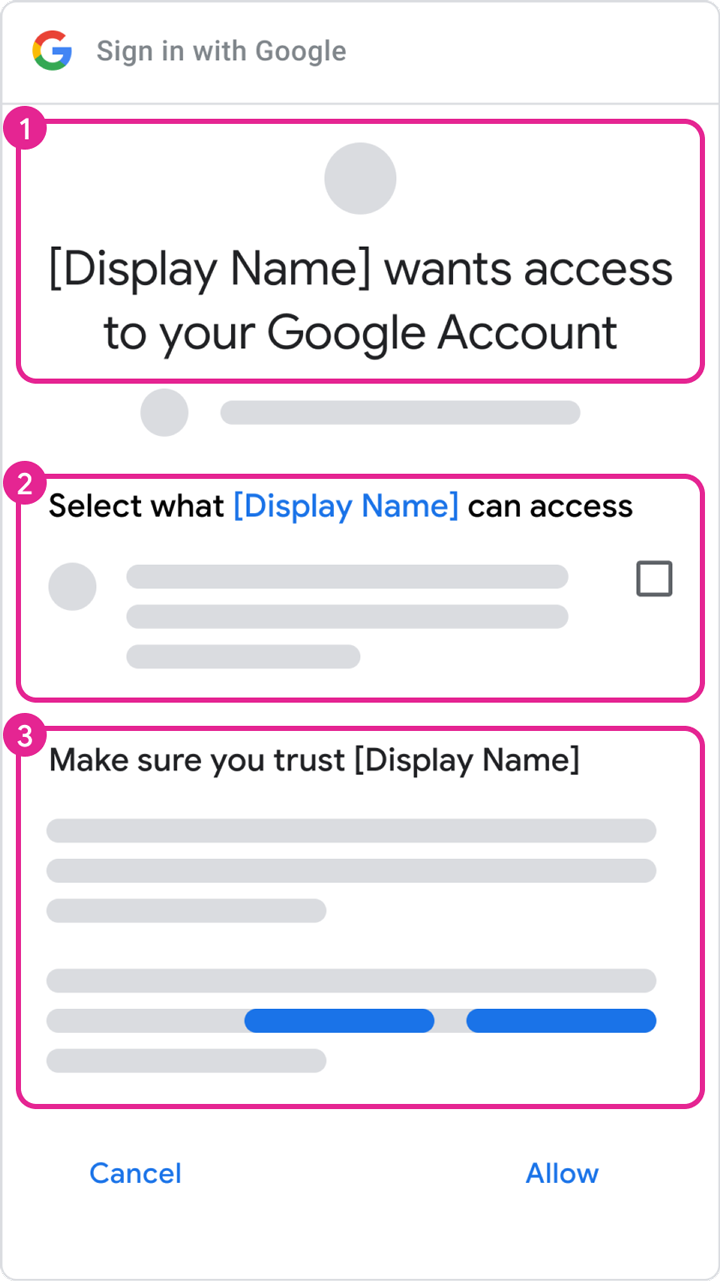
במסך ההסכמה מוצג למשתמשים מי מבקש גישה לנתונים שלהם ואיזה סוג נתונים האפליקציה שלכם צריכה כדי לגשת לנתונים בשמם, כמו שמודגש בתיבה 2 באיור 1.
כשהאפליקציה עוברת את תהליך אימות המותג ומקבלת אישור, סביר יותר שהחשבון שמעניק הרשאה יבין בבירור את מדיניות הזהות ונתוני המשתמשים של האפליקציה. ההסבר הזה יכול להגדיל את הסיכוי שבעל החשבון יאשר את הבקשות שלכם וישמור על הגישה שלו כשהוא יבדוק אפשרויות לביטול הרשאות בדף חשבון Google. התוכן שאתם מגדירים בדף Branding של OAuth במסוף Cloud מאכלס את הרכיבים הבאים:
- שם האפליקציה והלוגו שלה (כפי שמוצגים בתיבה 1 באיור 1)
- כתובת האימייל לתמיכה במשתמשים, שמופיעה אחרי שבוחרים את שם האפליקציה (תיבה 2 באיור 1)
- קישורים למדיניות הפרטיות ולתנאים ולהגבלות (תיבה 3 באיור 1)
דומיינים מורשים
כחלק מתהליך אימות המותג, Google דורשת אימות של כל הדומיינים שמקושרים למסך ההסכמה ל-OAuth ולפרטי הכניסה של האפליקציה. אנחנו מבקשים לאמת את רכיב הדומיין שזמין לרישום בסיומת ציבורית: הדומיין הפרטי העליון. לדוגמה, במסך הסכמה של OAuth שמוגדר עם דף הבית של האפליקציה https://sub.example.com/product, בעל החשבון מתבקש לאמת את הבעלות על הדומיין example.com.
בקטע דומיינים מורשים בכלי לעריכת מסך ההסכמה ל-OAuth צריכים להופיע הדומיינים הפרטיים ברמה העליונה שמשמשים במזהי ה-URI של הקטע דומיין האפליקציה. הדומיינים האלה כוללים את דף הבית של האפליקציה, מדיניות הפרטיות והתנאים וההגבלות. בקטע Authorized domains צריך לכלול גם את כתובות ה-URI להפניה אוטומטית ו/או את מקורות ה-JavaScript המורשים בסוגי לקוחות OAuth של 'אפליקציית אינטרנט'.
מאמתים את הבעלות על הדומיינים המורשים באמצעות Google Search Console. חשבון Google עם הרשאות בעלים בדומיין צריך להיות משויך לפרויקט ב-קונסולה לממשקי API שמשתמש בדומיין המורשה הזה. מידע נוסף על אימות דומיינים ב-Google Search Console זמין במאמר אימות הבעלות על האתר.
שלבים להכנה לאימות
כל האפליקציות שמשתמשות ב-Google APIs כדי לבקש גישה לנתונים צריכות לבצע את השלבים הבאים כדי להשלים את אימות המותג:
- חשוב לוודא שהאפליקציה לא נכללת באף אחד מתרחישי השימוש שמפורטים בקטע חריגים לדרישות האימות.
- חשוב לוודא שהאפליקציה עומדת בדרישות המיתוג של ממשקי ה-API או המוצרים המשויכים. לדוגמה, אפשר לעיין בהנחיות המיתוג בנושא היקפי הרשאות של כניסה באמצעות חשבון Google.
- מאמתים את הבעלות על הדומיינים המורשים של הפרויקט ב-Google Search Console. משתמשים בחשבון Google שמקושר לפרויקט ב-קונסולה לממשקי API בתור בעלים או עורך.
- חשוב לוודא שכל פרטי המיתוג במסך ההסכמה ל-OAuth, כמו שם האפליקציה, כתובת האימייל לתמיכה, ה-URI של דף הבית, ה-URI של מדיניות הפרטיות וכו', מייצגים בצורה מדויקת את הזהות של האפליקציה.
הדרישות לגבי דף הבית של האפליקציה
צריך לוודא שדף הבית עומד בדרישות הבאות:
- דף הבית של האתר חייב להיות נגיש לכולם, ולא רק למשתמשים שמחוברים לאתר.
- הדף הראשי צריך להיות רלוונטי לאפליקציה שנמצאת בבדיקה.
- קישורים לדף האפליקציה בחנות Google Play או לדף שלה בפייסבוק לא נחשבים לדפי בית תקפים של אפליקציה.
דרישות לגבי קישור למדיניות הפרטיות של האפליקציה
צריך לוודא שמדיניות הפרטיות של האפליקציה עומדת בדרישות הבאות:
- מדיניות הפרטיות צריכה להיות גלויה למשתמשים, להתארח באותו דומיין כמו דף הבית של האפליקציה ולקשר למסך ההסכמה ל-OAuth ב-Google API Console. שימו לב: דף הבית צריך לכלול תיאור של הפונקציונליות של האפליקציה, וגם קישורים למדיניות הפרטיות ולתנאים ולהגבלות (אופציונלי).
- מדיניות הפרטיות חייבת לפרט את האופן שבו האפליקציה ניגשת לנתוני משתמשים ב-Google, משתמשת בהם, מאחסנת אותם או משתפת אותם. אתם צריכים להגביל את השימוש שלכם בנתוני משתמשים של Google לשיטות שמופיעות במדיניות הפרטיות שפרסמתם.
איך שולחים את האפליקציה לאימות מותג
פרויקט במסוף Google Cloud מארגן את כל המשאבים שלכם במסוף Cloud. פרויקט מורכב מקבוצה של חשבונות Google משויכים שיש להם הרשאה לבצע פעולות בפרויקט, מקבוצה של ממשקי API שמופעלים, ומהגדרות החיוב, האימות והמעקב של אותם ממשקי API. לדוגמה, פרויקט יכול להכיל לקוח OAuth אחד או יותר, להגדיר ממשקי API לשימוש על ידי הלקוחות האלה ולהגדיר מסך הסכמה ל-OAuth שמוצג למשתמשים לפני שהם מאשרים גישה לאפליקציה שלכם.
אם יש לקוחות OAuth שלא מוכנים לסביבת הייצור, מומלץ למחוק אותם מהפרויקט שבו מתבצעת הבקשה לאימות. אפשר לעשות זאת בדף הלקוחות.
כדי לשלוח את הבקשה לאימות, פועלים לפי השלבים הבאים:
- מוודאים שהאפליקציה עומדת בדרישות של התנאים וההגבלות של Google APIs ושל המדיניות של Google בנושא נתוני משתמשים בשירותי API.
- חשוב לוודא שפרטי התפקידים של בעלי החשבון והעורכים בחשבונות המשויכים לפרויקט מעודכנים, וגם כתובת האימייל לתמיכה במשתמשים ופרטי הקשר של המפתח במסך הסכמה ל-OAuth ב-Cloud Console. כך אפשר לוודא שהחברים הנכונים בצוות שלכם יקבלו הודעה על כל דרישה חדשה.
- נכנסים לדף המיתוג של OAuth במסוף Cloud.
- לוחצים על הלחצן בורר הפרויקטים.
-
בתיבת הדו-שיח Select from שמופיעה, בוחרים את הפרויקט. אם אתם לא מוצאים את הפרויקט אבל אתם יודעים מה מזהה הפרויקט, אתם יכולים ליצור כתובת URL בדפדפן בפורמט הבא:
https://console.developers.google.com/auth/branding?project=[PROJECT_ID]
מחליפים את [PROJECT_ID] במזהה הפרויקט שרוצים להשתמש בו.
- בדף מיתוג, מציינים את פרטי המיתוג של האפליקציה, כולל שם האפליקציה, הלוגו, הפרטים ליצירת קשר עם המפתח וקישורים רלוונטיים. כל שינוי שתבצעו יישמר כטיוטה של מיתוג.
- כדי להתחיל בתהליך הבדיקה, לוחצים על הלחצן אימות המיתוג. הבדיקה האוטומטית מסתיימת בדרך כלל תוך כמה דקות.
- אחרי שההערכה מסתיימת, בודקים את הסטטוס. אם הפעולה תצליח, הסטטוס ישתנה למוכן לפרסום. אם האימות האוטומטי ייכשל, תוכלו לראות את הבעיות שזוהו ולתקן אותן או לבקש בדיקה ידנית.
- לוחצים על הלחצן פרסום המיתוג כדי להפעיל את המיתוג החדש.
-
אם האפליקציה שלכם דורשת גם אימות של היקפים רגישים או מוגבלים, אתם צריכים לעבור אל מרכז האימות של OAuth כדי לעקוב אחרי סטטוס הגישה לנתונים ולספק את כל המידע הנוסף שנדרש, כמו סרטון הדגמה. שימו לב: כדי לבקש אימות לגישה לנתונים, צריך קודם לפרסם את סטטוס המיתוג.
- משתמשים בלחצן הוספה או הסרה של היקפים כדי להצהיר על כל ההיקפים שהאפליקציה מבקשת. קבוצה ראשונית של היקפים שנדרשים לכניסה באמצעות חשבון Google מאוכלסת מראש בקטע היקפים לא רגישים. ההיקפים שנוספו מסווגים כלא רגישים, sensitive, or restricted.
- צריך לספק עד שלושה קישורים לכל תיעוד רלוונטי לתכונות קשורות באפליקציה.
-
בשלבים הבאים תצטרכו לספק מידע נוסף שנדרש לגבי האפליקציה.
אחרי שתפרסמו את המיתוג או תשלחו בקשה לגישה לנתונים, צוות האמון והבטיחות של Google עשוי לשלוח לכם אימייל עם מידע נוסף שנדרש או עם שלבים שצריך לבצע. צריך לבדוק את כתובות האימייל בקטע פרטים ליצירת קשר עם המפתח ואת כתובת האימייל לתמיכה במסך ההסכמה ל-OAuth כדי לראות אם יש בקשות למידע נוסף. אפשר גם לעיין בדפים 'מיתוג' או 'מרכז האימות' של הפרויקט כדי לראות את סטטוס הבדיקה הנוכחי של הפרויקט, כולל אם תהליך הבדיקה מושהה בזמן שאנחנו ממתינים לתגובה שלכם.
חריגים לדרישות האימות
אם האפליקציה שלכם עומדת לשמש באחד מהתרחישים שמתוארים בקטעים הבאים, אתם לא צריכים לשלוח אותה לבדיקה.
שימוש אישי
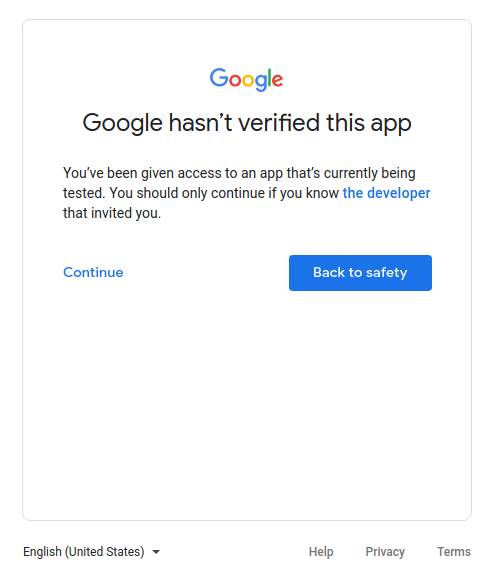
תרחיש שימוש אחד הוא אם אתם המשתמשים היחידים באפליקציה שלכם או אם רק כמה משתמשים משתמשים באפליקציה, וכולם מוכרים לכם באופן אישי. יכול להיות שאתם ומספר מצומצם של משתמשים תרגישו בנוח להמשיך למסך של האפליקציה הלא מאומתת ולתת לחשבונות האישיים שלכם גישה לאפליקציה.
פרויקטים שמשמשים ברמות פיתוח, בדיקה או הכנה
כדי לפעול בהתאם למדיניות OAuth 2.0 של Google, מומלץ להשתמש בפרויקטים שונים לסביבות בדיקה וייצור. מומלץ לשלוח את האפליקציה לאימות רק אם רוצים שהיא תהיה זמינה לכל משתמש עם חשבון Google. לכן, אם האפליקציה שלכם נמצאת בשלבי פיתוח, בדיקה או הכנה, לא נדרש אימות.
אם האפליקציה נמצאת בשלבי פיתוח או בדיקה, אפשר להשאיר את סטטוס הפרסום בהגדרת ברירת המחדל בדיקה. ההגדרה הזו מציינת שהאפליקציה עדיין בפיתוח וזמינה רק למשתמשים שאתם מוסיפים לרשימת המשתמשים לבדיקה. אתם צריכים לנהל את רשימת חשבונות Google שמשתתפים בפיתוח או בבדיקה של האפליקציה.
רק נתונים שבבעלות השירות
אם האפליקציה שלכם משתמשת בחשבון שירות כדי לגשת רק לנתונים שלה, ולא ניגשת לנתוני משתמשים (שמקושרים לחשבון Google), אתם לא צריכים לשלוח אותה לאימות.
הסבר על חשבונות שירות זמין במאמר בנושא חשבונות שירות במאמרי העזרה של Google Cloud. הוראות לשימוש בחשבון שירות מופיעות במאמר שימוש ב-OAuth 2.0 לאפליקציות משרת-אל-שרת.
לשימוש פנימי בלבד
המשמעות היא שרק אנשים בארגון שלכם ב-Google Workspace או ב-Cloud Identity יכולים להשתמש באפליקציה. הפרויקט צריך להיות בבעלות הארגון, ומסך ההסכמה ל-OAuth צריך להיות מוגדר עבור סוג משתמש פנימי. במקרה כזה, יכול להיות שהאפליקציה תצטרך אישור מאדמין בארגון. מידע נוסף זמין במאמר שיקולים נוספים לגבי Google Workspace.
- מידע נוסף על אפליקציות ציבוריות ופנימיות
- במאמר השאלות הנפוצות מוסבר איך לסמן את האפליקציה כפנימית איך אפשר לסמן את האפליקציה כפנימית בלבד?
התקנה ברמת הדומיין
אם אתם מתכננים שהאפליקציה שלכם תפנה רק למשתמשים בארגון Google Workspace או Cloud Identity ותמיד תשתמשו בהתקנה בכל הדומיין, לא תצטרכו לאמת את המותג של האפליקציה. עם זאת, אם האפליקציה משתמשת ב היקפים מוגבלים או רגישים, נדרש אימות האפליקציה. הסיבה לכך היא שהתקנה ברמת הדומיין מאפשרת לאדמין בדומיין להעניק לאפליקציות פנימיות ולאפליקציות של צד שלישי גישה לנתונים של המשתמשים. רק אדמינים בארגון יכולים להוסיף את האפליקציה לרשימת ההיתרים לשימוש בדומיינים שלהם.
במאמר בנושא שאלות נפוצות מוסבר איך להפוך את האפליקציה להתקנה בכל הדומיין האפליקציה שלי כוללת משתמשים עם חשבונות ארגוניים מדומיין אחר של Google Workspace.