
इस दस्तावेज़ में, Gemini Code Assist का इस्तेमाल करने का तरीका बताया गया है. यह आपके आईडीई में एआई की मदद से काम करने वाला एक टूल है. इसकी मदद से, VS Code या IntelliJ और Gemini Code Assist के साथ काम करने वाले अन्य JetBrains आईडीई में ये काम किए जा सकते हैं:
- कोड ट्रांसफ़ॉर्मेशन की मदद से, अपने प्रोजेक्ट के लिए कोड जनरेट करें.
- कोडिंग करते समय, कोड पूरे होने के सुझाव पाएं.
- स्मार्ट ऐक्शन का इस्तेमाल करें.
अगर Gemini Code Assist Enterprise का इस्तेमाल किया जा रहा है, तो कोड को पसंद के मुताबिक बनाने की सुविधा का इस्तेमाल किया जा सकता है. इससे आपको Gemini Code Assist Enterprise से सीधे तौर पर, अपने संगठन के निजी कोडबेस के आधार पर कोड के सुझाव मिलते हैं. कोड को पसंद के मुताबिक बनाने की सुविधा कॉन्फ़िगर करने का तरीका जानें.
यह दस्तावेज़, सभी लेवल के डेवलपर के लिए है. इसमें यह माना जाता है कि आपको VS Code या IntelliJ और JetBrains के अन्य आईडीई के बारे में जानकारी है. Android Studio में Gemini का भी इस्तेमाल किया जा सकता है.
शुरू करने से पहले
VS Code
अगर आपने पहले से ऐसा नहीं किया है, तो Gemini Code Assist for individuals सेट अप करें, Gemini Code Assist Standard या Gemini Code Assist Enterprise.
अपनी कोड फ़ाइल में Gemini Code Assist की सुविधाओं को आज़माने से पहले, पक्का करें कि आपकी फ़ाइल की कोडिंग भाषा काम करती हो. कोडिंग के लिए इस्तेमाल की जा सकने वाली भाषाओं के बारे में ज़्यादा जानने के लिए, कोडिंग के लिए इस्तेमाल की जा सकने वाली भाषाएँ लेख पढ़ें.
अगर आपको प्रॉक्सी के पीछे अपने आईडीई का इस्तेमाल करना है, तो Visual Studio Code में नेटवर्क कनेक्शन लेख पढ़ें.
IntelliJ
अगर आपने पहले से ऐसा नहीं किया है, तो Gemini Code Assist for individuals सेट अप करें, Gemini Code Assist Standard या Gemini Code Assist Enterprise.
अपनी कोड फ़ाइल में Gemini Code Assist की सुविधाओं को आज़माने से पहले, पक्का करें कि आपकी फ़ाइल की कोडिंग भाषा काम करती हो. कोडिंग के लिए इस्तेमाल की जा सकने वाली भाषाओं के बारे में ज़्यादा जानने के लिए, कोडिंग के लिए इस्तेमाल की जा सकने वाली भाषाएँ लेख पढ़ें.
अगर आपको प्रॉक्सी के पीछे अपने आईडीई का इस्तेमाल करना है, तो एचटीटीपी प्रॉक्सी देखें.
प्रॉम्प्ट की मदद से कोड जनरेट करना
यहां दिए गए सेक्शन में, Gemini Code Assist का इस्तेमाल करके कोड जनरेट करने का तरीका बताया गया है. इसके लिए, आपको अपनी कोड फ़ाइल में उदाहरण के तौर पर दिए गए प्रॉम्प्ट Function to create a Cloud Storage
bucket का इस्तेमाल करना होगा. आपके पास अपने कोड के किसी हिस्से को चुनने का विकल्प भी होता है. इसके बाद, चैट सुविधा के ज़रिए Gemini Code Assist से मदद माँगी जा सकती है. साथ ही, कोडिंग करते समय कोड के सुझाव पाए जा सकते हैं और उन्हें स्वीकार या अस्वीकार किया जा सकता है.
कोड ट्रांसफ़ॉर्मेशन के लिए, Gemini Code Assist को प्रॉम्प्ट करना
कोड ट्रांसफ़ॉर्मेशन की सुविधा की मदद से, क्विक पिक मेन्यू में कमांड या नैचुरल लैंग्वेज प्रॉम्प्ट का इस्तेमाल किया जा सकता है. इससे कोड में बदलाव करने का अनुरोध किया जा सकता है. साथ ही, आपको अंतर दिखाने वाली व्यू सुविधा मिलती है. इससे कोड में किए जाने वाले बदलावों को देखा जा सकता है. कोड ट्रांसफ़ॉर्मेशन के लिए, Gemini Code Assist को प्रॉम्प्ट देने के लिए यह तरीका अपनाएं:
VS Code
अपनी कोड फ़ाइल में, नई लाइन पर Control+I (Windows और Linux के लिए) या Command+I (macOS के लिए) दबाकर, Gemini Code Assist Quick Pick मेन्यू खोलें.
मेन्यू में,
/generateकमांड का इस्तेमाल करके,/generate function to create a Cloud Storage bucketडालें. इसके बाद, Enter (Windows और Linux के लिए) या Return (macOS के लिए) दबाएं.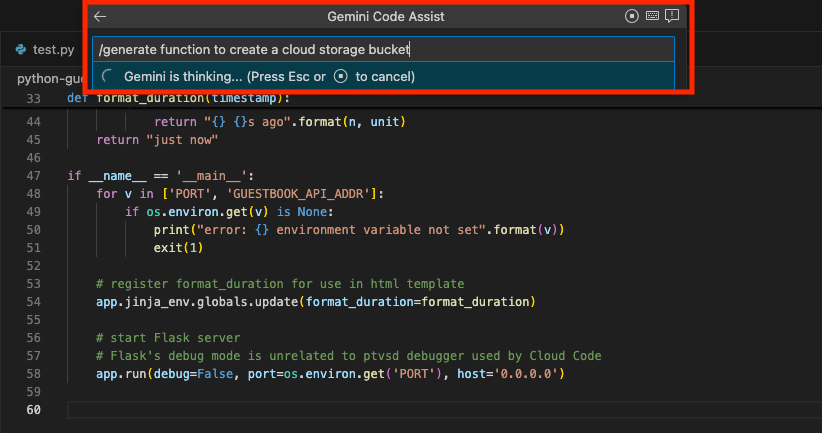
Gemini Code Assist, आपके प्रॉम्प्ट के आधार पर कोड जनरेट करता है. यह कोड, अंतर दिखाने वाले व्यू में दिखता है.
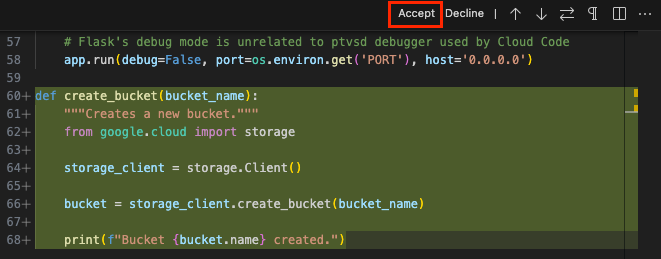
ज़रूरी नहीं: इन बदलावों को स्वीकार करने के लिए, स्वीकार करें पर क्लिक करें.
IntelliJ
अपनी कोड फ़ाइल में, नई लाइन पर Alt+\ (Windows और Linux के लिए) या Cmd+\ (macOS के लिए) दबाकर, Gemini Code Assist का क्विक पिक मेन्यू खोलें.
मेन्यू में,
/generateकमांड का इस्तेमाल करके/generate function to create a Cloud Storage bucketडालें. इसके बाद, Enter (Windows और Linux के लिए) या Return (macOS के लिए) दबाएं.
Gemini Code Assist, आपके प्रॉम्प्ट के आधार पर कोड जनरेट करता है. यह कोड, अंतर दिखाने वाले व्यू में दिखता है.

ज़रूरी नहीं: इन बदलावों को स्वीकार करने के लिए, बदलाव स्वीकार करें पर क्लिक करें.
अपने आईडीई में, कोड ट्रांसफ़ॉर्मेशन के लिए इन कमांड का इस्तेमाल किया जा सकता है:
/fix: अपने कोड में मौजूद समस्याओं या गड़बड़ियों को ठीक करें. उदाहरण:/fix potential NullPointerExceptions in my code./generate: कोड जनरेट करें. उदाहरण:/generate a function to get the current time./doc: अपने कोड में दस्तावेज़ जोड़ें. उदाहरण:/doc this function./simplify: अपने कोड को आसान बनाएं. उदाहरण:/simplify if statement in this code.
टिप्पणी के साथ कोड फ़ाइल में Gemini Code Assist को प्रॉम्प्ट करना
अगर आपको Gemini Code Assist को प्रॉम्प्ट देना है, तो कोड फ़ाइल में टिप्पणी के तौर पर ऐसा किया जा सकता है. इसके लिए, यह तरीका अपनाएं:
VS Code
नई लाइन में, टिप्पणी
Function to create a Cloud Storage bucketडालें. इसके बाद, Enter (Windows और Linux के लिए) या Return (macOS के लिए) दबाएं.कोड जनरेट करने के लिए, Control+Enter (Windows और Linux के लिए) या Control+Return (macOS के लिए) दबाएं.
आपकी कोड फ़ाइल में, प्रॉम्प्ट टेक्स्ट के बगल में, Gemini Code Assist, कोड को घोस्ट टेक्स्ट के तौर पर जनरेट करता है.
ज़रूरी नहीं: जनरेट किए गए कोड को स्वीकार करने के लिए, Tab दबाएं.
IntelliJ
अपनी कोड फ़ाइल में, नई लाइन पर
Function to create a Cloud Storage bucketटिप्पणी डालें.कोड जनरेट करने के लिए, Alt+G (Windows और Linux के लिए) या Option+G (macOS के लिए) दबाएं. इसके अलावा, टिप्पणी के बगल में मौजूद जगह पर राइट क्लिक करके, कोड जनरेट करें को भी चुना जा सकता है.
Gemini Code Assist, आपकी टिप्पणी के नीचे कोड जनरेट करता है. यह कोड, घोस्ट टेक्स्ट के तौर पर दिखता है.
ज़रूरी नहीं: जनरेट किए गए कोड को स्वीकार करने के लिए, Tab दबाएं.
ज़रूरी नहीं: कोड जनरेट करने के लिए कीबोर्ड शॉर्टकट बदलना
अगर कोड जनरेट करने के लिए डिफ़ॉल्ट कीबोर्ड शॉर्टकट, पिछले सेक्शन में बताए गए तरीके से काम नहीं कर रहा है, तो कीबोर्ड शॉर्टकट बदला जा सकता है.
कोड अपने-आप पूरा होने की सुविधा
कोड लिखते समय, Gemini Code Assist आपको इनलाइन कोड के सुझाव देता है. इन्हें कोड पूरा करने की सुविधा भी कहा जाता है. आपके पास इन सुझावों को स्वीकार करने या अनदेखा करने का विकल्प होता है. कोड पूरा करने की सुविधा पाने के लिए, यह तरीका अपनाएं:
VS Code
अपनी कोड फ़ाइल में, नई लाइन पर फ़ंक्शन लिखना शुरू करें. उदाहरण के लिए, अगर आपको Python फ़ाइल में जाना है, तो
defलिखें.Gemini Code Assist, कोड का सुझाव घोस्ट टेक्स्ट के तौर पर देता है.
Gemini Code Assist से मिले कोड के सुझाव को स्वीकार करने के लिए, Tab दबाएं. अगर आपको सुझाव को अनदेखा करना है, तो Esc दबाएं या अपना कोड लिखना जारी रखें.
IntelliJ
अपनी कोड फ़ाइल में, नई लाइन पर फ़ंक्शन लिखना शुरू करें. उदाहरण के लिए, अगर आपको Python फ़ाइल में जाना है, तो
defलिखें.Gemini Code Assist, कोड के सुझाव इनलाइन सुझाव के तौर पर देता है.
Gemini Code Assist से मिले कोड के सुझाव को स्वीकार करने के लिए, Tab दबाएं. अगर आपको सुझाव को अनदेखा करना है, तो Esc दबाएं या अपना कोड लिखना जारी रखें.
ज़रूरी नहीं: अगर आपको इनलाइन सुझाव स्वीकार करने के लिए किसी अन्य शॉर्टकट कुंजी का इस्तेमाल करना है, तो अपने पॉइंटर को इनलाइन सुझाव पर ले जाएं और दिखने वाले Tab ड्रॉपडाउन पर क्लिक करें. इसके बाद, अपनी पसंद का शॉर्टकट चुनें या अपना शॉर्टकट डालने के लिए, कस्टम पर क्लिक करें.

ज़रूरी नहीं है: कोड पूरा होने की सुविधा बंद करना
कोड अपने-आप पूरा होने की सुविधा डिफ़ॉल्ट रूप से चालू होती है. अगर आपको कोड पूरा होने की सुविधा बंद करनी है, तो यह तरीका अपनाएं:
VS Code
अपने IDE में, Code (macOS के लिए) या File (Windows और Linux के लिए) पर क्लिक करें. इसके बाद, Preferences > Settings पर जाएं.
सेटिंग डायलॉग के उपयोगकर्ता टैब में, एक्सटेंशन > Gemini Code Assist पर जाएं.
स्क्रोल करके Geminicodeassist > Inline Suggestions: Enable Auto सूची पर जाएं. इसके बाद, बंद करें को चुनें.
इससे, लाइन में मिलने वाले सुझावों की सुविधा बंद हो जाती है. इनलाइन सुझावों को मैन्युअल तरीके से ट्रिगर करने के लिए, अब भी Control+Enter (Windows और Linux के लिए) या Control+Return (macOS के लिए) दबाया जा सकता है.
IntelliJ
अपने आईडीई के स्टेटस बार में, spark Gemini Code Assist: चालू है पर क्लिक करें. इसके बाद, एआई की मदद से कोड पूरा करने की सुविधा चालू करें को चुनें.

इससे कोड पूरा करने की सेटिंग बंद हो जाती है. साथ ही, जब तक इस सेटिंग को फिर से चालू नहीं किया जाता, तब तक Gemini Code Assist इनलाइन सुझाव नहीं देता.
बदलाव के अगले सुझावों का इस्तेमाल करना
कोड पूरा करने की सुविधा, कोड फ़ाइल में सिर्फ़ कर्सर की जगह पर बदलावों का सुझाव देती है. वहीं, 'अगला बदलाव' सुविधा, पूरी फ़ाइल में कोड के सुझाव देती है. ये सुझाव, कर्सर की जगह से दूर भी दिए जाते हैं.
अपने आईडीई की सेटिंग में जाकर, 'अगले बदलाव के सुझाव' सुविधा चालू की जा सकती है.
अपने आईडीई में, 'अगले बदलाव का अनुमान' सुविधा का इस्तेमाल करने के लिए, यह तरीका अपनाएं:
VS Code
'अगले बदलाव के सुझाव' सुविधा का इस्तेमाल शुरू करने के लिए, यह सेटिंग चालू करें:
सेटिंग मैनेज करें > सेटिंग पर जाएं.
सेटिंग विंडो के उपयोगकर्ता टैब में, एक्सटेंशन > Gemini Code Assist पर जाएं.
जब तक आपको Geminicodeassist > Inline Suggestions: Next Edit Predictions न दिखे, तब तक स्क्रोल करें.
VS Code में 'अगले बदलाव का अनुमान लगाने की सुविधा' चालू करने के लिए, चेकबॉक्स को चुनें.
सेटिंग चालू करने के बाद, कोड फ़ाइल में बदलाव करने के लिए सुझाव पाने की सुविधा का इस्तेमाल किया जा सकता है. इसके लिए, यह तरीका अपनाएं:
अपनी कोड फ़ाइल में, कोड लिखना शुरू करें. टाइप करना रोकने या बंद करने पर, आपको बदलाव करने के अगले सुझाव दिखते हैं.

बदलाव करने से जुड़े अगले सुझाव को स्वीकार करने के लिए, Tab दबाएं.

अगर आपको अगला सुझाव स्वीकार करना है, तो Tab को फिर से दबाएं. आपको एक और सुझाव दिख सकता है और इस प्रोसेस को फिर से दोहराया जा सकता है. इसके अलावा, सुझाव को खारिज करने के लिए Esc दबाएं या सुझाव को अनदेखा करने के लिए टाइप करना जारी रखें.
सुझाव डालने के लिए Tab दबाने पर, अपने पॉइंटर को सुझाव पर ले जाकर अन्य सुझाव देखे जा सकते हैं. हालांकि, ऐसा सिर्फ़ तब किया जा सकता है, जब अन्य सुझाव उपलब्ध हों. अगर एक से ज़्यादा सुझाव हैं, तो अन्य सुझाव देखने के लिए, बाएं और दाएं ऐरो पर क्लिक करें.

सुझाव को खारिज करने के लिए, जब भी Esc दबाया जाता है, तो Gemini Code Assist उस कोड ब्लॉक के लिए, अगले बदलाव के अनुमानों के सुझाव देना बंद कर देता है. कोड के किसी दूसरे सेक्शन पर जाने पर भी आपको सुझाव मिलते रहते हैं.
IntelliJ
'अगले बदलाव के सुझाव' सुविधा का इस्तेमाल शुरू करने के लिए, यह सेटिंग चालू करें:
फ़ाइल > सेटिंग > टूल > Gemini पर जाएं.
पूरा होने का समय सेक्शन में जाकर, बदलाव के अगले अनुमान चेकबॉक्स को चुनें. इससे यह सुविधा चालू हो जाएगी.
सेटिंग चालू करने के बाद, कोड फ़ाइल में बदलाव करने के लिए सुझाव पाने की सुविधा का इस्तेमाल किया जा सकता है. इसके लिए, यह तरीका अपनाएं:
अपनी कोड फ़ाइल में, कोड लिखना शुरू करें. टाइप करना रोकने या बंद करने पर, आपको बदलाव करने के अगले सुझाव दिखते हैं.

बदलाव करने से जुड़े अगले सुझाव को स्वीकार करने के लिए, Tab दबाएं.

अगर आपको अगला सुझाव स्वीकार करना है, तो Tab को फिर से दबाएं. आपको एक और सुझाव दिख सकता है और इस प्रोसेस को फिर से दोहराया जा सकता है. इसके अलावा, सुझाव को खारिज करने के लिए Esc दबाएं या सुझाव को अनदेखा करने के लिए टाइप करना जारी रखें.
सुझाव को खारिज करने के लिए, जब भी Esc दबाया जाता है, तो Gemini Code Assist उस कोड ब्लॉक के लिए, अगले बदलाव के अनुमानों के सुझाव देना बंद कर देता है. कोड के किसी दूसरे सेक्शन पर जाने पर भी आपको सुझाव मिलते रहते हैं.
जिनसे दूसरी फ़ाइलों में मौजूद कोड पर असर पड़े.
किसी फ़ाइल में बदलाव करना
Gemini Code Assist, आपकी फ़ाइल के स्यूडोकोड, #TODO, और अधूरे कोड को पूरा करने के लिए, कोड के सुझाव जनरेट कर सकता है.
VS Code
अपनी कोड फ़ाइल में,
Alt+FयाOpt+Fसुझाव दिखने तक कोड लिखना शुरू करें.सुझाया गया कोड जनरेट करने के लिए, हिंट में दिए गए कीबोर्ड शॉर्टकट को दबाएं. इसके अलावा, फ़ाइल में राइट क्लिक करके Gemini Code Assist > बदलाव पूरे करें को चुनें.
Escदबाकर, सुझाव को खारिज किया जा सकता है या कोड जनरेट करने की प्रोसेस को रद्द किया जा सकता है.Gemini Code Assist से सुझाया गया कोड जनरेट होने के बाद, स्वीकार करें पर क्लिक करें. इससे सुझाया गया कोड आपकी फ़ाइल में लागू हो जाएगा. इसके अलावा, अस्वीकार करें पर क्लिक करके, अपने ओरिजनल कोड को बिना बदलाव के रखा जा सकता है.
IntelliJ
जांच करें कि आपकी फ़ोकस की गई फ़ाइल के कुछ हिस्सों में ऐसा कोड है जिसे पूरा करने की ज़रूरत है. जैसे, स्यूडोकोड या #TODOs.
फ़ाइल विंडो में, राइट क्लिक करें > Gemini > बदलाव पूरे करें पर क्लिक करें. इसके अलावा, बदलाव पूरे होने पर इस्तेमाल किया जाने वाला कीबोर्ड शॉर्टकट भी इस्तेमाल किया जा सकता है.
Gemini Code Assist, आपके कोड के अधूरे हिस्सों को पूरा करने के लिए कोड के सुझाव जनरेट करता है.
कोड से जुड़े हर सुझाव के लिए, check_small स्वीकार करें या undo अस्वीकार करें पर क्लिक करें.
इसके अलावा, सभी स्वीकार करें या सभी अस्वीकार करें का विकल्प, फ़ाइल में सबसे ऊपर मौजूद होता है.
रिमोट रिपॉज़िटरी के कॉन्टेक्स्ट के हिसाब से ज़्यादा काम के सुझाव पाना
Gemini Code Assist को कुछ खास रिमोट रिपॉज़िटरी पर फ़ोकस करने का निर्देश देकर, आपको कॉन्टेक्स्ट के हिसाब से और ज़्यादा काम के कोड सुझाव मिल सकते हैं. यह सुविधा तब काम आती है, जब आपका टास्क माइक्रोसेवाओं, लाइब्रेरी या मॉड्यूल के किसी खास सेट पर आधारित हो.
शुरू करने से पहले
किसी रिमोट रिपॉज़िटरी को कॉन्टेक्स्ट के तौर पर इस्तेमाल करने से पहले, आपको उसे इंडेक्स करना होगा और कोड को पसंद के मुताबिक बनाने के लिए कॉन्फ़िगर करना होगा.
कॉन्टेक्स्ट के तौर पर किसी रिमोट रिपॉज़िटरी का इस्तेमाल करना
Gemini Code Assist को एक या उससे ज़्यादा रिपॉज़िटरी को आपके प्रॉम्प्ट के मुख्य कॉन्टेक्स्ट के तौर पर इस्तेमाल करने का निर्देश देने के लिए:
- अपने आईडीई की चैट में, @ सिंबल से अपना प्रॉम्प्ट शुरू करें. आपको इंडेक्स की गई रिमोट रिपॉज़िटरी की सूची दिखेगी.
- सूची में से वह रिपॉज़िटरी (या रिपॉज़िटरी) चुनें जिसका इस्तेमाल आपको कॉन्टेक्स्ट के लिए करना है. सूची को फ़िल्टर करने के लिए, रिपॉज़िटरी का नाम भी टाइप किया जा सकता है.
- रेपॉज़िटरी चुनने के बाद, बाकी प्रॉम्प्ट लिखें.
इसके बाद, Gemini Code Assist जवाब जनरेट करते समय, चुनी गई रिपॉज़िटरी को प्राथमिकता देता है.
प्रॉम्प्ट के उदाहरण
इस सेक्शन में, रिमोट रिपॉज़िटरी के कॉन्टेक्स्ट के साथ ज़्यादा काम के सुझाव पाने के उदाहरण दिए गए हैं.
- किसी रिपॉज़िटरी के बारे में जानकारी
@REPOSITORY_NAME What is the overall structure of this repository?@REPOSITORY_NAME I'm a new team member. Can you give me an overview of this repository's purpose and key modules?
- कोड जनरेट करना और उसमें बदलाव करना
@REPOSITORY_NAME Implement an authentication function similar to the one
in this repository.
@REPOSITORY_NAME Refactor the following code to follow the conventions in the selected repository.Use the library-x in @REPOSITORY_A_NAME-A and implement the function-x
- टेस्ट
@UNIT_TEST_FILE_NAME Generate unit tests for module-x based on the examples
in the selected file.
रिमोट रिपॉज़िटरी को कॉन्टेक्स्ट के मुख्य सोर्स के तौर पर इस्तेमाल करके, Gemini Code Assist से ज़्यादा सटीक और काम के सुझाव पाए जा सकते हैं. इससे आपको तेज़ी से और ज़्यादा असरदार तरीके से कोड करने में मदद मिल सकती है.
स्मार्ट ऐक्शन का इस्तेमाल करना
Gemini Code Assist, एआई की मदद से काम करने वाली स्मार्ट कार्रवाइयां सीधे आपके कोड एडिटर में उपलब्ध कराता है. इससे आपको अलग-अलग टैब पर बार-बार स्विच नहीं करना पड़ता और ज़्यादा से ज़्यादा काम करने में मदद मिलती है. कोड एडिटर में कोड चुनने पर, आपको अपने कॉन्टेक्स्ट से जुड़ी कार्रवाइयों की सूची दिखेगी. इसमें से कोई कार्रवाई देखी और चुनी जा सकती है.
अपने कोड में स्मार्ट ऐक्शन इस्तेमाल करने के लिए, यह तरीका अपनाएं:
VS Code
अपनी कोड फ़ाइल में, कोड का कोई ब्लॉक चुनें.
चुने गए कोड ब्लॉक के बगल में, lightbulb कोड से जुड़ी कार्रवाइयां दिखाएं पर क्लिक करें.

कोई कार्रवाई चुनें, जैसे कि यूनिट टेस्ट जनरेट करें.
Gemini Code Assist, आपकी चुनी गई कार्रवाई के आधार पर जवाब जनरेट करता है.
IntelliJ
अपनी कोड फ़ाइल में, कोड की कोई लाइन या ब्लॉक चुनें.
चुने गए कोड पर राइट क्लिक करें और कोई स्मार्ट ऐक्शन चुनें. जैसे, यूनिट टेस्ट जनरेट करें.
स्मार्ट ऐक्शन चुनने पर, Gemini Code Assist टूल विंडो में, Gemini Code Assist अपने-आप प्रॉम्प्ट का जवाब जनरेट करेगा.
कोड ट्रांसफ़ॉर्मेशन से जुड़ी समस्या को तुरंत ठीक करने की सुविधा का इस्तेमाल करना
अगर आपके कोड में कोई गड़बड़ी है, तो Gemini Code Assist आपको कोड ट्रांसफ़ॉर्मेशन की मदद से, गड़बड़ी को तुरंत ठीक करने का विकल्प देता है.
अपनी कोड फ़ाइल में तुरंत ठीक करने की सुविधा लागू करने के लिए, यह तरीका अपनाएं:
VS Code
अपनी कोड फ़ाइल में, स्क्विगली वाली गड़बड़ी वाली लाइन पर अपना पॉइंटर घुमाएं. इसके बाद, Quick Fix को चुनें. इसके बाद, /fix को चुनें.
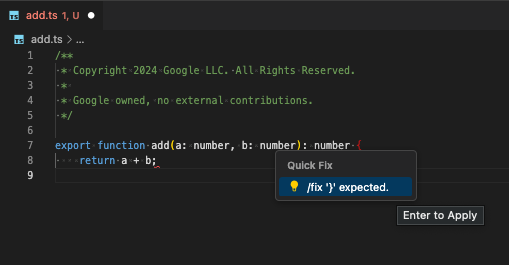
क्विक फ़िक्स लागू होने पर, अंतर दिखाने वाला व्यू दिखता है. इन बदलावों को स्वीकार करने के लिए, स्वीकार करें पर क्लिक करें.
IntelliJ
अपनी कोड फ़ाइल में, लाल रंग के गड़बड़ी वाले बल्ब आइकॉन पर क्लिक करें. यह आइकॉन, आपके कोड में गड़बड़ी होने का संकेत देता है. इसके बाद, Gemini की मदद से ठीक करें को चुनें.

बदलाव लागू होने के बाद, अंतर दिखाने वाला व्यू दिखता है. इन बदलावों को स्वीकार करने के लिए, स्वीकार करें पर क्लिक करें.
लोकल कॉन्टेक्स्ट से फ़ाइलें हटाना
अगर फ़ाइलों के बारे में .aiexclude या .gitignore फ़ाइल में बताया गया है, तो Gemini Code Assist डिफ़ॉल्ट रूप से उन्हें कोड पूरा करने, कोड जनरेट करने, कोड बदलने, और चैट करने के लिए, कॉन्टेक्स्ट में स्थानीय तौर पर इस्तेमाल नहीं करता है.
फ़ाइलों को स्थानीय तौर पर इस्तेमाल करने से बाहर रखने का तरीका जानने के लिए, Gemini Code Assist के इस्तेमाल से फ़ाइलों को बाहर रखना लेख पढ़ें.
उद्धृत किए गए सोर्स से मिलते-जुलते कोड के सुझाव पाने की सुविधा बंद करना
Gemini Code Assist, किसी दूसरे सोर्स से सीधे तौर पर हूबहू कॉन्टेंट लेने पर, उस सोर्स के बारे में जानकारी देता है. जैसे, मौजूदा ओपन सोर्स कोड. ज़्यादा जानकारी के लिए, Gemini, सोर्स को कब और कैसे शामिल करता है लेख पढ़ें.
आपको उद्धृत किए गए सोर्स से मेल खाने वाले कोड के सुझाव न मिलें, इसके लिए यह तरीका अपनाएं:
VS Code
अपने आईडीई की गतिविधि बार में, मैनेज करें > सेटिंग पर क्लिक करें.
सेटिंग विंडो के उपयोगकर्ता टैब में, एक्सटेंशन > Gemini Code Assist पर जाएं.
जब तक आपको Geminicodeassist > Recitation: Max Cited Length न दिखे, तब तक स्क्रोल करें.
वैल्यू को
0पर सेट करें.
Gemini Code Assist अब आपको ऐसे कोड का सुझाव नहीं देता जो उद्धृत किए गए सोर्स से मेल खाता हो.
IntelliJ
अपने आईडीई के स्टेटस बार में, spark Gemini Code Assist: Active पर क्लिक करें. इसके बाद, Configure Gemini को चुनें.
ऐडवांस सेटिंग सेक्शन को बड़ा करें. इसके बाद, बाहरी स्रोतों से उद्धृत किए गए कॉन्टेंट से मिलते-जुलते जवाबों को ब्लॉक करें को चुनें.
ठीक है पर क्लिक करें.
Gemini Code Assist अब आपको ऐसे कोड का सुझाव नहीं देता जो उद्धृत किए गए सोर्स से मेल खाता हो.
ज्ञात समस्याएं
इस सेक्शन में, Gemini Code Assist से जुड़ी ज्ञात समस्याओं के बारे में बताया गया है:
VS Code
किसी बड़ी ओपन फ़ाइल का अपडेट किया गया वर्शन शामिल होने पर, चैट के जवाब छोटे किए जा सकते हैं
इस समस्या को ठीक करने के लिए, कोड का छोटा सेक्शन चुनें और चैट प्रॉम्प्ट में एक और डायरेक्टिव शामिल करें. जैसे,
only output the selected
code.
Vim: कोड जनरेट करने के सुझावों को स्वीकार या खारिज नहीं किया जा सकता, जब तक कि इंसर्ट मोड में न हो
सामान्य मोड में Vim प्लगिन का इस्तेमाल करते समय, कोड के सुझावों को स्वीकार या खारिज नहीं किया जा सकता.
इस समस्या को ठीक करने के लिए, इंसर्ट मोड में जाने के लिए i दबाएं. इसके बाद, सुझाव को स्वीकार करने के लिए Tab दबाएं.
Vim: सुझावों को खारिज करने के लिए Esc दबाने पर, अलग-अलग नतीजे मिलते हैं
Esc दबाने पर, IDE और Gemini Code Assist, दोनों के सुझाव खारिज हो जाते हैं. यह व्यवहार, Vim के अलावा अन्य मोड में अलग होता है. Vim के अलावा अन्य मोड में, Esc दबाने पर Gemini Code Assist फिर से चालू हो जाता है.
साइन-इन करने की कोशिशों का समय खत्म हो जाता है
अगर साइन इन करने की कोशिश करने पर, आपको बार-बार यह मैसेज मिलता है कि समयसीमा खत्म हो गई है, तो अपनी
settings.jsonफ़ाइल मेंcloudcode.beta.forceOobLoginसेटिंग जोड़ें:"cloudcode.beta.forceOobLogin": trueलाइसेंस के बारे में जानकारी देने वाली चेतावनियां, अलग-अलग सेशन में नहीं दिखती हैं
अगर लाइसेंस के बारे में जानकारी देने से जुड़ी चेतावनियां, अलग-अलग सेशन में नहीं दिखती हैं, तो परसिस्टेंट लॉग देखें:
व्यू > आउटपुट पर क्लिक करें.
Gemini Code Assist - उद्धरण को चुनें.
Gemini Code Assist के आउटपुट विंडो में कनेक्टिविटी से जुड़ी समस्याएं
अगर आपको Gemini Code Assist की आउटपुट विंडो में कनेक्शन से जुड़ी गड़बड़ी या कनेक्टिविटी से जुड़ी अन्य समस्याएं दिखती हैं, तो ये तरीके आज़माएं:
oauth2.googleapis.comऔरcloudaicompanion.googleapis.comको ऐक्सेस करने की अनुमति देने के लिए, फ़ायरवॉल को कॉन्फ़िगर करें.अपने फ़ायरवॉल को कॉन्फ़िगर करें, ताकि वह HTTP/2 पर कम्यूनिकेशन की अनुमति दे सके. gRPC इसका इस्तेमाल करता है.
कनेक्टिविटी की जांच करने के लिए,
grpc-health-probeटूल का इस्तेमाल किया जा सकता है. जांच के सफल होने पर, यह आउटपुट दिखता है:$ grpc-health-probe -addr cloudaicompanion.googleapis.com:443 -tls error: this server does not implement the grpc health protocol (grpc.health.v1.Health): GRPC target method can't be resolvedजांच पूरी न होने पर, यह आउटपुट दिखता है:
timeout: failed to connect service "cloudaicompanion.googleapis.com:443" within 1sज़्यादा जानकारी पाने के लिए,
grpc-health-probeसे पहले यह कमांड चलाएं:export GRPC_GO_LOG_SEVERITY_LEVEL=info
IntelliJ
IntelliJ और JetBrains के अन्य आईडीई के लिए, Gemini Code Assist से जुड़ी कोई भी ज्ञात समस्या नहीं है.
सुझाव/राय दें या शिकायत करें
अपने अनुभव के बारे में सुझाव/राय देने या शिकायत करने के लिए, Gemini for Google Cloud के बारे में सुझाव/राय देना या शिकायत करना लेख पढ़ें.
आगे क्या करना है
- जानें कि Gemini for Google Cloud आपके डेटा का इस्तेमाल कैसे करता है.
- Gemini Code Assist Standard और Enterprise की कीमत के बारे में जानें.