
इस दस्तावेज़ में, Gemini Code Assist का इस्तेमाल करने का तरीका बताया गया है. यह आपके आईडीई में एआई की मदद से काम करने वाला एक टूल है. इसकी मदद से, VS Code या IntelliJ और Gemini Code Assist के साथ काम करने वाले अन्य JetBrains आईडीई में ये काम किए जा सकते हैं:
- अपने कोड से जुड़ी समस्याओं को हल करने के लिए दिशा-निर्देश पाना.
- अपने प्रोजेक्ट के लिए कोड जनरेट करें.
- फ़ाइलें और फ़ोल्डर तय करके, अपने प्रोजेक्ट के कॉन्टेक्स्ट को मैनेज करें.
- कस्टम कमांड और नियम बनाएं.
अगर Gemini Code Assist Enterprise का इस्तेमाल किया जा रहा है, तो कोड को पसंद के मुताबिक बनाने की सुविधा का इस्तेमाल किया जा सकता है. इससे आपको Gemini Code Assist Enterprise से सीधे तौर पर, अपने संगठन के निजी कोडबेस के आधार पर कोड के सुझाव मिलते हैं. कोड को पसंद के मुताबिक बनाने की सुविधा कॉन्फ़िगर करने का तरीका जानें.
यह दस्तावेज़, सभी लेवल के डेवलपर के लिए है. इसमें यह माना जाता है कि आपको VS Code या IntelliJ और JetBrains के अन्य आईडीई के बारे में जानकारी है. Android Studio में Gemini का भी इस्तेमाल किया जा सकता है.
शुरू करने से पहले
VS Code
अगर आपने पहले से ऐसा नहीं किया है, तो Gemini Code Assist for individuals सेट अप करें, Gemini Code Assist Standard या Gemini Code Assist Enterprise.
अपनी कोड फ़ाइल में Gemini Code Assist की सुविधाओं को आज़माने से पहले, पक्का करें कि आपकी फ़ाइल की कोडिंग भाषा काम करती हो. कोडिंग के लिए इस्तेमाल की जा सकने वाली भाषाओं के बारे में ज़्यादा जानने के लिए, कोडिंग के लिए इस्तेमाल की जा सकने वाली भाषाएँ लेख पढ़ें.
अगर आपको प्रॉक्सी के पीछे अपने आईडीई का इस्तेमाल करना है, तो Visual Studio Code में नेटवर्क कनेक्शन लेख पढ़ें.
IntelliJ
अगर आपने पहले से ऐसा नहीं किया है, तो Gemini Code Assist for individuals सेट अप करें, Gemini Code Assist Standard या Gemini Code Assist Enterprise.
अपनी कोड फ़ाइल में Gemini Code Assist की सुविधाओं को आज़माने से पहले, पक्का करें कि आपकी फ़ाइल की कोडिंग भाषा काम करती हो. कोडिंग के लिए इस्तेमाल की जा सकने वाली भाषाओं के बारे में ज़्यादा जानने के लिए, कोडिंग के लिए इस्तेमाल की जा सकने वाली भाषाएँ लेख पढ़ें.
अगर आपको प्रॉक्सी के पीछे अपने आईडीई का इस्तेमाल करना है, तो एचटीटीपी प्रॉक्सी देखें.
अपने कोड के बारे में जानकारी पाने के लिए, Gemini Code Assist की चैट सुविधा का इस्तेमाल करना
इस सेक्शन में, Gemini Code Assist को अपने मौजूदा कोड के बारे में जानकारी देने के लिए कहा जाता है.
VS Code
अपने कोड के बारे में जानकारी पाने के लिए, यह तरीका अपनाएं:
अपनी कोड फ़ाइल खोलें.
अपने आईडीई की गतिविधि बार में, spark Gemini Code Assist पर क्लिक करें.
Gemini Code Assist पैनल में, प्रॉम्प्ट
Explain this code to
me
डालें और send भेजें पर क्लिक करें.Gemini Code Assist, आपकी कोड फ़ाइल में मौजूद कोड को आपके प्रॉम्प्ट के रेफ़रंस के तौर पर इस्तेमाल करता है. साथ ही, आपके कोड के बारे में जानकारी देता है.
फ़ाइल में मौजूद पूरे कोड के बजाय, कोड के किसी खास ब्लॉक का रेफ़रंस देने के लिए, कोड फ़ाइल में ब्लॉक को चुनें. इसके बाद, Gemini Code Assist से सवाल पूछें.
IntelliJ
अपने कोड के बारे में जानकारी पाने के लिए, यह तरीका अपनाएं:
अपने आईडीई में, कोड फ़ाइल खोलें.
Gemini Code Assist टूल विंडो में, प्रॉम्प्ट
Explain this code to meडालें और सबमिट करें पर क्लिक करें.
Gemini Code Assist, आपकी कोड फ़ाइल में मौजूद कोड को आपके प्रॉम्प्ट के रेफ़रंस के तौर पर इस्तेमाल करता है. साथ ही, आपके कोड के बारे में जानकारी देता है.
अगर आपको अपने कोड के किसी हिस्से के बारे में जानकारी चाहिए, तो उस कोड को चुनें. इसके बाद, Gemini Code Assist से फिर से प्रॉम्प्ट करें. Gemini Code Assist, जनरेट किए गए जवाब के लिए सिर्फ़ चुने गए कोड को रेफ़रंस के तौर पर इस्तेमाल करेगा.
जब Gemini Code Assist आपको अपने जवाब में कोड देता है, तब उसके जवाब के आखिर में दिए गए इन विकल्पों को चुना जा सकता है:
जहां कर्सर है वहां डालें: जनरेट किए गए कोड को आपकी मौजूदा फ़ाइल में, कर्सर की मौजूदा जगह पर डालता है.
नई फ़ाइल में डालें: इससे एक नई फ़ाइल खुलती है और जनरेट किया गया कोड, नई फ़ाइल में डाला जाता है.

ये विकल्प तब उपलब्ध होते हैं, जब Gemini Code Assist आपके कोड ब्लॉक में इस्तेमाल की गई भाषा की पहचान कर लेता है. साथ ही, यह भाषा आपके मौजूदा आईडीई में काम करती हो.
क्वेरी का इतिहास देखना
अगर आपको अपने पिछले प्रॉम्प्ट का फिर से इस्तेमाल करना है, तो उन्हें Gemini Code Assist टूल विंडो में क्वेरी इतिहास में जाकर देखा जा सकता है. इसके लिए, schedule क्वेरी इतिहास दिखाएं पर क्लिक करें.

एक से ज़्यादा चैट बनाना
Gemini Code Assist के साथ कई चैट बनाई जा सकती हैं. इनमें मौजूद कॉन्टेक्स्ट, अन्य चैट से अलग होता है. चैट के इतिहास में, आपकी पहली चैट और आखिरी बार अपडेट किया गया टाइमस्टैंप दिखता है. ज़्यादा से ज़्यादा 20 चैट की जा सकती हैं. इस सीमा तक पहुंचने के बाद, नई चैट जोड़ने पर सबसे पुरानी चैट अपने-आप मिट जाती है.
VS Code
- नई चैट जोड़ने के लिए, जोड़ें नई चैट पर क्लिक करें. इसके बाद, टेक्स्ट फ़ील्ड में अपना प्रॉम्प्ट डालें. प्रॉम्प्ट डालने के बाद, Gemini Code Assist नई चैट बनाता है.
- पिछली चैट ऐक्सेस करने के लिए, इतिहास पिछली चैट फिर से शुरू करें पर क्लिक करें. आपको अपनी चैट की सूची दिखेगी. वह चैट चुनें जिसे आपको देखना है.
- किसी चैट थ्रेड को मिटाने के लिए, पिछली चैट जारी रखें पर क्लिक करें. इसके बाद, जिस चैट को मिटाना है उसके बगल में मौजूद, मिटाएं मिटाएं पर क्लिक करें.
IntelliJ
- नई चैट जोड़ने के लिए, जोड़ें नई चैट पर क्लिक करें. इसके बाद, टेक्स्ट फ़ील्ड में अपना प्रॉम्प्ट डालें. प्रॉम्प्ट डालने के बाद, Gemini Code Assist नई चैट बनाता है.
- पिछली चैट ऐक्सेस करने के लिए, chat_bubble हाल ही की चैट पर क्लिक करें. आपको अपनी चैट की सूची दिखेगी. वह चैट चुनें जिसे आपको देखना है.
- किसी चैट थ्रेड को मिटाने के लिए, हाल ही की चैट पर क्लिक करें. इसके बाद, आपको जिस चैट को मिटाना है उसके बगल में मौजूद, मिटाएं मिटाएं पर क्लिक करें.
चैट इतिहास साफ़ करें
Gemini Code Assist, आपके प्रॉम्प्ट के जवाब देते समय, ज़्यादा जानकारी के लिए चैट इतिहास का इस्तेमाल करता है. अगर चैट का इतिहास अब आपके काम का नहीं है, तो चैट का इतिहास मिटाया जा सकता है.
चैट मैनेज करना
Gemini Code Assist के साथ की गई चैट की सेटिंग मैनेज करने के लिए, यह तरीका अपनाएं:
अपने-आप स्क्रोल होने की सुविधा कॉन्फ़िगर करना
VS Code
डिफ़ॉल्ट रूप से, Gemini Code Assist आपकी चैट को अपने-आप स्क्रोल करता है. इस सुविधा को बंद करने के लिए, यह तरीका अपनाएं:
सेटिंग > एक्सटेंशन > Gemini Code Assist पर जाएं.
अपने-आप स्क्रोल होने की सुविधा सेटिंग खोजें और चेकबॉक्स से चुने हुए का निशान हटाएं.
IntelliJ
यह सुविधा, IntelliJ और JetBrains के अन्य आईडीई के लिए Gemini Code Assist में उपलब्ध नहीं है.
जारी चैट को रोकना
VS Code
चैट के जवाब जनरेट होने की प्रोसेस को रोकने के लिए, रोकें रोकें को दबाएं:

IntelliJ
चैट के जवाब जनरेट होने की प्रोसेस को रोकने के लिए, रोकें रोकें को दबाएं:

मॉडल चुनना
अगर Gemini Code Assist Standard या Enterprise का इस्तेमाल किया जाता है या आपके पास Google AI Pro या Ultra की सदस्यता है, तो आपके पास वह मॉडल चुनने का विकल्प होता है जिसे Gemini Code Assist, आपके प्रॉम्प्ट को प्रोसेस करने के लिए इस्तेमाल करता है.
VS Code
Gemini Code Assist के चैट पैनल में, मॉडल चुनने वाले ड्रॉपडाउन पर क्लिक करें.
वह मॉडल चुनें जिसका इस्तेमाल Gemini Code Assist को करना है.
IntelliJ
Gemini Code Assist के चैट पैनल में, मॉडल चुनने वाले ड्रॉपडाउन पर क्लिक करें.
वह मॉडल चुनें जिसका इस्तेमाल Gemini Code Assist को करना है.
पिछले प्रॉम्प्ट में बदलाव करना
किसी प्रॉम्प्ट में बदलाव करने पर, Gemini Code Assist उस प्रॉम्प्ट के लिए नया जवाब जनरेट करता है. अपने प्रॉम्प्ट में बदलाव करने के लिए, यह तरीका अपनाएं:
VS Code
चैट पैनल में, उस प्रॉम्प्ट पर अपना पॉइंटर घुमाएं जिसे आपको बदलना है.
बदलाव करें बदलाव करें पर क्लिक करें.

अपने प्रॉम्प्ट में बदलाव करें और अपडेट करें पर क्लिक करें.
Gemini Code Assist, आपके बदले गए प्रॉम्प्ट के लिए नया जवाब जनरेट करता है.
IntelliJ
चैट पैनल में, उस प्रॉम्प्ट पर अपना पॉइंटर घुमाएं जिसे आपको बदलना है.
बदलाव करें बदलाव करें पर क्लिक करें.

अपने प्रॉम्प्ट में बदलाव करें और अपडेट करें पर क्लिक करें.
Gemini Code Assist, आपके बदले गए प्रॉम्प्ट के लिए नया जवाब जनरेट करता है.
प्रॉम्प्ट के जवाब को फिर से जनरेट करना
अगर आपको अपने सबसे हालिया प्रॉम्प्ट के लिए कोई दूसरा जवाब जनरेट करना है, तो यह तरीका अपनाएं:
VS Code
Gemini Code Assist के चैट पैन में, सबसे हाल के जवाब के सबसे नीचे, फिर से चलाएं जवाब फिर से जनरेट करें पर क्लिक करें.
Gemini Code Assist, आपके हाल ही के प्रॉम्प्ट का फिर से आकलन करता है और नया जवाब देता है.
IntelliJ
Gemini Code Assist के चैट पैन में, सबसे हाल के जवाब के सबसे नीचे, फिर से चलाएं जवाब फिर से जनरेट करें पर क्लिक करें.
Gemini Code Assist, आपके हाल ही के प्रॉम्प्ट का फिर से आकलन करता है और नया जवाब देता है.
प्रॉम्प्ट और जवाब के जोड़े मिटाना
अपने प्रॉम्प्ट और उस प्रॉम्प्ट के जवाब को मिटाने के लिए, यह तरीका अपनाएं:
VS Code
चैट पैनल में, अपने उस प्रॉम्प्ट पर पॉइंटर घुमाएं जिसे आपको हटाना है.
मिटाएं पर क्लिक करें.

जब आपसे यह पुष्टि करने के लिए कहा जाए कि आपको प्रॉम्प्ट और जवाब का पेयर मिटाना है, तो मिटाएं को चुनें. अगर आपको यह कार्रवाई रद्द करनी है, तो रद्द करें पर क्लिक करें.
आपके प्रॉम्प्ट और उसके जवाब को, Gemini Code Assist के साथ की गई आपकी चैट के इतिहास से हटा दिया जाता है.
IntelliJ
चैट पैनल में, अपने उस प्रॉम्प्ट पर पॉइंटर घुमाएं जिसे आपको हटाना है.
मिटाएं पर क्लिक करें.

जब आपसे यह पुष्टि करने के लिए कहा जाए कि आपको प्रॉम्प्ट और जवाब का पेयर मिटाना है, तो मिटाएं को चुनें. अगर आपको यह कार्रवाई रद्द करनी है, तो रद्द करें पर क्लिक करें.
आपके प्रॉम्प्ट और जवाब की जोड़ी को, Gemini Code Assist के साथ की गई आपकी चैट के इतिहास से हटा दिया जाता है.
कोड की झलक दिखाने वाले पैनल को कॉन्फ़िगर करना
Gemini Code Assist चैट के लिए, कोड की झलक देखने वाले पैनल की सेटिंग डिफ़ॉल्ट रूप से चालू होती है. इस सेटिंग के चालू होने पर, Gemini Code Assist की चैट में मौजूद झलक वाले कोड ब्लॉक में, कोड की शुरुआती छह लाइनें दिखती हैं. कोड ब्लॉक को बड़ा और छोटा किया जा सकता है.
डिफ़ॉल्ट सेटिंग बदलने के लिए, ये काम करें:
VS Code
अपने आईडीई में, Settings > Extensions > Gemini Code Assist पर जाएं.
डिफ़ॉल्ट कोड ब्लॉक डिसप्ले सेटिंग खोजें.
निम्न विकल्पों में से कोई एक चुनें:
बड़ा किया गया: Gemini Code Assist की चैट के जवाबों में मौजूद सभी कोड ब्लॉक अपने-आप बड़े हो जाते हैं.
झलक: कोड ब्लॉक में, कोड की सिर्फ़ पहली छह लाइनें दिखती हैं. बाकी कोड देखने के लिए, आपको Gemini Code Assist की चैट में मिले जवाब में मौजूद कोड ब्लॉक को बड़ा करना होगा. यह डिफ़ॉल्ट सेटिंग है.
छोटा करें: Gemini Code Assist की चैट के जवाबों में मौजूद सभी कोड ब्लॉक को अपने-आप छोटा कर देता है.
आईडीई के फिर से लोड होने पर, नई सेटिंग लागू हो जाती है.
IntelliJ
यह सुविधा, IntelliJ Gemini Code Assist और JetBrains के अन्य आईडीई में डिफ़ॉल्ट रूप से उपलब्ध होती है. इसे कॉन्फ़िगर नहीं किया जा सकता.
चैट का इस्तेमाल करके, चुने गए कोड के साथ Gemini Code Assist को प्रॉम्प्ट करना
Gemini Code Assist, आपके चुने गए कोड के आधार पर टास्क पूरे कर सकता है या आपके सवालों के जवाब दे सकता है. चुने गए कोड के साथ प्रॉम्प्ट के आधार पर जनरेट किया गया कोड पाने के लिए, यह तरीका अपनाएं:
VS Code
Gemini Code Assist पैनल खोलने के लिए, गतिविधि बार में spark Gemini Code Assist पर क्लिक करें.
अपनी कोड फ़ाइल में, कोड का कोई ब्लॉक चुनें.
Gemini Code Assist पैनल के टेक्स्ट फ़ील्ड में, चुने गए कोड के लिए प्रॉम्प्ट डालें.
उदाहरण के लिए, अपने कोड में कोई फ़ंक्शन चुनें और प्रॉम्प्ट
Write a unit test for this functionडालें.Gemini, आपके चुने गए कोड को रेफ़रंस के तौर पर इस्तेमाल करता है और आपके प्रॉम्प्ट का जवाब देता है.
IntelliJ
Gemini Code Assist टूल विंडो खोलने के लिए, गतिविधि बार में spark Gemini Code Assist पर क्लिक करें.
अपनी कोड फ़ाइल में, कोड का कोई ब्लॉक चुनें.
Gemini Code Assist टूल विंडो के टेक्स्ट फ़ील्ड में, चुने गए कोड के लिए कोई प्रॉम्प्ट डालें.
उदाहरण के लिए, अपने कोड में कोई फ़ंक्शन चुनें और प्रॉम्प्ट
Write a unit test for this function.डालेंGemini Code Assist, चुने गए कोड को रेफ़रंस के तौर पर इस्तेमाल करता है और आपके प्रॉम्प्ट का जवाब देता है.
चुने गए कोड स्निपेट को कॉन्टेक्स्ट में जोड़ें
आपके पास कोड स्निपेट चुनने, उन्हें अटैच करने, और Gemini Code Assist को उन पर फ़ोकस करने का निर्देश देने का विकल्प होता है. कोड स्निपेट चुनने की सुविधा की मदद से, पूरी फ़ाइलों के बजाय छोटे कोड ब्लॉक का अलग-अलग विश्लेषण किया जा सकता है.
अपनी कोड फ़ाइल में कोड स्निपेट चुनने पर, Gemini Code Assist को कॉन्टेक्स्ट ड्रॉअर में कोड स्निपेट जोड़ने का निर्देश दिया जा सकता है.
एडिटर विंडो में चुनी गई कोई भी चीज़, जिसे अब तक कॉन्टेक्स्ट ड्रॉअर में नहीं जोड़ा गया है, उसे भी कॉन्टेक्स्ट में अपने-आप शामिल कर लिया जाता है. चुने गए कोड स्निपेट सिर्फ़ एक चैट टर्न के लिए दिखते हैं. ये कॉन्टेक्स्ट ड्रॉअर में नहीं दिखेंगे. हालांकि, ये Gemini Code Assist के साथ की गई आपकी चैट के इतिहास में मौजूद रहेंगे.
इस सेक्शन में, अपने कॉन्टेक्स्ट में चुना गया कोड स्निपेट जोड़ा जाता है. साथ ही, Gemini Code Assist से कोड स्निपेट के बारे में जानकारी मिलती है:
VS Code
अपनी कोड फ़ाइल में, कोई कोड स्निपेट चुनें.
Gemini Code Assist की चैट के टेक्स्ट फ़ील्ड में, चैट के कॉन्टेक्स्ट में जोड़ें पर क्लिक करें.
Gemini Code Assist, चुने गए कोड स्निपेट को आपके कॉन्टेक्स्ट ड्रॉअर में जोड़ देता है.
Gemini Code Assist की चैट के टेक्स्ट फ़ील्ड में, प्रॉम्प्ट
what does this code do?डालें.Gemini Code Assist, कॉन्टेक्स्ट ड्रॉअर में चुने गए कोड स्निपेट के आधार पर आपके प्रॉम्प्ट का जवाब देता है.
IntelliJ
अपनी कोड फ़ाइल में, कोई कोड स्निपेट चुनें.
spark Gemini आइकॉन चुनें. इसके बाद, मेन्यू से चैट के कॉन्टेक्स्ट में चुना गया टेक्स्ट जोड़ें चुनें.
कोड स्निपेट को आपके कॉन्टेक्स्ट ड्रॉअर में जोड़ दिया जाता है.
चैट का इस्तेमाल करके, चुने गए टर्मिनल आउटपुट के साथ Gemini Code Assist को प्रॉम्प्ट करना
Gemini Code Assist, चुने गए टर्मिनल आउटपुट के आधार पर टास्क पूरे कर सकता है या आपके सवालों के जवाब दे सकता है. चुने गए टर्मिनल आउटपुट के बारे में जानकारी पाने के लिए, यह तरीका अपनाएं:
VS Code
अपने आईडीई में, टर्मिनल खोलें (व्यू > टर्मिनल).
किसी भी टर्मिनल आउटपुट को चुनें.
चुने गए टर्मिनल आउटपुट पर राइट क्लिक करें. इसके बाद, Gemini Code Assist: Add to Chat Context को चुनें.
Gemini Code Assist, आपके टर्मिनल के आउटपुट को कॉन्टेक्स्ट ड्रॉअर में जोड़ता है.
Gemini Code Assist की चैट के टेक्स्ट फ़ील्ड में, प्रॉम्प्ट
what does this do?डालें.Gemini Code Assist, कॉन्टेक्स्ट ड्रॉअर में चुने गए टर्मिनल आउटपुट के आधार पर आपके प्रॉम्प्ट का जवाब देता है.
IntelliJ
Gemini Code Assist की चैट के टेक्स्ट फ़ील्ड में,
@terminalडालें.दिखने वाली सूची में, टर्मिनल में जाकर, उस टर्मिनल को चुनें जिसके बारे में आपको जानकारी चाहिए.

Gemini Code Assist की चैट के टेक्स्ट फ़ील्ड में, प्रॉम्प्ट
what does this do?डालें.Gemini Code Assist, आपके चुने गए टर्मिनल आउटपुट के आधार पर आपके प्रॉम्प्ट का जवाब देता है.
अपने वर्कस्पेस के कॉन्टेक्स्ट में फ़ाइलें और फ़ोल्डर तय करना
डिफ़ॉल्ट रूप से, Gemini Code Assist, कॉन्टेक्स्ट के तौर पर मौजूदा खुली हुई फ़ाइल का इस्तेमाल करता है. Gemini Code Assist को ज़्यादा कॉन्टेक्स्ट देने के लिए, अपने वर्कस्पेस में फ़ाइलें या फ़ोल्डर चुने जा सकते हैं. किसी फ़ोल्डर को चुनने पर, Gemini Code Assist उस फ़ोल्डर में मौजूद फ़ाइलों के साथ-साथ सबफ़ोल्डर में मौजूद फ़ाइलों को भी कॉन्टेक्स्ट के तौर पर इस्तेमाल करता है.
VS Code
चैट प्रॉम्प्ट में फ़ाइलें या फ़ोल्डर तय करने के लिए, @ टाइप करें. इसके बाद, वह फ़ाइल या फ़ोल्डर चुनें जिसे आपको तय करना है.

अपने कोडबेस में मौजूद दो फ़ाइलों के बीच के अंतर के बारे में जानकारी पाने के लिए, यह तरीका अपनाएं:
गतिविधि बार में, spark Gemini Code Assist पर क्लिक करें.
Gemini Code Assist पैनल में,
Explain the
difference between @YOUR_FILE_NAME_1 and @YOUR_FILE_NAME_2
प्रॉम्प्ट डालें. इसके बाद, Enter (Windows और Linux के लिए) या Return (macOS के लिए) या Tab दबाएं. फ़ाइल को चुनने के लिए, सूची में मौजूद फ़ाइल के नाम पर भी क्लिक किया जा सकता है. फ़ाइल के नाम पर क्लिक करने से, फ़ाइल आपके प्रॉम्प्ट के कॉन्टेक्स्ट में जुड़ जाती है. साथ ही, यह आपके आईडीई में खुल जाती है.
Gemini Code Assist, आपके प्रॉम्प्ट का जवाब देता है. इसके लिए, वह उन दो फ़ाइलों का इस्तेमाल करता है जिन्हें आपने कॉन्टेक्स्ट के लिए चुना है. Gemini Code Assist, कॉन्टेक्स्ट सोर्स में बताई गई फ़ाइलों को भी शामिल करता है.
अब आपने उन फ़ाइलों के बारे में बता दिया है. इसलिए, आपको उन फ़ाइलों के बारे में दोबारा बताए बिना, उसी चैट में और सवाल पूछे जा सकते हैं या प्रॉम्प्ट दिए जा सकते हैं.
उदाहरण के लिए: Gemini Code Assist पैनल में, How can I
improve YOUR_FILE_NAME_1? (@ सिंबल के बिना) प्रॉम्प्ट डालें और Enter (Windows और Linux के लिए) या Return (macOS के लिए) दबाएं.
Gemini Code Assist, आपके उस सवाल का जवाब देता है जिसमें आपने प्रॉम्प्ट में फ़ाइल के बारे में बताया है.
IntelliJ
चैट प्रॉम्प्ट में फ़ाइलें या फ़ोल्डर तय करने के लिए, @ टाइप करें. इसके बाद, वे फ़ाइलें या फ़ोल्डर चुनें जिन्हें आपको तय करना है.

अपने कोडबेस में मौजूद दो फ़ाइलों के बीच के अंतर के बारे में जानकारी पाने के लिए, यह तरीका अपनाएं:
गतिविधि बार में, spark Gemini Code Assist पर क्लिक करें.
Gemini Code Assist पैनल में,
Explain the
difference between @YOUR_FILE_NAME_1 and @YOUR_FILE_NAME_2
प्रॉम्प्ट डालें. इसके बाद, Enter (Windows और Linux के लिए) या Return (macOS के लिए) या Tab दबाएं. फ़ाइल को चुनने के लिए, सूची में मौजूद फ़ाइल के नाम पर भी क्लिक किया जा सकता है. फ़ाइल के नाम पर क्लिक करने से, फ़ाइल आपके प्रॉम्प्ट के कॉन्टेक्स्ट में जुड़ जाती है. साथ ही, यह आपके आईडीई में खुल जाती है.
Gemini Code Assist, आपके प्रॉम्प्ट का जवाब देने के लिए, कॉन्टेक्स्ट के तौर पर दी गई दो फ़ाइलों का इस्तेमाल करता है. Gemini Code Assist, कॉन्टेक्स्ट सोर्स में बताई गई फ़ाइलों को भी शामिल करता है.
अब जब आपने उन फ़ाइलों के बारे में बता दिया है, तो उसी चैट के इतिहास में जाकर, उनसे जुड़े अन्य सवाल पूछे जा सकते हैं या प्रॉम्प्ट दिए जा सकते हैं. इसके लिए, आपको उन फ़ाइलों के बारे में दोबारा बताने की ज़रूरत नहीं होगी.
उदाहरण के लिए: Gemini Code Assist पैनल में, How can I
improve YOUR_FILE_NAME_1? (@ सिंबल के बिना) प्रॉम्प्ट डालें और Enter (Windows और Linux के लिए) या Return (macOS के लिए) दबाएं.
Gemini Code Assist, आपके उस सवाल का जवाब देता है जिसमें आपने प्रॉम्प्ट में फ़ाइल के बारे में बताया है.
कॉन्टेक्स्ट ड्रॉअर में फ़ाइलें और फ़ोल्डर मैनेज करना
Gemini Code Assist के प्रॉम्प्ट के लिए कॉन्टेक्स्ट के तौर पर इस्तेमाल की जाने वाली फ़ाइल या फ़ोल्डर तय करने के बाद, इन फ़ाइलों और फ़ोल्डर को कॉन्टेक्स्ट ड्रॉअर में रखा जाता है. यहां इन्हें देखा जा सकता है और प्रॉम्प्ट के कॉन्टेक्स्ट से हटाया जा सकता है.
कॉन्टेक्स्ट ड्रॉअर में मौजूद फ़ाइलों और फ़ोल्डर को मैनेज करने के लिए, ये काम करें:
VS Code
अपने आईडीई की गतिविधि बार में, spark Gemini Code Assist पर क्लिक करें.
कॉन्टेक्स्ट ड्रॉअर में मौजूद फ़ाइलें और फ़ोल्डर देखने के लिए, कॉन्टेक्स्ट आइटम पर क्लिक करें.

कॉन्टेक्स्ट ड्रॉअर से आइटम हटाने के लिए, close हटाएं पर क्लिक करें.
IntelliJ
गतिविधि बार में, spark Gemini Code Assist पर क्लिक करें.
कॉन्टेक्स्ट ड्रॉअर में मौजूद फ़ाइलें और फ़ोल्डर देखने के लिए, कॉन्टेक्स्ट पर क्लिक करें.

कॉन्टेक्स्ट ड्रॉअर से फ़ाइलें और फ़ोल्डर हटाने के लिए, close हटाएं पर क्लिक करें.
लोकल कॉन्टेक्स्ट से फ़ाइलें हटाना
अगर फ़ाइलों के बारे में .aiexclude या .gitignore फ़ाइल में बताया गया है, तो Gemini Code Assist डिफ़ॉल्ट रूप से उन्हें कोड पूरा करने, कोड जनरेट करने, कोड बदलने, और चैट करने के लिए, कॉन्टेक्स्ट में स्थानीय तौर पर इस्तेमाल नहीं करता है.
फ़ाइलों को स्थानीय तौर पर इस्तेमाल करने से बाहर रखने का तरीका जानने के लिए, Gemini Code Assist के इस्तेमाल से फ़ाइलों को बाहर रखना लेख पढ़ें.
चैट में किसी चेकपॉइंट पर वापस जाना
Gemini Code Assist ने आपके प्रॉम्प्ट के आधार पर जो बदलाव जनरेट किए हैं उन्हें लागू करने के बाद, आपके पास बदली गई कोड फ़ाइल(लों) को किसी चेकपॉइंट पर वापस लाने का विकल्प होता है. इससे, कोड फ़ाइल(लों) में किए गए सभी बदलाव पहले जैसे हो जाते हैं.
चेकपॉइंट पर वापस जाने से, कोड फ़ाइल में किए गए मैन्युअल बदलाव वापस नहीं आते हैं.
अपनी कोड फ़ाइल को किसी चेकपॉइंट पर वापस लाने के लिए, यह तरीका अपनाएं:
VS Code
Gemini Code Assist के चैट पैनल में, undo Revert to checkpoint पर क्लिक करें. इससे आपकी कोड फ़ाइल, बदलाव किए जाने से पहले के चेकपॉइंट की स्थिति में वापस आ जाती है.
IntelliJ
अगर आपने चैट से जनरेट किए गए कोड के सुझाव के लिए, जांच करें बदलाव स्वीकार करें पर पहले ही क्लिक कर दिया है, तो आपके पास पहले जैसा करें बदलाव पहले जैसा करें बटन का इस्तेमाल करके, बदलावों को पहले जैसा करने का विकल्प होता है:
Gemini Code Assist के चैट पैनल में, पहले जैसा करें बदलावों को वापस लाएं पर क्लिक करें. इससे आपकी कोड फ़ाइल, बदलाव किए जाने से पहले की स्थिति में वापस आ जाएगी.

कोड में अंतर देखना
डिफ़ॉल्ट रूप से, Gemini Code Assist आपके कोड में बदलावों का सुझाव, कोड में अंतर दिखाने वाले टूल की मदद से देता है. Gemini Code Assist से अपने कोड में बदलाव करने के लिए कहने पर, इस अंतर को कभी भी ट्रिगर किया जा सकता है.
इस सेक्शन में, Gemini Code Assist को अपनी कोड फ़ाइल को ऑप्टिमाइज़ करने के लिए प्रॉम्प्ट दें. साथ ही, अपनी कोड फ़ाइल में अंतर देखें और अपनी पसंद के मुताबिक बदलावों को स्वीकार या अस्वीकार करें.
VS Code
अपनी कोड फ़ाइल खोलें और Gemini Code Assist को
optimize this fileकरने के लिए प्रॉम्प्ट करें. अगर आपको एक से ज़्यादा फ़ाइलों और फ़ोल्डर को ऑप्टिमाइज़ करना है, तो Gemini Code Assist कोoptimize @FILE1 and @FILE2करने के लिए प्रॉम्प्ट दें.Gemini Code Assist, आपके प्रॉम्प्ट के जवाब में कोड फ़ाइल में कोड बदलने के सुझाव देता है. साथ ही, इनलाइन डिफ़ की मदद से, इन बदलावों के बारे में बताता है.
कोड फ़ाइल में, check_small स्वीकार करें या close_small अस्वीकार करें पर क्लिक करें.

अगर Gemini Code Assist आपकी कोड फ़ाइल में कई बदलावों का सुझाव देता है, तो सुझाव के ऊपर मौजूद देखें पर क्लिक करें. इसके बाद, अन्य सुझावों को देखने के लिए अगला या पिछला पर क्लिक करें.
अगर आपको सुझाए गए सभी बदलावों को स्वीकार या अस्वीकार करना है, तो फ़ाइल स्वीकार करें या फ़ाइल अस्वीकार करें पर क्लिक करें.

प्रॉम्प्ट के जवाब में, क्विक प्रीव्यू की सुविधा का इस्तेमाल करके, एक से ज़्यादा कोड फ़ाइलों में दिए गए सभी सुझावों को स्वीकार या अस्वीकार किया जा सकता है.

IntelliJ
अपनी कोड फ़ाइल खोलें और Gemini Code Assist को
optimize this fileकरने के लिए प्रॉम्प्ट करें. अगर आपको एक से ज़्यादा फ़ाइलों और फ़ोल्डर को ऑप्टिमाइज़ करना है, तो Gemini Code Assist कोoptimize @FILE1 and @FILE2करने के लिए प्रॉम्प्ट करें.Gemini Code Assist, कोड फ़ाइल में कोड बदलने के सुझावों के साथ आपके प्रॉम्प्ट का जवाब देता है. साथ ही, इनलाइन डिफ़ भी दिखाता है, जिससे इन बदलावों के बारे में पता चलता है.
कोड फ़ाइल में, check_small स्वीकार करें या undo अस्वीकार करें पर क्लिक करें.

अगर Gemini Code Assist आपकी कोड फ़ाइल में कई बदलावों का सुझाव देता है, तो अन्य सुझावों पर जाने के लिए, arrow_upward या arrow_downward पर क्लिक करें.

प्रॉम्प्ट के जवाब में, क्विक प्रीव्यू की सुविधा का इस्तेमाल करके, एक से ज़्यादा कोड फ़ाइलों में दिए गए सभी सुझावों को स्वीकार या अस्वीकार किया जा सकता है.

बदलाव दिखाने वाले व्यू की सेटिंग बदलना
VS Code
अगर आपको अपने आईडीई में अंतर दिखाने वाली अलग विंडो चाहिए, तो इस सेटिंग को बदला जा सकता है. इसके लिए, यह तरीका अपनाएं:
ऐक्टिविटी बार में, सेटिंग सेटिंग > सेटिंग पर जाएं.
सेटिंग के उपयोगकर्ता टैब में, एक्सटेंशन > Gemini Code Assist पर जाएं.
नीचे की ओर स्क्रोल करके, Geminicodeassist > Chat: Change View सेटिंग पर जाएं.
ड्रॉपडाउन सूची में, इनमें से कोई एक विकल्प चुनें:
इनलाइन सुझाव (डिफ़ॉल्ट रूप से चालू): कोड में किए गए बदलाव, आपकी कोड फ़ाइल में दिखते हैं.
डिफ़ॉल्ट अंतर व्यू: इससे एक नई फ़ाइल खुलती है, जिसमें कोड में हुए बदलावों को अगल-बगल दिखाया जाता है.
IntelliJ
Gemini Code Assist साइडबार में मौजूद 'सवाल पूछें' पैनल में, चैट के जवाब में, डिफ़ मोड में झलक देखें बटन (compare_arrows) पर क्लिक करें.
मुख्य कोडिंग पैन में, बगल-बगल टैब दिखता है.
कोड में हुए बदलावों को एक साथ देखने के लिए, साथ-साथ टैब पर क्लिक करें.
फ़ाइल की आउटलाइन जनरेट करना और उसे देखना
डिफ़ॉल्ट रूप से, Gemini Code Assist आपके आईडीई में फ़ोकस की गई फ़ाइल के लिए आउटलाइन जनरेट करता है. ध्यान दें कि आईडीई सेशन के बीच आउटलाइन सेव नहीं होती हैं. इसका मतलब है कि जब कोई नया सेशन शुरू किया जाता है, तो किसी फ़ाइल के लिए नई आउटलाइन जनरेट होती है. ऐसा तब तक होता है, जब तक आउटलाइन अपने-आप जनरेट होने की सुविधा बंद नहीं की जाती. Gemini Code Assist से जनरेट की गई आउटलाइन देखने के लिए, यह तरीका अपनाएं:
VS Code
एक्सप्लोरर साइडबार में, Gemini Code Assist की आउटलाइन आइकॉन पर क्लिक करें.
Gemini Code Assist का आउटलाइन पैनल खुलता है.
डिफ़ॉल्ट रूप से, आउटलाइन पैन, फ़ोकस में मौजूद मौजूदा फ़ाइल के लिए अपने-आप आउटलाइन जनरेट करता है.
- अगर आपने पहले अपने-आप आउटलाइन जनरेट होने की सुविधा बंद की थी, तो फ़ोकस में मौजूद मौजूदा फ़ाइल के लिए आउटलाइन जनरेट करने के लिए, आउटलाइन जनरेट करें बटन पर क्लिक करें.
(ज़रूरी नहीं): कोड फ़ाइल के उस हिस्से पर अपने-आप स्क्रोल करने के लिए, आउटलाइन में मौजूद किसी नोड पर क्लिक करें.
(ज़रूरी नहीं): आउटलाइन को कोड फ़ाइल में इन-लाइन दिखाने के लिए, आउटलाइन पैन में मौजूद आंख वाले आइकॉन पर क्लिक करें.
आउटलाइन वाली किसी फ़ाइल में बदलाव करने पर, नई आउटलाइन अपने-आप जनरेट नहीं होती. इसके बजाय, आउटलाइन के सबसे नीचे पुरानी हो चुकी है बैनर दिखता है. इसमें आउटलाइन को मैन्युअल तरीके से रीफ़्रेश करने का विकल्प होता है.
IntelliJ
Gemini Code Assist के चैट पैन में, आउटलाइन टैब पर क्लिक करें.
ऐक्टिव फ़ाइल की आउटलाइन, टैब में दिखती है.
(ज़रूरी नहीं): फ़ाइल के आउटलाइन से जुड़े आंख वाले आइकॉन पर क्लिक करके, आउटलाइन को कोड फ़ाइल में ही इन-लाइन डिसप्ले करें.
(ज़रूरी नहीं): आउटलाइन टैब के बगल में मौजूद आंख वाले आइकॉन पर क्लिक करके, सभी उपलब्ध आउटलाइन को उनकी संबंधित कोड फ़ाइलों में इन-लाइन डिसप्ले करें.
आउटलाइन वाली किसी फ़ाइल में बदलाव करने पर, नई आउटलाइन अपने-आप जनरेट नहीं होती. इसके बजाय, आउटलाइन टैब में, मैन्युअल तरीके से आउटलाइन रीफ़्रेश करें का विकल्प उपलब्ध हो जाता है.
अपने-आप आउटलाइन जनरेट होने की सुविधा को टॉगल करना
अपनी कोड फ़ाइलों के लिए, Gemini Code Assist की मदद से अपने-आप आउटलाइन जनरेट होने की सुविधा को टॉगल करने के लिए, यह तरीका अपनाएं:
VS Code
सेटिंग > उपयोगकर्ता > एक्सटेंशन > Gemini Code Assist पर जाएं.
Gemini Code Assist विंडो में, आउटलाइन: अपने-आप आउटलाइन जनरेट होने की सुविधा को टॉगल करें.
आउटलाइन अपने-आप जनरेट होने की सुविधा बंद करने पर, फ़ोकस की गई फ़ाइल के लिए मैन्युअल तरीके से आउटलाइन जनरेट की जा सकती है. इसके लिए, फ़ाइल पर राइट क्लिक करें और Gemini Code Assist > Outline current file चुनें. इसके अलावा, Gemini Code Assist की आउटलाइन पैनल पर जाकर, Generate outline बटन पर क्लिक करके भी आउटलाइन जनरेट की जा सकती है.
IntelliJ
अपने आईडीई में, Settings > Tools > Gemini पर जाएं.
Gemini की सेटिंग विंडो में जाकर, अपने-आप आउटलाइन जनरेट होने की सुविधा चालू करें को टॉगल करें.
अपने-आप आउटलाइन जनरेट होने की सुविधा बंद करने पर, फ़ोकस की गई फ़ाइल के लिए मैन्युअल तरीके से आउटलाइन जनरेट की जा सकती है. इसके लिए, आउटलाइन टैब पर जाएं और आउटलाइन जनरेट करें पर क्लिक करें.
कस्टम कमांड बनाना
Gemini Code Assist, डिफ़ॉल्ट रूप से ये कमांड देता है:
VS Code के लिए /generate और IntelliJ और JetBrains के अन्य आईडीई के लिए कोड जनरेट करें. अपने IDE में बार-बार किए जाने वाले टास्क को तेज़ी से पूरा करने के लिए, अपनी पसंद के मुताबिक़ कस्टम कमांड भी बनाई जा सकती हैं.
इस सेक्शन में, add-comments नाम की एक कस्टम कमांड बनाई जाती है. यह आपकी कोड फ़ाइल में मौजूद कोड में टिप्पणियां जोड़ती है. IntelliJ और JetBrains के अन्य आईडीई के लिए, प्रॉम्प्ट लाइब्रेरी और एडिटर में मौजूद प्रॉम्प्ट से कस्टम कमांड बनाई, सेव की, और लागू की जा सकती है.
VS Code
अपनी कोड फ़ाइल में, Control+I (Windows और Linux के लिए) या Command+I (macOS के लिए) दबाकर, Gemini Code Assist Quick Pick मेन्यू खोलें.
मेन्यू में, Preferences: Open Settings (UI) को खोजें और चुनें.
Search की सेटिंग फ़ील्ड में,
Geminicodeassist: Custom Commandsडालें.कस्टम कमांड बॉक्स में, आइटम जोड़ें को चुनें.
आइटम फ़ील्ड में, कमांड का नाम
add-commentsडालें.वैल्यू फ़ील्ड में, प्रॉम्प्ट के तौर पर
add comments to all functions without comments in my codeडालें.ठीक है पर क्लिक करें.
अब अपने आईडीई में, कस्टम कमांड add-comments का इस्तेमाल किया जा सकता है. यह कमांड, Gemini Code Assist के क्विक पिक मेन्यू (Control+I (Windows और Linux के लिए) या Command+I (macOS के लिए)) में मौजूद कमांड की सूची में दिखती है.
IntelliJ
अपने आईडीई में, Settings > Tools > Gemini > Prompt Library पर जाएं.

प्रॉम्प्ट लाइब्रेरी विंडो में, add जोड़ें पर क्लिक करें.
अपनी पसंद के मुताबिक बनाए गए निर्देश को नाम दें
add-comments.प्रॉम्प्ट लाइब्रेरी के टेक्स्ट बॉक्स में, यह प्रॉम्प्ट डालें:
Add comments to all functions without comments in this code.अगर एडिटर में दिखने वाले प्रॉम्प्ट में दिखाएं चेकबॉक्स को नहीं चुना गया है, तो उसे चुनें.
प्रॉम्प्ट लाइब्रेरी में कस्टम कमांड सेव करने के लिए, ठीक है पर क्लिक करें.
अपनी कोड फ़ाइल में, उस कोड को हाइलाइट करें जिसमें आपको बदलाव करना है.
हाइलाइट किए गए कोड पर राइट क्लिक करें. इसके बाद, Gemini > प्रॉम्प्ट लाइब्रेरी पर जाएं. इसके बाद, कस्टम कमांड
add-commentsचुनें.Gemini Code Assist,
add-commentsकमांड को पूरा करता है और हाइलाइट किए गए कोड में टिप्पणियां जोड़ता है.
इन-एडिटर प्रॉम्प्ट की मदद से कस्टम कमांड को भी शुरू किया जा सकता है. इसके लिए, ये काम करें:
अपनी कोड फ़ाइल में, उस कोड को हाइलाइट करें जिसमें आपको बदलाव करना है. इसके बाद, Alt+\ (Windows और Linux के लिए) या Cmd+\ (macOS के लिए) दबाकर, Gemini Code Assist Quick Pick मेन्यू खोलें.
मेन्यू में जाकर, अपनी पसंद के मुताबिक बनाई गई कमांड
add-commentsको चुनें.Gemini Code Assist,
add-commentsकमांड को पूरा करता है और हाइलाइट किए गए कोड में टिप्पणियां जोड़ता है.
Gemini Code Assist के चैट पैन में, @ टाइप करके, अपनी प्रॉम्प्ट लाइब्रेरी में सेव किए गए किसी प्रॉम्प्ट को वापस लाया जा सकता है और उसका इस्तेमाल किया जा सकता है.
नियम बनाएं
Gemini Code Assist के लिए नियम बनाए जा सकते हैं. ये नियम, आपके डाले गए हर चैट प्रॉम्प्ट में शामिल होते हैं.
Gemini में मौजूद नियमों की मदद से, अपनी प्राथमिकताएँ तय की जा सकती हैं. जैसे:
- कोडिंग स्टाइल
- आउटपुट फ़ॉर्मैट
- टेक्नोलॉजी स्टैक
- भाषा
उदाहरण के लिए, "मुझे हमेशा Kotlin में छोटे जवाब दो" जैसा नियम बनाया जा सकता है.
VS Code
अपनी कोड फ़ाइल में, Control+I (Windows और Linux के लिए) या Command+I (macOS के लिए) दबाकर, Gemini Code Assist Quick Pick मेन्यू खोलें.
मेन्यू में, Preferences: Open Settings (UI) को खोजें और चुनें.
Search की सेटिंग फ़ील्ड में,
Geminicodeassist: Rulesडालें.टेक्स्ट फ़ील्ड में,
Always generate unit tests when
creating a new function
जैसा कोई नियम डालें. टेक्स्ट फ़ील्ड में, एक या उससे ज़्यादा ऐसे नियम भी जोड़े जा सकते हैं जिनमें कई लाइनें हों.नियमों की सेटिंग में नियम जोड़ने के बाद, Gemini Code Assist आपके हर प्रॉम्प्ट या अनुरोध के लिए नियम को ध्यान में रखता है.
नियम हटाने के लिए, 'नियम' टेक्स्ट फ़ील्ड से कॉन्टेंट मिटाएं.
IntelliJ
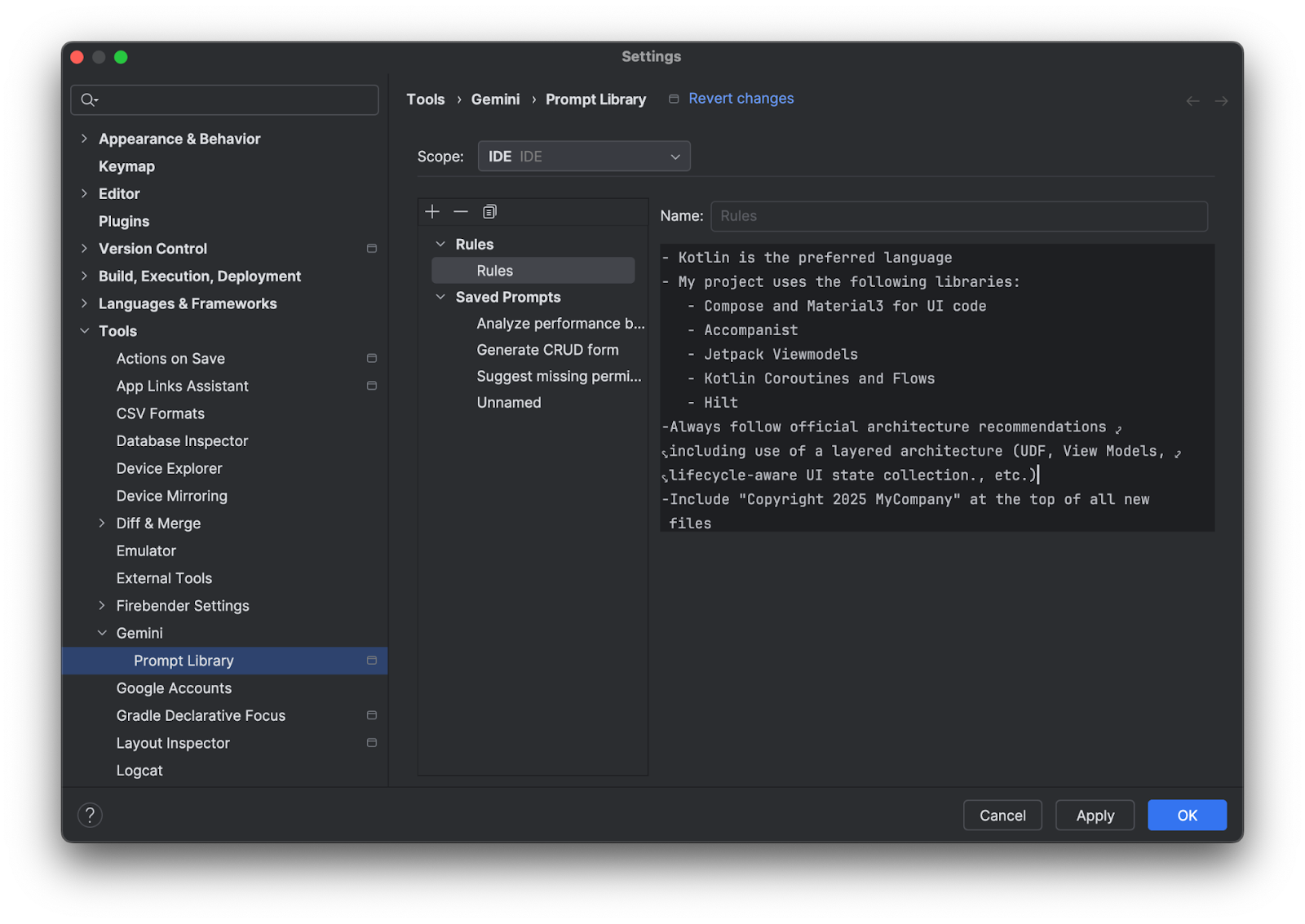
- कोई नियम बनाने के लिए, सेटिंग > टूल > Gemini > प्रॉम्प्ट लाइब्रेरी > नियम पर जाएं. इसके बाद, एडिटर में मौजूद टेक्स्ट में बदलाव करें.
नियम का स्कोप सेट करने के लिए, स्कोप ड्रॉप-डाउन में जाकर, IDE या प्रोजेक्ट चुनें.
- आईडीई-लेवल के नियम सिर्फ़ आपके लिए उपलब्ध होते हैं. इनका इस्तेमाल कई प्रोजेक्ट में किया जा सकता है.
- प्रोजेक्ट-लेवल के नियमों को, एक ही प्रोजेक्ट पर काम करने वाले टीम के सदस्यों के साथ शेयर किया जा सकता है.
पूरी टीम के साथ प्रॉम्प्ट शेयर करने के लिए, आपको
.ideaफ़ोल्डर को वर्शन कंट्रोल सिस्टम में जोड़ना होगा.
ज्ञात समस्याएं
इस सेक्शन में, Gemini Code Assist से जुड़ी ज्ञात समस्याओं के बारे में बताया गया है:
VS Code
किसी बड़ी ओपन फ़ाइल का अपडेट किया गया वर्शन शामिल होने पर, चैट के जवाब छोटे किए जा सकते हैं
इस समस्या को ठीक करने के लिए, कोड का छोटा सेक्शन चुनें और चैट प्रॉम्प्ट में एक और डायरेक्टिव शामिल करें. जैसे,
only output the selected
code.
Vim: कोड जनरेट करने के सुझावों को स्वीकार या खारिज नहीं किया जा सकता, जब तक कि इंसर्ट मोड में न हो
सामान्य मोड में Vim प्लगिन का इस्तेमाल करते समय, कोड के सुझावों को स्वीकार या खारिज नहीं किया जा सकता.
इस समस्या को ठीक करने के लिए, इंसर्ट मोड में जाने के लिए i दबाएं. इसके बाद, सुझाव को स्वीकार करने के लिए Tab दबाएं.
Vim: सुझावों को खारिज करने के लिए Esc दबाने पर, अलग-अलग नतीजे मिलते हैं
Esc दबाने पर, IDE और Gemini Code Assist, दोनों के सुझाव खारिज हो जाते हैं. यह व्यवहार, Vim के अलावा अन्य मोड में अलग होता है. Vim के अलावा अन्य मोड में, Esc दबाने पर Gemini Code Assist फिर से चालू हो जाता है.
साइन-इन करने की कोशिशों का समय खत्म हो जाता है
अगर साइन इन करने की कोशिश करने पर, आपको बार-बार यह मैसेज मिलता है कि समयसीमा खत्म हो गई है, तो अपनी
settings.jsonफ़ाइल मेंcloudcode.beta.forceOobLoginसेटिंग जोड़ें:"cloudcode.beta.forceOobLogin": trueलाइसेंस के बारे में जानकारी देने वाली चेतावनियां, अलग-अलग सेशन में नहीं दिखती हैं
अगर लाइसेंस के बारे में जानकारी देने से जुड़ी चेतावनियां, अलग-अलग सेशन में नहीं दिखती हैं, तो परसिस्टेंट लॉग देखें:
व्यू > आउटपुट पर क्लिक करें.
Gemini Code Assist - उद्धरण को चुनें.
Gemini Code Assist के आउटपुट विंडो में कनेक्टिविटी से जुड़ी समस्याएं
अगर आपको Gemini Code Assist की आउटपुट विंडो में कनेक्शन से जुड़ी गड़बड़ी या कनेक्टिविटी से जुड़ी अन्य समस्याएं दिखती हैं, तो ये तरीके आज़माएं:
oauth2.googleapis.comऔरcloudaicompanion.googleapis.comको ऐक्सेस करने की अनुमति देने के लिए, फ़ायरवॉल को कॉन्फ़िगर करें.अपने फ़ायरवॉल को कॉन्फ़िगर करें, ताकि वह HTTP/2 पर कम्यूनिकेशन की अनुमति दे सके. gRPC इसका इस्तेमाल करता है.
कनेक्टिविटी की जांच करने के लिए,
grpc-health-probeटूल का इस्तेमाल किया जा सकता है. जांच के सफल होने पर, यह आउटपुट दिखता है:$ grpc-health-probe -addr cloudaicompanion.googleapis.com:443 -tls error: this server does not implement the grpc health protocol (grpc.health.v1.Health): GRPC target method can't be resolvedजांच पूरी न होने पर, यह आउटपुट दिखता है:
timeout: failed to connect service "cloudaicompanion.googleapis.com:443" within 1sज़्यादा जानकारी पाने के लिए,
grpc-health-probeसे पहले यह कमांड चलाएं:export GRPC_GO_LOG_SEVERITY_LEVEL=info
IntelliJ
IntelliJ और JetBrains के अन्य आईडीई के लिए, Gemini Code Assist से जुड़ी कोई भी ज्ञात समस्या नहीं है.
सुझाव/राय दें या शिकायत करें
अपने अनुभव के बारे में सुझाव/राय देने या शिकायत करने के लिए, Gemini for Google Cloud के बारे में सुझाव/राय देना या शिकायत करना लेख पढ़ें.
आगे क्या करना है
- बेहतर प्रॉम्प्ट लिखने का तरीका जानें.
- Gemini Code Assist Standard और Enterprise की कीमत के बारे में जानें.
- Gemini Code Assist की सुरक्षा, निजता, और अनुपालन के बारे में जानें.
- जानें कि Gemini for Google Cloud आपके डेटा का इस्तेमाल कैसे करता है.