
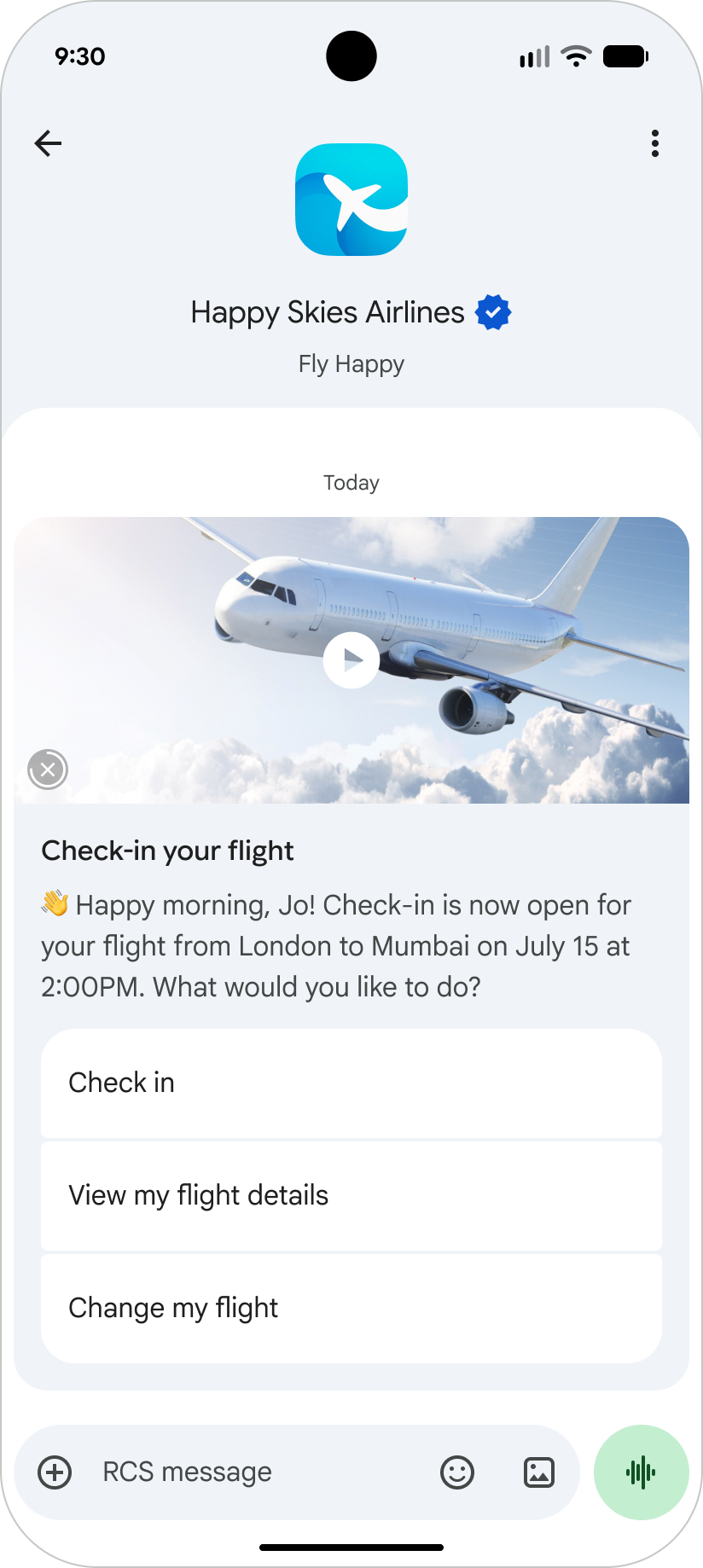
रिच कार्ड में, मीडिया, टेक्स्ट, और सुझावों को एक ही मैसेज में दिखाया जाता है. इनमें किसी एक विषय पर फ़ोकस किया जाता है और उपयोगकर्ताओं को साफ़ तौर पर कार्रवाइयां करने के विकल्प दिए जाते हैं.
रिच कार्ड में ये चीज़ें शामिल हो सकती हैं:
- मीडिया (इमेज/GIF, वीडियो या PDF फ़ाइल)
- टाइटल का टेक्स्ट
- विवरण टेक्स्ट
- सुझाए गए जवाब और कार्रवाइयां.
इनमें से हर फ़ील्ड ज़रूरी नहीं है. हालांकि, रिच कार्ड में फ़ील्ड 1 से 3 में से कम से कम एक फ़ील्ड शामिल करना ज़रूरी है.
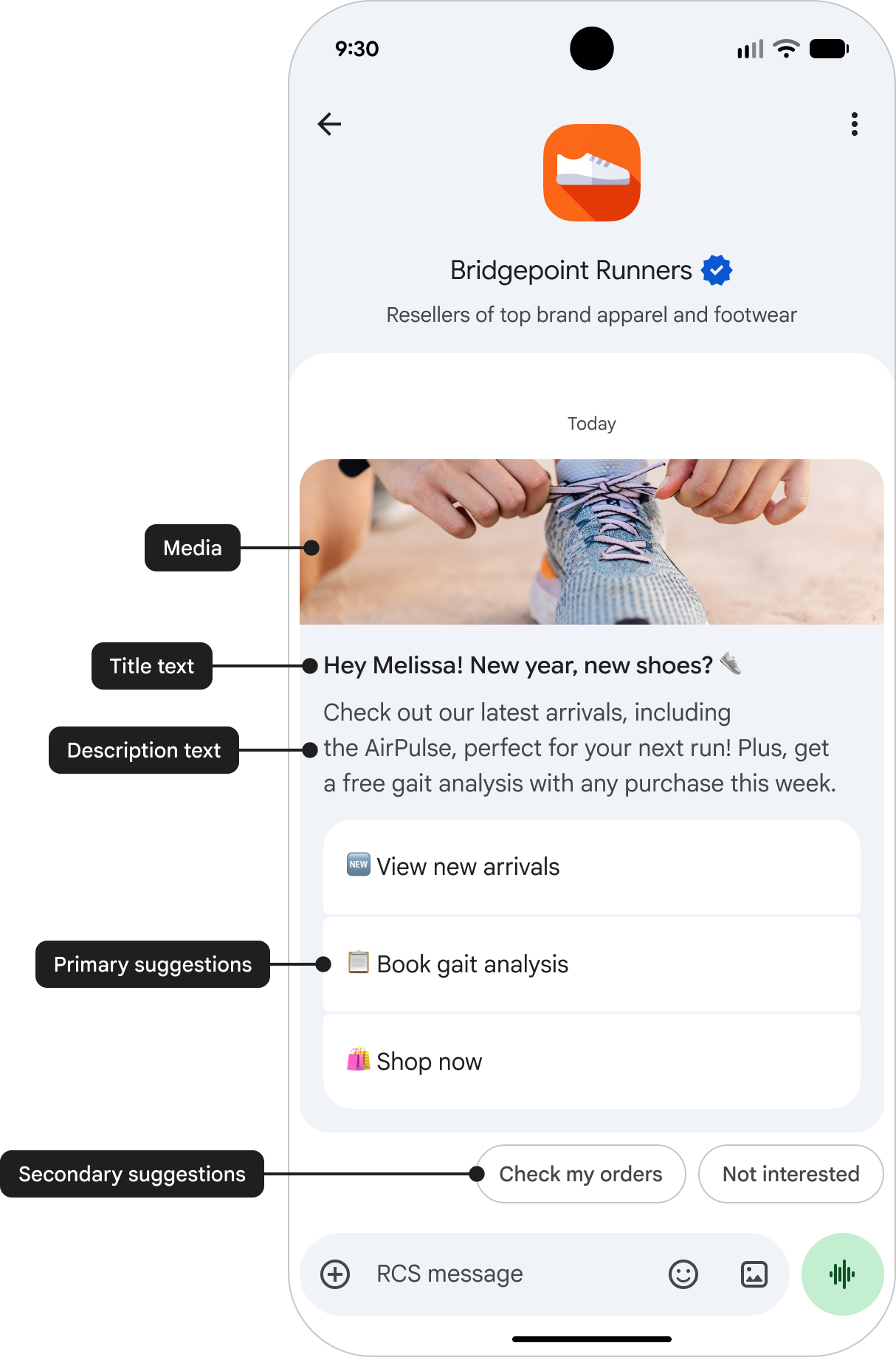
रिच कार्ड के कॉम्पोनेंट
मीडिया
रिच कार्ड में, इमेज, GIF, वीडियो, और PDF फ़ाइलें जैसे अलग-अलग तरह के मीडिया शामिल किए जा सकते हैं. रिच कार्ड, अलग-अलग मीडिया फ़ॉर्मैट के साथ काम करते हैं.
Google Play Books पर काम करने वाली इमेज के फ़ॉर्मैट:
- JPEG/JPG
- GIF
- PNG
वीडियो के इस्तेमाल किए जा सकने वाले फ़ाइल टाइप:
- H.263
- M4V
- MP4
- MPEG
- MPEG-4
- WebM
इस्तेमाल किए जा सकने वाले फ़ाइल टाइप (सिर्फ़ भारत में Google Messages क्लाइंट पर उपलब्ध):
रिच कार्ड के लिए, मीडिया की तीन तरह की ऊंचाई चुनी जा सकती है:
| मीडिया टाइप | मीडिया ऊंचाई |
|---|---|
| शॉर्ट मीडिया | 112 DP |
| मीडियम मीडिया | 168 DP |
| टॉल मीडिया | 264 DP |
डीपी का मतलब है डेंसिटी-इंडिपेंडेंट पिक्सल. यह एक ऐसी यूनिट है जिसे अलग-अलग पिक्सल डेंसिटी वाली स्क्रीन पर, यूज़र इंटरफ़ेस (यूआई) एलिमेंट के लिए एक जैसा फ़िज़िकल साइज़ देने के लिए डिज़ाइन किया गया है.
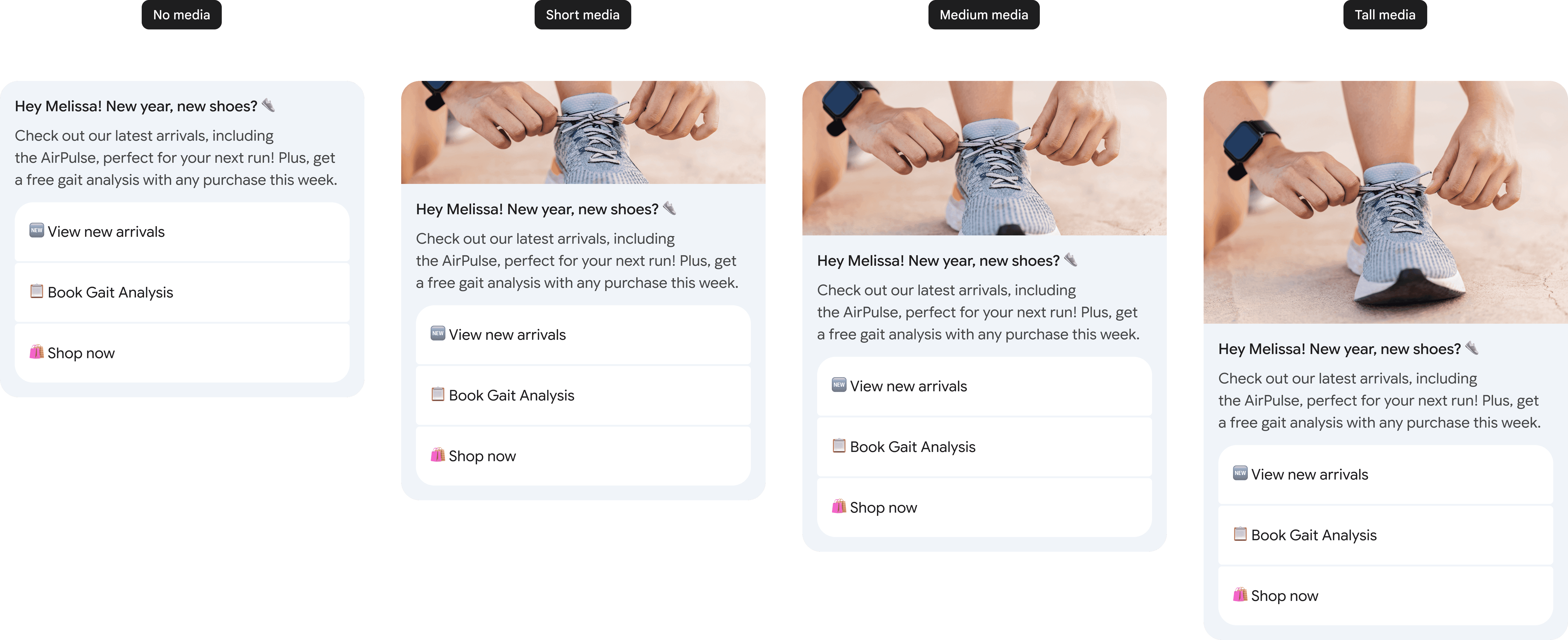
अगर मीडिया के डाइमेंशन, चुनी गई ऊंचाई से मेल नहीं खाते हैं, तो सिस्टम मीडिया को अपने-आप ज़ूम करता है और बीच से क्रॉप करता है. क्रॉप करने की वजह से, झलक सही नहीं दिख सकती है. अगर आपको वही इमेज दिखानी है जो आपने चुनी है, तो थंबनेल तय करें. झलक या थंबनेल पर क्लिक करने से, मीडिया फ़ाइल फ़ुल-स्क्रीन व्यू में खुल जाती है.
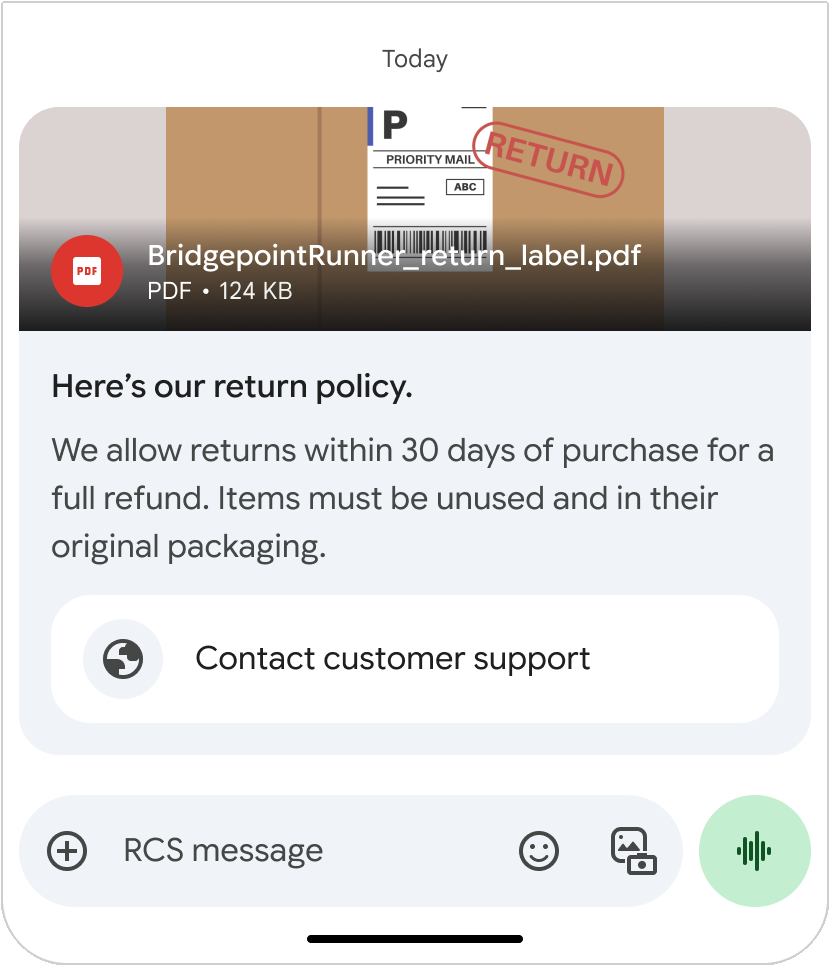
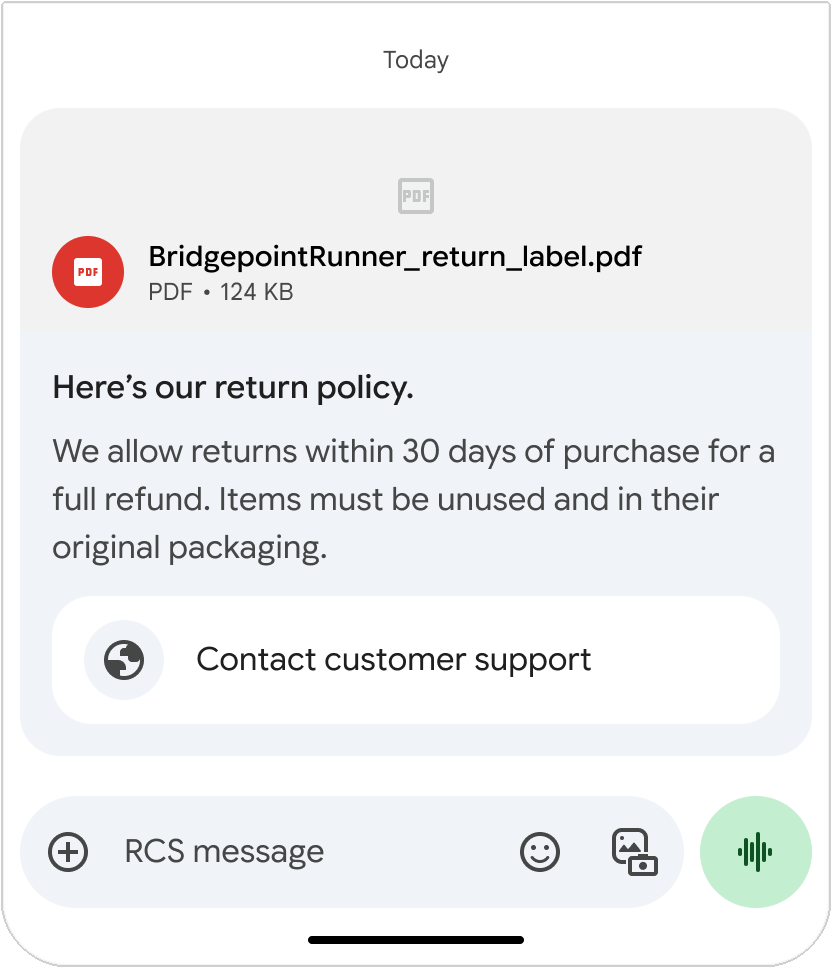
PDF फ़ाइलों में, PDF फ़ाइल के पहले पेज के आधार पर झलक वाली इमेज दिखती है. भले ही, थंबनेल दिया गया हो. झलक वाली इमेज पर क्लिक करने से, फ़ाइल PDF व्यूअर में खुल जाती है. जब झलक उपलब्ध नहीं होती है (उदाहरण के लिए, जब फ़ाइल पासवर्ड से सुरक्षित होती है), तो PDF फ़ाइल में थंबनेल वाली इमेज दिखती है. अगर थंबनेल तय नहीं किया गया है, तो डिफ़ॉल्ट आइकॉन दिखता है.
मीडिया अपलोड करने के लिए, यूआरएल तय करें या सीधे कोई फ़ाइल अपलोड करें. ज़्यादा जानकारी के लिए, मैसेज भेजना पेज देखें.
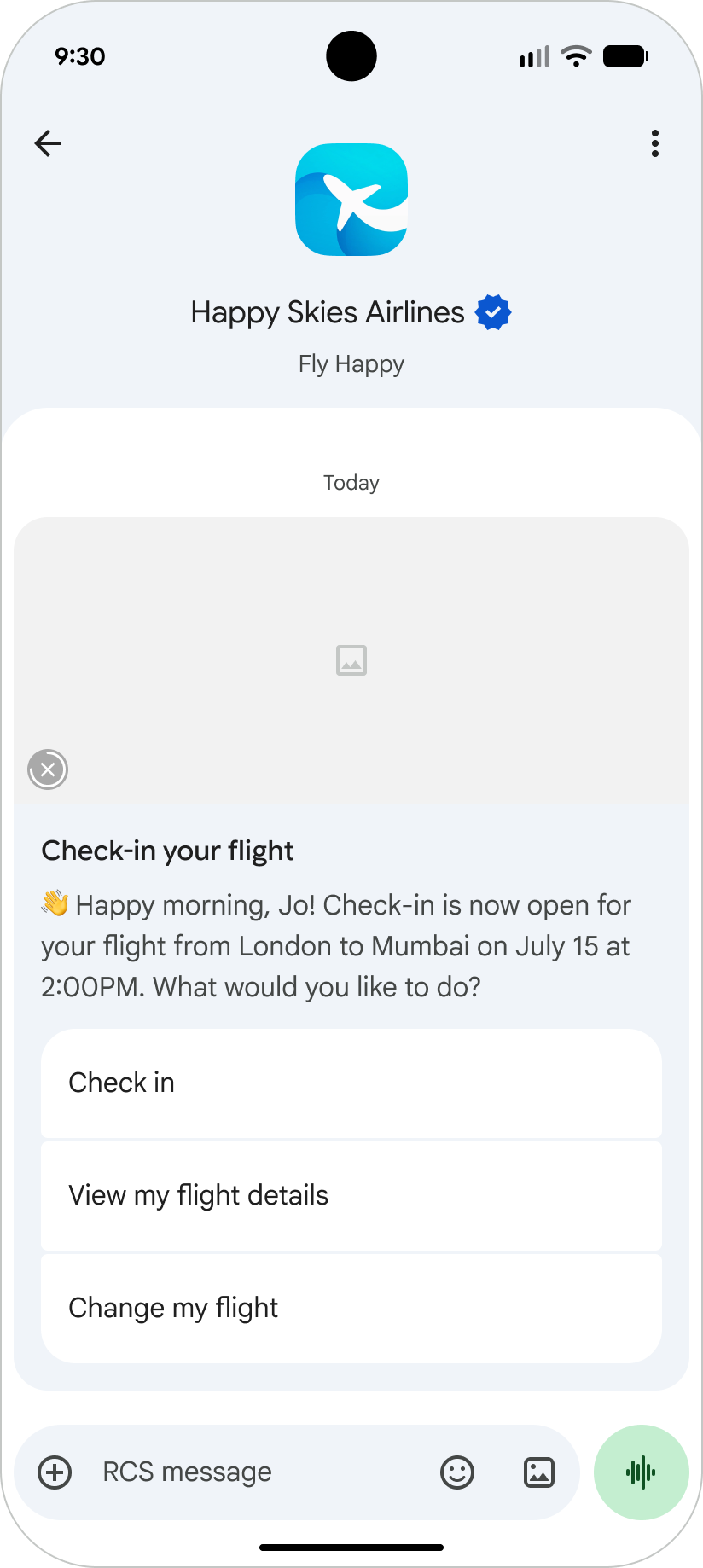
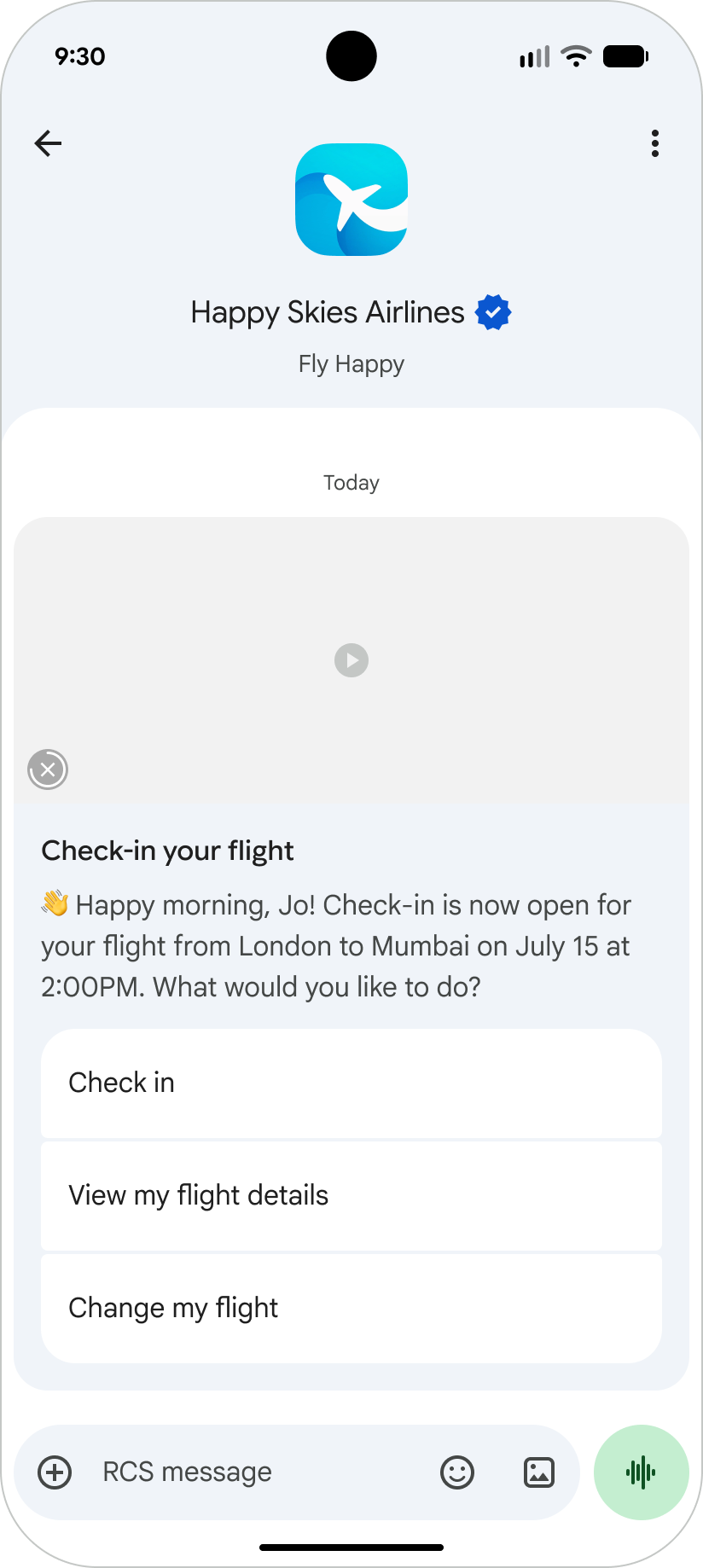
थंबनेल
थंबनेल की फ़ाइल का साइज़, ज़्यादा से ज़्यादा 100 केबी हो सकता है. हमारा सुझाव है कि उपयोगकर्ता को बेहतर अनुभव देने के लिए, थंबनेल का साइज़ 50 केबी या उससे कम रखें. अगर थंबनेल नहीं दिया जाता है, तो उसकी जगह डिफ़ॉल्ट आइकॉन दिखाया जाता है. फ़ाइल डाउनलोड होने के दौरान, थंबनेल दिखता रहता है. भले ही, डाउनलोड न हो पाए. साथ ही, डाउनलोड किए गए वीडियो के लिए, यह झलक के तौर पर भी काम करता है. थंबनेल या डिफ़ॉल्ट आइकॉन पर टैप करने से, मीडिया फ़ाइल फ़ुल-स्क्रीन व्यू में खुल जाती है.
टाइटल का टेक्स्ट
रिच कार्ड का टाइटल, हेडलाइन की तरह होता है. यह उपयोगकर्ताओं का ध्यान खींचता है और उन्हें यह साफ़ तौर पर बताता है कि आपका मैसेज किस बारे में है. पक्का करें कि यह कम शब्दों में हो और इसमें काम की जानकारी हो. इसमें ज़्यादा से ज़्यादा 200 वर्ण हो सकते हैं.
ब्यौरा
रिच कार्ड के ब्यौरे में, ज़रूरी सहायक जानकारी शामिल होती है. इसमें टाइटल के बारे में ज़्यादा जानकारी दी जाती है, मुख्य फ़ायदों को हाइलाइट किया जाता है, और कॉल टू ऐक्शन के ज़रिए कन्वर्ज़न बढ़ाए जाते हैं. ब्यौरे में ज़्यादा से ज़्यादा 2,000 वर्ण हो सकते हैं.
सुझाए गए जवाब और कार्रवाइयां
हर रिच कार्ड में, सुझाए गए चार जवाब और सुझाए गए चार ऐक्शन शामिल किए जा सकते हैं. इसके अलावा, चिप की सूची में अपने कार्ड के नीचे, 11 सुझाव जोड़े जा सकते हैं. यह ठीक वैसा ही है जैसे टेक्स्ट मैसेज में सुझाव जोड़े जाते हैं. चिप की सूची में सुझाए गए जवाब और कार्रवाइयां, बातचीत को आगे बढ़ाने का एक तरीका है. इन्हें रिच कार्ड में मौजूद विकल्पों को दोहराना नहीं चाहिए. साथ ही, ये कैरसेल में दिखाए गए आइटम के लिए, चुनने के टूल नहीं होते हैं.
सुझावों के बारे में ज़्यादा जानकारी के लिए, यह लेख पढ़ें .
सुझाए गए जवाब
सुझाए गए जवाबों की मदद से, उपयोगकर्ता आपके एजेंट के साथ ऐसे तरीके से इंटरैक्ट कर सकते हैं जिसका जवाब एजेंट आसानी से दे सके. जब तक इंटरैक्शन के लिए, फ़्रीफ़ॉर्म जवाब की ज़रूरत न हो, तब तक सुझाए गए जवाबों का इस्तेमाल करें. इन्हें फ़्रीफ़ॉर्म टेक्स्ट की तुलना में आसानी से प्रोसेस किया जा सकता है. साथ ही, इनकी मदद से आपका एजेंट, बातचीत को सही दिशा में ले जा सकता है.
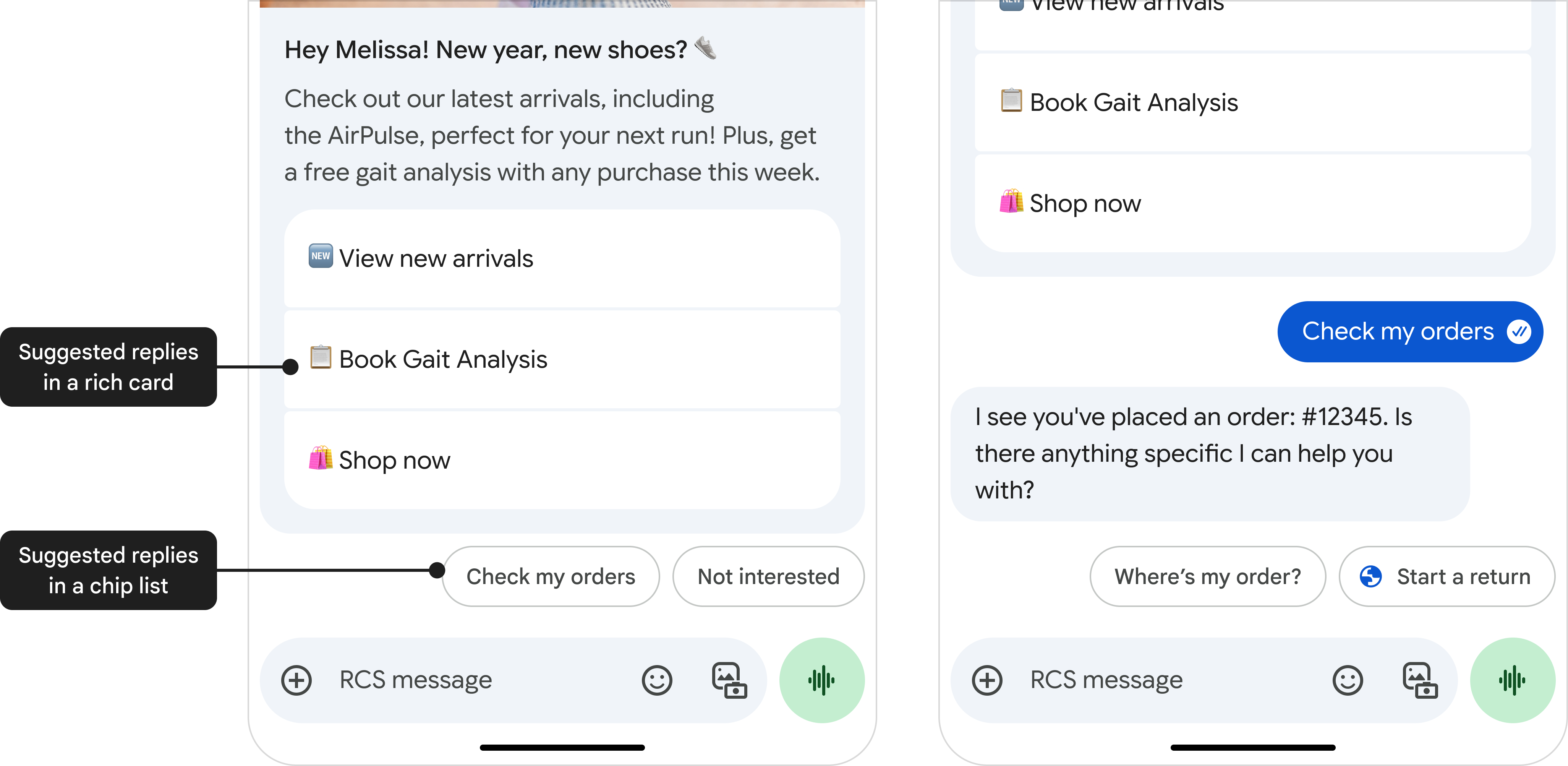
सुझाए गए जवाबों में ज़्यादा से ज़्यादा 25 वर्ण हो सकते हैं.
सुझाई गई कार्रवाइयाँ
सुझाई गई कार्रवाइयों की मदद से, एजेंट डिवाइस की नेटिव कार्रवाइयों से जुड़ सकता है. साथ ही, उपयोगकर्ताओं को बेहतर अनुभव मिल सकता है. ज़रूरत पड़ने पर, सुझाई गई कार्रवाइयों की मदद से, ग्राहक सहायता को कॉल करना या मैप पर कोई जगह ढूंढना आसान हो सकता है.
हालांकि, उपयोगकर्ताओं को ज़्यादा विकल्प न दें. सिर्फ़ वे कार्रवाइयां दें जो सबसे नए मैसेज से जुड़ी हों. साथ ही, सिर्फ़ उतनी ही कार्रवाइयां दें जितनी ज़रूरी हों. सुझाई गई कार्रवाइयों और सुझाए गए जवाबों की संख्या को, किसी खास कॉन्टेक्स्ट में उपयोगकर्ता के लिए काम के विकल्पों तक सीमित रखें.
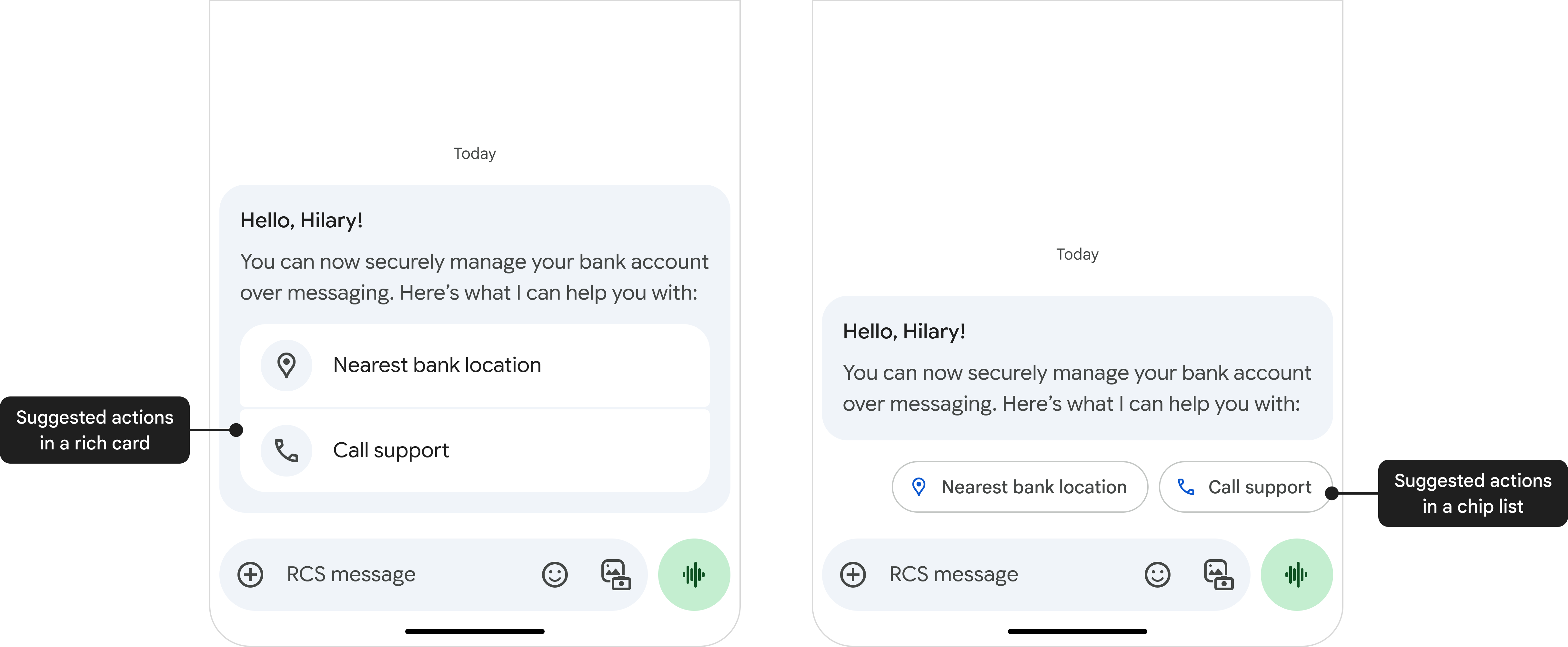
सुझाई गई कार्रवाइयों में ज़्यादा से ज़्यादा 25 वर्ण हो सकते हैं.
रिच कार्ड का लेआउट
रिच कार्ड का लेआउट वर्टिकल या हॉरिज़ॉन्टल हो सकता है.
वर्टिकल रिच कार्ड
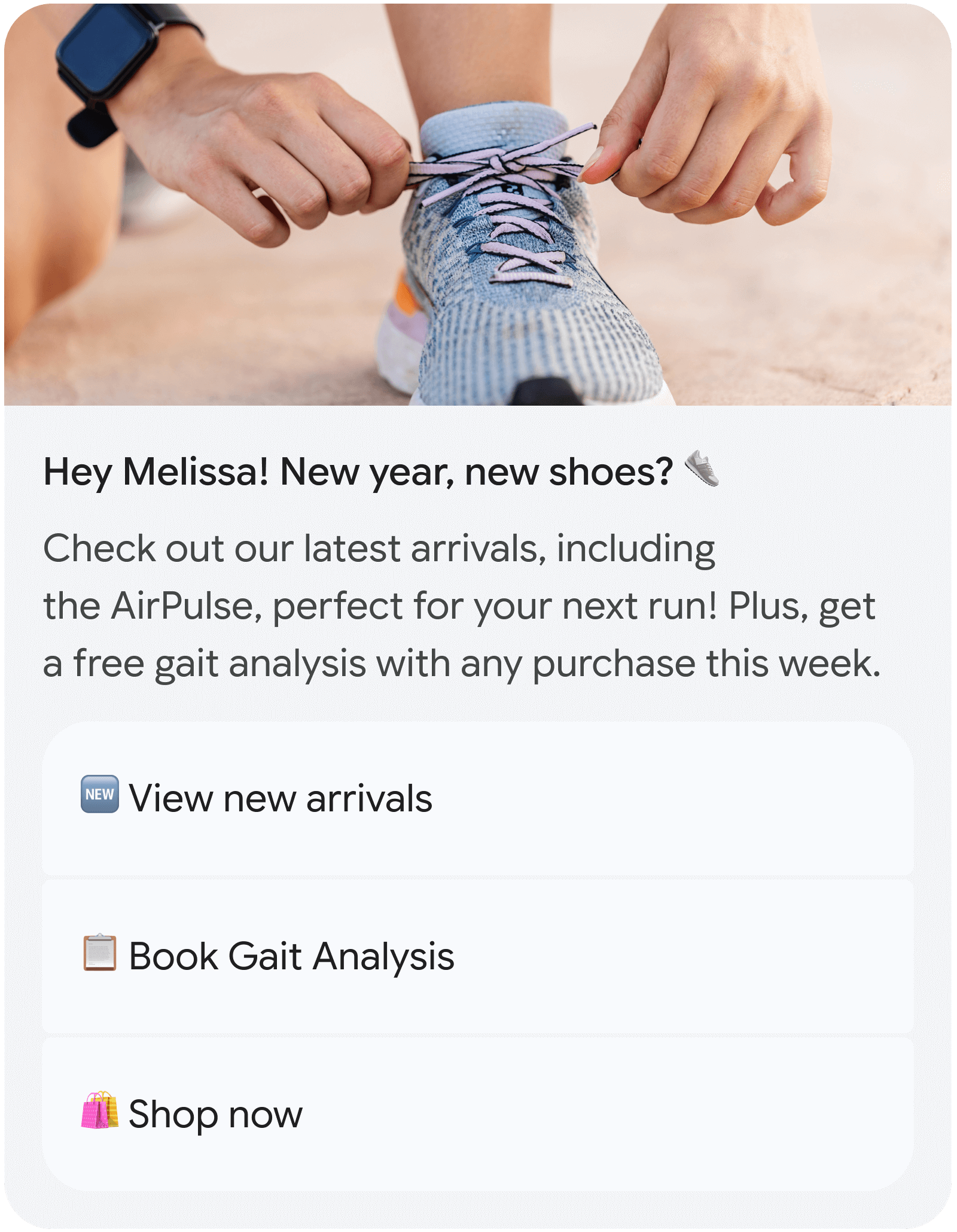
वर्टिकल रिच कार्ड में, हॉरिज़ॉन्टल मीडिया कार्ड के सबसे ऊपर दिखता है. वर्टिकल रिच कार्ड की कम से कम ऊंचाई 112 डीपी होती है.
वर्टिकल रिच कार्ड में इस्तेमाल किए गए मीडिया की ऊंचाई इतनी हो सकती है:
- शॉर्ट: 112 डीपी
- मीडियम: 168 डीपी
- टॉल: 264 डीपी
हमारा सुझाव है कि वर्टिकल रिच कार्ड में इस्तेमाल किए गए मीडिया के लिए, ये आसपेक्ट रेशियो (लंबाई-चौड़ाई का अनुपात) इस्तेमाल करें:
- शॉर्ट: 7:2
- मीडियम: 21:9
- टॉल: 3:2
हॉरिज़ॉन्टल रिच कार्ड
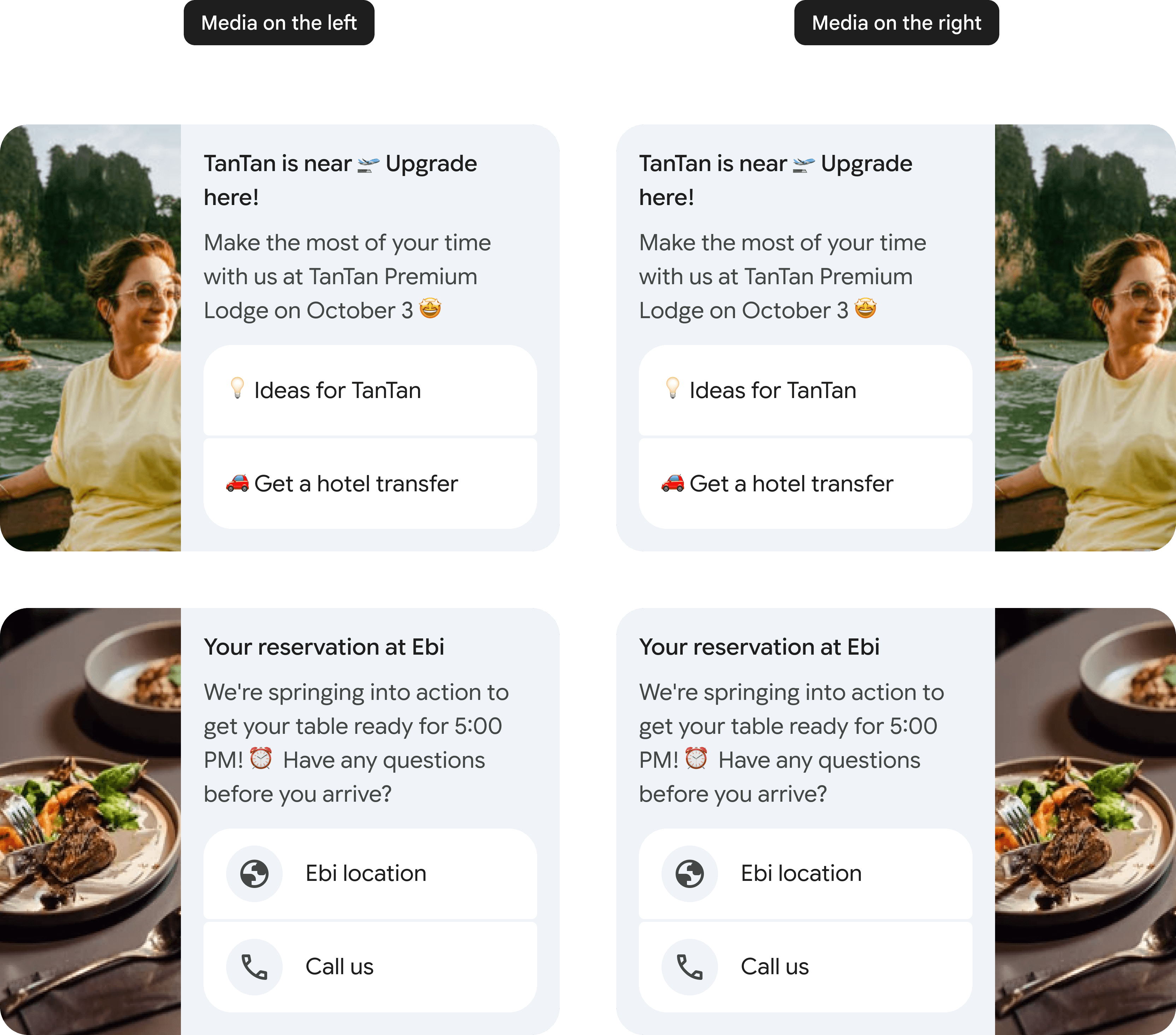
हॉरिज़ॉन्टल रिच कार्ड में, मीडिया कार्ड के बाईं या दाईं ओर दिखता है.
हॉरिज़ॉन्टल रिच कार्ड के लिए, मीडिया का कोई तय रेशियो नहीं होता. हालांकि, इसकी तय चौड़ाई 128 डीपी होती है. इसकी ऊंचाई, कार्ड में मौजूद टेक्स्ट एलिमेंट की ऊंचाई के हिसाब से तय होती है.
रिच कार्ड के कैरसेल
आपके पास, रिच कार्ड को अलग से या रिच कार्ड के कैरसेल के तौर पर भेजने का विकल्प होता है.
रिच कार्ड के कैरसेल, एक से ज़्यादा आइटम दिखाने के लिए सबसे सही होते हैं. जैसे, डेटा प्लान या डिवाइस. इनकी मदद से, उपयोगकर्ता एक ही मैसेज में अलग-अलग विकल्पों को ब्राउज़ और उनकी तुलना कर सकते हैं. कैरसेल तब सबसे सही होता है, जब आपको अलग-अलग विकल्प दिखाने हों या मिलते-जुलते कॉन्टेंट को एक्सप्लोर करने की सुविधा देनी हो.
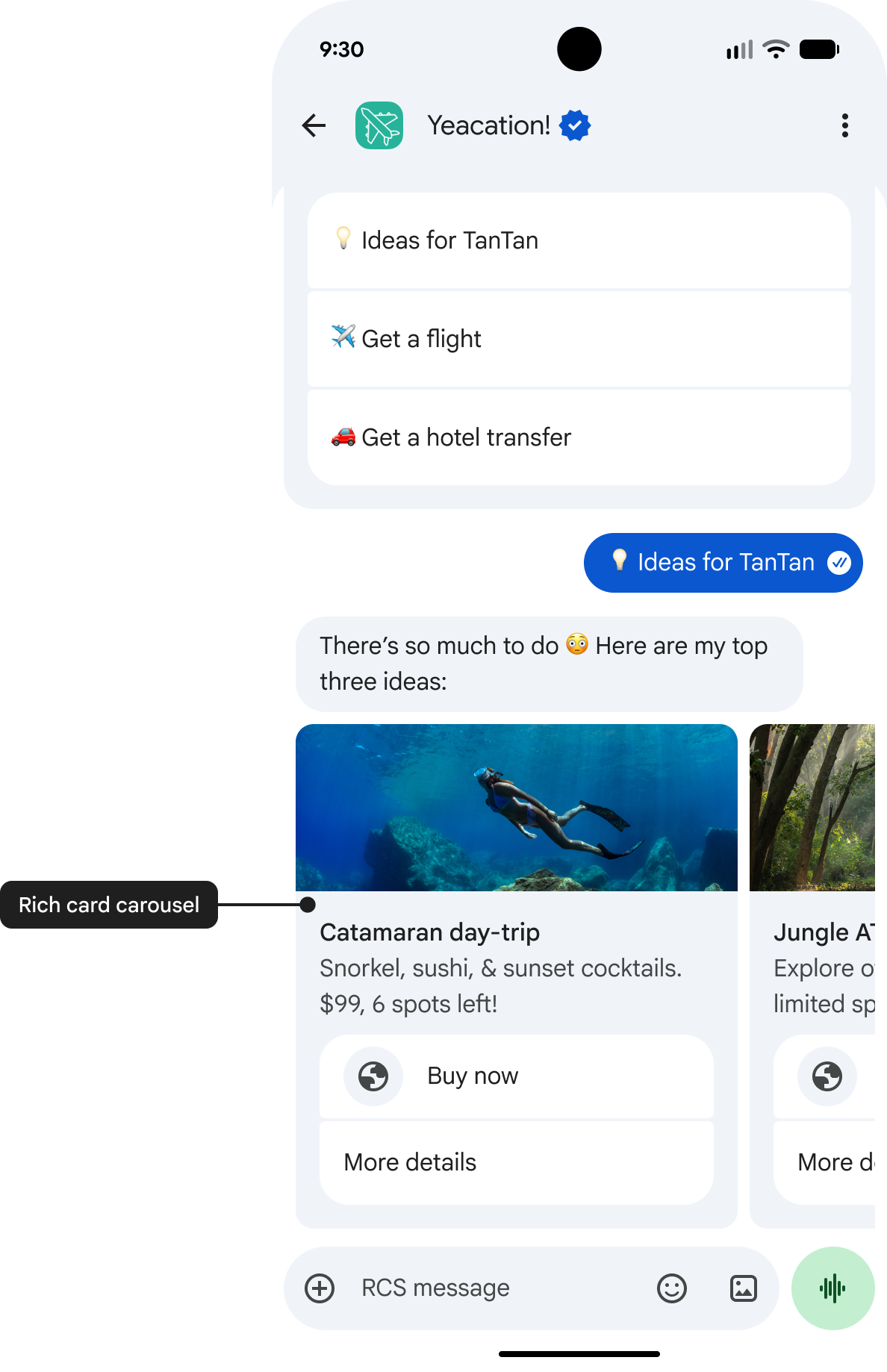
कैरसेल में पहला आइटम, सबसे सही विकल्प होना चाहिए. साथ ही, उपयोगकर्ता को यह साफ़ तौर पर पता होना चाहिए कि यह विकल्प सबसे सही क्यों है. रिच कार्ड के कैरसेल में, ज़्यादा से ज़्यादा दस कार्ड शामिल किए जा सकते हैं. रिच कार्ड के कैरसेल में, सिर्फ़ वर्टिकल रिच कार्ड शामिल किए जा सकते हैं.
रिच कार्ड के अलग से भेजे गए मैसेज की तरह, कैरसेल के नीचे सुझाव वाली चिप शामिल की जा सकती हैं, ताकि बातचीत को आगे बढ़ाया जा सके. सुझाव वाली चिप में, कैरसेल में मौजूद विकल्पों को दोहराया नहीं जाना चाहिए. साथ ही, ये कैरसेल में दिखाए गए आइटम के लिए, चुनने के टूल नहीं होते हैं.
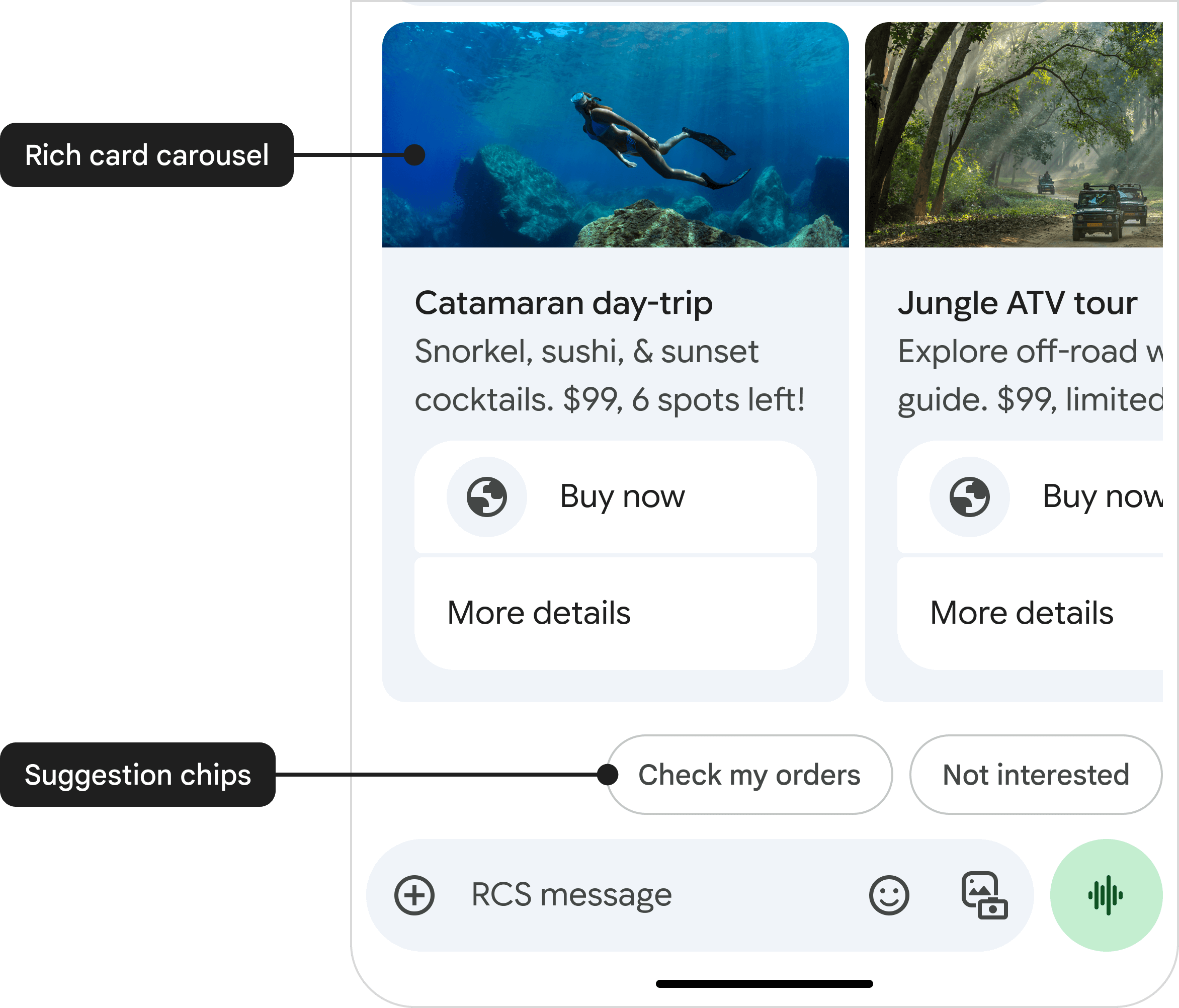
कैरसेल की खास जानकारी
| खास जानकारी | विवरण |
|---|---|
| टाइटल | ज़्यादा से ज़्यादा 200 वर्ण |
| ब्यौरा | ज़्यादा से ज़्यादा 2,000 वर्ण |
| ऊंचाई | • छोटे कैरसेल: ज़्यादा से ज़्यादा ऊंचाई 542 डीपी • मीडियम कैरसेल: ज़्यादा से ज़्यादा ऊंचाई 592 डीपी कैरसेल में मौजूद सभी कार्ड को, सबसे ऊंचे कार्ड की ऊंचाई के हिसाब से स्केल किया जाएगा. कॉन्टेंट को इस ऊंचाई के हिसाब से कैसे अडजस्ट किया जाता है, इस बारे में जानकारी पाने के लिए, कॉन्टेंट का साइज़ और काट-छांट करना लेख पढ़ें. |
| चौड़ाई | इनमें से कोई एक विकल्प चुनें: • छोटा: 180 डीपी (तय चौड़ाई) • मीडियम: 296 डीपी (तय चौड़ाई) |
कॉन्टेंट का साइज़ और काट-छांट करना
अगर रिच कार्ड के कैरसेल में मौजूद कॉन्टेंट, कम से कम ऊंचाई के हिसाब से बड़ा नहीं है, तो सबसे नीचे अतिरिक्त खाली जगह जोड़ी जाएगी. अगर कॉन्टेंट, ज़्यादा से ज़्यादा ऊंचाई से ज़्यादा है, तो उसे इस क्रम में काटा जाएगा:
- ब्यौरा, जिसे एक लाइन तक कम किया जाएगा.
- टाइटल, जिसे एक लाइन तक कम किया जाएगा.
- सुझाव, जिन्हें पूरी तरह से हटाया जाएगा.
- ब्यौरा, जिसे पूरी तरह से हटाया जाएगा.
- टाइटल, जिसे पूरी तरह से हटाया जाएगा.
कॉन्टेंट को काटे जाने की समस्या को हल करने के लिए, RCS for Business, कैरसेल में मौजूद कार्ड के लिए, फ़ुल-स्क्रीन व्यू की सुविधा देता है. इस व्यू को बड़ा किया जा सकता है, ताकि उपयोगकर्ता हमेशा पूरा कॉन्टेंट देख सकें. इस सुविधा के बारे में ज़्यादा जानकारी के लिए, कैरसेल के लिए फ़ुल-स्क्रीन व्यू लेख पढ़ें.
कैरसेल के लिए फ़ुल-स्क्रीन व्यू
टेक्स्ट या सुझावों को काट-छांट से बचाने के लिए, RCS for Business, रिच कार्ड के कैरसेल के लिए फ़ुल-स्क्रीन व्यू की सुविधा देता है. इससे डिज़ाइनर, टेक्स्ट की पूरी सीमा का इस्तेमाल कर सकते हैं. उन्हें पता होता है कि उपयोगकर्ता, पूरा मैसेज देखने के लिए कार्ड को बड़ा कर सकते हैं.
डेवलपर के लिए ज़रूरी जानकारी
- कोई कार्रवाई ज़रूरी नहीं है: यह सुविधा, रिच कार्ड के सभी कैरसेल के लिए अपने-आप चालू हो जाती है.
- स्कोप: यह सुविधा, सिर्फ़ रिच कार्ड के कैरसेल पर लागू होती है. रिच कार्ड के अलग से भेजे गए मैसेज पर इसका कोई असर नहीं पड़ता.
- सीमाएं: टाइटल (200), ब्यौरे (2,000), और सुझावों (4) के लिए, वर्णों और सुझावों की मौजूदा सभी सीमाएं पहले जैसी ही रहेंगी.
फ़ुल-स्क्रीन व्यू खोलना और बंद करना
खोलने के लिए: जब किसी कार्ड पर मौजूद कॉन्टेंट काटा जाता है, तो दिखने वाले टेक्स्ट के आखिर में, ज़्यादा बटन दिखता है. फ़ुल-स्क्रीन व्यू खोलने के लिए, उपयोगकर्ता कार्ड के टेक्स्ट वाले हिस्से में कहीं भी या ज़्यादा बटन पर टैप कर सकता है.
बंद करने के लिए: उपयोगकर्ता, फ़ुल-स्क्रीन व्यू से इन तरीकों से बाहर निकल सकते हैं:
- सबसे ऊपर बाईं ओर मौजूद, X बटन पर टैप करें.
- सिस्टम के 'वापस जाएं' बटन या 'वापस जाएं' के जेस्चर वाले नेविगेशन का इस्तेमाल करें.
- ऐसे सुझाव पर टैप करें जिससे बातचीत जारी रहे.
फ़ुल-स्क्रीन व्यू में नेविगेट करना
फ़ुल-स्क्रीन व्यू में, कार्ड में ऊपर से नीचे या नीचे से ऊपर स्क्रोल किया जा सकता है. साथ ही, कार्ड के बीच दाएं से बाएं या बाएं से दाएं स्वाइप किया जा सकता है.
- ऊपर से नीचे या नीचे से ऊपर स्क्रोल करना: अगर किसी कार्ड का टेक्स्ट, फ़ुल-स्क्रीन व्यू से भी ज़्यादा लंबा है, तो टेक्स्ट और मीडिया वाला हिस्सा, ऊपर से नीचे या नीचे से ऊपर स्क्रोल किया जा सकेगा. सुझाव "फ़्लोटिंग" बने रहते हैं और स्क्रीन पर सबसे नीचे हमेशा दिखते हैं.
- दाएं से बाएं या बाएं से दाएं स्वाइप करना: फ़ुल-स्क्रीन व्यू में, उपयोगकर्ता कैरसेल में अगले या पिछले कार्ड पर जाने के लिए, दाएं से बाएं या बाएं से दाएं स्वाइप कर सकते हैं.
वर्टिकल स्क्रोलिंग
दाएं से बाएं या बाएं से दाएं स्वाइप करना
फ़ुल-स्क्रीन व्यू की खास जानकारी
किसी कार्ड को बड़ा करने पर, वह स्टैंडर्ड फ़ुल-स्क्रीन लेआउट का इस्तेमाल करता है.
| खास जानकारी | विवरण |
|---|---|
| मीडिया ऊंचाई | 264 डीपी फ़ुल-स्क्रीन व्यू में, मीडिया की ऊंचाई के लिए हमेशा टॉल मीडिया सेटिंग का इस्तेमाल किया जाता है. |
| मीडिया चौड़ाई | screenwidth - 32 DP मीडिया, स्क्रीन की चौड़ाई के हिसाब से बड़ा होता है. इसमें हर तरफ़ 16 डीपी मार्जिन होता है. इसमें बीच से क्रॉप करने के वही नियम लागू होते हैं. |
फ़ुल-स्क्रीन व्यू में सुझाव कैसे काम करते हैं
जब कोई उपयोगकर्ता, फ़ुल-स्क्रीन व्यू में किसी सुझाव पर टैप करता है, तो सुझाव के टाइप के हिसाब से अलग-अलग तरीके से काम करता है:
| सुझाव का टाइप | व्यवहार |
|---|---|
| यूआरएल खोलने के लिए कार्रवाई | यूआरएल, डिफ़ॉल्ट ब्राउज़र या वेबव्यू ओवरले में खुलता है. जब उपयोगकर्ता Google Messages पर वापस जाता है, तो फ़ुल-स्क्रीन व्यू वापस आ जाता है. |
| कॉल करें, जगह देखें, और Calendar में कोई इवेंट बनाएं कार्रवाइयां | इससे जुड़ा ऐप्लिकेशन खुलता है. Google Messages पर वापस आने पर, फ़ुल-स्क्रीन व्यू वापस आ जाता है. |
| जगह की जानकारी शेयर करने की कार्रवाई | फ़ुल-स्क्रीन व्यू बंद हो जाता है और Google Maps खुल जाता है. अपनी जगह की जानकारी भेजने के बाद, उपयोगकर्ता अपने-आप चैट के स्टैंडर्ड व्यू पर वापस आ जाता है. |
| सुझाया गया जवाब | फ़ुल-स्क्रीन व्यू बंद हो जाता है और जवाब, चैट के स्टैंडर्ड व्यू में भेजा जाता है. इससे बातचीत जारी रहती है. |
सीमाएं
रिच कार्ड के टाइटल में ज़्यादा से ज़्यादा 200 वर्ण हो सकते हैं. वहीं, ब्यौरे में ज़्यादा से ज़्यादा 2,000 वर्ण हो सकते हैं. ध्यान रखें कि इमोजी या मल्टी-बाइट वर्ण सेट जैसे खास वर्ण, 2–4 वर्ण या उससे ज़्यादा गिने जाते हैं.
रिच कार्ड या रिच कार्ड के कैरसेल में मौजूद मीडिया की ऊंचाई इतनी हो सकती है:
- शॉर्ट: 112 डीपी
- मीडियम: 168 डीपी
- टॉल: 264 डीपी
रिच कार्ड या कैरसेल में सभी एलिमेंट (मीडिया, टाइटल, ब्यौरे, और बटन) सही तरीके से दिखें, इसके लिए ज़रूरी है कि वे वर्णों और साइज़ की तय सीमाओं के मुताबिक हों.
रिच कार्ड के पेलोड का साइज़, ज़्यादा से ज़्यादा 250 केबी हो सकता है.