

ภาพรวมการตั้งค่าบัญชี Ads Data Hub
หากต้องการตั้งค่าบัญชี Ads Data Hub คุณต้องทำดังนี้
- กำหนดโครงสร้างบัญชี Ads Data Hub
- กำหนดค่าโปรเจ็กต์ Google Cloud ดังนี้
- กำหนดโปรเจ็กต์ผู้ดูแลระบบ
- เปิดใช้ API ในโปรเจ็กต์ผู้ดูแลระบบ
- สร้างชุดข้อมูล BigQuery
- ให้สิทธิ์ Ads Data Hub ในการเขียนไปยังโปรเจ็กต์ Google Cloud
- จัดสรรสิทธิ์เข้าถึงของผู้ใช้
- ลิงก์ข้อมูลกับบัญชี Ads Data Hub
สร้างบัญชี Ads Data Hub
คุณสามารถติดต่อตัวแทนของ Google เพื่อขอความช่วยเหลือในการเข้าถึง Ads Data Hub ตัวแทนของ Google จะตรวจสอบและยืนยันว่าคุณมีคุณสมบัติตรงตามเกณฑ์มาตรฐานหรือไม่ จากนั้นจะเริ่มข้อตกลงสัญญา หลังจากลงนามในสัญญาแล้ว คุณจะได้รับการแจ้งเตือนทางอีเมลให้ไปที่วิซาร์ดการตั้งค่าบัญชี จากนั้นจึงดำเนินการตามกระบวนการสร้างบัญชีให้เสร็จสมบูรณ์
จัดโครงสร้างบัญชี Ads Data Hub
ตรวจสอบโครงสร้างบัญชี 2 ประเภทด้านล่าง เมื่อกำหนดโครงสร้างที่จำเป็นสำหรับความต้องการขององค์กรแล้ว ให้แจ้งตัวแทนของ Google หากคิดว่าโครงสร้างทั้ง 2 ประเภทไม่เหมาะกับความต้องการขององค์กร โปรดปรึกษาตัวแทนของ Google
บัญชีระดับเดียว
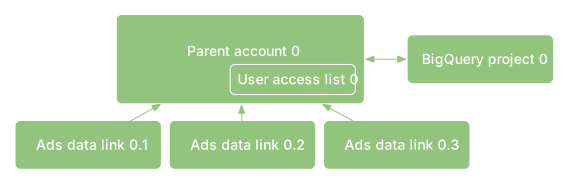
บัญชีระดับเดียว คือบัญชี Ads Data Hub ที่ไม่มีบัญชีย่อย ในโครงสร้างบัญชีประเภทนี้ ระบบจะลิงก์ข้อมูลในบริบทโฆษณาเข้ากับบัญชี Ads Data Hub โดยตรง และการเข้าถึงข้อมูลจะกำหนดโดย บทบาทสิทธิ์เข้าถึงของผู้ใช้เท่านั้น
บัญชีแบบ 2 ระดับ
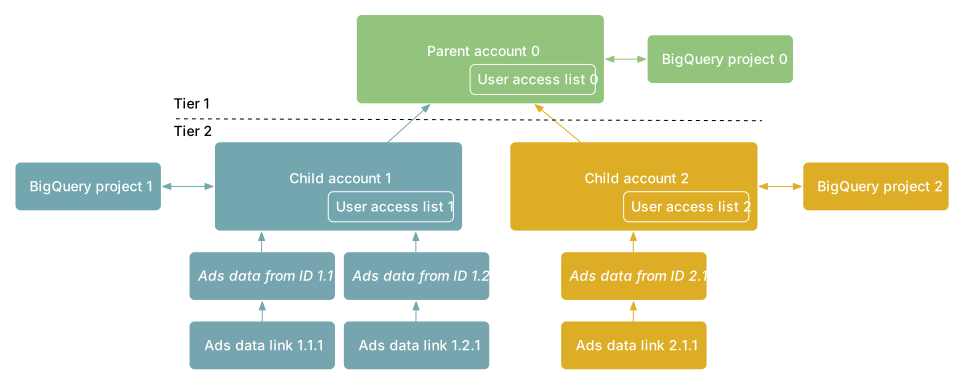
หากต้องการให้บัญชี Ads Data Hub จำลองโครงสร้างองค์กรที่ซับซ้อน คุณอาจต้องใช้บัญชีแบบ 2 ระดับ ในโครงสร้างบัญชีประเภทนี้ บัญชี Ads Data Hub (เรียกว่าบัญชีหลัก) จะมีบัญชีย่อยหลายบัญชี ข้อมูลในบริบทโฆษณาจะลิงก์เข้ากับบัญชีย่อย และคุณสามารถจำกัดสิทธิ์เข้าถึงของผู้ใช้ได้โดยการกำหนดผู้ใช้ให้กับบัญชีย่อยที่เฉพาะเจาะจง ความสัมพันธ์ระหว่างบัญชีหลักกับบัญชีย่อยจะเปลี่ยนแปลงไม่ได้ ซึ่งหมายความว่าคุณจะย้ายบัญชีย่อยไปยังบัญชีหลักอื่นไม่ได้ บัญชีหลักและบัญชีย่อยแต่ละบัญชีจะต้องมีอินสแตนซ์ Google Cloud ที่แตกต่างกัน
อินสแตนซ์ Google Cloud ต้องอยู่ในภูมิภาคเดียวกับบัญชี Ads Data Hub บัญชีย่อยทั้งหมดจะรับช่วงภูมิภาคมาจากบัญชีหลัก Ads Data Hub
แผนภูมินี้เปรียบเทียบโครงสร้างบัญชี 2 ประเภท
| ระดับเดียว | แบบ 2 ระดับ | |
|---|---|---|
| กรณีการใช้งานทั่วไป | ผู้ลงโฆษณา | เอเจนซี ผู้ลงโฆษณาที่มีโครงสร้างองค์กรที่ซับซ้อน |
| ตัวอย่างแผนภาพ |
 |
 |
| การลิงก์ข้อมูล | ||
| ถือว่าเจ้าของบัญชี Ads Data Hub เป็นเจ้าของบัญชีแพลตฟอร์มโฆษณา ด้วย | ||
| ระบบจะลิงก์บัญชีแพลตฟอร์มโฆษณาของ Google เข้ากับบัญชี Ads Data Hub โดยตรง | ||
| ระบบจะสร้างบัญชีย่อยซึ่งแสดงถึงผู้ลงโฆษณาที่เฉพาะเจาะจงภายใต้ บัญชี Ads Data Hub | ||
| ระบบจะเชื่อมโยงบัญชีแพลตฟอร์มโฆษณาของ Google กับบัญชีย่อย Ads Data Hub ผ่าน **ข้อมูลในบริบทโฆษณาจากรหัส** รหัสแพลตฟอร์มโฆษณา 1 รายการสามารถเชื่อมโยงกับข้อมูลในบริบทโฆษณาจากรหัสแต่ละรายการได้ | ||
| การจัดการผู้ใช้ | ||
| การจัดการผู้ใช้ที่เรียบง่าย ระบบจะจัดสรรผู้ใช้ในบัญชี Ads Data Hub โดยตรง ผู้ใช้ที่มี สิทธิ์เข้าถึงบัญชีนี้จะเข้าถึงข้อมูลโฆษณาที่ลิงก์ทั้งหมดของบัญชีได้ |
||
| การจัดการผู้ใช้แบบละเอียด ผู้ใช้ที่จัดสรรในบัญชี Ads Data Hub โดยตรงจะ เข้าถึงข้อมูลในบริบทโฆษณาทั้งหมดที่ลิงก์กับบัญชีย่อยทั้งหมดได้ ผู้ใช้ที่จัดสรรในบัญชีย่อยที่กำหนดจะเข้าถึงข้อมูลในบริบทโฆษณาทั้งหมดที่ลิงก์กับบัญชีย่อยนั้นได้ แต่จะเข้าถึงข้อมูลจากบัญชีย่อยอื่นๆ ไม่ได้ |
||
| ข้อกำหนดของระบบคลาวด์ | ||
| ต้องมีโปรเจ็กต์ที่อยู่ในระบบคลาวด์สำหรับการดูแลระบบ 1 โปรเจ็กต์สำหรับบัญชี Ads Data Hub | ||
| ต้องมีโปรเจ็กต์ Cloud สำหรับการดูแลระบบ 1 โปรเจ็กต์สำหรับบัญชี Ads Data Hub รวมถึงอีก 1 โปรเจ็กต์สำหรับบัญชีย่อยแต่ละบัญชี | ||
| คุณสามารถนำเข้าข้อมูลจากหลายภูมิภาค Cloud ไปยังบัญชี Ads Data Hub เดียวกันได้ | ||
| การผนวกข้อมูล | ||
| คุณสามารถผนวกข้อมูลจากบัญชีแพลตฟอร์มโฆษณาต่างๆ ในการค้นหาเดียวกันได้ | ||
กำหนดค่าโปรเจ็กต์ Google Cloud
โปรเจ็กต์ Google Cloud จะมีผลลัพธ์ Ads Data Hub และข้อมูลจากบุคคลที่หนึ่งที่คุณใช้เขียนการผนวกข้อมูลจากบุคคลที่หนึ่ง นอกจากนี้ โปรเจ็กต์ Google Cloud ยังเป็นรากฐานที่สำคัญสำหรับการเรียกเก็บเงินและการใช้งานบริการ Google Cloud
ดูข้อมูลเพิ่มเติมเกี่ยวกับวิธีที่ Ads Data Hub ทำงานร่วมกับ BigQuery
ดูวิธีสร้างโปรเจ็กต์ที่อยู่ในระบบคลาวด์ของ Google
กำหนดโปรเจ็กต์ผู้ดูแลระบบ
บัญชี Ads Data Hub ต้องลิงก์กับโปรเจ็กต์ Google Cloud เดียวที่เปลี่ยนแปลงไม่ได้ ซึ่งเรียกว่า "โปรเจ็กต์ผู้ดูแลระบบ" เพื่อวัตถุประสงค์ในการดูแลระบบ อย่างไรก็ตาม บัญชี Ads Data Hub ยังลิงก์กับโปรเจ็กต์ Google Cloud ที่เปลี่ยนแปลงได้จำนวนเท่าใดก็ได้เพื่อวัตถุประสงค์ในการควบคุมชุดข้อมูลอินพุตและเอาต์พุต
คุณจะกำหนดโปรเจ็กต์ผู้ดูแลระบบอื่นไม่ได้หลังจากทำการ เลือกครั้งแรก การเปลี่ยนโปรเจ็กต์ที่จะเป็นโปรเจ็กต์ผู้ดูแลระบบอาจทำให้บัญชี Ads Data Hub ใช้งานไม่ได้ ดังนั้น คุณจึงต้องกำหนดโปรเจ็กต์ที่อยู่ในระบบคลาวด์ Google Cloud แบบถาวรเป็นโปรเจ็กต์ผู้ดูแลระบบเมื่อตั้งค่าบัญชี การปิดใช้ Ads Data Hub API จากโปรเจ็กต์ผู้ดูแลระบบหรือการลบโปรเจ็กต์ผู้ดูแลระบบอาจทำให้ข้อมูลสูญหายและทำให้เกิดปัญหาในการเข้าถึงบัญชี Ads Data Hub นอกจากนี้ ให้คาดการณ์การเปลี่ยนแปลงที่จะเกิดขึ้นในองค์กร (เช่น รูปแบบการตั้งชื่อ) ซึ่งอาจต้องมีการเปลี่ยนโปรเจ็กต์ผู้ดูแลระบบ
คุณจะได้รับการแจ้งเตือนพร้อมขั้นตอนการแก้ปัญหาเพื่อแก้ไขปัญหาหากต้องกู้คืนบัญชีเนื่องจากการลบโปรเจ็กต์ผู้ดูแลระบบ หรือหากต้องเปิดใช้ Ads Data Hub API อีกครั้ง
ตัวอย่างการกำหนดค่าโปรเจ็กต์ที่อยู่ในระบบคลาวด์ของ Google
ผู้ใช้ส่วนใหญ่สามารถใช้โปรเจ็กต์เดียว (การตั้งค่าเริ่มต้น) ที่จัดการฟังก์ชันการทำงานทั้งหมดได้ ซึ่งรวมถึงข้อมูลอินพุตและเอาต์พุต เราขอแนะนำให้ใช้การตั้งค่านี้ เนื่องจากโปรเจ็กต์เพิ่มเติมจะสร้างความซับซ้อนและค่าใช้จ่ายเพิ่มเติม อย่างไรก็ตาม หากการตั้งค่าโปรเจ็กต์เดียวไม่ตรงกับความต้องการของคุณ ให้ทำงานร่วมกับตัวแทนของ Google เพื่อกำหนดโครงสร้างที่เหมาะสมที่สุด
การตั้งค่าเริ่มต้น โปรเจ็กต์เดียวที่ใช้สำหรับฟังก์ชันการทำงานทั้งหมด: 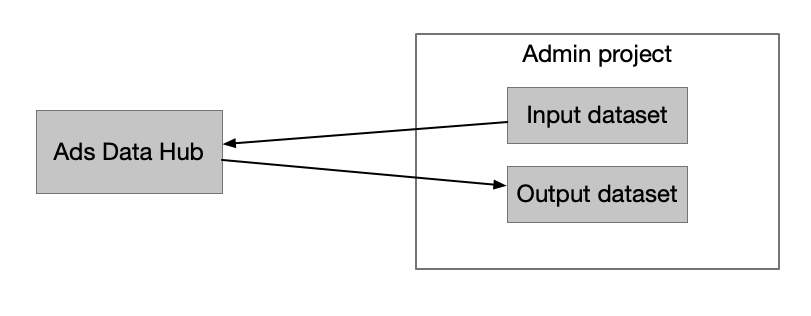
โปรเจ็กต์อินพุตแยก โปรเจ็กต์ผู้ดูแลระบบสำหรับเอาต์พุต: 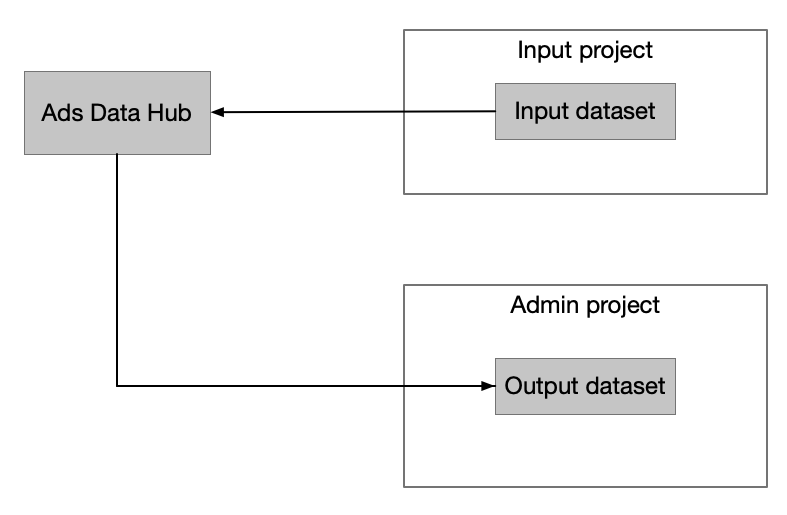
เปิดใช้ API ในโปรเจ็กต์ผู้ดูแลระบบ
คุณต้องเปิดใช้ Ads Data Hub API ในโปรเจ็กต์ผู้ดูแลระบบก่อนสร้างบัญชี Ads Data Hub
ผู้ใช้ที่เปิดใช้ API ควรมีสิทธิ์ serviceusage.services.enable ภายในโปรเจ็กต์ผู้ดูแลระบบ ซึ่งอาจเป็นบุคคลภายนอกองค์กรของคุณ
ดูวิธีเปิดใช้ Ads Data Hub API
สร้างชุดข้อมูล BigQuery
ชุดข้อมูล BigQuery เป็นที่ที่ระบบจะเขียนผลลัพธ์ Ads Data Hub และเป็นที่ที่คุณสามารถวิเคราะห์ข้อมูลเพิ่มเติมได้
ระหว่างการสร้างบัญชี ระบบจะป้อนชุดข้อมูลเริ่มต้นในการตั้งค่าบัญชี Ads Data Hub ชุดข้อมูลนี้เป็นที่ที่ระบบจะเขียนผลลัพธ์หากคุณไม่ได้ระบุชุดข้อมูลระหว่างการดำเนินการค้นหา
รหัสชุดข้อมูลประกอบด้วยชื่อโปรเจ็กต์เอาต์พุตเริ่มต้นและชื่อชุดข้อมูล เช่น projectName.datasetName
ดูวิธีสร้างชุดข้อมูลใน BigQuery
ให้สิทธิ์บัญชี Ads Data Hub
เพื่อให้ Ads Data Hub เขียนผลลัพธ์ไปยังโปรเจ็กต์ Google Cloud ได้ คุณต้องให้สิทธิ์เข้าถึงระดับ "ผู้แก้ไขข้อมูล" (roles/bigquery.dataEditor) แก่บริการ Ads Data Hub ภายในโปรเจ็กต์ Google Cloud คุณสามารถให้สิทธิ์นี้ได้ทั้งในระดับโปรเจ็กต์หรือระดับชุดข้อมูล เพียงตรวจสอบว่า Ads Data Hub มีสิทธิ์เข้าถึงชุดข้อมูลที่คุณต้องการให้เขียน
คุณต้องเพิ่มข้อมูลเข้าสู่ระบบของบัญชีบริการผ่านหน้า Identity and Access Management (IAM) คุณดูข้อมูลเข้าสู่ระบบของบัญชีบริการได้ในส่วนการตั้งค่า > "รายละเอียด" > "บัญชีบริการ" ใน บัญชี Ads Data Hub
จัดสรรสิทธิ์เข้าถึงของผู้ใช้
ผู้ใช้จะต้องมีสิทธิ์เข้าถึงทั้ง Ads Data Hub และ BigQuery โดยจะเขียนและเรียกใช้การค้นหาภายใน Ads Data Hub และทำงานกับผลลัพธ์ที่ได้รับจาก Ads Data Hub ภายใน BigQuery
ดูข้อมูลเพิ่มเติมเกี่ยวกับการเข้าถึงตามบทบาทใน Ads Data Hub ดูข้อมูลเพิ่มเติมเกี่ยวกับการควบคุมการเข้าถึงใน BigQuery
ลิงก์ข้อมูลกับบัญชี Ads Data Hub
หากต้องการให้ข้อมูลในบริบทโฆษณาพร้อมสำหรับการค้นหาใน Ads Data Hub คุณจะต้องลิงก์จากบัญชีที่เชื่อมโยงกับผลิตภัณฑ์โฆษณาของ Google ที่ทีมของคุณใช้
เมื่อสร้างบัญชี Ads Data Hub ใหม่ รหัสลูกค้าที่ลิงก์กับบัญชีนั้นภายใน 7 วันแรกของการสร้างบัญชีจะได้รับการเติมข้อมูลย้อนหลังโดยอัตโนมัติสูงสุด 21 วัน การเติมข้อมูลล่วงหน้านี้ช่วยให้คุณเริ่มดำเนินการค้นหาและดูผลลัพธ์จริงได้ภายใน 1-2 วัน โดยไม่ต้องรอให้ข้อมูลรายวันสะสมถึงเกณฑ์ความเป็นส่วนตัวและเกณฑ์การรวมดูข้อมูลเพิ่มเติมเกี่ยวกับการลิงก์บัญชีใน Ads Data Hub
วิซาร์ดการตั้งค่าบัญชี
วิซาร์ดการตั้งค่าบัญชีจะแนะนำคุณผ่านงานหลักๆ เพื่อตั้งค่าบัญชีให้เสร็จสมบูรณ์ คุณดูลิงก์ไปยังวิซาร์ดได้ในอีเมลต้อนรับ ส่วนต่อไปนี้จะแนะนำคุณผ่านแต่ละขั้นตอนในวิซาร์ด
เพิ่มผู้ใช้
หากต้องการความช่วยเหลือจากบุคคลอื่นในองค์กรเพื่อดำเนินการให้เสร็จสมบูรณ์ คุณสามารถเพิ่มผู้ใช้ในขั้นตอนใดก็ได้ในกระบวนการและส่งอีเมลพร้อมคำขอความช่วยเหลือให้ผู้ใช้เหล่านั้นโดยคลิกไอคอนเพิ่มผู้ใช้ เมื่อเพิ่มผู้ใช้ ระบบจะแจ้งให้คุณป้อนอีเมลและหมายเหตุ จากนั้นระบบจะเพิ่มผู้ใช้เป็นผู้ใช้ขั้นสูง ในบัญชี Ads Data Hub โดยอัตโนมัติ ดูข้อมูลเพิ่มเติมเกี่ยวกับ บทบาทของผู้ใช้
บุคคลนี้ต้องเป็นบุคคลจากองค์กรของคุณที่สามารถเข้าถึงบัญชี Ads Data Hub ได้เมื่อตั้งค่าเสร็จสมบูรณ์ เมื่อคลิกบันทึก ผู้ใช้ จะได้รับอีเมลพร้อมหมายเหตุและลิงก์เพื่อเข้าร่วมกระบวนการตั้งค่านี้
หมายเหตุ:
- อีเมลต้องเชื่อมโยงกับบัญชี Google ที่ถูกต้องจึงจะเพิ่มลงในบัญชี Ads Data Hub ได้
- ผู้ใช้ที่เพิ่มในขั้นตอนนี้จะเป็นผู้ใช้ขั้นสูง ดูข้อมูลเพิ่มเติมเกี่ยวกับบทบาทของผู้ใช้
- คุณสามารถนำผู้ใช้ออกได้เมื่อวิซาร์ดเสร็จสมบูรณ์
เปิดใช้วิซาร์ดการตั้งค่าบัญชี
กระบวนการตั้งค่านี้จะนำคุณไปสู่ 3 ขั้นตอนหลักๆ เพื่อตั้งค่าบัญชีให้เสร็จสมบูรณ์ ได้แก่
- การตั้งชื่อบัญชี Ads Data Hub
- การกำหนดโปรเจ็กต์ที่อยู่ในระบบคลาวด์ของ Google
- การกำหนดชุดข้อมูล BigQuery เริ่มต้น ซึ่งเป็นที่ที่ระบบจะเขียนผลลัพธ์
คุณสามารถเพิ่มผู้ใช้เพื่อขอความช่วยเหลือในการทำวิซาร์ดให้เสร็จสมบูรณ์ หรือใช้ ไอคอนความช่วยเหลือ เพื่อดูข้อมูลเพิ่มเติมเกี่ยวกับหัวข้อต่อไปนี้และติดต่อทีมสนับสนุน
- ภาพรวมการตั้งค่าบัญชี
- ข้อมูลโปรเจ็กต์ Google Cloud
- ข้อมูลชุดข้อมูล BigQuery
- นโยบายความเป็นส่วนตัว
- ติดต่อทีมสนับสนุน
ตั้งชื่อบัญชี Ads Data Hub
กำหนดชื่อให้กับบัญชี Ads Data Hub บัญชีทั้งหมดจะมีรหัสที่ไม่ซ้ำกัน 9 หลัก แต่ชื่อนี้จะช่วยระบุบัญชีได้ ชื่อควรไม่ซ้ำกันและสื่อความหมายเพื่อให้ผู้ใช้ใหม่ระบุบัญชีได้
หากต้องการความช่วยเหลือในขั้นตอนนี้หรือพบข้อผิดพลาด โปรดไปที่ ภาพรวม การตั้งค่าบัญชี หรือ เพิ่มผู้ใช้ เพื่อขอความช่วยเหลือ
กำหนดโปรเจ็กต์ผู้ดูแลระบบ
บัญชี Ads Data Hub ต้องลิงก์กับโปรเจ็กต์ Google Cloud เดียวที่เปลี่ยนแปลงไม่ได้ ซึ่งเรียกว่า "โปรเจ็กต์ผู้ดูแลระบบ" เพื่อวัตถุประสงค์ในการดูแลระบบ
หมายเหตุ:
- โปรดติดต่อตัวแทนของ Google หากต้องการความช่วยเหลือในการลิงก์โปรเจ็กต์ Google Cloud
- คุณจะกำหนดโปรเจ็กต์ผู้ดูแลระบบอื่นหรืออัปเดตภูมิภาค Cloud ไม่ได้หลังจากส่งการเลือกครั้งแรกนี้ ด้วยเหตุนี้ คุณจึงต้องกำหนดโปรเจ็กต์ที่อยู่ในระบบคลาวด์ Google แบบถาวรเป็นโปรเจ็กต์ผู้ดูแลระบบ ดูข้อมูลเพิ่มเติม
- คุณต้องใช้แหล่งข้อมูลที่อยู่ในภูมิภาคเดียวกับบัญชี Ads Data Hub เนื่องจากข้อกำหนดการส่งออกข้อมูล BigQuery การเลือกภูมิภาค Google Cloud นี้บ่งชี้ว่าข้อมูลในบริบทโฆษณามาจากภูมิภาคเดียวกัน ดูข้อมูลเพิ่มเติม
- เลือกโปรเจ็กต์ที่พร้อมใช้งาน โปรเจ็กต์นี้ต้องเป็นโปรเจ็กต์ถาวร เนื่องจากคุณจะเปลี่ยนโปรเจ็กต์ไม่ได้เมื่อขั้นตอนนี้เสร็จสมบูรณ์ โปรดทราบว่าคุณต้องมีสิทธิ์ระดับผู้แก้ไข ในโปรเจ็กต์ Google Cloud ที่เลือก
- การเปลี่ยนแปลงโปรเจ็กต์ Google Cloud จะแสดงในบัญชีโปรเจ็กต์ Google Cloud
- การคลิกถัดไป หมายความว่าคุณยอมรับที่จะเปิดใช้Ads Data Hub API คุณจะเปลี่ยนการตั้งค่าเหล่านี้ไม่ได้เมื่อไปยังขั้นตอนถัดไป
หากต้องการความช่วยเหลือในขั้นตอนนี้หรือพบข้อผิดพลาด โปรดเพิ่มผู้ใช้ เพื่อขอความช่วยเหลือหรือไปที่บทความต่อไปนี้
- ภาพรวมการตั้งค่าบัญชี
- ภาพรวมโปรเจ็กต์ผู้ดูแลระบบ
- ภูมิภาค Cloud ของ BigQuery
- เปิดใช้ API ในโปรเจ็กต์ผู้ดูแลระบบ
เลือกชุดข้อมูล BigQuery เริ่มต้น
ชุดข้อมูล BigQuery เป็นที่ที่ระบบจะเขียนผลลัพธ์ Ads Data Hub และเป็นที่ที่คุณสามารถวิเคราะห์ข้อมูลเพิ่มเติมได้ ในขั้นตอนนี้ คุณต้องทำดังนี้
กำหนดชุดข้อมูลเอาต์พุต: คุณต้องมีสิทธิ์แก้ไข ที่เพียงพอจึงจะเลือกชุดข้อมูลเอาต์พุตได้สำเร็จ หรือคุณสามารถเพิ่มผู้ใช้ ที่เป็นผู้ใช้ผู้ดูแลระบบ BigQuery เพื่อขอความช่วยเหลือ
กำหนดชุดข้อมูลการสนับสนุน (ไม่บังคับ): คุณสามารถตั้งค่าชุดข้อมูลการสนับสนุนเพื่อเปิดใช้การแก้ปัญหาขั้นสูงจากทีมสนับสนุนของ Ads Data Hub ดูข้อมูลเพิ่มเติม
หมายเหตุ:
- หากต้องการให้ทีมสนับสนุนของ Ads Data Hub แก้ปัญหาการค้นหา คุณจะต้องเขียนเอาต์พุตของการค้นหาลงในชุดข้อมูลการแก้ปัญหาใหม่และให้สิทธิ์เข้าถึงระดับผู้ดูข้อมูล BigQuery (roles/bigquery.dataViewer) แก่ทีมสนับสนุนในชุดข้อมูล ซึ่งจะช่วยให้ทีมดูเอาต์พุตของการค้นหาได้โดยไม่ต้องให้สิทธิ์เข้าถึงข้อมูลอื่นๆ ในโปรเจ็กต์ที่อยู่ในระบบคลาวด์ของ Google คุณสามารถเพิกถอนสิทธิ์เข้าถึงได้ทุกเมื่อ ดูข้อมูลเพิ่มเติม
- การเปลี่ยนแปลงโปรเจ็กต์ BigQuery ในขั้นตอนนี้จะแสดงในโปรเจ็กต์ BigQuery
หากต้องการความช่วยเหลือในขั้นตอนนี้หรือพบข้อผิดพลาด โปรดเพิ่มผู้ใช้ เพื่อขอความช่วยเหลือหรือไปที่บทความต่อไปนี้
ไม่บังคับ: เปิดใช้การจับคู่ข้อมูลที่ได้จากผู้ใช้
เพื่อให้การจับคู่ข้อมูลที่ได้จากผู้ใช้ (UPDM) อ่านและจับคู่ข้อมูลจากบุคคลที่หนึ่ง รวมถึงเขียนผลลัพธ์ไปยังโปรเจ็กต์ที่อยู่ในระบบคลาวด์ Google Cloud ได้ คุณต้องให้สิทธิ์เข้าถึงโปรเจ็กต์ที่อยู่ในระบบคลาวด์ Google Cloud แก่บัญชีบริการ Ads Data Hub หากต้องการความช่วยเหลือในขั้นตอนนี้หรือพบข้อผิดพลาด โปรดไปที่บทความต่อไปนี้
หลังจากตั้งค่าเสร็จสมบูรณ์
เมื่อทำวิซาร์ดเสร็จสมบูรณ์ คุณจะได้รับข้อความแจ้งว่าการตั้งค่าเสร็จสมบูรณ์แล้ว โปรดรอ 1-3 วันเพื่อให้การตั้งค่าทั้งหมดเสร็จสมบูรณ์ จากนั้นคุณจะได้รับข้อความติดตามผลเพื่อแจ้งให้ทราบเมื่อบัญชีพร้อมใช้งาน หากการตั้งค่ารอดำเนินการนานกว่า 5 วันทำการ หรือคุณได้รับ ข้อความแจ้งเตือนเกี่ยวกับปัญหาในการตั้งค่าบัญชี คุณสามารถติดต่อ ทีมสนับสนุน เมื่อตั้งค่าเสร็จสมบูรณ์แล้ว คุณ สามารถดำเนินการลิงก์บัญชีกับ Ads Data Hub ได้