
अडैप्टिव बैनर, रिस्पॉन्सिव विज्ञापनों की अगली जनरेशन है. ये हर डिवाइस के लिए विज्ञापन के साइज़ को ऑप्टिमाइज़ करके, परफ़ॉर्मेंस को बेहतर बनाते हैं. अडैप्टिव बैनर, स्मार्ट बैनर से बेहतर हैं. स्मार्ट बैनर में सिर्फ़ तय ऊंचाई वाले विज्ञापन दिखाए जा सकते थे. वहीं, अडैप्टिव बैनर की मदद से, विज्ञापन की चौड़ाई तय की जा सकती है. साथ ही, इसका इस्तेमाल करके विज्ञापन का सबसे सही साइज़ तय किया जा सकता है.
विज्ञापन का सबसे सही साइज़ चुनने के लिए, अडैप्टिव बैनर तय ऊंचाई के बजाय तय आसपेक्ट रेशियो (लंबाई-चौड़ाई का अनुपात) इस्तेमाल करते हैं. इससे ऐसे बैनर विज्ञापन बनते हैं जो सभी डिवाइस की स्क्रीन का एक सा हिस्सा घेरते हैं. इसकी वजह से, विज्ञापन की परफ़ॉर्मेंस बेहतर होती है.
अडैप्टिव बैनर का इस्तेमाल करते समय, ध्यान रखें कि ये दिए गए डिवाइस और चौड़ाई के लिए हमेशा एक जैसा साइज़ दिखाएंगे. किसी डिवाइस पर अपने लेआउट की जांच करने के बाद, आपको इस बात का भरोसा हो जाएगा कि विज्ञापन का साइज़ नहीं बदलेगा. हालांकि, अलग-अलग डिवाइसों पर बैनर क्रिएटिव का साइज़ बदल सकता है. इसलिए, हमारा सुझाव है कि आप यह पक्का करें कि आपका लेआउट, विज्ञापन की ऊंचाई में होने वाले अंतर के हिसाब से काम कर सकता हो. कुछ मामलों में, अडैप्टिव बैनर का पूरा साइज़ इस्तेमाल नहीं किया जा सकता. ऐसे में, इस स्लॉट में स्टैंडर्ड साइज़ का क्रिएटिव बीच में दिखेगा.
अडैप्टिव बैनर का इस्तेमाल कब करें
अडैप्टिव बैनर, इंडस्ट्री स्टैंडर्ड 320x50 बैनर साइज़ के साथ-साथ स्मार्ट बैनर फ़ॉर्मैट की जगह इस्तेमाल किए जा सकते हैं. स्मार्ट बैनर फ़ॉर्मैट, अडैप्टिव बैनर से पहले इस्तेमाल किया जाता था.
इन बैनर साइज़ का इस्तेमाल आम तौर पर ऐंकर किए गए बैनर के तौर पर किया जाता है. ये बैनर आम तौर पर स्क्रीन के सबसे ऊपर या सबसे नीचे लॉक होते हैं. ऐंकर किए गए ऐसे बैनर के लिए, अडैप्टिव बैनर का इस्तेमाल करने पर, आसपेक्ट रेशियो (लंबाई-चौड़ाई का अनुपात) स्टैंडर्ड 320x50 विज्ञापन के जैसा होगा. इसे इन स्क्रीनशॉट में देखा जा सकता है:
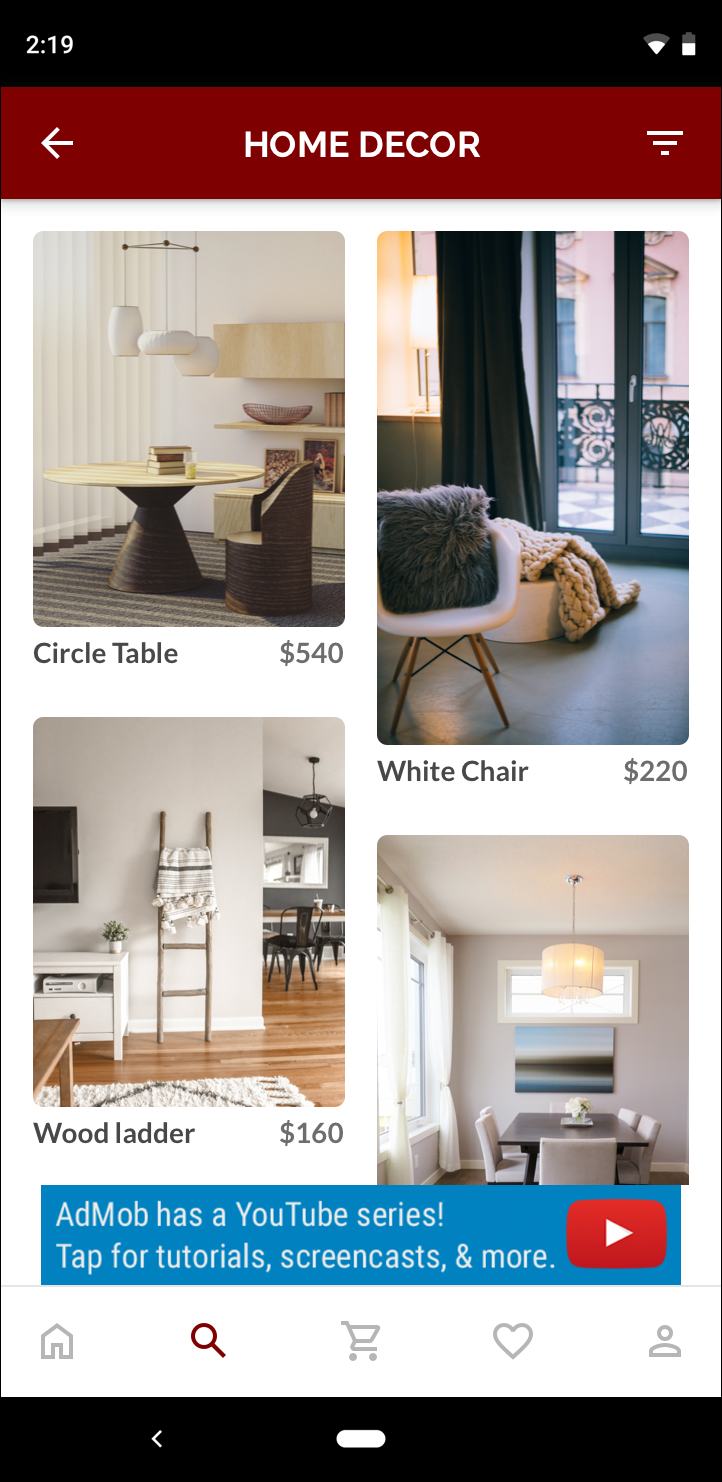 320x50 बैनर |
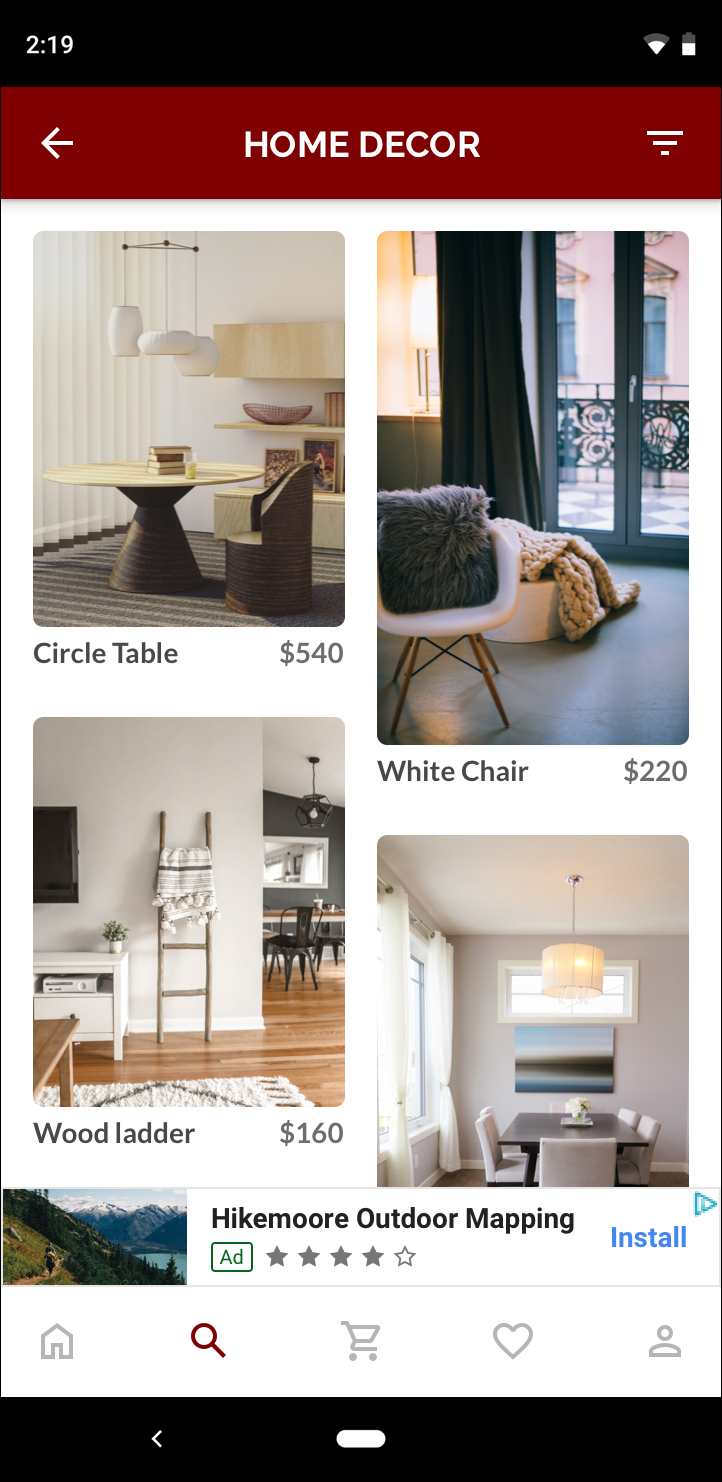 स्मार्ट बैनर |
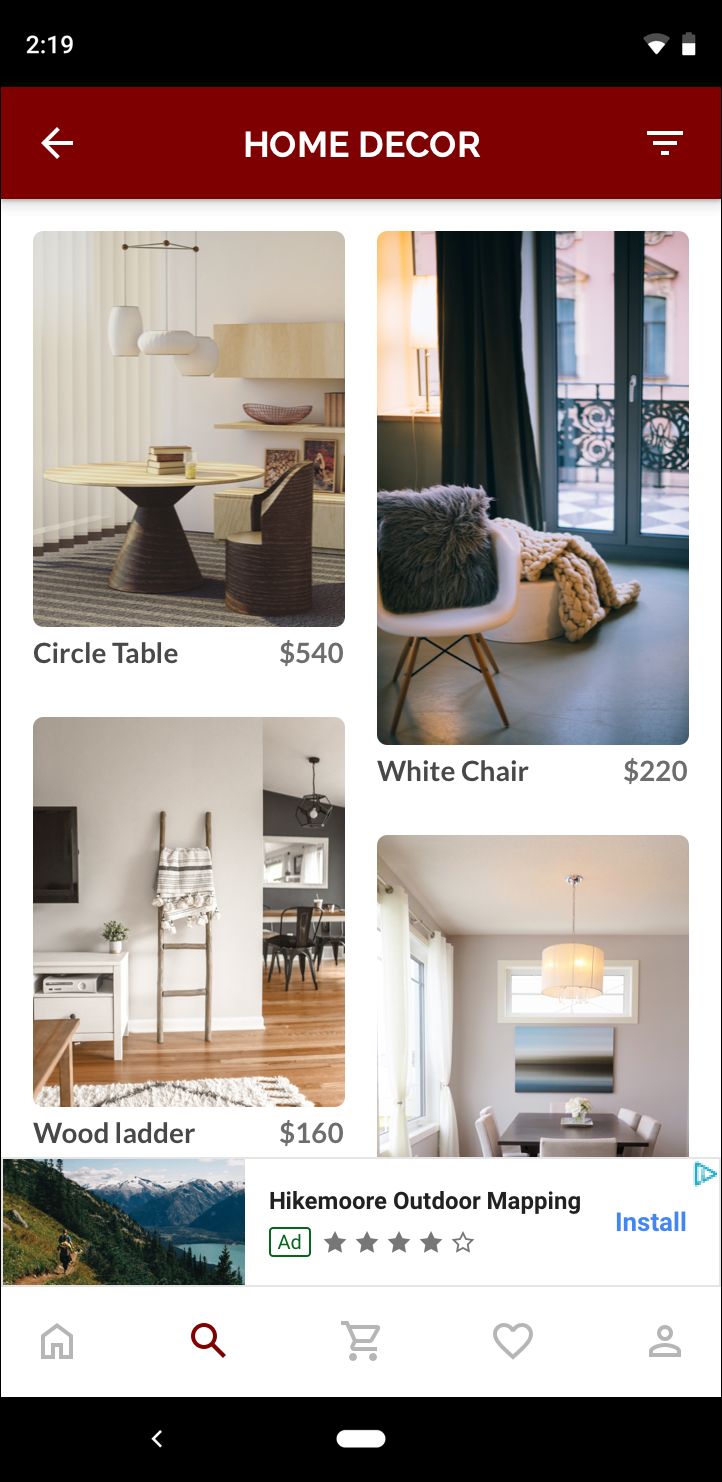 अडैप्टिव बैनर |
अडैप्टिव बैनर, स्क्रीन के उपलब्ध साइज़ का बेहतर तरीके से इस्तेमाल करते हैं. इसके अलावा, स्मार्ट बैनर की तुलना में, अडैप्टिव बैनर एक बेहतर विकल्प है, क्योंकि:
यह फ़ुल स्क्रीन की चौड़ाई के बजाय, तय की गई चौड़ाई (विज्ञापन का अनुरोध करते समय आपने जो चौड़ाई तय की है) पर ही दिखता है. इस वजह से, यह स्क्रीन के सेफ़ एरिया (जहां इमेज या टेक्स्ट कटा हुआ न दिखे) में ही दिखता है.
यह अलग-अलग साइज़ वाले डिवाइसों के लिए, एक जैसी ऊंचाई के बजाय, डिवाइस के हिसाब से सबसे सही ऊंचाई चुनता है. इससे डिवाइस फ़्रैगमेंटेशन के असर को कम किया जा सकता है.
लागू करने के बारे में ज़रूरी बातें
अपने ऐप्लिकेशन में अडैप्टिव बैनर लागू करते समय, इन बातों का ध्यान रखें:
आपको उस व्यू की चौड़ाई पता होनी चाहिए जिसमें विज्ञापन दिखाया जाएगा. साथ ही, इसमें डिवाइस की चौड़ाई और लागू होने वाले सेफ़ एरिया को भी शामिल किया जाना चाहिए.
पक्का करें कि आपके विज्ञापन व्यू का बैकग्राउंड ओपेक हो. ऐसा इसलिए, ताकि छोटे साइज़ वाले विज्ञापन दिखाने पर, AdMob की नीतियों का पालन किया जा सके. छोटे साइज़ वाले विज्ञापन, विज्ञापन स्लॉट को पूरी तरह से नहीं भरते हैं.
पक्का करें कि आपने Google Mobile Ads C++ SDK का सबसे नया वर्शन इस्तेमाल किया हो. मिडिएशन के लिए, हर मिडिएशन अडैप्टर का सबसे नया वर्शन इस्तेमाल करें.
अडैप्टिव बैनर के साइज़, उपलब्ध पूरी चौड़ाई का इस्तेमाल करने पर सबसे सही तरीके से काम करते हैं. ज़्यादातर मामलों में, यह इस्तेमाल किए जा रहे डिवाइस की स्क्रीन की पूरी चौड़ाई होगी. लागू होने वाले सेफ़ एरिया को ध्यान में रखें.
Google Mobile Ads C++ SDK, दी गई चौड़ाई के लिए ऑप्टिमाइज़ की गई विज्ञापन की ऊंचाई,
firebase::gma::AdSizeमें दिखाता है.अडैप्टिव बैनर के लिए विज्ञापन का साइज़ पाने के तीन तरीके हैं. पहला, लैंडस्केप के लिए, दूसरा पोर्ट्रेट के लिए, और तीसरा, एक्ज़ीक्यूशन के समय मौजूदा स्क्रीन की दिशा के लिए.
किसी डिवाइस पर, दी गई चौड़ाई के लिए दिखाया गया साइज़ हमेशा एक जैसा होगा. इसलिए, किसी डिवाइस पर अपने लेआउट की जांच करने के बाद, आपको इस बात का भरोसा हो जाएगा कि विज्ञापन का साइज़ नहीं बदलेगा.
ऐंकर किए गए बैनर की ऊंचाई, डिवाइस की ऊंचाई के 15% से ज़्यादा नहीं होती. साथ ही, यह 50 पॉइंट से कम नहीं होती.
तुरंत शुरू करना
अडैप्टिव ऐंकर बैनर को लागू करने के लिए यहां तरीका दिया गया है.
अडैप्टिव बैनर विज्ञापन का साइज़ पाएं. आपको स्टैटिक मेथड से साइज़ की जानकारी मिलती है. अडैप्टिव बैनर का अनुरोध करते समय, इस साइज़ का इस्तेमाल किया जाता है. अडैप्टिव विज्ञापन का साइज़ पाने के लिए, पक्का करें कि आपने:
इस्तेमाल किए जा रहे डिवाइस की चौड़ाई पाई हो या अगर आपको स्क्रीन की पूरी चौड़ाई का इस्तेमाल नहीं करना है, तो अपनी चौड़ाई सेट की हो.
चुने गए ओरिएंटेशन के लिए, अडैप्टिव
AdSizeऑब्जेक्ट पाने के लिए,AdSizeक्लास पर सही स्टैटिक मेथड का इस्तेमाल किया हो. जैसेGetCurrentOrientationAnchoredAdaptiveBannerAdSize(uint32_t width).आपके बनाए गए अडैप्टिव
AdSizeके साथ,AdViewपरInitialize()को कॉल किया हो.नीचे दिए गए उदाहरण में, इससे जुड़ी पूरी जानकारी दी गई है.
AdRequestऑब्जेक्ट बनाएं और पहले से तैयार किए गए विज्ञापन व्यू में,loadAd()तरीके का इस्तेमाल करके, बैनर को लोड करें. यह तरीका, किसी सामान्य बैनer के अनुरोध की प्रोसेस से मिलता-जुलता है.
सैंपल कोड
यहां AdView का एक उदाहरण दिया गया है. इससे अडैप्टिव बैनर लोड होगा:
// Determine view width in pixels based on your app's current width on the
// device's screen. This process will vary depending on which windowing toolkit
// you're using.

firebase::gma::AdSize adaptive_ad_size =
      AdSize::GetCurrentOrientationAnchoredAdaptiveBannerAdSize(view_width);

// my_ad_parent is a reference to an iOS UIView or an Android Activity.
// This is the parent UIView or Activity of the banner view.
firebase::gma::AdParent ad_parent =
  static_cast<firebase::gma::AdParent>(my_ad_parent);
firebase::Future<void> result =
  ad_view->Initialize(ad_parent, kBannerAdUnit, adaptive_ad_size);
यहां, मौजूदा इंटरफ़ेस ओरिएंटेशन के लिए, ऐंकर की गई पोज़िशन में बैनर का साइज़ पाने के लिए, GetCurrentOrientationAnchoredAdaptiveBannerAdSize(uint32_t width) फ़ंक्शन का इस्तेमाल किया गया है. किसी दिए गए ओरिएंटेशन में, ऐंकर किए गए बैनर को पहले से लोड करने के लिए, GetPortraitAnchoredAdaptiveBannerAdSize(uint32_t width) और GetLandscapeAnchoredAdaptiveBannerAdSize(uint32_t width) में से काम का फ़ंक्शन इस्तेमाल करें.