

Pakiety IMA SDK ułatwiają integrację reklam multimedialnych z witrynami i aplikacjami. Pakiety IMA SDK mogą żądać reklam z dowolnego serwera reklam zgodnego z VAST i zarządzać odtwarzaniem reklam w aplikacjach. Za pomocą pakietów IMA DAI SDK aplikacje wysyłają żądanie strumienia reklamy i treści wideo – VOD lub treści na żywo. Pakiet SDK zwraca wtedy połączony strumień wideo, dzięki czemu nie musisz zarządzać przełączaniem między reklamą a treścią wideo w aplikacji.
Wybierz rozwiązanie DAI, które Cię interesuje
Wyświetlanie bloków reklamowych w ramach dynamicznego wstawiania reklam
Ten przewodnik zawiera informacje o integracji pakietu IMA DAI SDK z aplikacją odtwarzacza wideo. Jeśli chcesz wyświetlić lub śledzić gotową przykładową integrację, pobierz PodServingExample z GitHub.
Omówienie IMA DAI
Wdrażanie IMA DAI obejmuje 4 główne komponenty pakietu SDK, co pokazano w tym przewodniku:
IMAAdDisplayContainer– obiekt kontenera, który znajduje się nad elementem odtwarzania wideo i zawiera elementy interfejsu reklamy.IMAAdsLoader– obiekt, który wysyła żądania strumieni i obsługuje zdarzenia wywoływane przez obiekty odpowiedzi na żądanie strumienia. Należy utworzyć tylko jeden moduł wczytywania reklam, który można ponownie wykorzystywać przez cały okres działania aplikacji.IMAStreamRequest–IMAPodVODStreamRequestlubIMAPodStreamRequest.IMAStreamManager– obiekt, który obsługuje strumienie dynamicznego wstawiania reklam i interakcje z backendem DAI. Menedżer strumienia obsługuje też pingi śledzące i przesyła zdarzenia strumienia i reklam do wydawcy.
Aby odtwarzać strumienie z reklamami w formacie pod, zaimplementuj też niestandardowy moduł obsługi VTP. Ten niestandardowy moduł obsługi VTP wysyła identyfikator strumienia do partnera technicznego ds. wideo (VTP) wraz z wszelkimi innymi informacjami, których potrzebuje on do zwrócenia manifestu strumienia zawierającego zarówno treści, jak i połączone reklamy. Dostawca platformy VTP podaje instrukcje wdrażania niestandardowego modułu obsługi VTP.
Wymagania wstępne
Zanim zaczniesz, musisz mieć:
- Xcode 13 lub nowszy
- Metoda instalacji pakietu IMA SDK:
- Swift Package Manager (zalecane)
- Kopia do pobrania pakietu IMA SDK na iOS
Parametry są też potrzebne do wysyłania żądań strumienia z pakietu IMA SDK.
| Parametry transmisji na żywo | |
|---|---|
| Kod sieci |
Kod sieci na koncie Ad Managera 360. |
| Niestandardowy klucz pliku |
Niestandardowy klucz pliku, który identyfikuje zdarzenie wyświetlania w ramach Pod Serving w usłudze Ad Manager 360. Tworzy go manipulator plików manifestu lub zewnętrzny partner ds. wyświetlania bloków reklamowych. |
| Parametry strumienia VOD | |
| Kod sieci |
Kod sieci na koncie Ad Managera 360. |
Tworzenie nowego projektu Xcode
W Xcode utwórz nowy projekt iOS w Objective-C o nazwie „PodServingExample”.
Dodawanie pakietu IMA DAI SDK do projektu w Xcode
Aby zainstalować pakiet IMA SDK, wybierz preferowaną metodę.
Zalecane: instalowanie pakietu SDK za pomocą narzędzia Swift Package Manager
Pakiet SDK do wyświetlania interaktywnych reklam medialnych obsługuje Swift Package Manager od wersji 3.18.4. Aby zaimportować pakiet Swift, wykonaj te czynności.
W Xcode zainstaluj pakiet SDK IMA DAI Swift: kliknij kolejno File > Add Packages (Plik > Dodaj pakiety).
W wyświetlonym wierszu polecenia wyszukaj repozytorium pakietu IMA DAI SDK Swift Package w GitHubie:
https://github.com/googleads/swift-package-manager-google-interactive-media-ads-iosWybierz wersję pakietu IMA DAI SDK Swift Package, której chcesz używać. W przypadku nowych projektów używaj opcji Do następnej wersji głównej.
Gdy skończysz, Xcode przetworzy zależności pakietu i pobierze je w tle. Więcej informacji o dodawaniu zależności pakietów znajdziesz w artykule Apple.
Ręczne pobieranie i instalowanie pakietu SDK
Jeśli nie chcesz używać Swift Package Manager, pobierz i ręcznie dodaj pakiet IMA SDK do projektu.
Pokaż instrukcje
- Na stronie pobierania pakietu iOS IMA pobierz i wyodrębnij najnowszą wersję pakietu IMA DAI SDK.
- Otwórz BasicExample.xcodeproj.
- W panelu po lewej stronie kliknij nazwę projektu.
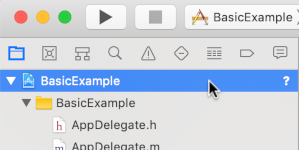
- W panelu środkowym kliknij Fazy kompilacji.

- Rozwiń sekcję Link Binary With Libraries (Połącz plik binarny z bibliotekami).
- U dołu listy bibliotek kliknij ikonę plusa [+].
- Kliknij Dodaj inne.
- W katalogu, do którego został wyodrębniony pobrany pakiet SDK, wybierz GoogleInteractiveMediaAds.framework i kliknij Otwórz.
- U dołu listy bibliotek ponownie kliknij ikonę plusa [+].
- Sprawdź w kolumnie Stan, czy wyświetla się
GoogleInteractiveMediaAds.frameworkRequired. - Dodaj do ustawień kompilacji flagę linkera
-ObjC. Więcej informacji znajdziesz w artykule QA1490 firmy Apple.
Tworzenie odtwarzacza wideo
Zaimplementuj odtwarzacz wideo w głównym kontrolerze widoku; umieść odtwarzacz AV w widoku interfejsu. Pakiet IMA SDK używa widoku interfejsu do wyświetlania elementów interfejsu reklamy.
Objective-C
Swift
Zainicjuj moduł wczytywania reklam.
Zaimportuj pakiet IMA SDK do kontrolera widoku i zaimplementuj protokoły
IMAAdsLoaderDelegate
i
IMAStreamManagerDelegate
do obsługi zdarzeń modułu wczytywania reklam i menedżera strumienia.
Dodaj te prywatne właściwości, aby przechowywać kluczowe komponenty pakietu IMA SDK:
IMAAdsLoader- Zarządza żądaniami strumieniowania przez cały okres istnienia aplikacji.
IMAAdDisplayContainer- Obsługuje wstawianie elementów interfejsu użytkownika reklam i zarządzanie nimi.
IMAAVPlayerVideoDisplay– komunikuje się między pakietem IMA SDK a odtwarzaczem multimediów i obsługuje metadane czasowe.IMAStreamManager– zarządza odtwarzaniem strumienia i wywołuje zdarzenia związane z reklamami.
Po wczytaniu widoku zainicjuj moduł wczytywania reklam, kontener wyświetlania reklam i wyświetlanie wideo.
Objective-C
Swift
Przesyłanie prośby o strumień
Gdy użytkownik naciśnie przycisk odtwarzania, wyślij nowe żądanie strumienia.
Użyj klasy
IMAPodStreamRequest
do transmisji na żywo. W przypadku strumieni VOD użyj klasy IMAPodVODStreamRequest.
Żądanie strumienia wymaga parametrów strumienia, a także odwołania do kontenera wyświetlania reklam i wyświetlania wideo.
Objective-C
Swift
Nasłuchiwanie zdarzeń wczytywania strumienia
Klasa IMAAdsLoader wywołuje metody IMAAdsLoaderDelegate po udanej inicjalizacji lub niepowodzeniu żądania transmisji.
W metodzie delegowania adsLoadedWithData ustaw wartość IMAStreamManagerDelegate.
Przekaż identyfikator strumienia do niestandardowego modułu obsługi VTP i pobierz adres URL pliku manifestu strumienia. W przypadku transmisji na żywo wczytaj adres URL pliku manifestu do wyświetlacza wideo i rozpocznij odtwarzanie. W przypadku strumieni VOD przekaż adres URL pliku manifestu do metody loadThirdPartyStream
menedżera strumieni. Ta metoda wysyła do Ad Managera 360 żądanie danych o zdarzeniach reklamowych, a następnie wczytuje adres URL pliku manifestu i rozpoczyna odtwarzanie.
W metodzie delegata failedWithErrorData
zapisz błąd w dzienniku. Opcjonalnie możesz odtworzyć strumień zapasowy. Zapoznaj się ze sprawdzonymi metodami DAI.
Objective-C
Swift
Wdrażanie niestandardowego modułu obsługi VTP
Niestandardowy moduł obsługi VTP wysyła identyfikator strumienia widza do Twojego technicznego partnera wideo (VTP) wraz z wszelkimi innymi informacjami, których VTP potrzebuje, aby zwrócić manifest strumienia zawierający zarówno treści, jak i połączone reklamy. VTP zawiera szczegółowe instrukcje dotyczące implementacji niestandardowego modułu obsługi VTP.
Na przykład VTP może zawierać adres URL szablonu pliku manifestu z makrem [[STREAMID]]. W tym przykładzie moduł obsługi wstawia identyfikator strumienia w miejsce makra i zwraca wynikowy adres URL pliku manifestu.
Objective-C
Swift
Nasłuchiwanie zdarzeń reklamowych
IMAStreamManager wywołuje metody IMAStreamManagerDelegate, aby przekazywać zdarzenia strumieniowe i błędy do aplikacji.
W tym przykładzie zarejestruj w konsoli główne zdarzenia związane z reklamami:
Objective-C
Swift
Zwalnianie miejsca na potrzeby komponentów IMA DAI
Aby zatrzymać odtwarzanie strumienia, zatrzymać śledzenie reklam i zwolnić wszystkie załadowane komponenty strumienia, wywołaj funkcję IMAStreamManager.destroy().
Uruchom aplikację. Jeśli się to uda, poproś o strumienie Google DAI i odtwarzaj je za pomocą pakietu IMA SDK. Więcej informacji o bardziej zaawansowanych funkcjach pakietu SDK znajdziesz w innych przewodnikach na pasku bocznym po lewej stronie lub w przykładach na GitHubie.