

تسهّل حِزم تطوير البرامج (SDK) لإعلانات الوسائط التفاعلية دمج إعلانات الوسائط المتعددة في مواقعك الإلكترونية وتطبيقاتك. يمكن لحِزم تطوير البرامج لإعلانات الوسائط التفاعلية طلب الإعلانات من أي خادم إعلانات متوافق مع VAST وإدارة تشغيل الإعلانات في تطبيقاتك. باستخدام حِزم تطوير البرامج (SDK) لإدراج الإعلانات الديناميكي (DAI) في "إعلانات الوسائط التفاعلية" (IMA)، تقدّم التطبيقات طلب بث لإعلان وفيديو محتوى، سواء كان فيديو عند الطلب (VOD) أو محتوى مباشر. بعد ذلك، تعرض حزمة SDK بث فيديو مدمجًا، ما يغنيك عن إدارة التبديل بين الفيديو الإعلاني وفيديو المحتوى داخل تطبيقك.
اختيار حلّ "الإعلانات الديناميكية داخل الفيديو" الذي يهمّك
إدراج إعلان ديناميكي في البودكاست
يتناول هذا الدليل عملية دمج حزمة تطوير البرامج لإدراج الإعلان الديناميكي في "إعلانات الوسائط التفاعلية" في تطبيق مشغّل فيديو. إذا أردت الاطّلاع على نموذج تكامل مكتمل أو اتّباعه، نزِّل PodServingExample من GitHub.
نظرة عامة على "إدراج الإعلان الديناميكي" في IMA
يتضمّن تنفيذ ميزة "الإعلانات الديناميكية أثناء عرض الفيديو" في "إعلانات الوسائط التفاعلية" أربعة مكوّنات رئيسية في حزمة SDK، كما يوضّح هذا الدليل:
-
IMAAdDisplayContainer: عنصر حاوية يقع فوق عنصر تشغيل الفيديو ويضم عناصر واجهة مستخدم الإعلان. IMAAdsLoader: كائن يطلب عمليات بث ويتعامل مع الأحداث التي يتم تشغيلها بواسطة كائنات استجابة طلب البث. يجب إنشاء مثيل واحد فقط لأداة تحميل الإعلانات، ويمكن إعادة استخدامه طوال مدة تشغيل التطبيق.-
IMAStreamRequest– إماIMAPodVODStreamRequestأوIMAPodStreamRequest IMAStreamManager– عنصر يعالج عمليات بث "إدراج الإعلان الديناميكي" والتفاعلات مع الخلفية البرمجية لهذه الميزة. يتولّى مدير البث أيضًا معالجة إشارات التتبّع وإعادة توجيه أحداث البث والإعلانات إلى الناشر.
بالإضافة إلى ذلك، لتشغيل بثّات عرض الإعلانات ضمن البودكاست، عليك تنفيذ معالج VTP مخصّص. يرسل معالج VTP المخصّص هذا معرّف البث إلى شريكك الفني للفيديو (VTP) مع أي معلومات أخرى يطلبها لعرض بيان بث يتضمّن المحتوى والإعلانات المدمجة. يقدّم موفّر VTP تعليمات حول كيفية تنفيذ معالج VTP المخصّص.
المتطلبات الأساسية
قبل البدء، يجب أن يتوفّر لديك ما يلي:
- الإصدار 13 أو الإصدارات الأحدث من Xcode
- طريقة تثبيت "حزمة تطوير البرامج لإعلانات الوسائط التفاعلية":
- Swift Package Manager (الخيار المفضّل)
- CocoaPods
- نسخة قابلة للتنزيل من حزمة تطوير البرامج للإعلانات التفاعلية على iOS
تحتاج أيضًا إلى المَعلمات لطلب البث من حزمة تطوير البرامج لإعلانات الوسائط التفاعلية.
| مَعلمات البث المباشر | |
|---|---|
| معرِّف الشبكة |
معرِّف الشبكة لحسابك على "مدير الإعلانات 360" |
| مفتاح مواد العرض المخصّص |
مفتاح مادة العرض المخصّص الذي يحدّد حدث "عرض الإعلانات المتسلسلة" في "مدير إعلانات Google" 360. يتم إنشاء هذا الملف من خلال أداة معالجة ملفات البيان أو شريك عرض إعلانات Pod التابع لجهة خارجية. |
| مَعلمات بث الفيديو عند الطلب | |
| معرِّف الشبكة |
معرِّف الشبكة لحسابك على "مدير الإعلانات 360" |
إنشاء مشروع Xcode جديد
في Xcode، أنشئ مشروع iOS جديدًا باستخدام Objective-C باسم "PodServingExample".
إضافة حزمة تطوير البرامج (SDK) لخدمة إدراج الإعلان الديناميكي (DAI) من حزمة تطوير البرامج (SDK) لإعلانات الوسائط التفاعلية (IMA) إلى مشروع Xcode
لتثبيت "حزمة تطوير البرامج لإعلانات الوسائط التفاعلية"، اختَر الطريقة المفضّلة.
يُنصح بتثبيت حزمة تطوير البرامج (SDK) باستخدام Swift Package Manager
تتوافق حزمة تطوير البرامج لإعلانات الوسائط التفاعلية مع Swift Package Manager بدءًا من الإصدار 3.18.4. اتّبِع الخطوات التالية لاستيراد حزمة Swift.
في Xcode، ثبِّت حزمة IMA DAI SDK Swift باتّباع الخطوات التالية: File > Add Packages.
في الطلب الذي يظهر، ابحث عن مستودع IMA DAI SDK Swift Package GitHub:
https://github.com/googleads/swift-package-manager-google-interactive-media-ads-iosاختَر إصدار حزمة IMA DAI SDK Swift Package الذي تريد استخدامه. بالنسبة إلى المشاريع الجديدة، استخدِم حتى الإصدار الرئيسي التالي.
بعد الانتهاء، يحلّ Xcode التبعيات المرتبطة بحِزمك وينزّلها في الخلفية. لمزيد من التفاصيل حول كيفية إضافة تبعيات الحِزم، يُرجى الاطّلاع على مقالة Apple.
تثبيت حزمة تطوير البرامج (SDK) لـ "الإعلانات الديناميكية أثناء البث" من "إعلانات الوسائط التفاعلية" باستخدام CocoaPods
CocoaPods هو نظام لإدارة التبعيات في مشاريع Xcode لتثبيت حزمة تطوير البرامج IMA DAI SDK. لمزيد من المعلومات حول تثبيت CocoaPods أو استخدامه، يُرجى الاطّلاع على مستندات CocoaPods. بعد تثبيت CocoaPods، اتّبِع التعليمات التالية لتثبيت حزمة تطوير البرامج (SDK) الخاصة بـ "إعلانات الوسائط التفاعلية" (IMA) في "الإعلانات الديناميكية أثناء البث" (DAI):
في الدليل نفسه الذي يحتوي على ملف PodServingExample.xcodeproj، أنشِئ ملفًا نصيًا باسم Podfile، وأضِف الإعداد التالي:
من الدليل الذي يحتوي على Podfile، نفِّذ ما يلي:
pod install --repo-update
تنزيل حزمة تطوير البرامج (SDK) وتثبيتها يدويًا
إذا كنت لا تريد استخدام Swift Package Manager، يمكنك تنزيل حزمة تطوير البرامج (SDK) الخاصة بـ IMA وإضافتها يدويًا إلى مشروعك.
عرض التعليمات
- من صفحة تنزيل "حزمة تطوير البرامج لإعلانات الوسائط التفاعلية" على iOS، نزِّل أحدث إصدار من حزمة تطوير البرامج لإدراج الإعلان الديناميكي لإعلانات الوسائط التفاعلية واستخرِجه.
- افتح BasicExample.xcodeproj.
- في اللوحة اليمنى، انقر على اسم المشروع.
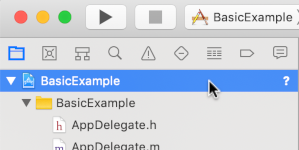
- في اللوحة الوسطى، انقر على مراحل الإنشاء.

- وسِّع قسم ربط الملفات الثنائية بالمكتبات (Link Binary With Libraries).
- في أسفل قائمة المكتبات، انقر على رمز علامة الجمع [+].
- انقر على إضافة غير ذلك.
- في الدليل الذي استخرجت منه حزمة SDK التي تم تنزيلها، اختَر GoogleInteractiveMediaAds.framework وانقر على فتح.
- في أسفل قائمة المكتبات، انقر على رمز علامة الجمع [+] مرة أخرى.
- في عمود الحالة، تأكَّد من أنّ
GoogleInteractiveMediaAds.frameworkيعرضRequired. - أدرِج علامة الربط
-ObjCفي إعدادات الإصدار. لمزيد من المعلومات، يُرجى الاطّلاع على مستند Apple QA1490.
إنشاء مشغّل فيديو بسيط
نفِّذ مشغّل فيديو في وحدة التحكّم الرئيسية في العرض، واجمع مشغّل AV في عرض واجهة المستخدم. تستخدم حزمة تطوير البرامج لإعلانات الوسائط التفاعلية طريقة عرض واجهة المستخدم لعرض عناصر واجهة المستخدم الخاصة بالإعلان.
Objective-C
Swift
إعداد أداة تحميل الإعلانات
استورِد حزمة IMA SDK إلى وحدة التحكّم في العرض واستخدِم البروتوكولَين
IMAAdsLoaderDelegate
و
IMAStreamManagerDelegate
للتعامل مع أحداث أداة تحميل الإعلانات وأداة إدارة البث.
أضِف هذه السمات الخاصة لتخزين المكوّنات الرئيسية في "حزمة تطوير البرامج للإعلانات التفاعلية":
IMAAdsLoader: يدير طلبات البث على مدار فترة استخدام تطبيقك.IMAAdDisplayContainer- تتعامل مع إدراج عناصر واجهة مستخدم الإعلانات وإدارتها.IMAAVPlayerVideoDisplay: تتواصل هذه السمة بين "حزمة تطوير البرامج للإعلانات التفاعلية" ومشغّل الوسائط، وتتعامل مع البيانات الوصفية المحدّدة بوقت.IMAStreamManager- يدير تشغيل البث ويُطلق الأحداث ذات الصلة بالإعلانات.
يجب تهيئة أداة تحميل الإعلانات وحاوية عرض الإعلانات وعرض الفيديو بعد تحميل العرض.
Objective-C
Swift
تقديم طلب بث
عندما ينقر المستخدم على زر التشغيل، أرسِل طلبًا جديدًا لبث المحتوى.
استخدِم فئة
IMAPodStreamRequest
للبث المباشر. بالنسبة إلى بث المحتوى عند الطلب، استخدِم الفئة
IMAPodVODStreamRequest.
يتطلّب طلب البث مَعلمات البث، بالإضافة إلى مرجع إلى حاوية عرض الإعلان وعرض الفيديو.
Objective-C
Swift
الاستماع إلى أحداث تحميل البث
يستدعي الصف IMAAdsLoader الطريقتَين IMAAdsLoaderDelegate عند نجاح عملية الإعداد أو تعذُّر تنفيذ طلب البث.
في طريقة التفويض adsLoadedWithData، اضبط IMAStreamManagerDelegate.
مرِّر رقم تعريف مصدر البيانات إلى معالج VTP المخصّص، واستردِد عنوان URL لبيان مصدر البيانات. بالنسبة إلى البث المباشر، حمِّل عنوان URL لملف البيان في شاشة عرض الفيديو، وابدأ التشغيل. بالنسبة إلى بث الفيديوهات عند الطلب، مرِّر عنوان URL لملف البيان إلى طريقة loadThirdPartyStream في أداة إدارة البث. تطلب هذه الطريقة بيانات أحداث الإعلانات من "إدارة إعلانات Google 360"، ثم تحمّل عنوان URL لبيان العرض وتبدأ التشغيل.
في طريقة التفويض
failedWithErrorData، سجِّل الخطأ. يمكنك اختياريًا تشغيل البث الاحتياطي. اطّلِع على
أفضل الممارسات المتعلّقة بميزة "الإعلانات الديناميكية أثناء البث".
Objective-C
Swift
تنفيذ معالج VTP المخصّص
يرسل معالج VTP المخصّص معرّف بث المشاهد إلى شريكك التقني للفيديو (VTP) بالإضافة إلى أي معلومات أخرى يطلبها شريكك التقني للفيديو لعرض بيان بث يتضمّن المحتوى والإعلانات المدمجة. يقدّم موفّر VTP تعليمات محدّدة حول كيفية تنفيذ معالج VTP المخصّص.
على سبيل المثال، قد يتضمّن VTP عنوان URL لنموذج بيان يحتوي على الماكرو
[[STREAMID]]. في هذا المثال، يُدرِج المعالج معرّف البث بدلاً من وحدة الماكرو ويعرض عنوان URL لبيان البث الناتج.
Objective-C
Swift
الاستماع إلى أحداث الإعلانات
يستدعي IMAStreamManager
الطُرق
IMAStreamManagerDelegate
لتمرير أحداث البث والأخطاء إلى تطبيقك.
في هذا المثال، سجِّل أحداث الإعلانات الأساسية في وحدة التحكّم:
Objective-C
Swift
تنظيم مواد عرض IMA DAI
لإيقاف تشغيل البث وإيقاف جميع عمليات تتبُّع الإعلانات وإصدار جميع مواد عرض البث التي تم تحميلها، استخدِم الدالة IMAStreamManager.destroy().
شغِّل تطبيقك. إذا نجحت العملية، اطلب بثوق Google DAI وشغِّلها باستخدام "حزمة تطوير البرامج لإعلانات الوسائط التفاعلية". لمزيد من المعلومات حول ميزات حزمة تطوير البرامج (SDK) المتقدّمة، يُرجى الاطّلاع على الأدلة الأخرى المدرَجة في الشريط الجانبي الأيمن أو الأمثلة على GitHub.