

IMA SDK ช่วยให้ผสานรวมโฆษณามัลติมีเดียเข้ากับเว็บไซต์และแอปได้อย่างง่ายดาย IMA SDK สามารถ ขอโฆษณาจากเซิร์ฟเวอร์โฆษณา ที่รองรับ VAST และจัดการการเล่นโฆษณาในแอปของคุณ เมื่อใช้ IMA DAI SDK แอปจะส่ง คำขอสตรีมสำหรับโฆษณาและเนื้อหาวิดีโอ ไม่ว่าจะเป็นเนื้อหา VOD หรือเนื้อหาแบบสด จากนั้น SDK จะแสดงสตรีมวิดีโอที่รวมกัน เพื่อให้คุณไม่ต้องจัดการการสลับระหว่างโฆษณาและวิดีโอเนื้อหาภายในแอป
เลือกโซลูชัน DAI ที่คุณสนใจ
DAI แบบบริการเต็มรูปแบบ
คู่มือนี้ครอบคลุมการผสานรวม IMA DAI SDK เข้ากับแอปวิดีโอเพลเยอร์ หากต้องการดูหรือทำตามตัวอย่างการผสานรวมที่เสร็จสมบูรณ์แล้ว ให้ดาวน์โหลด BasicExample จาก GitHub
ภาพรวม IMA DAI
การติดตั้งใช้งาน IMA DAI เกี่ยวข้องกับคอมโพเนนต์ SDK หลัก 4 อย่างตามที่คู่มือนี้ แสดงให้เห็น
IMAAdDisplayContainer– ออบเจ็กต์คอนเทนเนอร์ที่อยู่เหนือองค์ประกอบการเล่นวิดีโอและมีองค์ประกอบ UI ของโฆษณาIMAAdsLoader– ออบเจ็กต์ที่ขอสตรีมและจัดการเหตุการณ์ที่ทริกเกอร์โดยออบเจ็กต์การตอบกลับคำขอสตรีม คุณควรสร้างอินสแตนซ์ของ AdsLoader เพียงรายการเดียว ซึ่งสามารถนำกลับมาใช้ใหม่ได้ตลอดอายุการใช้งานของแอปพลิเคชันIMAStreamRequest–IMAVODStreamRequestหรือIMALiveStreamRequestออบเจ็กต์ที่กำหนดคำขอสตรีม คำขอสตรีมอาจเป็นคำขอสำหรับวิดีโอออนดีมานด์หรือไลฟ์สดก็ได้ คำขอไลฟ์สดจะระบุคีย์ชิ้นงาน ส่วนคำขอ VOD จะระบุรหัส CMS และรหัสวิดีโอ คำขอทั้ง 2 ประเภทอาจมีคีย์ API ที่จำเป็นต่อการเข้าถึงสตรีมที่ระบุ และรหัสเครือข่าย Ad Manager ของ Google สำหรับ IMA SDK เพื่อจัดการตัวระบุโฆษณาตามที่ระบุในการตั้งค่า Google Ad ManagerIMAStreamManager– ออบเจ็กต์ที่จัดการสตรีมการแทรกโฆษณาแบบไดนามิกและการโต้ตอบกับแบ็กเอนด์ DAI Stream Manager ยังจัดการ Pings การติดตามและส่งต่อเหตุการณ์สตรีมและโฆษณาไปยัง ผู้เผยแพร่โฆษณาด้วย
ข้อกำหนดเบื้องต้น
ก่อนเริ่มต้น คุณต้องมีสิ่งต่อไปนี้
- Xcode 13 ขึ้นไป
- วิธีติดตั้ง IMA SDK
- Swift Package Manager (แนะนำ)
- สำเนาที่ดาวน์โหลดของ IMA SDK สำหรับ iOS
นอกจากนี้ คุณยังต้องใช้พารามิเตอร์เพื่อขอสตรีมจาก IMA SDK ด้วย ดูตัวอย่างพารามิเตอร์คำขอได้ที่ ตัวอย่างสตรีม
| พารามิเตอร์ไลฟ์สด | |
|---|---|
| คีย์เนื้อหา |
คีย์ของชิ้นงาน
ระบุไลฟ์สดใน Google Ad Manager ตัวอย่าง: c-rArva4ShKVIAkNfy6HUQ
|
| พารามิเตอร์สตรีม VOD | |
| รหัสแหล่งที่มาของเนื้อหา |
รหัสแหล่งที่มาของเนื้อหา
จาก Google Ad Manager ตัวอย่าง: 2548831
|
| รหัสวิดีโอ |
รหัสวิดีโอจาก Google Ad Manager ตัวอย่าง: tears-of-steel
|
| พารามิเตอร์ทั่วไป (VOD และไลฟ์สด) | |
| รหัสเครือข่าย |
รหัสเครือข่าย Ad Manager ของ Google ตัวอย่าง: 21775744923
|
สร้างโปรเจ็กต์ Xcode ใหม่
ใน Xcode ให้สร้างโปรเจ็กต์ iOS ใหม่โดยใช้ Objective-C ชื่อ "BasicExample"
เพิ่ม IMA DAI SDK ลงในโปรเจ็กต์ Xcode
หากต้องการติดตั้ง IMA SDK ให้เลือกวิธีที่ต้องการ
แนะนำ: ติดตั้ง SDK โดยใช้ Swift Package Manager
SDK โฆษณาสื่ออินเทอร์แอกทีฟรองรับ Swift Package Manager ตั้งแต่เวอร์ชัน 3.18.4 เป็นต้นไป ทำตาม ขั้นตอนเหล่านี้เพื่อนำเข้าแพ็กเกจ Swift
ใน Xcode ให้ติดตั้งแพ็กเกจ Swift ของ IMA DAI SDK โดยไปที่ ไฟล์ > เพิ่มแพ็กเกจ
ในพรอมต์ที่ปรากฏขึ้น ให้ค้นหาที่เก็บ IMA DAI SDK Swift Package GitHub
https://github.com/googleads/swift-package-manager-google-interactive-media-ads-iosเลือกเวอร์ชันของแพ็กเกจ IMA DAI SDK Swift ที่ต้องการใช้ สำหรับโปรเจ็กต์ใหม่ ให้ใช้อัปเดตเป็นเวอร์ชันหลักถัดไป
เมื่อดำเนินการเสร็จแล้ว Xcode จะแก้ไขการขึ้นต่อกันของแพ็กเกจและดาวน์โหลดไว้ในเบื้องหลัง ดูรายละเอียดเพิ่มเติมเกี่ยวกับวิธีเพิ่มการอ้างอิงแพ็กเกจได้ที่บทความของ Apple
ดาวน์โหลดและติดตั้ง SDK ด้วยตนเอง
หากไม่ต้องการใช้ Swift Package Manager ให้ดาวน์โหลดและเพิ่ม IMA SDK ลงในโปรเจ็กต์ด้วยตนเอง
แสดงวิธีการ
- จาก หน้าดาวน์โหลด IMA สำหรับ iOS ให้ดาวน์โหลดและแตกไฟล์ IMA DAI SDK เวอร์ชันล่าสุด
- เปิด BasicExample.xcodeproj
- คลิกชื่อโปรเจ็กต์ในแผงด้านซ้าย
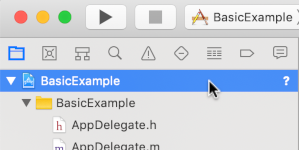
- คลิกBuild Phases ในแผงตรงกลาง

- ขยายส่วนลิงก์ไบนารีกับไลบรารี
- คลิกไอคอนบวก [+] ที่ด้านล่างของรายการไลบรารี
- คลิกเพิ่มอื่นๆ
- ในไดเรกทอรีที่คุณแตกไฟล์ SDK ที่ดาวน์โหลด ให้เลือก GoogleInteractiveMediaAds.framework แล้วคลิก Open
- ที่ด้านล่างของรายการไลบรารี ให้คลิกไอคอนบวก [+] อีกครั้ง
- ในคอลัมน์สถานะ ให้ตรวจสอบว่า
GoogleInteractiveMediaAds.frameworkแสดงRequired - ใส่ Flag ของ Linker
-ObjCในการตั้งค่าบิลด์ ดูข้อมูลเพิ่มเติมได้ที่ Apple QA1490
สร้างวิดีโอเพลเยอร์
ใช้วิดีโอเพลเยอร์ในตัวควบคุมมุมมองหลัก และห่อหุ้ม AVPlayer ในมุมมอง UI IMA SDK ใช้มุมมอง UI เพื่อแสดงองค์ประกอบ UI ของโฆษณา
Objective-C
Swift
เริ่มต้นเครื่องมือโหลดโฆษณา
นำเข้า IMA SDK ไปยังตัวควบคุมมุมมองและใช้โปรโตคอล
IMAAdsLoaderDelegate
และ
IMAStreamManagerDelegate
เพื่อจัดการเหตุการณ์ของเครื่องมือโหลดโฆษณาและเครื่องมือจัดการสตรีม
เพิ่มพร็อพเพอร์ตี้ส่วนตัวต่อไปนี้เพื่อจัดเก็บคอมโพเนนต์หลักของ IMA SDK
IMAAdsLoader- จัดการคำขอสตรีมตลอดอายุการใช้งานของแอป
IMAAdDisplayContainer- จัดการการแทรกและจัดการองค์ประกอบอินเทอร์เฟซผู้ใช้ของโฆษณา
IMAAVPlayerVideoDisplay- สื่อสารระหว่าง IMA SDK กับมีเดียเพลเยอร์และจัดการข้อมูลเมตาที่กำหนดเวลาIMAStreamManager- จัดการการเล่นสตรีมและทริกเกอร์เหตุการณ์ที่เกี่ยวข้องกับโฆษณา
เริ่มต้นตัวโหลดโฆษณา คอนเทนเนอร์ที่แสดงโฆษณา และการแสดงวิดีโอหลังจากที่ โหลดมุมมอง
Objective-C
Swift
ส่งคำขอสตรีม
เมื่อผู้ใช้กดปุ่มเล่น ให้ส่งคำขอสตรีมใหม่
ใช้คลาส
IMALiveStreamRequest
สำหรับไลฟ์สด สำหรับสตรีม VOD ให้ใช้คลาส
IMAVODStreamRequest
คำขอสตรีมต้องใช้พารามิเตอร์สตรีม รวมถึงการอ้างอิงถึง คอนเทนเนอร์ที่แสดงโฆษณาและวิดีโอที่แสดง
Objective-C
Swift
รอเหตุการณ์การโหลดสตรีม
คลาส IMAAdsLoader
เรียกใช้เมธอด
IMAAdsLoaderDelegate
เมื่อการเริ่มต้นสำเร็จหรือคำขอสตรีมล้มเหลว
ในเมธอด adsLoadedWithData
delegate ให้ตั้งค่า
IMAStreamManagerDelegate
เริ่มต้นตัวจัดการสตรีม เมื่อเริ่มต้น ตัวจัดการสตรีมจะเริ่ม
การเล่น
ในเมธอด
failedWithErrorData
delegate ให้บันทึกข้อผิดพลาด คุณจะเล่นสตรีมสำรองหรือไม่ก็ได้ ดูแนวทางปฏิบัติแนะนำสำหรับ DAI
Objective-C
Swift
รอเหตุการณ์โฆษณา
IMAStreamManager
เรียกใช้เมธอด
IMAStreamManagerDelegate
เพื่อส่งเหตุการณ์และข้อผิดพลาดของสตรีมไปยังแอปพลิเคชัน
ในตัวอย่างนี้ ให้บันทึกเหตุการณ์โฆษณาหลักไปยังคอนโซล
Objective-C
Swift
เรียกใช้แอป หากสำเร็จ ให้ขอและเล่นสตรีม DAI ของ Google ด้วย IMA SDK ดูข้อมูลเกี่ยวกับฟีเจอร์ SDK ขั้นสูงเพิ่มเติมได้ในคำแนะนำอื่นๆ ที่แสดงในแถบด้านข้างทางซ้ายหรือตัวอย่างใน GitHub