

সব Google Ad Manager API কল অবশ্যই OAuth2-এর মাধ্যমে অনুমোদিত হতে হবে। এটি একটি ওপেন স্ট্যান্ডার্ড যা ব্যবহারকারীদের থার্ড-পার্টি অ্যাপ্লিকেশনকে অনুমতি দেওয়ার সুবিধা দেয়, যাতে অ্যাপ্লিকেশনটি ব্যবহারকারীর হয়ে ওয়েব পরিষেবার সাথে ইন্টার্যাক্ট করতে পারে। OAuth2 আপনার Ad Manager API ক্লায়েন্ট অ্যাপ্লিকেশনকে ব্যবহারকারীর ইউজারনেম বা পাসওয়ার্ড ম্যানেজ বা স্টোর না করেই ব্যবহারকারীর Ad Manager অ্যাকাউন্ট অ্যাক্সেস করার সুবিধা দেয়।
OAuth2 ক্রেডেনশিয়াল জেনারেট করুন
OAuth2 ক্রেডেনশিয়াল তৈরি করতে নিম্নলিখিত ধাপগুলি অনুসরণ করুন।
১. আপনার যাচাইকরণের ধরন নির্ধারণ করা
আপনার Ad Manager API অ্যাপ্লিকেশনের জন্য কোন যাচাইকরণের ধরন সবচেয়ে উপযুক্ত তা দেখতে নিচের সারণী চেক করুন:
| আপনার OAuth2 যাচাইকরণের ধরন বেছে নিন | |
|---|---|
| সার্ভিস অ্যাকাউন্ট |
আপনার নিজের Ad Manager ডেটা অ্যাক্সেস করার প্রয়োজন হলে এটি বেছে নিন। আরও জানুন। |
| ওয়েব অ্যাপ্লিকেশন |
আপনার অ্যাপ্লিকেশনকে Ad Manager ডেটা অ্যাক্সেস করার অনুমতি দেয় এমন যেকোনও ব্যবহারকারী হিসেবে যাচাইকরণ করতে চাইলে এটি বেছে নিন। আরও জানুন। |
২. OAuth2 ক্রেডেনশিয়াল তৈরি করুন
যাচাইকরণের ধরন নির্ধারণ করার পরে, নিচে সংশ্লিষ্ট ট্যাবে ক্লিক করুন এবং OAuth2 ক্রেডেনশিয়াল তৈরি করতে নির্দেশাবলী অনুসরণ করুন:
- Google API Console ক্রেডেনশিয়াল পৃষ্ঠা খুলুন।
- প্রোজেক্ট ড্রপ-ডাউন থেকে, নতুন প্রোজেক্ট তৈরি করুন বিকল্প বেছে নিন, প্রোজেক্টের জন্য একটি নাম লিখুন এবং বিকল্প হিসেবে, প্রদত্ত প্রোজেক্ট আইডি এডিট করুন। তৈরি করুন বিকল্পে ক্লিক করুন।
- 'ক্রেডেনশিয়াল' পৃষ্ঠায়, ক্রেডেনশিয়াল তৈরি করুন বিকল্প বেছে নিন, তারপর পরিষেবা অ্যাকাউন্ট কী বিকল্প বেছে নিন।
- নতুন পরিষেবা অ্যাকাউন্ট বেছে নিন এবং JSON বেছে নিন।
- ব্যক্তিগত কী সহ ফাইল ডাউনলোড করতে তৈরি করুন বিকল্পে ক্লিক করুন।
- Google API Console ক্রেডেনশিয়াল পৃষ্ঠা খুলুন।
- প্রোজেক্ট ড্রপ-ডাউন থেকে, নতুন প্রোজেক্ট তৈরি করুন বিকল্প বেছে নিন, প্রোজেক্টের জন্য একটি নাম লিখুন (এবং ঐচ্ছিকভাবে, প্রদত্ত প্রোজেক্ট আইডি এডিট করুন) এবং তৈরি করুন বিকল্পে ক্লিক করুন।
- ক্রেডেনশিয়াল পৃষ্ঠায়, ক্রেডেনশিয়াল তৈরি করুন বিকল্প বেছে নিন, তারপর OAuth ক্লায়েন্ট আইডি বেছে নিন।
- আপনাকে সম্মতি স্ক্রিন পৃষ্ঠায় প্রোডাক্টের নাম সেট করার জন্য প্রম্পট করা হতে পারে; যদি তাই হয়, তাহলে সম্মতি স্ক্রিন কনফিগার করুন বিকল্পে ক্লিক করুন, অনুরোধ করা তথ্য প্রদান করুন এবং ক্রেডেনশিয়াল পৃষ্ঠায় ফিরে যেতে সেভ করুন বিকল্পে ক্লিক করুন।
- অ্যাপ্লিকেশনের ধরন হিসেবে ওয়েব অ্যাপ্লিকেশন বেছে নিন। JavaScript অরিজিন, রিডাইরেক্ট URI বা দুটিই লিখতে নির্দেশাবলী অনুসরণ করুন।
- তৈরি করুন বিকল্পে ক্লিক করুন।
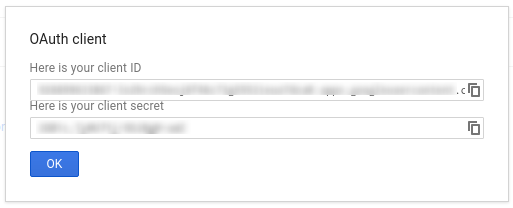
- যে পৃষ্ঠাটি দেখতে পাবেন, সেখানে ক্লায়েন্ট আইডি এবং ক্লায়েন্ট সিক্রেট আপনার ক্লিপবোর্ডে কপি করুন, কারণ আপনার ক্লায়েন্ট লাইব্রেরি কনফিগার করার সময় এগুলি প্রয়োজন হবে।
৩. আপনার Ad Manager নেটওয়ার্ক কনফিগার করুন
আপনি থার্ড-পার্টি ডেভেলপার হলে, আপনার ক্লায়েন্টকে এই ধাপটি সম্পূর্ণ করতে হতে পারে।
- আপনার Ad Manager নেটওয়ার্কে যান।
- অ্যাডমিন ট্যাবে ক্লিক করুন।
- API অ্যাক্সেস চালু করা আছে কিনা তা নিশ্চিত করুন।
- পরিষেবা অ্যাকাউন্ট ব্যবহারকারী যোগ করুন বোতামে ক্লিক করুন।
- পরিষেবা অ্যাকাউন্টের ইমেল ব্যবহার করে ফর্ম পূরণ করুন। পরিষেবা অ্যাকাউন্ট ব্যবহারকারীকে এন্টিটি অ্যাক্সেস করার অনুমতি দিতে হবে, যাতে সেই পরিষেবা অ্যাকাউন্ট ব্যবহারকারী UI-তে এন্টিটি অ্যাক্সেস করতে পারেন।
- সেভ করুন বোতামে ক্লিক করুন। আপনার পরিষেবা অ্যাকাউন্ট যোগ করা হয়েছে বলে কনফার্ম করে একটি মেসেজ দেখানো হবে।
- 'ব্যবহারকারী' ট্যাবে গিয়ে এবং তারপরে পরিষেবা অ্যাকাউন্ট ফিল্টারে ক্লিক করে আগে থেকে থাকা পরিষেবা অ্যাকাউন্টের ব্যবহারকারীদের দেখুন।
- আপনার Ad Manager নেটওয়ার্কে যান।
- অ্যাডমিন ট্যাবে ক্লিক করুন।
- API অ্যাক্সেস চালু করা আছে কিনা তা নিশ্চিত করুন।
৪. ক্লায়েন্ট লাইব্রেরি কনফিগার ও ব্যবহার করা
আপনার ক্লায়েন্ট লাইব্রেরিতে ক্রেডেনশিয়াল ব্যবহার করতে নিচে দেওয়া উপযুক্ত নির্দেশিকা অনুসরণ করুন:
Java
.NET
Python
PHP
Ruby
আপনি যদি আমাদের ক্লায়েন্ট লাইব্রেরি ব্যবহার না করার সিদ্ধান্ত নেন, তাহলে আপনাকে OAuth2 পরিষেবা অ্যাকাউন্ট বা ওয়েব অ্যাপ ফ্লো নিজে থেকে প্রয়োগ করতে হবে।
পর্দার পিছনের দৃশ্য
আমাদের ক্লায়েন্ট লাইব্রেরি অটোমেটিক নিচে উল্লেখ করা বিবরণগুলি দেখে নেয়, তাই আপনি যদি ব্যাকগ্রাউন্ডে কী ঘটছে তা জানতে আগ্রহী হন তবেই পড়ুন। এই বিভাগটি সেইসব উন্নত ব্যবহারকারীদের জন্য যারা আগে থেকেই OAuth2 স্পেসিফিকেশন সম্পর্কে জানেন এবং Google API-এর সাথে OAuth2 কীভাবে ব্যবহার করতে হয় তা জানেন।
HTTP অনুরোধ হেডার
Ad Manager API-তে প্রতিটি অনুরোধের HTTP হেডারে অবশ্যই এই ফর্মে একটি অ্যাক্সেস টোকেন অন্তর্ভুক্ত থাকতে হবে:
Authorization: Bearer ACCESS_TOKEN
যেমন:
POST … HTTP/1.1
Host: …
Authorization: Bearer 1/fFAGRNJru1FTz70BzhT3Zg
Content-Type: text/xml;charset=UTF-8
Content-Length: …

<?xml version="1.0"?>
<soap:Envelope xmlns:soap="http://www.w3.org/2001/12/soap-envelope">
…
</soap:Envelope>
সুযোগ
একটি অ্যাক্সেস টোকেন একাধিক API-তে বিভিন্ন মাত্রার অ্যাক্সেস দিতে পারে। scope
নামের একটি পরিবর্তনশীল প্যারামিটার, অ্যাক্সেস টোকেন দ্বারা অনুমোদিত রিসোর্স ও
অপারেশনের সেট নিয়ন্ত্রণ করে। অ্যাক্সেস টোকেন সংক্রান্ত অনুরোধের সময়, আপনার
অ্যাপ্লিকেশন scope প্যারামিটারে এক বা একাধিক ভ্যালু পাঠায়।
Ad Manager-এর শুধু একটি স্কোপ আছে, যা নিচে দেখানো হয়েছে। প্রোডাক্টের মধ্যে ব্যবহারকারীর লেভেলে অনুমোদন করা উচিত।
| সুযোগ | অনুমতি |
|---|---|
https://www.googleapis.com/auth/admanager |
Ad Manager-এ আপনার ক্যাম্পেন দেখুন ও ম্যানেজ করুন। |