

Bu belgede, TV, oyun konsolu ve yazıcı gibi cihazlarda çalışan uygulamaları kullanarak YouTube Data API'ye erişmek için OAuth 2.0 yetkilendirmesinin nasıl uygulanacağı açıklanmaktadır. Daha spesifik olarak bu akış, tarayıcıya erişimi olmayan veya sınırlı giriş özelliklerine sahip cihazlar için tasarlanmıştır.
OAuth 2.0 sayesinde kullanıcılar, bir uygulamayla belirli verileri paylaşırken kullanıcı adlarını, şifrelerini ve diğer bilgilerini gizli tutabilir. Örneğin, bir TV uygulaması Google Drive'da depolanan bir dosyayı seçme izni almak için OAuth 2.0'ı kullanabilir.
Bu akışı kullanan uygulamalar tek tek cihazlara dağıtıldığından, uygulamaların sır tutamayacağı varsayılır. Kullanıcı uygulamada mevcutken veya uygulama arka planda çalışırken Google API'lerine erişebilirler.
Alternatifler
Tarayıcıya ve tam giriş özelliklerine erişimi olan Android, iOS, macOS, Linux veya Windows gibi bir platform için uygulama yazıyorsanız (Evrensel Windows Platformu dahil) Mobil ve masaüstü uygulamaları için OAuth 2.0 akışını kullanın. (Uygulamanız grafik arayüzü olmayan bir komut satırı aracı olsa bile bu akışı kullanmanız gerekir.)
Kullanıcıların yalnızca Google Hesaplarıyla oturum açmasını ve temel kullanıcı profili bilgilerini almak için JWT kimlik jetonunu kullanmak istiyorsanız TV'lerde ve sınırlı giriş cihazlarında oturum açma başlıklı makaleyi inceleyin.
Ön koşullar
Projeniz için API'leri etkinleştirme
Google API'lerini çağıran tüm uygulamaların bu API'leri API Konsolu'nda etkinleştirmesi gerekir.
Projenizde bir API'yi etkinleştirmek için:
- Google API Konsolu'nda API Kitaplığı'nı açın.
- İstenirse bir proje seçin veya yeni bir proje oluşturun.
- YouTube Data API'yi bulup etkinleştirmek için Kitaplık sayfasını kullanın. Uygulamanızın kullanacağı diğer API'leri bulun ve bunları da etkinleştirin.
Yetkilendirme kimlik bilgileri oluşturma
Google API'lerine erişmek için OAuth 2.0'ı kullanan tüm uygulamalarda, uygulamayı Google'ın OAuth 2.0 sunucusuna tanıtan yetkilendirme kimlik bilgileri olmalıdır. Aşağıdaki adımlarda, projeniz için kimlik bilgilerinin nasıl oluşturulacağı açıklanmaktadır. Uygulamalarınız daha sonra bu kimlik bilgilerini kullanarak söz konusu proje için etkinleştirdiğiniz API'lere erişebilir.
- Müşteriler sayfasına gidin.
- Create Client'ı (İstemci Oluştur) tıklayın.
- TV'ler ve Sınırlı Giriş cihazları uygulama türünü seçin.
- OAuth 2.0 istemcinizi adlandırın ve Oluştur'u tıklayın.
Erişim kapsamlarını belirleme
Kapsamlar, uygulamanızın yalnızca ihtiyaç duyduğu kaynaklara erişim isteğinde bulunmasını sağlar. Ayrıca, kullanıcıların uygulamanıza verdiği erişim miktarını kontrol etmesine de olanak tanır. Bu nedenle, istenen kapsam sayısı ile kullanıcı izni alma olasılığı arasında ters bir ilişki olabilir.
OAuth 2.0 yetkilendirmesini uygulamaya başlamadan önce, uygulamanızın erişim izni gerektireceği kapsamları belirlemenizi öneririz.
YouTube Data API v3 aşağıdaki kapsamları kullanır:
| Kapsam | Açıklama |
|---|---|
https://www. |
YouTube hesabınızı yönetin |
https://www. |
Mevcut etkin kanal üyelerinizin listesini, geçerli düzeylerini ve ne zaman üye olduklarını görün |
https://www. |
YouTube videolarınızı, derecelendirmelerinizi, yorumlarınızı ve altyazılarınızı görün, düzenleyin ve kalıcı olarak silin |
https://www. |
YouTube hesabınızı görüntüleyin |
https://www. |
YouTube videolarınızı yönetin |
https://www. |
YouTube'daki varlıklarınızı ve ilişkili içeriği görüntüleyin ve yönetin |
https://www. |
Bir YouTube iş ortağı ile denetim süreci sırasında alakalı olan, YouTube kanalınıza ait gizli bilgileri görüntüleyin |
Yüklü uygulamalar veya cihazlar için İzin verilen kapsamlar listesine bakın.
OAuth 2.0 erişim jetonlarını alma
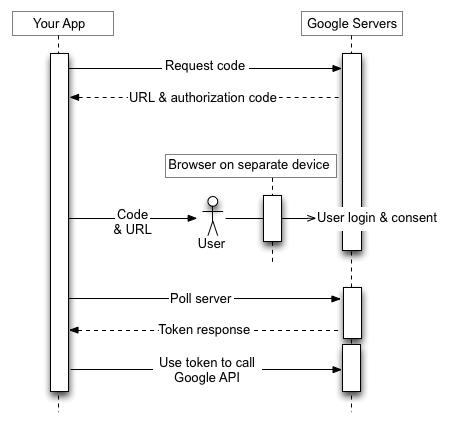
Uygulamanız sınırlı giriş özelliklerine sahip bir cihazda çalışsa bile kullanıcıların bu yetkilendirme akışını tamamlamak için daha zengin giriş özelliklerine sahip bir cihaza ayrı erişimi olması gerekir. Akış aşağıdaki adımlardan oluşur:
- Uygulamanız, Google'ın yetkilendirme sunucusuna, uygulamanızın erişim izni isteyeceği kapsamları tanımlayan bir istek gönderir.
- Sunucu, sonraki adımlarda kullanılan çeşitli bilgilerle (ör. cihaz kodu ve kullanıcı kodu) yanıt verir.
- Kullanıcının uygulamanızı yetkilendirmek için ayrı bir cihaza girebileceği bilgileri gösterirsiniz.
- Uygulamanız, kullanıcının uygulamanızı yetkilendirip yetkilendirmediğini belirlemek için Google'ın yetkilendirme sunucusunu yoklamaya başlar.
- Kullanıcı, daha zengin giriş özelliklerine sahip bir cihaza geçer, bir web tarayıcısı başlatır, 3. adımda gösterilen URL'ye gider ve 3. adımda da gösterilen bir kodu girer. Kullanıcı daha sonra uygulamanıza erişim izni verebilir (veya erişimi reddedebilir).
- Yoklama isteğinize verilen bir sonraki yanıtta, uygulamanızın kullanıcı adına istekleri yetkilendirmek için ihtiyaç duyduğu jetonlar yer alır. (Kullanıcı, uygulamanıza erişimi reddettiyse yanıtta jeton bulunmaz.)
Bu işlem resimde gösterilmektedir:
Bu adımlar aşağıdaki bölümlerde ayrıntılı olarak açıklanmıştır. Cihazların sahip olabileceği özellikler ve çalışma zamanı ortamları göz önüne alındığında, bu belgede gösterilen örneklerde curl komut satırı yardımcı programı kullanılır. Bu örnekler çeşitli dillere ve çalışma zamanlarına aktarılabilir.
1. adım: Cihaz ve kullanıcı kodlarını isteyin
Bu adımda cihazınız, Google'ın yetkilendirme sunucusuna (https://oauth2.googleapis.com/device/code) bir HTTP POST isteği gönderir. Bu istek, uygulamanızı ve uygulamanızın kullanıcı adına erişmek istediği erişim kapsamlarını tanımlar.
Bu URL'yi, device_authorization_endpoint meta veri değerini kullanarak keşif belgesinden almanız gerekir. Aşağıdaki HTTP isteği parametrelerini ekleyin:
| Parametreler | |||||||||||||||||
|---|---|---|---|---|---|---|---|---|---|---|---|---|---|---|---|---|---|
client_id |
Zorunlu
Uygulamanızın istemci kimliği. Bu değeri Cloud Console'daki İstemciler sayfasında bulabilirsiniz. |
||||||||||||||||
scope |
Zorunlu
Uygulamanızın kullanıcı adına erişebileceği kaynakları tanımlayan, boşlukla ayrılmış bir kapsam listesi. Bu değerler, Google'ın kullanıcıya gösterdiği kullanıcı rızası ekranını bilgilendirir. Yüklü uygulamalar veya cihazlar için İzin verilen kapsamlar listesine bakın. Kapsamlar, uygulamanızın yalnızca ihtiyaç duyduğu kaynaklara erişim isteğinde bulunmasını sağlar. Ayrıca, kullanıcıların uygulamanıza verdikleri erişim miktarını kontrol etmelerine de olanak tanır. Bu nedenle, istenen kapsam sayısı ile kullanıcı izni alma olasılığı arasında ters orantı vardır. YouTube Data API v3 aşağıdaki kapsamları kullanır:
OAuth 2.0 API Kapsamları dokümanında, Google API'lerine erişmek için kullanabileceğiniz kapsamların tam listesi yer alır. |
||||||||||||||||
Örnekler
Aşağıdaki snippet'te örnek bir istek gösterilmektedir:
POST /device/code HTTP/1.1
Host: oauth2.googleapis.com
Content-Type: application/x-www-form-urlencoded

client_id=client_id&scope=https%3A%2F%2Fwww.googleapis.com%2Fauth%2Fyoutube.force-ssl
Bu örnekte, aynı isteği göndermek için kullanılan curl komutu gösterilmektedir:
curl -d "client_id=client_id&scope=https%3A%2F%2Fwww.googleapis.com%2Fauth%2Fyoutube.force-ssl" \
     https://oauth2.googleapis.com/device/code
2. adım: Yetkilendirme sunucusu yanıtını işleyin
Yetkilendirme sunucusu aşağıdaki yanıtlardan birini döndürür:
Başarı yanıtı
İstek geçerliyse yanıtınız aşağıdaki özellikleri içeren bir JSON nesnesi olur:
| Özellikler | |
|---|---|
device_code |
Google'ın, yetkilendirme isteyen uygulamayı çalıştıran cihazı tanımlamak için benzersiz olarak atadığı bir değerdir. Kullanıcı, bu cihazı daha zengin giriş özelliklerine sahip başka bir cihazdan yetkilendirir. Örneğin, bir kullanıcı TV'de çalışan bir uygulamayı yetkilendirmek için dizüstü bilgisayar veya cep telefonu kullanabilir. Bu durumda, device_code TV'yi tanımlar.
Bu kod, uygulamayı çalıştıran cihazın kullanıcının erişim izni verip vermediğini güvenli bir şekilde belirlemesini sağlar. |
expires_in |
device_code ve user_code öğelerinin geçerli olduğu süre (saniye cinsinden). Bu süre içinde kullanıcı yetkilendirme akışını tamamlamazsa ve cihazınız da kullanıcının kararıyla ilgili bilgileri almak için yoklama yapmazsa bu işlemi 1. adımdan itibaren yeniden başlatmanız gerekebilir. |
interval |
Cihazınızın yoklama istekleri arasında beklemesi gereken sürenin uzunluğu (saniye cinsinden). Örneğin, değer 5 ise cihazınız her beş saniyede bir Google'ın yetkilendirme sunucusuna yoklama isteği göndermelidir. Daha fazla bilgi için 3. adıma bakın. |
user_code |
Uygulamanın erişim isteğinde bulunduğu kapsamları Google'a bildiren, büyük/küçük harfe duyarlı bir değer. Kullanıcı arayüzünüz, kullanıcıya bu değeri daha zengin giriş özelliklerine sahip ayrı bir cihaza girmesini söyler. Ardından Google, kullanıcıdan uygulamanıza erişim izni vermesini isterken doğru kapsam kümesini göstermek için bu değeri kullanır. |
verification_url |
Kullanıcının user_code girmek ve uygulamanıza erişim vermek veya erişimi reddetmek için ayrı bir cihazda gitmesi gereken URL. Kullanıcı arayüzünüzde de bu değer gösterilir. |
Aşağıdaki snippet'te örnek bir yanıt gösterilmektedir:
{
  "device_code": "4/4-GMMhmHCXhWEzkobqIHGG_EnNYYsAkukHspeYUk9E8",
  "user_code": "GQVQ-JKEC",
  "verification_url": "https://www.google.com/device",
  "expires_in": 1800,
  "interval": 5
}
Kota aşıldı yanıtı
Cihaz kodu istekleriniz, istemci kimliğinizle ilişkili kotayı aşarsa aşağıdaki hatayı içeren bir 403 yanıtı alırsınız:
{
  "error_code": "rate_limit_exceeded"
}
Bu durumda, istek hızını azaltmak için geri çekilme stratejisi kullanın.
3. adım: Kullanıcı kodunu gösterin
2. adımda elde edilen verification_url ve user_code değerlerini kullanıcıya gösterin. Her iki değer de US-ASCII karakter kümesindeki yazdırılabilir karakterleri içerebilir. Kullanıcıya gösterdiğiniz içerik, kullanıcıyı ayrı bir cihazda verification_url simgesine gidip user_code kodunu girmeye yönlendirmelidir.
Kullanıcı arayüzünüzü (UI) aşağıdaki kuralları göz önünde bulundurarak tasarlayın:
user_codeuser_code, 15 "W" boyutlu karakteri işleyebilen bir alanda gösterilmelidir. Başka bir deyişle,WWWWWWWWWWWWWWWkodunu doğru şekilde gösterebiliyorsanız kullanıcı arayüzünüz geçerlidir veuser_codesimgesinin kullanıcı arayüzünüzde nasıl göründüğünü test ederken bu dize değerini kullanmanızı öneririz.user_codebüyük/küçük harfe duyarlıdır ve büyük/küçük harf durumunu değiştirme veya başka biçimlendirme karakterleri ekleme gibi herhangi bir şekilde değiştirilmemelidir.
verification_urlverification_urlsimgesini gösterdiğiniz alan, 40 karakter uzunluğundaki bir URL dizesini işleyecek kadar geniş olmalıdır.verification_url, isteğe bağlı olarak şemayı kaldırmak dışında hiçbir şekilde değiştirilmemelidir. Görüntüleme nedenleriyle URL'den şemayı (ör.https://) kaldırmayı planlıyorsanız uygulamanızın hemhttphem dehttpsvaryantlarını işleyebildiğinden emin olun.
4. adım: Google'ın yetkilendirme sunucusunu yoklayın
Kullanıcı, verification_url sayfasına gitmek ve erişim izni vermek (veya erişimi reddetmek) için ayrı bir cihaz kullanacağından, kullanıcı erişim isteğine yanıt verdiğinde istekte bulunan cihaza otomatik olarak bildirim gönderilmez. Bu nedenle, istekte bulunan cihazın, kullanıcının isteğe ne zaman yanıt verdiğini belirlemek için Google'ın yetkilendirme sunucusunu düzenli olarak sorgulaması gerekir.
İstekte bulunan cihaz, kullanıcının erişim isteğine yanıt verdiğini belirten bir yanıt alana veya
2. adımda elde edilen device_code ve user_code değerleri sona erene kadar yoklama istekleri göndermeye devam etmelidir. 2. adımda döndürülen interval, istekler arasında beklenecek süreyi saniye cinsinden belirtir.
Yoklama yapılacak uç noktanın URL'si https://oauth2.googleapis.com/token. Yoklama isteği aşağıdaki parametreleri içerir:
| Parametreler | |
|---|---|
client_id |
Uygulamanızın istemci kimliği. Bu değeri Cloud Console'daki İstemciler sayfasında bulabilirsiniz. |
client_secret |
Belirtilen client_id için istemci gizli anahtarı. Bu değeri Cloud Console'daki
İstemciler sayfasında bulabilirsiniz. |
device_code |
Yetkilendirme sunucusu tarafından 2. adımda döndürülen device_code. |
grant_type |
Bu değeri urn:ietf:params:oauth:grant-type:device_code olarak ayarlayın. |
Örnekler
Aşağıdaki snippet'te örnek bir istek gösterilmektedir:
POST /token HTTP/1.1
Host: oauth2.googleapis.com
Content-Type: application/x-www-form-urlencoded

client_id=client_id&
client_secret=client_secret&
device_code=device_code&
grant_type=urn%3Aietf%3Aparams%3Aoauth%3Agrant-type%3Adevice_code
Bu örnekte, aynı isteği göndermek için kullanılan curl komutu gösterilmektedir:
curl -d "client_id=client_id&client_secret=client_secret& \
         device_code=device_code& \
         grant_type=urn%3Aietf%3Aparams%3Aoauth%3Agrant-type%3Adevice_code" \
         -H "Content-Type: application/x-www-form-urlencoded" \
         https://oauth2.googleapis.com/token
5. adım: Kullanıcı, erişim isteğine yanıt verir
Aşağıdaki resimde, kullanıcıların 3. adımda gösterdiğiniz verification_url öğesine gittiğinde gördüklerine benzer bir sayfa gösterilmektedir:
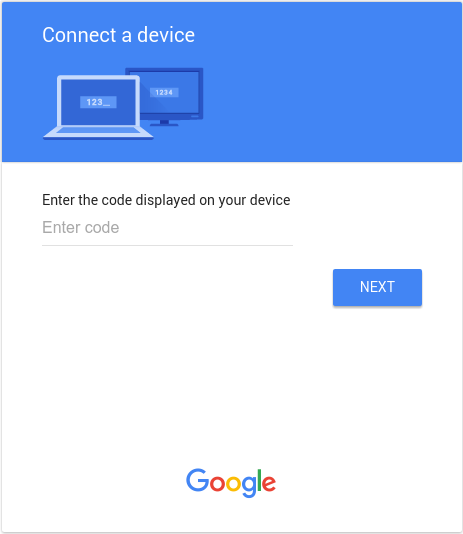
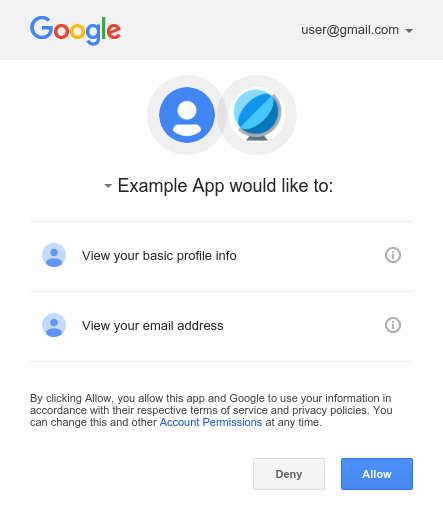
user_code girdikten ve henüz oturum açmadıysa Google'da oturum açtıktan sonra kullanıcı bir kullanıcı rızası ekranı görür:
6. adım: Anket isteklerine verilen yanıtları ele alın
Google'ın yetkilendirme sunucusu, her yoklama isteğine aşağıdaki yanıtlardan biriyle yanıt verir:
Erişim izni verildi
Kullanıcı cihaza erişim izni verdiyse (kullanıcı rızası ekranında Allow simgesini tıklayarak) yanıt, erişim jetonu ve yenileme jetonu içerir. Bu jetonlar, cihazınızın kullanıcı adına Google API'lerine erişmesini sağlar. (Yanıtın scope
özelliği, cihazın hangi API'lere erişebileceğini belirler.)
Bu durumda, API yanıtı aşağıdaki alanları içerir:
| Alanlar | |
|---|---|
access_token |
Uygulamanızın bir Google API isteğini yetkilendirmek için gönderdiği jeton. |
expires_in |
Erişim jetonunun kalan kullanım ömrü (saniye cinsinden). |
refresh_token |
Yeni bir erişim jetonu almak için kullanabileceğiniz jeton. Yenileme jetonları, kullanıcı erişimi iptal edene veya yenileme jetonunun süresi dolana kadar geçerlidir. Yenileme jetonlarının her zaman cihazlar için döndürüldüğünü unutmayın. |
scope |
access_token tarafından verilen erişim kapsamları, boşlukla ayrılmış ve büyük/küçük harfe duyarlı dizeler listesi olarak ifade edilir. |
token_type |
Döndürülen jetonun türü. Bu değer her zaman Bearer olur. |
Aşağıdaki snippet'te örnek bir yanıt gösterilmektedir:
{
  "access_token": "1/fFAGRNJru1FTz70BzhT3Zg",
  "expires_in": 3920,
  "scope": "openid https://www.googleapis.com/auth/userinfo.profile https://www.googleapis.com/auth/userinfo.email",
  "token_type": "Bearer",
  "refresh_token": "1/xEoDL4iW3cxlI7yDbSRFYNG01kVKM2C-259HOF2aQbI"
}
Erişim jetonlarının ömrü sınırlıdır. Uygulamanızın uzun süre boyunca bir API'ye erişmesi gerekiyorsa yeni bir erişim jetonu almak için yenileme jetonunu kullanabilir. Uygulamanızın bu tür bir erişime ihtiyacı varsa yenileme jetonunu daha sonra kullanmak üzere saklaması gerekir.
Erişim reddedildi
Kullanıcı cihaza erişim izni vermeyi reddederse sunucu yanıtında 403 HTTP yanıt durum kodu (Forbidden) bulunur. Yanıtta aşağıdaki hata yer alır:
{
  "error": "access_denied",
  "error_description": "Forbidden"
}
Yetkilendirme bekleniyor
Kullanıcı henüz yetkilendirme akışını tamamlamadıysa sunucu bir 428 HTTP yanıt durum kodu (Precondition Required) döndürür. Yanıt şu hatayı içerir:
{
  "error": "authorization_pending",
  "error_description": "Precondition Required"
}
Çok sık yoklama yapılıyor
Cihaz, yoklama isteklerini çok sık gönderirse sunucu 403 HTTP yanıt durum kodunu (Forbidden) döndürür. Yanıtta şu hata yer alır:
{
  "error": "slow_down",
  "error_description": "Forbidden"
}
Diğer hatalar
Yetkilendirme sunucusu, yoklama isteğinde gerekli parametreler eksikse veya parametre değeri yanlışsa da hata döndürür. Bu istekler genellikle 400 (Bad Request) veya 401 (Unauthorized) HTTP yanıt durum koduna sahiptir. Bu hatalar şunlardır:
| Hata | HTTP Durum Kodu | Açıklama |
|---|---|---|
admin_policy_enforced |
400 |
Google Hesabı, Google Workspace yöneticisinin politikaları nedeniyle istenen bir veya daha fazla kapsamı yetkilendiremiyor. Yöneticinin, OAuth istemci kimliğinize açıkça erişim izni verilene kadar kapsamlara erişimi nasıl kısıtlayabileceği hakkında daha fazla bilgi için Google Workspace Yönetici Yardım Merkezi'ndeki Google Workspace verilerine hangi üçüncü taraf uygulamalarının ve dahili uygulamaların erişebileceğini yönetme başlıklı makaleyi inceleyin. |
invalid_client |
401 |
OAuth istemcisi bulunamadı. Örneğin, OAuth istemci türü yanlış. Müşteri kimliği için uygulama türünün TV'ler ve sınırlı giriş cihazları olarak ayarlandığından emin olun. |
invalid_grant |
400 |
code parametre değeri geçersiz, daha önce talep edilmiş veya ayrıştırılamıyor. |
unsupported_grant_type |
400 |
grant_type parametre değeri geçersiz. |
org_internal |
403 |
İsteklerdeki OAuth istemci kimliği, belirli bir Google Cloud kuruluşundaki Google Hesaplarına erişimi sınırlayan bir projeye aittir. OAuth uygulamanız için kullanıcı türü yapılandırmasını onaylayın. |
Google API'lerini çağırma
Uygulamanız bir erişim jetonu aldıktan sonra, API'nin gerektirdiği erişim kapsamları verilmişse jetonu kullanarak belirli bir kullanıcı hesabı adına Google API'sine çağrı yapabilirsiniz. Bunu yapmak için access_token sorgu parametresini veya Authorization HTTP üstbilgisi Bearer değerini ekleyerek API'ye yapılan bir isteğe erişim jetonunu dahil edin. Sorgu dizeleri sunucu günlüklerinde görünür olduğundan mümkün olduğunda HTTP üstbilgisi tercih edilir. Çoğu durumda, Google API'lerine yönelik çağrılarınızı ayarlamak için bir istemci kitaplığı kullanabilirsiniz (ör. YouTube Canlı Akış API'sini çağırırken).
YouTube Canlı Yayın API'sinin hizmet hesabı akışını desteklemediğini unutmayın. Hizmet hesabı ile YouTube hesabı arasında bağlantı oluşturmanın bir yolu olmadığından, bu akışla istekleri yetkilendirme girişimleri NoLinkedYouTubeAccount hatasına neden olur.
Tüm Google API'lerini deneyebilir ve kapsamlarını OAuth 2.0 Playground'da görüntüleyebilirsiniz.
HTTP GET örnekleri
Authorization: Bearer HTTP üstbilgisi kullanılarak
liveBroadcasts.list
uç noktasına (YouTube Canlı Akış API'si) yapılan bir çağrı aşağıdaki gibi görünebilir. Kendi erişim jetonunuzu belirtmeniz gerektiğini unutmayın:
GET /youtube/v3/liveBroadcasts?part=id%2Csnippet&mine=true HTTP/1.1
Host: www.googleapis.com
Authorization: Bearer access_token
Aşağıda, access_token
sorgu dizesi parametresi kullanılarak kimliği doğrulanmış kullanıcı için aynı API'ye yapılan bir çağrı verilmiştir:
GET https://www.googleapis.com/youtube/v3/liveBroadcasts?access_token=access_token&part=id%2Csnippet&mine=true
curl örnek
Bu komutları curl komut satırı uygulamasıyla test edebilirsiniz. HTTP üstbilgisi seçeneğinin (tercih edilen) kullanıldığı bir örneği aşağıda bulabilirsiniz:
curl -H "Authorization: Bearer access_token" https://www.googleapis.com/youtube/v3/liveBroadcasts?part=id%2Csnippet&mine=true
Alternatif olarak sorgu dizesi parametresi seçeneğini de kullanabilirsiniz:
curl https://www.googleapis.com/youtube/v3/liveBroadcasts?access_token=access_token&part=id%2Csnippet&mine=true
Erişim jetonunu yenileme
Erişim jetonlarının süresi düzenli olarak dolar ve ilgili API isteği için geçersiz kimlik bilgileri haline gelir. Jetonla ilişkili kapsamlar için çevrimdışı erişim isteğinde bulunduysanız kullanıcıdan izin istemeden (kullanıcı mevcut değilken de dahil olmak üzere) erişim jetonunu yenileyebilirsiniz.
Erişim jetonunu yenilemek için uygulamanız, Google'ın yetkilendirme sunucusuna (https://oauth2.googleapis.com/token) bir HTTPS POST isteği gönderir. Bu istek, istek gövdesinde aşağıdaki parametreleri içerir:
| Ad | Değer |
|---|---|
client_id |
API Konsolu'ndan alınan istemci kimliği. |
client_secret |
İsteğe bağlı
API Konsolu'ndan alınan istemci gizli anahtarı. |
grant_type |
OAuth 2.0 belirtiminde tanımlandığı gibi bu alanın değeri refresh_token olarak ayarlanmalıdır. |
refresh_token |
Yetkilendirme kodu değiş tokuşundan döndürülen yenileme jetonu. |
Aşağıdaki snippet'te örnek bir istek gösterilmektedir:
POST /token HTTP/1.1
Host: oauth2.googleapis.com
Content-Type: application/x-www-form-urlencoded

client_id=your_client_id&
refresh_token=refresh_token&
grant_type=refresh_token
Kullanıcı, uygulamaya verilen erişimi iptal etmediği sürece jeton sunucusu yeni bir erişim jetonu içeren bir JSON nesnesi döndürür. Aşağıdaki snippet'te örnek bir yanıt gösterilmektedir:
{
  "access_token": "1/fFAGRNJru1FTz70BzhT3Zg",
  "expires_in": 3920,
  "scope": "https://www.googleapis.com/auth/youtube.force-ssl https://www.googleapis.com/auth/calendar.readonly",
  "token_type": "Bearer"
}
Yenileme jetonlarının sayısı sınırlıdır. Bir sınır, istemci/kullanıcı kombinasyonu başına, diğeri ise tüm istemcilerdeki kullanıcı başına uygulanır. Yenileme jetonlarını uzun süreli depolama alanına kaydetmeli ve geçerli oldukları sürece kullanmaya devam etmelisiniz. Uygulamanız çok fazla yenileme jetonu isterse bu sınırlara takılabilir. Bu durumda eski yenileme jetonları çalışmayı durdurur.
Jeton iptali
Bazı durumlarda kullanıcılar, bir uygulamaya verilen erişimi iptal etmek isteyebilir. Kullanıcılar Hesap Ayarları'nı ziyaret ederek erişimi iptal edebilir. Daha fazla bilgi için Hesabınıza erişimi olan üçüncü taraf site ve uygulamalar başlıklı destek belgesinin Site veya uygulama erişimini kaldırma bölümüne bakın.
Uygulamaların, kendilerine verilen erişimi programatik olarak iptal etmesi de mümkündür. Kullanıcının e-posta listesinden çıktığı, bir uygulamayı kaldırdığı veya bir uygulamanın ihtiyaç duyduğu API kaynaklarının önemli ölçüde değiştiği durumlarda programatik iptal önemlidir. Başka bir deyişle, kaldırma sürecinin bir parçası olarak, uygulamaya daha önce verilen izinlerin kaldırıldığından emin olmak için bir API isteği gönderilebilir.
Bir jetonu programatik olarak iptal etmek için uygulamanız https://oauth2.googleapis.com/revoke adresine bir istek gönderir ve jetonu parametre olarak ekler:
curl -d -X -POST --header "Content-type:application/x-www-form-urlencoded" \
        https://oauth2.googleapis.com/revoke?token={token}
Jeton, erişim jetonu veya yenileme jetonu olabilir. Jeton bir erişim jetonuysa ve karşılık gelen bir yenileme jetonu varsa yenileme jetonu da iptal edilir.
İptal işlemi başarıyla işlenirse yanıtın HTTP durum kodu 200 olur. Hata koşullarında, hata koduyla birlikte bir HTTP durum kodu 400 döndürülür.
İzin verilen kapsamlar
Cihazlar için OAuth 2.0 akışı yalnızca aşağıdaki kapsamlar için desteklenir:
OpenID Connect, Google ile oturum açma
emailopenidprofile
Drive API
https://www.googleapis.com/auth/drive.appdatahttps://www.googleapis.com/auth/drive.file
YouTube API'si
https://www.googleapis.com/auth/youtubehttps://www.googleapis.com/auth/youtube.readonly
Zamana dayalı erişim
Zamana dayalı erişim, kullanıcının bir işlemi tamamlamak için sınırlı bir süre boyunca uygulamanızın verilerine erişmesine izin vermesini sağlar. İzin akışı sırasında belirli Google ürünlerinde kullanılabilen zamana dayalı erişim, kullanıcılara sınırlı bir süre için erişim izni verme seçeneği sunar. Örneğin, Data Portability API, tek seferlik veri aktarımına olanak tanır.
Kullanıcı, uygulamanıza zamana dayalı erişim izni verdiğinde yenileme jetonunun süresi belirtilen süre sonunda dolar. Yenileme jetonlarının belirli durumlarda daha erken geçersiz kılınabileceğini unutmayın. Ayrıntılar için bu durumlara bakın. Yetkilendirme kodu
değiştirme yanıtında döndürülen refresh_token_expires_in alanı, bu gibi durumlarda yenileme jetonunun süresinin dolmasına kadar kalan süreyi temsil eder.
Hesaplar Arası Koruma'yı uygulama
Kullanıcılarınızın hesaplarını korumak için atmanız gereken ek bir adım da Google'ın hesaplar arası koruma hizmetinden yararlanarak hesaplar arası korumayı uygulamaktır. Bu hizmet, kullanıcı hesabında yapılan önemli değişiklikler hakkında uygulamanıza bilgi sağlayan güvenlik etkinliği bildirimlerine abone olmanıza olanak tanır. Ardından, etkinliklere nasıl yanıt vereceğinize karar vererek bu bilgileri kullanarak işlem yapabilirsiniz.
Google'ın hesaplar arası koruma hizmeti tarafından uygulamanıza gönderilen etkinlik türlerine ilişkin bazı örnekler:
-
https://schemas.openid.net/secevent/risc/event-type/sessions-revoked -
https://schemas.openid.net/secevent/oauth/event-type/token-revoked -
https://schemas.openid.net/secevent/risc/event-type/account-disabled
Hesaplar Arası Koruma'yı uygulama ve kullanılabilir etkinliklerin tam listesi hakkında daha fazla bilgi için Hesaplar Arası Koruma ile kullanıcı hesaplarını koruma sayfasını inceleyin.