

W tym dokumencie opisujemy, jak wdrożyć autoryzację OAuth 2.0, aby uzyskać dostęp do interfejsu YouTube Data API za pomocą aplikacji działających na urządzeniach takich jak telewizory, konsole do gier i drukarki. Ten proces jest przeznaczony dla urządzeń, które nie mają dostępu do przeglądarki lub mają ograniczone możliwości wprowadzania danych.
OAuth 2.0 umożliwia użytkownikom udostępnianie określonych danych aplikacji przy jednoczesnym zachowaniu poufności nazw, haseł i innych informacji. Na przykład aplikacja na telewizor może używać OAuth 2.0, aby uzyskać uprawnienia do wybrania pliku zapisanego na Dysku Google.
Aplikacje korzystające z tego przepływu są rozpowszechniane na poszczególnych urządzeniach, więc zakłada się, że nie mogą one zachować tajemnicy. Mogą one uzyskiwać dostęp do interfejsów API Google, gdy użytkownik korzysta z aplikacji lub gdy działa ona w tle.
Alternatywy
Jeśli piszesz aplikację na platformę taką jak Android, iOS, macOS, Linux lub Windows (w tym uniwersalną platformę Windows), która ma dostęp do przeglądarki i pełne możliwości wprowadzania danych, użyj przepływu OAuth 2.0 w przypadku aplikacji mobilnych i na komputery. (Należy użyć tego procesu nawet wtedy, gdy aplikacja jest narzędziem wiersza poleceń bez interfejsu graficznego).
Jeśli chcesz tylko logować użytkowników za pomocą ich kont Google i używać tokena identyfikacyjnego JWT do uzyskiwania podstawowych informacji o profilu użytkownika, zapoznaj się z sekcją Logowanie na telewizorach i urządzeniach z ograniczonymi możliwościami wprowadzania danych.
Wymagania wstępne
Włączanie interfejsów API w projekcie
Każda aplikacja, która wywołuje interfejsy API Google, musi włączyć te interfejsy w Konsoli interfejsów API.
Aby włączyć interfejs API w projekcie:
- Otwórz Bibliotekę interfejsów API w Konsoli interfejsów API Google.
- Jeśli pojawi się monit, wybierz projekt lub utwórz nowy.
- Na stronie Biblioteka znajdź i włącz interfejs YouTube Data API. Znajdź inne interfejsy API, z których będzie korzystać Twoja aplikacja, i też je włącz.
Tworzenie danych uwierzytelniających
Każda aplikacja, która używa OAuth 2.0 do uzyskiwania dostępu do interfejsów API Google, musi mieć dane logowania autoryzacji, które identyfikują aplikację na serwerze OAuth 2.0 Google. Poniżej znajdziesz instrukcje tworzenia danych logowania do projektu. Aplikacje mogą następnie używać tych danych logowania do uzyskiwania dostępu do interfejsów API włączonych w tym projekcie.
- Otwórz stronę Klienci.
- Kliknij Utwórz klienta.
- Wybierz typ aplikacji TV i urządzenia z ograniczoną możliwością wpisywania.
- Nadaj nazwę klientowi OAuth 2.0 i kliknij Utwórz.
Określanie zakresów dostępu
Zakresy umożliwiają aplikacji żądanie dostępu tylko do potrzebnych jej zasobów, a użytkownikom – kontrolowanie zakresu dostępu przyznawanego aplikacji. Dlatego może istnieć odwrotna zależność między liczbą zakresów, o które prosisz, a prawdopodobieństwem uzyskania zgody użytkownika.
Zanim zaczniesz wdrażać autoryzację OAuth 2.0, zalecamy określenie zakresów, do których Twoja aplikacja będzie potrzebować dostępu.
Interfejs YouTube Data API v3 używa tych zakresów:
| Zakres | Opis |
|---|---|
https://www. |
Zarządzanie kontem YouTube |
https://www. |
Wyświetlanie listy aktualnie aktywnych użytkowników wspierających kanał, ich obecnych poziomów i dat rozpoczęcia wsparcia |
https://www. |
Przeglądanie, edytowanie i trwałe usuwanie Twoich filmów, ocen, komentarzy i napisów z YouTube |
https://www. |
Wyświetlanie konta YouTube |
https://www. |
Zarządzanie filmami w YouTube |
https://www. |
Przeglądaj zasoby oraz powiązane treści i zarządzaj nimi w serwisie YouTube |
https://www. |
Przeglądanie prywatnych danych kanału YouTube istotnych podczas rozmowy z partnerem YouTube |
Zobacz listę Dozwolone zakresy dla zainstalowanych aplikacji lub urządzeń.
Uzyskiwanie tokenów dostępu OAuth 2.0
Nawet jeśli aplikacja działa na urządzeniu o ograniczonych możliwościach wprowadzania danych, użytkownicy muszą mieć oddzielny dostęp do urządzenia o większych możliwościach wprowadzania danych, aby ukończyć ten proces autoryzacji. Proces składa się z tych kroków:
- Aplikacja wysyła do serwera autoryzacji Google żądanie, które identyfikuje zakresy, do których aplikacja będzie prosić o uprawnienia dostępu.
- Serwer odpowiada, przesyłając kilka informacji, które są używane w kolejnych krokach, takich jak kod urządzenia i kod użytkownika.
- Wyświetlasz informacje, które użytkownik może wpisać na osobnym urządzeniu, aby autoryzować aplikację.
- Aplikacja zaczyna wysyłać zapytania do serwera autoryzacji Google, aby sprawdzić, czy użytkownik autoryzował aplikację.
- Użytkownik przełącza się na urządzenie z większymi możliwościami wprowadzania danych, uruchamia przeglądarkę internetową, otwiera adres URL wyświetlony w kroku 3 i wpisuje kod, który również jest wyświetlony w kroku 3. Użytkownik może wtedy przyznać (lub odmówić) dostępu do aplikacji.
- Następna odpowiedź na Twoje żądanie odpytywania zawiera tokeny, których aplikacja potrzebuje do autoryzowania żądań w imieniu użytkownika. (Jeśli użytkownik odmówi dostępu do aplikacji, odpowiedź nie będzie zawierać tokenów).
Ten proces ilustruje poniższy obraz:
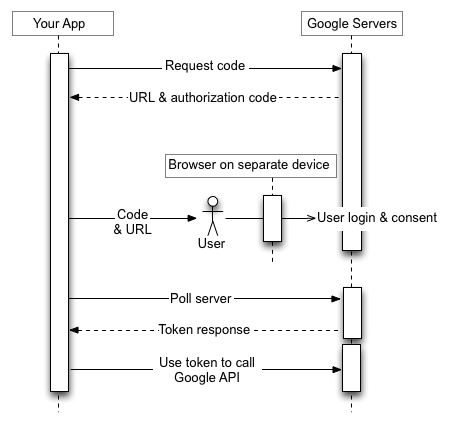
W sekcjach poniżej znajdziesz szczegółowe wyjaśnienie tych kroków. Ze względu na różnorodność możliwości i środowisk wykonawczych, jakie mogą mieć urządzenia, w przykładach podanych w tym dokumencie użyto narzędzia wiersza poleceń curl. Te przykłady można przenosić do różnych języków i środowisk wykonawczych.
Krok 1. Poproś o kody urządzenia i użytkownika
W tym kroku urządzenie wysyła żądanie HTTP POST do serwera autoryzacji Google pod adresem https://oauth2.googleapis.com/device/code, które identyfikuje aplikację oraz zakresy dostępu, do których aplikacja chce uzyskać dostęp w imieniu użytkownika.
Ten adres URL należy pobrać z dokumentu opisującego Discovery za pomocą wartości metadanych device_authorization_endpoint. Uwzględnij te parametry żądania HTTP:
| Parametry | |||||||||||||||||
|---|---|---|---|---|---|---|---|---|---|---|---|---|---|---|---|---|---|
client_id |
Wymagany
Identyfikator klienta aplikacji. Tę wartość znajdziesz w konsoli Cloud na stronie Klienci. |
||||||||||||||||
scope |
Wymagany
Lista zakresów oddzielonych spacjami, które identyfikują zasoby, do których aplikacja może uzyskać dostęp w imieniu użytkownika. Te wartości informują ekran zgody, który Google wyświetla użytkownikowi. Zobacz listę Dozwolone zakresy dla zainstalowanych aplikacji lub urządzeń. Zakresy umożliwiają aplikacji żądanie dostępu tylko do potrzebnych zasobów, a użytkownikom – kontrolowanie zakresu dostępu przyznawanego aplikacji. Dlatego istnieje odwrotna zależność między liczbą zakresów, o które prosisz, a prawdopodobieństwem uzyskania zgody użytkownika. Interfejs YouTube Data API v3 używa tych zakresów:
Dokument Zakresy interfejsu API OAuth 2.0 zawiera pełną listę zakresów, których możesz używać do uzyskiwania dostępu do interfejsów API Google. |
||||||||||||||||
Przykłady
Poniższy fragment kodu pokazuje przykładowe żądanie:
POST /device/code HTTP/1.1
Host: oauth2.googleapis.com
Content-Type: application/x-www-form-urlencoded

client_id=client_id&scope=https%3A%2F%2Fwww.googleapis.com%2Fauth%2Fyoutube.force-ssl
Ten przykład pokazuje polecenie curl, które wysyła to samo żądanie:
curl -d "client_id=client_id&scope=https%3A%2F%2Fwww.googleapis.com%2Fauth%2Fyoutube.force-ssl" \
     https://oauth2.googleapis.com/device/code
Krok 2. Przetwórz odpowiedź serwera autoryzacji
Serwer autoryzacji zwróci jedną z tych odpowiedzi:
Odpowiedź o sukcesie
Jeśli żądanie jest prawidłowe, odpowiedź będzie obiektem JSON zawierającym te właściwości:
| Właściwości | |
|---|---|
device_code |
Wartość, którą Google jednoznacznie przypisuje do identyfikowania urządzenia, na którym działa aplikacja wysyłająca żądanie autoryzacji. Użytkownik autoryzuje to urządzenie z innego urządzenia z większymi możliwościami wprowadzania danych. Użytkownik może na przykład użyć laptopa lub telefonu komórkowego, aby autoryzować aplikację działającą na telewizorze. W tym przypadku device_code identyfikuje telewizor.
Ten kod umożliwia urządzeniu, na którym działa aplikacja, bezpieczne określenie, czy użytkownik przyznał lub odmówił dostępu. |
expires_in |
Czas (w sekundach), przez jaki ważne są wartości device_code i user_code. Jeśli w tym czasie użytkownik nie ukończy procesu autoryzacji, a urządzenie nie będzie odpytywać o decyzję użytkownika, może być konieczne ponowne rozpoczęcie tego procesu od kroku 1. |
interval |
Czas (w sekundach), przez jaki urządzenie powinno czekać między żądaniami sondowania. Jeśli na przykład wartość wynosi 5, urządzenie powinno wysyłać żądanie sprawdzania do serwera autoryzacji Google co 5 sekund. Więcej informacji znajdziesz w kroku 3. |
user_code |
Wartość z uwzględnieniem wielkości liter, która informuje Google o zakresach, do których aplikacja chce uzyskać dostęp. Interfejs użytkownika poprosi użytkownika o wpisanie tej wartości na osobnym urządzeniu z większymi możliwościami wprowadzania danych. Google używa tej wartości do wyświetlania prawidłowego zestawu zakresów, gdy prosi użytkownika o przyznanie dostępu do Twojej aplikacji. |
verification_url |
Adres URL, do którego użytkownik musi przejść na osobnym urządzeniu, aby wpisać user_code i przyznać lub odmówić dostępu do aplikacji. Ta wartość będzie też wyświetlana w interfejsie. |
Poniższy fragment kodu pokazuje przykładową odpowiedź:
{
  "device_code": "4/4-GMMhmHCXhWEzkobqIHGG_EnNYYsAkukHspeYUk9E8",
  "user_code": "GQVQ-JKEC",
  "verification_url": "https://www.google.com/device",
  "expires_in": 1800,
  "interval": 5
}
Odpowiedź o przekroczeniu limitu
Jeśli liczba żądań kodu urządzenia przekroczy limit powiązany z Twoim identyfikatorem klienta, otrzymasz odpowiedź 403 zawierającą ten błąd:
{
  "error_code": "rate_limit_exceeded"
}
W takim przypadku użyj strategii czasu do ponowienia, aby zmniejszyć częstotliwość wysyłania żądań.
Krok 3. Wyświetl kod użytkownika
Wyświetl użytkownikowi wartości verification_url i user_code uzyskane w kroku 2. Obie wartości mogą zawierać dowolny znak z zestawu znaków US-ASCII, który można wydrukować. Treści wyświetlane użytkownikowi powinny zawierać instrukcje, aby otworzył on stronę verification_url na innym urządzeniu i wpisał user_code.
Projektując interfejs, pamiętaj o tych zasadach:
user_code- Wartość
user_codemusi być wyświetlana w polu, które może pomieścić 15 znaków o rozmiarze „W”. Innymi słowy, jeśli możesz prawidłowo wyświetlić kodWWWWWWWWWWWWWWW, interfejs jest prawidłowy i zalecamy użycie tego ciągu znaków podczas testowania sposobu wyświetlaniauser_codew interfejsie. - Wielkość liter w przypadku parametru
user_codema znaczenie, dlatego nie należy go w żaden sposób modyfikować, np. zmieniać wielkości liter ani wstawiać innych znaków formatowania.
- Wartość
verification_url- Miejsce, w którym wyświetlasz wartość
verification_url, musi być wystarczająco szerokie, aby pomieścić ciąg URL o długości 40 znaków. - Nie modyfikuj w żaden sposób znaku
verification_url, z wyjątkiem opcjonalnego usunięcia schematu na potrzeby wyświetlania. Jeśli planujesz usunąć schemat (np.https://) z adresu URL ze względu na wyświetlanie, upewnij się, że Twoja aplikacja obsługuje wariantyhttpihttps.
- Miejsce, w którym wyświetlasz wartość
Krok 4. Wyślij zapytanie do serwera autoryzacji Google
Użytkownik będzie korzystać z osobnego urządzenia, aby przejść do verification_url i przyznać (lub odmówić) dostępu, więc urządzenie wysyłające żądanie nie otrzyma automatycznie powiadomienia, gdy użytkownik odpowie na żądanie dostępu. Z tego powodu urządzenie wysyłające prośbę musi odpytywać serwer autoryzacji Google, aby określić, kiedy użytkownik odpowie na prośbę.
Urządzenie wysyłające prośbę powinno kontynuować wysyłanie żądań sondowania, dopóki nie otrzyma odpowiedzi wskazującej, że użytkownik odpowiedział na prośbę o dostęp, lub dopóki nie wygasną wartości device_code i user_code uzyskane w
kroku 2. Wartość interval zwrócona w kroku 2 określa czas oczekiwania w sekundach między żądaniami.
Adres URL punktu końcowego do sondowania to https://oauth2.googleapis.com/token. Żądanie odpytywania zawiera te parametry:
| Parametry | |
|---|---|
client_id |
Identyfikator klienta aplikacji. Tę wartość znajdziesz w konsoli Cloud na stronie Klienci. |
client_secret |
Tajny klucz klienta dla podanego parametru client_id. Tę wartość znajdziesz w konsoli Cloud na stronie Klienci. |
device_code |
z device_code zwróconym przez serwer autoryzacji w kroku 2. |
grant_type |
Ustaw ją na urn:ietf:params:oauth:grant-type:device_code. |
Przykłady
Poniższy fragment kodu pokazuje przykładowe żądanie:
POST /token HTTP/1.1
Host: oauth2.googleapis.com
Content-Type: application/x-www-form-urlencoded

client_id=client_id&
client_secret=client_secret&
device_code=device_code&
grant_type=urn%3Aietf%3Aparams%3Aoauth%3Agrant-type%3Adevice_code
Ten przykład pokazuje polecenie curl, które wysyła to samo żądanie:
curl -d "client_id=client_id&client_secret=client_secret& \
         device_code=device_code& \
         grant_type=urn%3Aietf%3Aparams%3Aoauth%3Agrant-type%3Adevice_code" \
         -H "Content-Type: application/x-www-form-urlencoded" \
         https://oauth2.googleapis.com/token
Krok 5. Użytkownik odpowiada na prośbę o dostęp
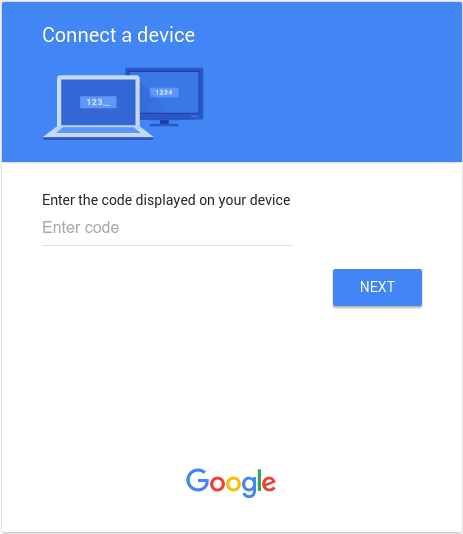
Na ilustracji poniżej widać stronę podobną do tej, którą użytkownicy zobaczą po kliknięciu ikony verification_url wyświetlonej w kroku 3:
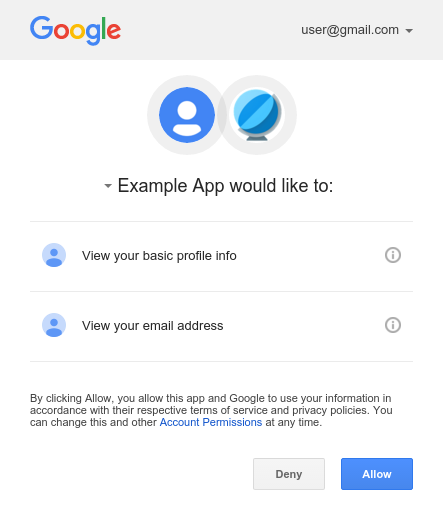
Po wpisaniu user_code i zalogowaniu się w Google (jeśli użytkownik nie jest jeszcze zalogowany) wyświetli się ekran zgody:
Krok 6. Przetwarzanie odpowiedzi na prośby o głosowanie
Serwer autoryzacji Google odpowiada na każde żądanie sprawdzające jedną z tych odpowiedzi:
Dostęp przyznany
Jeśli użytkownik przyznał dostęp do urządzenia (klikając Allow na ekranie zgody), odpowiedź zawiera token dostępu i token odświeżania. Te tokeny umożliwiają urządzeniu dostęp do interfejsów API Google w imieniu użytkownika. (Właściwość scope w odpowiedzi określa, do których interfejsów API urządzenie ma dostęp).
W takim przypadku odpowiedź interfejsu API zawiera te pola:
| Pola | |
|---|---|
access_token |
Token wysyłany przez aplikację w celu autoryzacji żądania do interfejsu API Google. |
expires_in |
Pozostały czas ważności tokena dostępu w sekundach. |
refresh_token |
Token, którego możesz użyć do uzyskania nowego tokena dostępu. Tokeny odświeżania są ważne do momentu, gdy użytkownik cofnie dostęp lub token odświeżania wygaśnie. Pamiętaj, że tokeny odświeżania są zawsze zwracane w przypadku urządzeń. |
scope |
Zakresy dostępu przyznane przez access_token w postaci listy ciągów znaków oddzielonych spacjami, w których rozróżniana jest wielkość liter. |
token_type |
Typ zwracanego tokena. Ta wartość zawsze wynosi Bearer. |
Poniższy fragment kodu pokazuje przykładową odpowiedź:
{
  "access_token": "1/fFAGRNJru1FTz70BzhT3Zg",
  "expires_in": 3920,
  "scope": "openid https://www.googleapis.com/auth/userinfo.profile https://www.googleapis.com/auth/userinfo.email",
  "token_type": "Bearer",
  "refresh_token": "1/xEoDL4iW3cxlI7yDbSRFYNG01kVKM2C-259HOF2aQbI"
}
Tokeny dostępu mają ograniczony okres ważności. Jeśli aplikacja potrzebuje dostępu do interfejsu API przez dłuższy czas, może użyć tokena odświeżania, aby uzyskać nowy token dostępu. Jeśli aplikacja potrzebuje tego typu dostępu, powinna przechowywać token odświeżania do późniejszego wykorzystania.
Odmowa dostępu
Jeśli użytkownik odmówi przyznania dostępu do urządzenia, serwer zwróci kod stanu HTTP 403 (Forbidden). Odpowiedź zawiera następujący błąd:
{
  "error": "access_denied",
  "error_description": "Forbidden"
}
Oczekuje na autoryzację
Jeśli użytkownik nie ukończył jeszcze procesu autoryzacji, serwer zwraca kod stanu odpowiedzi HTTP 428 (Precondition Required). Odpowiedź zawiera ten błąd:
{
  "error": "authorization_pending",
  "error_description": "Precondition Required"
}
Zbyt częste odpytywanie
Jeśli urządzenie wysyła żądania sondowania zbyt często, serwer zwraca kod stanu odpowiedzi HTTP 403 (Forbidden). Odpowiedź zawiera następujący błąd:
{
  "error": "slow_down",
  "error_description": "Forbidden"
}
Inne błędy
Serwer autoryzacji zwraca też błędy, jeśli w żądaniu odpytywania brakuje wymaganych parametrów lub ma ono nieprawidłową wartość parametru. Te żądania zwykle mają kod stanu odpowiedzi HTTP 400 (Bad Request) lub 401 (Unauthorized). Do takich błędów należą:
| Błąd | Kod stanu HTTP | Opis |
|---|---|---|
admin_policy_enforced |
400 |
Konto Google nie może autoryzować co najmniej jednego z zakresów, o które prosisz, ze względu na zasady administratora Google Workspace. Więcej informacji o tym, jak administrator może ograniczyć dostęp do zakresów, dopóki nie zostanie on wyraźnie przyznany identyfikatorowi klienta OAuth, znajdziesz w artykule pomocy dla administratorów Google Workspace Określanie, które aplikacje innych firm i aplikacje wewnętrzne mają dostęp do danych Google Workspace. |
invalid_client |
401 |
Nie znaleziono klienta OAuth. Ten błąd występuje na przykład wtedy, gdy wartość parametru Typ klienta OAuth jest nieprawidłowy. Sprawdź, czy typ aplikacji dla identyfikatora klienta jest ustawiony na Telewizory i urządzenia z ograniczoną możliwością wpisywania. |
invalid_grant |
400 |
Wartość parametru code jest nieprawidłowa, została już wykorzystana lub nie można jej przeanalizować. |
unsupported_grant_type |
400 |
Wartość parametru grant_type jest nieprawidłowa. |
org_internal |
403 |
Identyfikator klienta OAuth w żądaniu jest częścią projektu ograniczającego dostęp do kont Google w określonej organizacji Google Cloud. Potwierdź konfigurację typu użytkownika w przypadku aplikacji OAuth. |
Wywoływanie interfejsów API Google
Gdy aplikacja uzyska token dostępu, może go używać do wywoływania interfejsu Google API w imieniu danego konta użytkownika, jeśli przyznano zakresy dostępu wymagane przez interfejs API. Aby to zrobić, uwzględnij token dostępu w żądaniu do interfejsu API, dodając parametr zapytania access_token lub wartość nagłówka HTTP AuthorizationBearer. W miarę możliwości preferowany jest nagłówek HTTP, ponieważ ciągi zapytań są zwykle widoczne w logach serwera. W większości przypadków możesz użyć biblioteki klienta, aby skonfigurować wywołania interfejsów API Google (np. podczas wywoływania interfejsu YouTube Live Streaming API).
Pamiętaj, że interfejs YouTube na żywo Streaming API nie obsługuje przepływu konta usługi. Nie ma możliwości połączenia konta usługi z kontem YouTube, więc próby autoryzacji żądań za pomocą tego procesu będą generować błąd NoLinkedYouTubeAccount.
Wszystkie interfejsy API Google i ich zakresy możesz wypróbować na stronie OAuth 2.0 Playground.
Przykłady żądań HTTP GET
Wywołanie punktu końcowego
liveBroadcasts.list (interfejs YouTube na żywo Streaming API) z nagłówkiem HTTP Authorization: Bearer może wyglądać tak: Pamiętaj, że musisz podać własny token dostępu:
GET /youtube/v3/liveBroadcasts?part=id%2Csnippet&mine=true HTTP/1.1
Host: www.googleapis.com
Authorization: Bearer access_token
Oto wywołanie tego samego interfejsu API dla uwierzytelnionego użytkownika za pomocą parametru ciągu zapytania access_token:
GET https://www.googleapis.com/youtube/v3/liveBroadcasts?access_token=access_token&part=id%2Csnippet&mine=true
curl przykładu
Możesz przetestować te polecenia za pomocą aplikacji wiersza poleceń curl. Oto przykład, w którym użyto opcji nagłówka HTTP (preferowanej):
curl -H "Authorization: Bearer access_token" https://www.googleapis.com/youtube/v3/liveBroadcasts?part=id%2Csnippet&mine=true
Możesz też użyć opcji parametru ciągu zapytania:
curl https://www.googleapis.com/youtube/v3/liveBroadcasts?access_token=access_token&part=id%2Csnippet&mine=true
Odświeżanie tokena dostępu
Tokeny dostępu okresowo wygasają i stają się nieprawidłowymi danymi uwierzytelniającymi dla powiązanego żądania do interfejsu API. Możesz odświeżyć token dostępu bez proszenia użytkownika o uprawnienia (również wtedy, gdy użytkownik jest nieobecny), jeśli poprosisz o dostęp offline do zakresów powiązanych z tokenem.
Aby odświeżyć token dostępu, aplikacja wysyła żądanie HTTPS POSTdo serwera autoryzacji Google (https://oauth2.googleapis.com/token), które zawiera w treści żądania te parametry:
| Nazwa | Wartość |
|---|---|
client_id |
Identyfikator klienta uzyskany z Konsoli interfejsów API. |
client_secret |
Opcjonalny
Tajny klucz klienta uzyskany z Konsoli interfejsów API. |
grant_type |
Zgodnie ze specyfikacją OAuth 2.0 wartość tego pola musi być ustawiona na refresh_token. |
refresh_token |
Token odświeżania zwrócony z wymiany kodu autoryzacji. |
Poniższy fragment kodu pokazuje przykładowe żądanie:
POST /token HTTP/1.1
Host: oauth2.googleapis.com
Content-Type: application/x-www-form-urlencoded

client_id=your_client_id&
refresh_token=refresh_token&
grant_type=refresh_token
Dopóki użytkownik nie cofnie dostępu przyznanego aplikacji, serwer tokenów zwraca obiekt JSON zawierający nowy token dostępu. Poniższy fragment kodu pokazuje przykładową odpowiedź:
{
  "access_token": "1/fFAGRNJru1FTz70BzhT3Zg",
  "expires_in": 3920,
  "scope": "https://www.googleapis.com/auth/youtube.force-ssl https://www.googleapis.com/auth/calendar.readonly",
  "token_type": "Bearer"
}
Pamiętaj, że liczba tokenów odświeżania, które zostaną wydane, jest ograniczona. Obowiązuje limit dla każdej kombinacji klient/użytkownik i inny limit dla każdego użytkownika we wszystkich klientach. Tokeny odświeżania należy zapisywać w pamięci długoterminowej i używać ich tak długo, jak są ważne. Jeśli aplikacja zażąda zbyt wielu tokenów odświeżania, może przekroczyć te limity. W takim przypadku starsze tokeny odświeżania przestaną działać.
Unieważnienie tokena
W niektórych przypadkach użytkownik może chcieć cofnąć dostęp przyznany aplikacji. Użytkownik może cofnąć dostęp, otwierając Ustawienia konta. Więcej informacji znajdziesz w sekcji Usuwanie dostępu strony lub aplikacji w artykule pomocy Strony internetowe i aplikacje innych firm z dostępem do Twojego konta.
Aplikacja może też programowo unieważnić przyznany jej dostęp. Programowe wycofywanie jest ważne w przypadku, gdy użytkownik rezygnuje z subskrypcji, usuwa aplikację lub zasoby interfejsu API wymagane przez aplikację uległy znacznym zmianom. Innymi słowy, część procesu usuwania może obejmować żądanie do interfejsu API, aby upewnić się, że uprawnienia przyznane wcześniej aplikacji zostały usunięte.
Aby programowo unieważnić token, aplikacja wysyła żądanie do https://oauth2.googleapis.com/revoke i dołącza token jako parametr:
curl -d -X -POST --header "Content-type:application/x-www-form-urlencoded" \
        https://oauth2.googleapis.com/revoke?token={token}
Może to być token dostępu lub token odświeżania. Jeśli token jest tokenem dostępu i ma odpowiedni token odświeżania, token odświeżania również zostanie unieważniony.
Jeśli wycofanie zostanie przetworzone, kod stanu HTTP odpowiedzi to 200. W przypadku błędów zwracany jest kod stanu HTTP 400 wraz z kodem błędu.
Dozwolone zakresy
Przepływ OAuth 2.0 na urządzeniach jest obsługiwany tylko w przypadku tych zakresów:
OpenID Connect, Logowanie przez Google
emailopenidprofile
Drive API
https://www.googleapis.com/auth/drive.appdatahttps://www.googleapis.com/auth/drive.file
YouTube API
https://www.googleapis.com/auth/youtubehttps://www.googleapis.com/auth/youtube.readonly
Dostęp zależny od czasu
Dostęp czasowy umożliwia użytkownikowi przyznanie aplikacji dostępu do jego danych na ograniczony czas w celu wykonania działania. Dostęp czasowy jest dostępny w wybranych usługach Google podczas procesu uzyskiwania zgody. Użytkownicy mogą przyznać dostęp na ograniczony czas. Przykładem jest interfejs Data Portability API, który umożliwia jednorazowe przeniesienie danych.
Gdy użytkownik przyzna Twojej aplikacji dostęp czasowy, token odświeżania wygaśnie po upływie określonego czasu. Pamiętaj, że tokeny odświeżania mogą zostać unieważnione wcześniej w określonych okolicznościach. Szczegółowe informacje znajdziesz w tych przypadkach. Pole refresh_token_expires_in zwrócone w odpowiedzi wymiany kodu autoryzacji w takich przypadkach reprezentuje czas pozostały do wygaśnięcia tokena odświeżania.
Wdrażanie Ochrony wszystkich kont
Dodatkowym krokiem, który należy podjąć w celu ochrony kont użytkowników, jest wdrożenie ochrony wszystkich kont za pomocą usługi ochrony wszystkich kont Google. Ta usługa umożliwia subskrybowanie powiadomień o zdarzeniach związanych z bezpieczeństwem, które dostarczają aplikacji informacji o ważnych zmianach na koncie użytkownika. Na podstawie tych informacji możesz podejmować działania w zależności od tego, jak chcesz reagować na zdarzenia.
Oto przykłady typów zdarzeń wysyłanych do Twojej aplikacji przez usługę ochrony wszystkich kont Google:
-
https://schemas.openid.net/secevent/risc/event-type/sessions-revoked -
https://schemas.openid.net/secevent/oauth/event-type/token-revoked -
https://schemas.openid.net/secevent/risc/event-type/account-disabled
Więcej informacji o wdrażaniu ochrony wszystkich kont i pełną listę dostępnych zdarzeń znajdziesz na stronie dotyczącej ochrony kont użytkowników za pomocą ochrony wszystkich kont .