

В этом документе рассказывается, как реализовать авторизацию OAuth 2.0 для доступа к YouTube Data API с помощью приложений, работающих на таких устройствах, как телевизоры, игровые консоли и принтеры. В частности, этот процесс предназначен для устройств, у которых нет доступа к браузеру или ограничены возможности ввода.
OAuth 2.0 позволяет пользователям делиться с приложениями определенными данными, не разглашая при этом имена пользователей, пароли и другую конфиденциальную информацию. Например, приложение для телевизора может использовать OAuth 2.0, чтобы получить разрешение на выбор файла, хранящегося на Google Диске.
Поскольку приложения, использующие этот процесс, распределяются по отдельным устройствам, предполагается, что приложения не могут хранить секреты. Они могут обращаться к API Google, когда пользователь работает с приложением или когда оно запущено в фоновом режиме.
Альтернативные варианты
Если вы хотите только разрешить пользователям входить в аккаунты Google и использовать токен идентификатора JWT для получения базовой информации профиля пользователя, ознакомьтесь со статьей Вход в аккаунт на телевизорах и устройствах с ограниченными возможностями ввода.
Требования
Как включить API для проекта
Любое приложение, вызывающее API Google, должно включить эти API в API Console.
Чтобы включить API для вашего проекта:
- Откройте библиотеку API в Google API Console.
- Выберите существующий проект или создайте новый.
- Найдите и включите YouTube Data API на странице Библиотека. Найдите и включите другие API, которые будут использоваться в вашем приложении.
Создайте учетные данные для авторизации
Любое приложение, которое использует OAuth 2.0 для доступа к API Google, должно иметь учетные данные для авторизации, которые идентифицируют приложение на сервере OAuth 2.0 Google. Ниже описано, как создать учетные данные для проекта. После этого ваши приложения смогут использовать учетные данные для доступа к API, которые вы включили для этого проекта.
- Перейдите на страницу Клиенты.
- Нажмите Create Client (Создать клиента).
- Выберите тип приложения Телевизоры и устройства с ограниченными возможностями ввода.
- Укажите название клиента OAuth 2.0 и нажмите Создать.
Определите области доступа
Области действия позволяют приложению запрашивать доступ только к тем ресурсам, которые ему нужны, а пользователям – контролировать объем доступа, который они предоставляют приложению. Таким образом, может существовать обратная зависимость между количеством запрашиваемых областей и вероятностью получения согласия пользователя.
Прежде чем приступать к реализации авторизации OAuth 2.0, рекомендуем определить области действия, к которым вашему приложению потребуется доступ.
YouTube Data API v3 использует следующие области действия:
| Объем | Описание |
|---|---|
https://www. googleapis. com/ auth/ youtube | Управляйте своим аккаунтом YouTube |
https://www. googleapis. com/ auth/ youtube. channel-memberships. creator | Посмотрите список текущих активных участников канала, их текущий уровень и дату, когда они стали участниками. |
https://www. googleapis. com/ auth/ youtube. force-ssl | Просмотр, редактирование и окончательное удаление ваших видео, оценок, комментариев и субтитров на YouTube. |
https://www. googleapis. com/ auth/ youtube. readonly | Просмотр вашего аккаунта YouTube |
https://www. googleapis. com/ auth/ youtube. upload | Управляйте своими видео на YouTube |
https://www. googleapis. com/ auth/ youtubepartner | Просмотр и управление вашими активами и связанным с ними контентом на YouTube |
https://www. googleapis. com/ auth/ youtubepartner-channel-audit | Просмотр конфиденциальной информации вашего канала YouTube, актуальной во время процесса аудита с партнером YouTube |
Ознакомьтесь со списком Разрешенные области действия для установленных приложений или устройств.
Получите токены доступа OAuth 2.0
Хотя ваше приложение работает на устройстве с ограниченными возможностями ввода, для завершения авторизации пользователям потребуется доступ к устройству с более широкими возможностями ввода. Процесс состоит из следующих этапов:
- Приложение отправляет запрос на сервер авторизации Google, в котором указывает области действия, для которых запрашивается разрешение на доступ.
- Сервер возвращает несколько фрагментов информации, которые используются на последующих этапах, например код устройства и код пользователя.
- Вы показываете информацию, которую пользователь может ввести на другом устройстве, чтобы авторизовать ваше приложение.
- Приложение начинает опрашивать сервер авторизации Google, чтобы определить, разрешил ли пользователь доступ.
- Пользователь переходит на устройство с более широкими возможностями ввода, запускает браузер, переходит по URL, показанному на шаге 3, и вводит код, также показанный на шаге 3. Пользователь может разрешить или запретить доступ к приложению.
- Следующий ответ на запрос опроса содержит токены, необходимые вашему приложению для авторизации запросов от имени пользователя. Если пользователь отказался предоставить доступ к вашему приложению, ответ не будет содержать токенов.
На изображении показан этот процесс:

Ниже вы найдете подробное описание этих шагов. Учитывая разнообразие возможностей и сред выполнения, которые могут быть у устройств, в примерах в этом документе используется утилита командной строки curl. Эти примеры можно перенести на различные языки и среды выполнения.
Шаг 1. Запросите коды устройства и пользователя
На этом этапе устройство отправляет HTTP-запрос POST на сервер авторизации Google по адресу https://oauth2.googleapis.com/device/code. В запросе указывается ваше приложение и области доступа, которые оно запрашивает от имени пользователя.
Этот URL можно получить из документа Discovery, используя значение метаданных device_authorization_endpoint. Включите следующие параметры HTTP-запроса:
| Параметры | |||||||||||||||||
|---|---|---|---|---|---|---|---|---|---|---|---|---|---|---|---|---|---|
client_id |
Обязательно
Идентификатор клиента для вашего приложения. Это значение можно найти на странице клиентов в Cloud Console. |
||||||||||||||||
scope |
Обязательно
Список областей действия, разделенных пробелами, которые определяют ресурсы, к которым ваше приложение может получить доступ от имени пользователя. Эти значения используются в окне запроса доступа, которое Google показывает пользователю. Ознакомьтесь со списком разрешенных областей действия для установленных приложений или устройств. Области действия позволяют приложению запрашивать доступ только к тем ресурсам, которые ему нужны, а пользователям – контролировать объем доступа, который они предоставляют приложению. Таким образом, существует обратная зависимость между количеством запрашиваемых областей и вероятностью получения согласия пользователя. YouTube Data API v3 использует следующие области действия:
Полный список областей действия, которые можно использовать для доступа к API Google, приведен в документе Области действия API OAuth 2.0. |
||||||||||||||||
Примеры
Ниже приведен пример запроса.
POST /device/code HTTP/1.1
Host: oauth2.googleapis.com
Content-Type: application/x-www-form-urlencoded

client_id=client_id&scope=https%3A%2F%2Fwww.googleapis.com%2Fauth%2Fyoutube.readonly
Ниже показан пример команды curl для отправки такого же запроса:
curl -d "client_id=client_id&scope=https%3A%2F%2Fwww.googleapis.com%2Fauth%2Fyoutube.readonly" \
     https://oauth2.googleapis.com/device/code
Шаг 2. Обработайте ответ сервера авторизации
Сервер авторизации вернет один из следующих ответов:
Успешный ответ
Если запрос действителен, вы получите ответ в виде объекта JSON со следующими свойствами:
| Свойства | |
|---|---|
device_code |
Уникальное значение, которое Google присваивает устройству, на котором запущено приложение, запрашивающее авторизацию. Пользователь будет авторизовать это устройство с другого устройства с более широкими возможностями ввода. Например, пользователь может использовать ноутбук или мобильный телефон, чтобы авторизовать приложение, запущенное на телевизоре. В этом случае device_code идентифицирует телевизор.
Этот код позволяет устройству, на котором запущено приложение, безопасно определить, предоставил ли пользователь доступ. |
expires_in |
Продолжительность времени в секундах, в течение которого действительны device_code и user_code. Если за это время пользователь не завершит авторизацию, а ваше устройство не отправит запрос на получение информации о решении пользователя, вам может потребоваться перезапустить этот процесс с шага 1. |
interval |
Время в секундах, которое устройство должно ждать между запросами на опрос. Например, если значение равно 5, устройство должно отправлять запрос на опрос серверу авторизации Google каждые пять секунд. Подробную информацию вы найдете в шаге 3. |
user_code |
Значение, чувствительное к регистру, которое указывает Google на области действия, к которым приложение запрашивает доступ. В пользовательском интерфейсе пользователю будет предложено ввести это значение на другом устройстве с более широкими возможностями ввода. Google использует это значение, чтобы показать пользователю правильный набор областей действия, когда он запрашивает доступ к вашему приложению. |
verification_url |
URL, по которому пользователь должен перейти на отдельном устройстве, чтобы ввести user_code и разрешить или запретить доступ к вашему приложению. Это значение также будет показано в пользовательском интерфейсе. |
Ниже приведен пример ответа.
{
  "device_code": "4/4-GMMhmHCXhWEzkobqIHGG_EnNYYsAkukHspeYUk9E8",
  "user_code": "GQVQ-JKEC",
  "verification_url": "https://www.google.com/device",
  "expires_in": 1800,
  "interval": 5
}
Ответ о превышении квоты
Если количество запросов кода устройства превысит квоту, связанную с вашим идентификатором клиента, вы получите ответ 403 со следующей ошибкой:
{
  "error_code": "rate_limit_exceeded"
}
В этом случае используйте стратегию экспоненциальной выдержки, чтобы снизить частоту запросов.
Шаг 3. Показ кода пользователя
Покажите пользователю значения verification_url и user_code, полученные на шаге 2. Оба значения могут содержать любые печатные символы из набора символов US-ASCII. В контенте, который вы показываете пользователю, должны быть инструкции о том, как перейти на страницу verification_url на другом устройстве и ввести user_code.
При разработке пользовательского интерфейса учитывайте следующие правила:
user_codeuser_codeдолжен отображаться в поле, которое может вместить 15 символов размера W. Другими словами, если вы можете правильно отобразить кодWWWWWWWWWWWWWWW, ваш интерфейс работает корректно. Мы рекомендуем использовать это строковое значение при тестировании отображенияuser_codeв вашем интерфейсе.- Параметр
user_codeчувствителен к регистру, поэтому не следует менять строчные буквы на заглавные и наоборот, а также вставлять другие символы форматирования.
verification_url- Место, где вы показываете
verification_url, должно быть достаточно широким, чтобы вместить строку URL длиной 40 символов. - Не изменяйте
verification_url, за исключением удаления схемы для показа. Если вы планируете удалить схему (например,https://) из URL, чтобы он лучше выглядел на экране, убедитесь, что ваше приложение может обрабатывать оба варианта:httpиhttps.
- Место, где вы показываете
Шаг 4. Опросите сервер авторизации Google
Поскольку пользователь будет использовать отдельное устройство для перехода к verification_url и предоставления (или запрета) доступа, запрашивающее устройство не уведомляется автоматически, когда пользователь отвечает на запрос доступа. Поэтому запрашивающее устройство должно опрашивать сервер авторизации Google, чтобы определить, когда пользователь ответил на запрос.
Запрашивающее устройство должно продолжать отправлять запросы на опрос, пока не получит ответ, указывающий, что пользователь ответил на запрос доступа, или пока не истечет срок действия device_code и user_code, полученных на
шаге 2. Значение interval, полученное на шаге 2, определяет время ожидания между запросами в секундах.
URL конечной точки для опроса: https://oauth2.googleapis.com/token. Запрос на опрос содержит следующие параметры:
| Параметры | |
|---|---|
client_id |
Идентификатор клиента для вашего приложения. Это значение можно найти на странице клиентов в Cloud Console. |
client_secret |
Секретный код клиента для указанного client_id. Это значение можно найти на странице клиентов в Cloud Console. |
device_code |
device_code, возвращенный сервером авторизации на шаге 2. |
grant_type |
Установите значение urn:ietf:params:oauth:grant-type:device_code. |
Примеры
Ниже приведен пример запроса.
POST /token HTTP/1.1
Host: oauth2.googleapis.com
Content-Type: application/x-www-form-urlencoded

client_id=client_id&
client_secret=client_secret&
device_code=device_code&
grant_type=urn%3Aietf%3Aparams%3Aoauth%3Agrant-type%3Adevice_code
Ниже показан пример команды curl для отправки такого же запроса:
curl -d "client_id=client_id&client_secret=client_secret& \
         device_code=device_code& \
         grant_type=urn%3Aietf%3Aparams%3Aoauth%3Agrant-type%3Adevice_code" \
         -H "Content-Type: application/x-www-form-urlencoded" \
         https://oauth2.googleapis.com/token
Шаг 5. Пользователь отвечает на запрос доступа
На изображении ниже показана страница, похожая на ту, которую пользователи видят при переходе по verification_url, указанному на шаге 3.
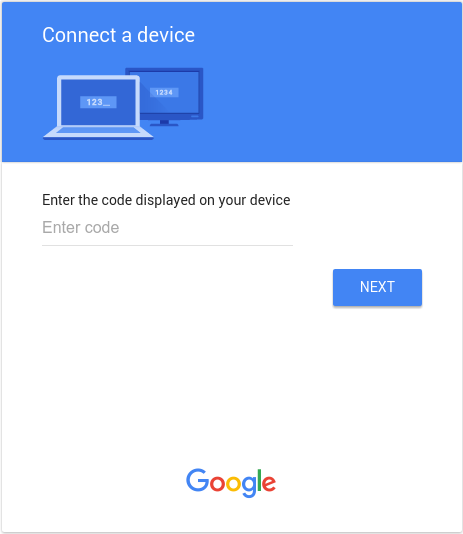
После ввода user_code и входа в аккаунт Google (если он ещё не выполнен) пользователь увидит окно запроса доступа:

Шаг 6. Обработайте ответы на запросы опроса
Сервер авторизации Google отвечает на каждый запрос опроса одним из следующих ответов:
Теперь у вас есть доступ
Если пользователь предоставил доступ к устройству (нажав Allow в окне запроса доступа), ответ содержит токен доступа и токен обновления. Токены позволяют устройству получать доступ к API Google от имени пользователя. (Свойство scope в ответе определяет, к каким API устройство может получить доступ.)
В этом случае ответ API содержит следующие поля:
| Поля | |
|---|---|
access_token |
Токен, который приложение отправляет для авторизации запроса к API Google. |
expires_in |
Оставшееся время действия токена доступа в секундах. |
refresh_token |
Токен, который можно использовать для получения нового токена доступа. Токены обновления действительны до тех пор, пока пользователь не отзовет доступ или пока не истечет срок действия токена. Обратите внимание, что для устройств всегда возвращаются токены обновления. |
scope |
Области действия доступа, предоставленные access_token, в виде списка строк, разделенных пробелами, с учетом регистра. |
token_type |
Тип возвращенного токена. Это значение всегда равно Bearer. |
Ниже приведен пример ответа.
{
  "access_token": "1/fFAGRNJru1FTz70BzhT3Zg",
  "expires_in": 3920,
  "scope": "openid https://www.googleapis.com/auth/userinfo.profile https://www.googleapis.com/auth/userinfo.email",
  "token_type": "Bearer",
  "refresh_token": "1/xEoDL4iW3cxlI7yDbSRFYNG01kVKM2C-259HOF2aQbI"
}
Срок действия токенов доступа ограничен. Если приложению требуется доступ к API в течение длительного периода времени, оно может использовать токен обновления для получения нового токена доступа. Если вашему приложению требуется такой доступ, оно должно сохранить токен обновления для дальнейшего использования.
Доступ запрещен
Если пользователь откажется предоставить доступ к устройству, то ответ сервера будет содержать код статуса HTTP-ответа 403 (Forbidden). В ответе будет следующая ошибка:
{
  "error": "access_denied",
  "error_description": "Forbidden"
}
Ожидается авторизация
Если пользователь ещё не завершил авторизацию, сервер возвращает код статуса HTTP-ответа 428 (Precondition Required). Ответ содержит следующую ошибку:
{
  "error": "authorization_pending",
  "error_description": "Precondition Required"
}
Слишком частые опросы
Если устройство отправляет запросы на опрос слишком часто, сервер возвращает код статуса HTTP-ответа 403 (Forbidden). Ответ содержит следующую ошибку:
{
  "error": "slow_down",
  "error_description": "Forbidden"
}
Другие ошибки
Сервер авторизации также возвращает ошибки, если в запросе на опрос отсутствуют какие-либо обязательные параметры или указано неверное значение параметра. Обычно такие запросы имеют код статуса HTTP-ответа 400 (Bad Request) или 401 (Unauthorized). К ним относятся:
| Ошибка | Код статуса HTTP | Описание |
|---|---|---|
admin_policy_enforced |
400 |
Аккаунт Google не может авторизовать одну или несколько запрошенных областей действия из-за правил, установленных администратором Google Workspace. Подробнее о том, как администратор может ограничить доступ к областям действия, пока он не будет явно предоставлен вашему идентификатору клиента OAuth, рассказывается в статье Справочного центра для администраторов Google Workspace Как управлять доступом сторонних и внутренних приложений к данным Google Workspace. |
invalid_client |
401 |
Клиент OAuth не найден. Например, эта ошибка возникает, если значение параметра Неверный тип клиента OAuth. Убедитесь, что для типа приложения в идентификаторе клиента задано значение Телевизоры и устройства с ограниченными возможностями ввода. |
invalid_grant |
400 |
Значение параметра code недействительно, уже заявлено или не может быть проанализировано. |
unsupported_grant_type |
400 |
Недопустимое значение параметра grant_type. |
org_internal |
403 |
Идентификатор клиента OAuth в запросе относится к проекту, который ограничивает доступ к аккаунтам Google в определенной организации Google Cloud. Проверьте тип пользователя в настройках приложения OAuth. |
Вызов API Google
Получив токен доступа, приложение может использовать его для вызова Google API от имени определенного аккаунта пользователя, если предоставлены необходимые для API области доступа. Для этого включите токен доступа в запрос к API, добавив параметр запроса access_token или значение Bearer заголовка HTTP Authorization. По возможности используйте заголовок HTTP, поскольку строки запросов обычно видны в журналах сервера. В большинстве случаев для настройки вызовов API Google (например, при вызове YouTube Data API) можно использовать клиентскую библиотеку.
Обратите внимание, что YouTube Data API поддерживает сервисные аккаунты только для владельцев контента, которые управляют несколькими каналами YouTube, например для звукозаписывающих компаний и киностудий.
Вы можете попробовать все API Google и посмотреть их области действия в OAuth 2.0 Playground.
Примеры HTTP GET
Вызов конечной точки
youtube.channels (YouTube Data API) с использованием HTTP-заголовка Authorization: Bearer может выглядеть следующим образом: Обратите внимание, что вам нужно указать собственный токен доступа:
GET /youtube/v3/channels?part=snippet&mine=true HTTP/1.1
Host: www.googleapis.com
Authorization: Bearer access_token
Вот пример вызова того же API для аутентифицированного пользователя с помощью параметра строки запроса access_token:
GET https://www.googleapis.com/youtube/v3/channels?access_token=access_token&part=snippet&mine=true
Примеры использования оператора curl
Вы можете протестировать эти команды с помощью приложения командной строки curl. Вот пример с использованием заголовка HTTP (рекомендуемый вариант):
curl -H "Authorization: Bearer access_token" https://www.googleapis.com/youtube/v3/channels?part=snippet&mine=true
или параметр строки запроса:
curl https://www.googleapis.com/youtube/v3/channels?access_token=access_token&part=snippet&mine=true
Обновление токена доступа
Срок действия токенов доступа периодически истекает, и они становятся недействительными для запросов к API. Вы можете обновить токен доступа, не запрашивая разрешения пользователя (в том числе когда пользователь отсутствует), если вы запросили офлайн-доступ к областям действия, связанным с токеном.
Чтобы обновить токен доступа, приложение отправляет HTTPS-запрос POST на сервер авторизации Google (https://oauth2.googleapis.com/token), который включает в тело запроса следующие параметры:
| Название | Значение |
|---|---|
client_id |
Идентификатор клиента, полученный из API Console. |
client_secret |
Необязательно
Секретный код клиента, полученный из API Console. |
grant_type |
В соответствии со спецификацией OAuth 2.0 в этом поле должно быть указано значение refresh_token. |
refresh_token |
Токен обновления, возвращенный в результате обмена кодами авторизации. |
Ниже приведен пример запроса.
POST /token HTTP/1.1
Host: oauth2.googleapis.com
Content-Type: application/x-www-form-urlencoded

client_id=your_client_id&
refresh_token=refresh_token&
grant_type=refresh_token
Если пользователь не отменил доступ, предоставленный приложению, сервер токенов возвращает объект JSON, содержащий новый токен доступа. Ниже приведен пример ответа.
{
  "access_token": "1/fFAGRNJru1FTz70BzhT3Zg",
  "expires_in": 3920,
  "scope": "https://www.googleapis.com/auth/youtube.force-ssl",
  "token_type": "Bearer"
}
Обратите внимание, что количество токенов обновления ограничено. Ограничения действуют для каждой комбинации клиента и пользователя, а также для каждого пользователя во всех клиентах. Токены обновления следует сохранять в долговременном хранилище и использовать, пока они действительны. Если ваше приложение запрашивает слишком много токенов обновления, оно может столкнуться с этими ограничениями, и в этом случае старые токены обновления перестанут работать.
Отзыв токена
В некоторых случаях пользователь может захотеть отозвать доступ, предоставленный приложению. Пользователь может отозвать доступ в настройках аккаунта. Подробную информацию вы найдете в разделе Как закрыть доступ к аккаунту для стороннего сайта или приложения.
Приложение также может программно отозвать предоставленный ему доступ. Программный отзыв важен в тех случаях, когда пользователь отменяет подписку, удаляет приложение или когда ресурсы API, необходимые для приложения, значительно изменились. Другими словами, в процессе удаления может выполняться запрос к API, чтобы убедиться, что разрешения, ранее предоставленные приложению, удалены.
Чтобы отозвать токен программно, приложение отправляет запрос на адрес https://oauth2.googleapis.com/revoke и включает токен в качестве параметра:
curl -d -X -POST --header "Content-type:application/x-www-form-urlencoded" \
        https://oauth2.googleapis.com/revoke?token={token}
Это может быть токен доступа или токен обновления. Если токен является токеном доступа и у него есть соответствующий токен обновления, токен обновления также будет отозван.
Если отзыв успешно обработан, то код статуса HTTP ответа – 200. В случае ошибки возвращается код статуса HTTP 400 и код ошибки.
Разрешенные области действия
Процесс OAuth 2.0 для устройств поддерживается только для следующих областей действия:
OpenID Connect, Вход с аккаунтом Google
emailopenidprofile
Drive API
https://www.googleapis.com/auth/drive.appdatahttps://www.googleapis.com/auth/drive.file
YouTube API
https://www.googleapis.com/auth/youtubehttps://www.googleapis.com/auth/youtube.readonly
Доступ на основе времени
Временный доступ позволяет пользователю предоставить вашему приложению доступ к своим данным на ограниченный период времени для выполнения действия. В некоторых продуктах Google при запросе разрешений пользователи могут предоставить доступ на ограниченное время. Пример – Data Portability API, который позволяет выполнить однократный перенос данных.
Если пользователь предоставляет вашему приложению доступ на определенный период времени, токен обновления станет недействительным по истечении этого периода. Обратите внимание, что в некоторых случаях токены обновления могут быть аннулированы раньше. Подробнее об этом рассказывается в этой статье. В таких случаях поле refresh_token_expires_in, возвращаемое в ответе на обмен кодами авторизации, представляет собой время, оставшееся до истечения срока действия токена обновления.
Как реализовать защиту связанных аккаунтов
Чтобы дополнительно защитить аккаунты пользователей, включите защиту связанных аккаунтов с помощью сервиса Google. Этот сервис позволяет подписаться на уведомления о событиях безопасности, которые предоставляют вашему приложению информацию о важных изменениях в аккаунте пользователя. Затем вы можете использовать эту информацию, чтобы предпринять действия в зависимости от того, как вы решите реагировать на события.
Вот некоторые примеры типов событий, которые сервис защиты связанных аккаунтов Google отправляет в ваше приложение:
-
https://schemas.openid.net/secevent/risc/event-type/sessions-revoked -
https://schemas.openid.net/secevent/oauth/event-type/token-revoked -
https://schemas.openid.net/secevent/risc/event-type/account-disabled
Дополнительную информацию о том, как реализовать защиту связанных аккаунтов, и полный список доступных событий можно найти на странице Защита аккаунтов пользователей с помощью защиты связанных аккаунтов .