

借助 Google 幻灯片 API,您可以创建和修改
PageElement
资源,包括文本框、图片、表格、基本形状、线条和
嵌入式视频。本页中的示例展示了如何使用
presentations.batchUpdate
方法执行一些常见的页面元素
操作。
这些示例使用以下变量:
- PRESENTATION_ID - 表示您提供 演示文稿 ID的位置。您可以从演示文稿网址中检索此 ID 的值。
- PAGE_ID - 表示您提供 页面对象 ID 的位置。您可以从网址中检索此 ID 的值,也可以使用 API 读取请求来检索。
- PAGE_ELEMENT_ID - 表示您提供 页面 元素对象 ID 的位置。您可以为自己创建的元素指定此 ID(有一些限制),也可以让幻灯片 API 自动创建一个。您可以通过 API 读取请求检索元素 ID。
这些示例以 HTTP 请求的形式呈现,以保持语言中立。如需了解如何使用 Google API 客户端库以不同语言实现批量更新,请参阅以下指南:
向文本框添加项目符号列表
以下
presentations.batchUpdate
代码示例展示了如何使用
InsertTextRequest
方法将文本插入到由
PAGE_ELEMENT_ID指定的空文本框中。然后,该示例使用
CreateParagraphBulletsRequest
方法将所有文本框文本转换为项目符号列表。列表中的项以 \n 字符分隔,缩进则由 \t 字符控制。
以下是创建演示文稿的请求协议:
POST https://slides.googleapis.com/v1/presentations/PRESENTATION_ID:batchUpdate
{
  "requests": [
    {
      "insertText": {
        "objectId": PAGE_ELEMENT_ID,
        "text": "My List\n\tItem 1\n\t\tItem 2\n\t\t\tItem 3",
        "insertionIndex": 0
      },
      "createParagraphBullets": {
        "objectId": PAGE_ELEMENT_ID,
        "bulletPreset": "BULLET_ARROW_DIAMOND_DISC",
        "textRange": {
          "type": "ALL"
        }
      }
    }
  ]
}
此请求可以创建如下所示的项目符号列表:

向幻灯片添加形状
以下
presentations.batchUpdate
代码示例展示了如何使用
CreateShapeRequest
方法向由 PAGE_ID 指定的幻灯片添加波浪形。此请求指定了形状类型,然后在幻灯片中缩放形状并放置形状。接下来,它使用
InsertTextRequest
方法向该形状添加文本。该请求将线条的 ID 设置为
PAGE_ELEMENT_ID。
以下是向幻灯片添加形状的请求协议:
POST https://slides.googleapis.com/v1/presentations/PRESENTATION_ID:batchUpdate
{
  "requests": [
    {
      "createShape": {
        "objectId": PAGE_ELEMENT_ID,
        "elementProperties": {
          "pageObjectId": PAGE_ID,
          "size": {
            "width": {
              "magnitude": 3000000,
              "unit": "EMU"
            },
            "height": {
              "magnitude": 3000000,
              "unit": "EMU"
            }
          },
          "transform": {
            "scaleX": 0.6807,
            "scaleY": 0.4585,
            "translateX": 6583050,
            "translateY": 1673950,
            "unit": "EMU"
          }
        },
        "shapeType": "WAVE"
      }
    },
    {
      "insertText": {
        "objectId": PAGE_ELEMENT_ID,
        "text": "My Wave Shape",
        "insertionIndex": 0
      }
    }
  ]
}
向幻灯片添加视频
以下
presentations.batchUpdate
代码示例展示了如何使用
CreateVideoRequest
方法将视频嵌入到由 PAGE_ID 指定的幻灯片中。
此请求在幻灯片中缩放视频并放置视频,并将视频的
ID 设置为 PAGE_ELEMENT_ID。源视频的唯一标识符设置为 VIDEO_ID。例如,
https://www.youtube.com/watch?v=7U3axjORYZ0 处的 YouTube 视频的 ID 为 7U3axjORYZ0。
以下是向幻灯片添加视频的请求协议:
POST https://slides.googleapis.com/v1/presentations/PRESENTATION_ID:batchUpdate
{
  "requests": [
    {
      "createVideo": {
        "objectId": PAGE_ELEMENT_ID,
        "elementProperties": {
          "pageObjectId": PAGE_ID,
          "size": {
            "width": {
              "magnitude": 12000,
              "unit": "EMU"
            },
            "height": {
              "magnitude": 9000,
              "unit": "EMU"
            }
          },
          "transform": {
            "scaleX": 381,
            "scaleY": 381,
            "translateX": 152400,
            "translateY": 152400,
            "unit": "EMU"
          }
        },
        "source": "YOUTUBE",
        "id": VIDEO_ID
      }
    }
  ]
}
复制和修改元素
以下
presentations.batchUpdate
代码示例展示了如何使用
DuplicateObjectRequest
方法获取现有形状(由
PAGE_ELEMENT_ID指定)并创建副本(由
COPY_ELEMENT_ID指定)。
后续请求会对重复的对象进行以下更改:
- 将背景颜色设置为
LIGHT2主题颜色。 - 将副本向下移动到页面上(从原始形状的位置开始)。
- 将文本字体设置为 18 磅 Georgia。
- 将文本修改为“My Shape Copy”。
此处的请求使用字段掩码来保留 未更改的形状属性(例如轮廓样式)。使用字段掩码还可以提高性能。
如需详细了解如何复制幻灯片,请参阅复制 幻灯片示例。
以下是复制和修改元素的请求协议:
POST https://slides.googleapis.com/v1/presentations/PRESENTATION_ID:batchUpdate
{
  "requests": [
    {
      "duplicateObject": {
        "objectId": PAGE_ELEMENT_ID,
        "objectIds": {
          PAGE_ELEMENT_ID: COPY_ELEMENT_ID
        }
      }
    },
    {
      "updateShapeProperties": {
        "objectId": COPY_ELEMENT_ID,
        "fields": "shapeBackgroundFill.solidFill.color",
        "shapeProperties": {
          "shapeBackgroundFill": {
            "solidFill": {
              "color": {
                "themeColor": "LIGHT2"
              }
            }
          }
        }
      }
    },
    {
      "updatePageElementTransform": {
        "objectId": COPY_ELEMENT_ID,
        "applyMode": "RELATIVE",
        "transform": {
          "scaleX": 1,
          "scaleY": 1,
          "translateX": 0,
          "translateY": 1250000,
          "unit": "EMU"
        }
      }
    },
    {
      "updateTextStyle": {
        "objectId": COPY_ELEMENT_ID,
        "fields": "fontFamily,fontSize",
        "textRange": {
          "type": "ALL"
        },
        "style": {
          "fontFamily": "Georgia",
          "fontSize": {
            "magnitude": 18,
            "unit": "PT"
          }
        }
      }
    },
    {
      "deleteText": {
        "objectId": COPY_ELEMENT_ID,
        "textRange": {
          "type": "ALL"
        }
      }
    },
    {
      "insertText": {
        "objectId": COPY_ELEMENT_ID,
        "text": "My Shape Copy",
        "insertionIndex": 0
      }
    }
  ]
}
以下是形状及其副本在这些更新后的样子:

修改图片或视频大纲
以下
presentations.batchUpdate
代码示例展示了如何使用
UpdateImagePropertiesRequest
方法更新由
IMAGE_ELEMENT_ID指定的图片的轮廓外观。它还使用
UpdateVideoPropertiesRequest
方法更新由
VIDEO_ELEMENT_ID指定的嵌入式视频的轮廓外观。
这些请求会对对象进行以下更改:
- 将图片轮廓颜色设置为具有部分透明度的
ACCENT5主题颜色。 - 将视频轮廓颜色设置为不透明的
ACCENT1主题颜色。 - 将轮廓粗细设置为 3 磅。
- 将图片轮廓样式设置为
SOLID。 - 将视频大纲样式设置为
DASH_DOT。
UpdateImagePropertiesRequest 方法和 UpdateVideoPropertiesRequest 方法都只能更改图片和视频轮廓的外观。所有其他属性均为只读属性。此处的请求使用
字段掩码来指定仅应更改轮廓
,以保护代码免受未来 API 更改的影响。使用字段掩码还可以提高性能。
以下是修改图片或视频轮廓的请求协议:
POST https://slides.googleapis.com/v1/presentations/PRESENTATION_ID:batchUpdate
{
  "requests": [
    {
      "updateImageProperties": {
        "objectId": IMAGE_ELEMENT_ID,
        "fields": "outline",
        "imageProperties": {
          "outline": {
            "dashStyle": "SOLID",
            "outlineFill": {
              "solidFill": {
                "alpha": 0.8,
                "color": {
                  "themeColor": "ACCENT5"
                }
              }
            },
            "weight": {
              "magnitude": 3,
              "unit": "PT"
            }
          }
        }
      }
    },
    {
      "updateVideoProperties": {
        "objectId": VIDEO_ELEMENT_ID,
        "fields": "outline",
        "videoProperties": {
          "outline": {
            "dashStyle": "DASH_DOT",
            "outlineFill": {
              "solidFill": {
                "alpha": 0.8,
                "color": {
                  "themeColor": "ACCENT1"
                }
              }
            },
            "weight": {
              "magnitude": 3,
              "unit": "PT"
            }
          }
        }
      }
    }
  ]
}
以下是图片和嵌入式视频在这些更新后的样子:

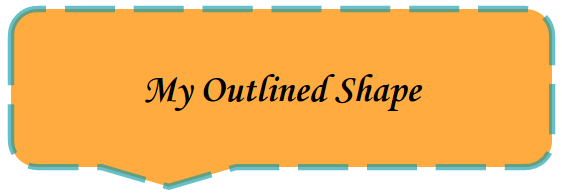
修改形状的轮廓
以下
presentations.batchUpdate
代码示例展示了如何使用
UpdateShapePropertiesRequest
方法获取现有形状(由
PAGE_ELEMENT_ID指定)并更新其轮廓的外观。
这些请求会对对象进行以下更改:
- 将轮廓颜色设置为具有部分透明度的
ACCENT5主题颜色。 - 将轮廓粗细设置为 3 磅。
- 将轮廓样式设置为
LONG_DASH。
此处的请求使用字段掩码来保留 未更改的形状属性(例如形状填充颜色)。使用字段掩码还可以提高性能。
以下是修改形状轮廓的请求协议:
POST https://slides.googleapis.com/v1/presentations/PRESENTATION_ID:batchUpdate
{
  "requests": [
    {
      "updateShapeProperties": {
        "objectId": PAGE_ELEMENT_ID,
        "fields": "outline",
        "shapeProperties": {
          "outline": {
            "dashStyle": "LONG_DASH",
            "outlineFill": {
              "solidFill": {
                "alpha": 0.6,
                "color": {
                  "themeColor": "ACCENT5"
                }
              }
            },
            "weight": {
              "magnitude": 3,
              "unit": "PT"
            }
          }
        }
      }
    }
  ]
}
以下是形状在这些更新后的样子:
设置形状或文本框中的文本格式
以下
presentations.batchUpdate
代码示例展示了如何使用
UpdateTextStyleRequest
方法获取现有形状(由
PAGE_ELEMENT_ID指定)并更新其文本的外观。
这些请求会对对象进行以下更改:
- 将文本颜色设置为
ACCENT5主题颜色。 - 将字体设置为粗体、斜体 18 磅 Corsiva。
- 为文本添加下划线。
此处的请求使用字段掩码来保留 未更改的文本样式属性(例如背景颜色、 链接或基线偏移量)。使用字段掩码还可以提高性能。
以下是设置形状或文本框中的文本格式的请求协议:
POST https://slides.googleapis.com/v1/presentations/PRESENTATION_ID:batchUpdate
{
  "requests": [
    {
      "updateTextStyle": {
        "objectId": PAGE_ELEMENT_ID,
        "fields": "foregroundColor,bold,italic,fontFamily,fontSize,underline",
        "style": {
          "foregroundColor": {
            "opaqueColor": {
              "themeColor": "ACCENT5"
            }
          },
          "bold": true,
          "italic": true,
          "underline": true,
          "fontFamily": "Corsiva",
          "fontSize": {
            "magnitude": 18,
            "unit": "PT"
          }
        },
        "textRange": {
          "type": "ALL"
        }
      }
    }
  ]
}
以下是形状文本在这些更新后的样子:

从 Google 表格导入图表
以下
presentations.batchUpdate
代码示例展示了如何使用
CreateSheetsChartRequest
方法从工作表导入图表并将其放置在由
PAGE_ID指定的幻灯片上。
该请求需要电子表格 ID(由 SPREADSHEET_ID指定)和电子表格图表 ID(由 SPREADSHEET_CHART_ID指定)。 幻灯片演示文稿中的图表 ID 由 PRESENTATION_CHART_ID指定。
该请求还会将
LinkingMode
幻灯片图表的 设置为 LINKED,以便您在源电子表格中的图表更新时更新
嵌入式图表。
以下是从表格导入图表的请求协议:
POST https://slides.googleapis.com/v1/presentations/PRESENTATION_ID:batchUpdate
{
  "requests": [
    {
      "createSheetsChart": {
        "objectId": PRESENTATION_CHART_ID,
        "spreadsheetId": SPREADSHEET_ID,
        "chartId": SPREADSHEET_CHART_ID,
        "linkingMode": "LINKED",
        "elementProperties": {
          "pageObjectId": PAGE_ID,
          "size": {
            "width": {
              "magnitude": 4000000,
              "unit": "EMU"
            },
            "height": {
              "magnitude": 4000000,
              "unit": "EMU"
            }
          },
          "transform": {
            "scaleX": 1,
            "scaleY": 1,
            "translateX": 100000,
            "translateY": 100000,
            "unit": "EMU"
          }
      }
    }
  ]
}
刷新表格中的图表
以下
presentations.batchUpdate
代码示例展示了如何使用
RefreshSheetsChartRequest
方法刷新演示文稿中的关联图表,并将其替换为表格源电子表格中该图表的最新
版本。该
请求需要幻灯片演示文稿中的图表 ID
(由 PRESENTATION_CHART_ID 指定)。
以下是刷新表格中的图表的请求协议:
POST https://slides.googleapis.com/v1/presentations/PRESENTATION_ID:batchUpdate
{
  "requests": [
    {
      "refreshSheetsChart": {
        "objectId": PRESENTATION_CHART_ID
      }
    }
  ]
}