
यह पेज उन डेवलपर के लिए है जिन्हें gtag.js का इस्तेमाल करके, Google टैग को कॉन्फ़िगर करना है. Google टैग की मदद से, उपयोगकर्ता इंटरफ़ेस में कुछ सेटिंग में बदलाव भी किया जा सकता है. इसके लिए, Google टैग की सेटिंग कॉन्फ़िगर करना लेख पढ़ें.
Google टैग इंस्टॉल करने के बाद, gtag() कमांड को अपने कोड में कहीं भी कॉल किया जा सकता है. हालांकि, ऐसा Google टैग स्निपेट के बाद ही किया जा सकता है.
इस पेज पर, यह बताया गया है कि:
configकमांड का इस्तेमाल करके, अपनी वेबसाइट और Google के प्रॉडक्ट के बीच डेटा फ़्लो सेट अप करेंeventकमांड का इस्तेमाल करके, Google के प्रॉडक्ट पर इवेंट भेजनाsetकमांड का इस्तेमाल करके, हर इवेंट के साथ भेजी जाने वाली वैल्यू सेट करें
शुरू करने से पहले
इस गाइड में यह माना गया है कि आपने ये काम कर लिए हैं:
- Google टैग के काम करने के तरीके के बारे में जानकारी हासिल कर ली हो
- Google टैग इंस्टॉल किया हो
डेटा फ़्लो सेट अप करने के लिए, आपको इनकी ज़रूरत होगी:
- उस वेबसाइट के कोड का ऐक्सेस जहां आपने Google टैग इंस्टॉल किया है
- उस Google प्रॉडक्ट का टैग आईडी जिसे Google टैग से कनेक्ट करना है
टैग आईडी क्या है और यह कहां मिलेगा?
टैग आईडी से Google टैग की पहचान होती है. एक Google टैग में, कई टैग आईडी हो सकते हैं. उदाहरण के लिए, अगर Google Ads का इस्तेमाल किया जाता है, तो आपके टैग में अब दो आईडी होंगे: एक लेगसी आईडी (AW) और एक Google टैग आईडी (GT).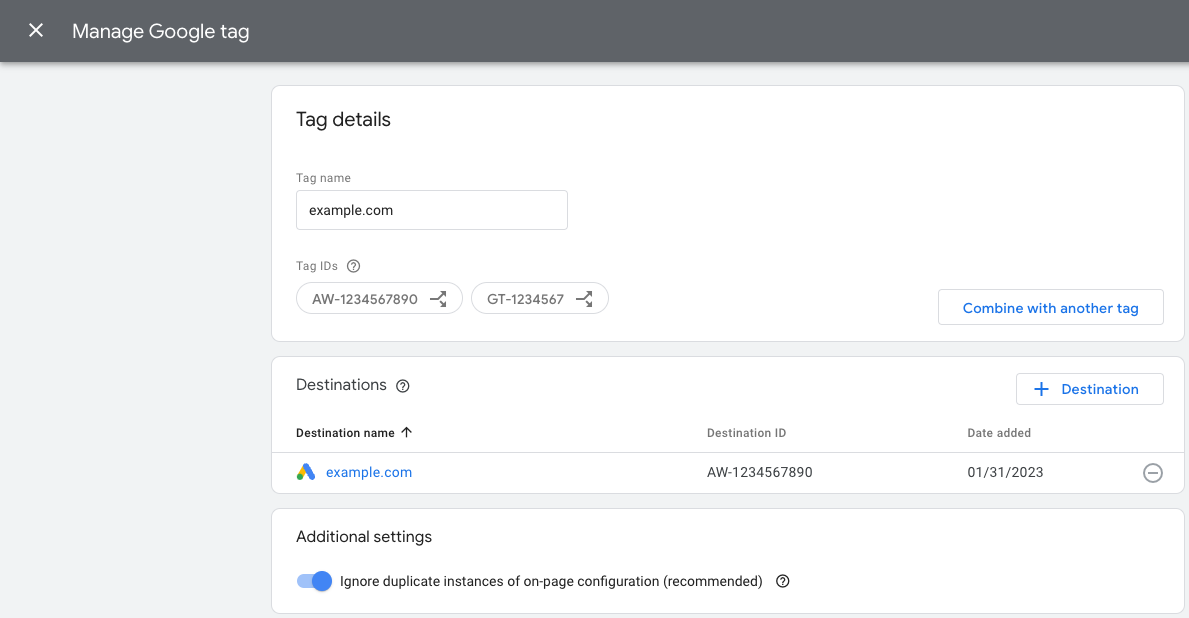 टैग आईडी को एक-दूसरे की जगह इस्तेमाल किया जा सकता है. यहां दी गई टेबल में, Google टैग के साथ काम करने वाले टैग की खास जानकारी दी गई है.
| प्रीफ़िक्स | आईडी का टाइप | ब्यौरा |
|---|---|---|
| GT-XXXXXX | Google टैग | नए बनाए गए हर Google टैग को GT प्रीफ़िक्स और यूनीक आईडी मिलता है. |
| G-XXXXXX | Google टैग (लेगसी प्रीफ़िक्स) | Google Analytics टैग, G प्रीफ़िक्स और यूनीक आईडी वाले Google टैग होते हैं. |
| AW-XXXXXX | Google टैग (लेगसी प्रीफ़िक्स) | Google Ads टैग, ऐसे Google टैग होते हैं जिनमें AW प्रीफ़िक्स और यूनीक आईडी होता है. |
| DC-XXXXXX | Google टैग (लेगसी प्रीफ़िक्स) | Google Floodlight टैग, ऐसे Google टैग होते हैं जिनमें DC प्रीफ़िक्स और यूनीक आईडी होता है. |
अपना टैग आईडी ढूंढें:
पहला चरण: Google के प्रॉडक्ट को अपने टैग से कनेक्ट करना
Google के प्रॉडक्ट में डेटा फ़्लो सेट अप करने के लिए, config कमांड का इस्तेमाल करें.
config निर्देश के बारे में जानकारी
config कमांड से, उन Google प्रॉडक्ट के बारे में पता चलता है जिन्हें आपको इवेंट डेटा भेजना है.
कमांड का फ़ॉर्मैट इस तरह का होता है:
gtag('config', 'TAG_ID', {<additional_config_params>});
कॉन्फ़िगरेशन के अन्य पैरामीटर
config कमांड में बदलाव किया जा सकता है और उसे बढ़ाया जा सकता है. इसके लिए, वैकल्पिक {<additional_config_params>} ऑब्जेक्ट में पैरामीटर तय करें. उदाहरण के लिए, इस पैरामीटर को जोड़ने से Google Analytics पेज व्यू अपने-आप नहीं भेजा जाएगा:
gtag('config', 'TAG_ID', {'send_page_view': false});
डेटा इकट्ठा करने की सुविधा सेट अप करना
किसी Google प्रॉडक्ट के लिए डेटा कलेक्शन की सुविधा सेट अप करने के लिए, टैग आईडी के साथ config कमांड जोड़ें.
उदाहरण
Google टैग (GT-XXXXXX), आपके तय किए गए डेस्टिनेशन को डेटा भेजता है. जैसे, Google Ads और Google Analytics.
यहां दिए गए उदाहरण में, Floodlight डेस्टिनेशन से जुड़े दूसरे Google टैग को लोड करने के लिए, कोड को अपडेट करने का तरीका बताया गया है.
Floodlight (टैग आईडी DC-ZZZZZZ) को डेटा भेजने के लिए, पहले Google टैग (टैग आईडी GT-XXXXXX) को शुरू करने के बाद, दूसरा config कमांड जोड़ें:
<head>
 ...
<!-- Google tag (gtag.js) -->
<script async src="https://www.googletagmanager.com/gtag/js?id=G-XXXXXX"></script>
<script>
  window.dataLayer = window.dataLayer || [];
  function gtag(){dataLayer.push(arguments)};
  gtag('js', new Date());
  gtag('config', 'GT-XXXXXX');
  gtag('config', 'DC-ZZZZZZ');
</script>
</head>
प्रॉडक्ट के हिसाब से config व्यवहार
TAG_ID में बताए गए प्रॉडक्ट के आधार पर, config कमांड उस प्रॉडक्ट के लिए कुछ खास काम भी कर सकती है. उदाहरण के लिए, कुछ मामलों में config कमांड, gtag.js को pageview इवेंट शुरू करने के लिए कहती है.
config कमांड, अलग-अलग प्रॉडक्ट के हिसाब से कैसे काम करती है, इसके बारे में ज़्यादा जानने के लिए, प्रॉडक्ट के हिसाब से दिया गया दस्तावेज़ पढ़ें:
- Google Ads विज्ञापन से होने वाले कन्वर्ज़न और रीमार्केटिंग
- Campaign Manager और Display & Video 360
- Search Ads 360
- Google Analytics
दूसरा चरण: event की मदद से डेटा भेजना
Google के प्रॉडक्ट से कनेक्शन कॉन्फ़िगर करने के बाद, डेटा भेजने के लिए आपको event
कमांड का इस्तेमाल करना होगा.
event निर्देश के बारे में जानकारी
event कमांड की मदद से, इवेंट डेटा को उन प्रॉडक्ट पर भेजा जा सकता है जिन्हें आपने config के साथ तय किया है. कमांड का फ़ॉर्मैट ऐसा होता है:
gtag('event', 'event_name', {
  'key': 'value',
});
इवेंट के नाम और की-वैल्यू पेयर के बारे में जानकारी
सुझाए गए इवेंट: सुझाए गए इवेंट ऐसे इवेंट होते हैं जिन्हें आपने लागू किया है. हालांकि, इनके की-वैल्यू पेयर पहले से तय होते हैं. इन इवेंट से, मौजूदा और आगे होने वाली रिपोर्टिंग बेहतर हो जाती है.
कस्टम इवेंट: अपने इवेंट और डेटा स्ट्रक्चर तय करने के लिए, कस्टम वैल्यू डाली जा सकती हैं. इससे कस्टम इवेंट भेजा जा सकता है.
इवेंट सेट अप करना
Google टैग को शुरू करने के बाद, अपने कोड में कहीं भी event तरीके को कॉल किया जा सकता है.
कोई इवेंट तय करें. अगर सुझाए गए इवेंट का इस्तेमाल किया जा रहा है, तो पक्का करें कि आपने स्टैंडर्ड इवेंट के नाम और पहले से तय किए गए की-वैल्यू पेयर का इस्तेमाल किया हो.
यह तय करें कि इवेंट कब ट्रिगर होगा. उदाहरण के लिए, पेज लोड होने पर या जब कोई व्यक्ति किसी बटन पर क्लिक करता है.
उदाहरण
यहां दिए गए उदाहरण में, न्यूज़लेटर साइनअप को मेज़र करने का एक तरीका बताया गया है. इसमें, उपयोगकर्ता के किसी बटन पर क्लिक करने पर साइनअप को मेज़र किया जाता है. इस उदाहरण में, कस्टम इवेंट का इस्तेमाल किया गया है और इसे Google Analytics प्रॉपर्टी को भेजा गया है.
<head>
   ...
   /* 1. Initialize the Google tag and gtag.js library */
   <!-- Google tag (gtag.js) -->
   <script async src="https://www.googletagmanager.com/gtag/js?id=TAG_ID"></script>
   <script>
     window.dataLayer = window.dataLayer || [];
     function gtag(){dataLayer.push(arguments)};
     gtag('js', new Date());
     gtag('config', 'TAG_ID');
   </script>
</head>

<body>
   <script>
     let date = Date.now();
     /* 2. Define your event. */
     function newsletterSignup() {
       gtag('event', 'newsletter_signup', {
       'time': date,
       });
   }
   </script>
   ...
   /* 3. Trigger your event */
   <button type="submit" onclick="newsletterSignup()">Sign me up!</button>
   ...
</body>
ज़रूरी नहीं: set का इस्तेमाल करके, हर इवेंट के साथ डेटा भेजें
set कमांड की मदद से, ऐसे पैरामीटर तय किए जा सकते हैं जो पेज पर होने वाले हर इवेंट से जुड़े होंगे.
उदाहरण के लिए, कैंपेन के पैरामीटर शेयर किए जा सकते हैं, ताकि उन्हें एक ही पेज पर मौजूद कई टैग ऐक्सेस कर सकें.
कमांड का फ़ॉर्मैट ऐसा होता है:
gtag('set', 'parameterName');
तीसरा चरण: अपने सेटअप की पुष्टि करना
यह पक्का करने के लिए कि आपका इवेंट डेटा सही तरीके से भेजा गया है:
- Google का वह प्रॉडक्ट खोलें जिसमें आपको डेटा देखना है.
- देखें कि डेटा मिल रहा है या नहीं. हर प्रॉडक्ट के लिए, यह देखने की जगह अलग-अलग होती है कि डेटा मिल रहा है या नहीं:
- Google Analytics: रीयलटाइम रिपोर्ट देखें.
- Google Ads: अपनी कन्वर्ज़न ऐक्शन टेबल देखें और स्टेटस कॉलम देखें. अपडेट होने में 24 घंटे लग सकते हैं.
- Floodlight: Tag Assistant का इस्तेमाल करके पुष्टि करें कि Floodlight टैग ट्रिगर हो रहे हैं.
अगले चरण
Google प्रॉडक्ट और इवेंट सेट अप करने के बाद, Google टैग का बेसिक कॉन्फ़िगरेशन पूरा हो जाता है.
अगर आपको एक से ज़्यादा प्रॉडक्ट मैनेज करने हैं और उनके डेटा फ़्लो को ज़्यादा बारीकी से मैनेज करना है, तो डेटा को ग्रुप करना और उसे रूट करना लेख पढ़ें.