
Cette page s'adresse aux développeurs qui doivent configurer la balise Google à l'aide de gtag.js. La balise Google vous permet également d'ajuster certains paramètres dans l'interface utilisateur. Consultez Configurer les paramètres de votre balise Google.
Après avoir installé la balise Google, vous pouvez appeler des commandes gtag() n'importe où dans votre code après l'extrait de code de la balise Google.
Cette page vous explique comment :
- établir un flux de données entre votre site Web et les produits Google à l'aide de la commande
config; - envoyer des événements à vos produits Google à l'aide de la commande
event; - définir des valeurs qui sont envoyées avec chaque événement à l'aide de la commande
set.
Avant de commencer
Ce guide suppose que vous avez effectué les opérations suivantes :
- Vous êtes familiarisé avec le fonctionnement de la balise Google.
- Vous avez installé la balise Google.
Pour configurer le flux de données, vous avez besoin des éléments suivants :
- Accès au code du site Web sur lequel vous avez installé la balise Google
- ID de balise du produit Google que vous souhaitez connecter à la balise Google
Qu'est-ce qu'un ID de balise et où le trouver ?
Un ID de balise identifie une balise Google. Une même balise Google peut avoir plusieurs ID de balise. Par exemple, si vous utilisez Google Ads, votre balise possède désormais deux ID : un ID hérité (AW) et un ID de balise Google (GT).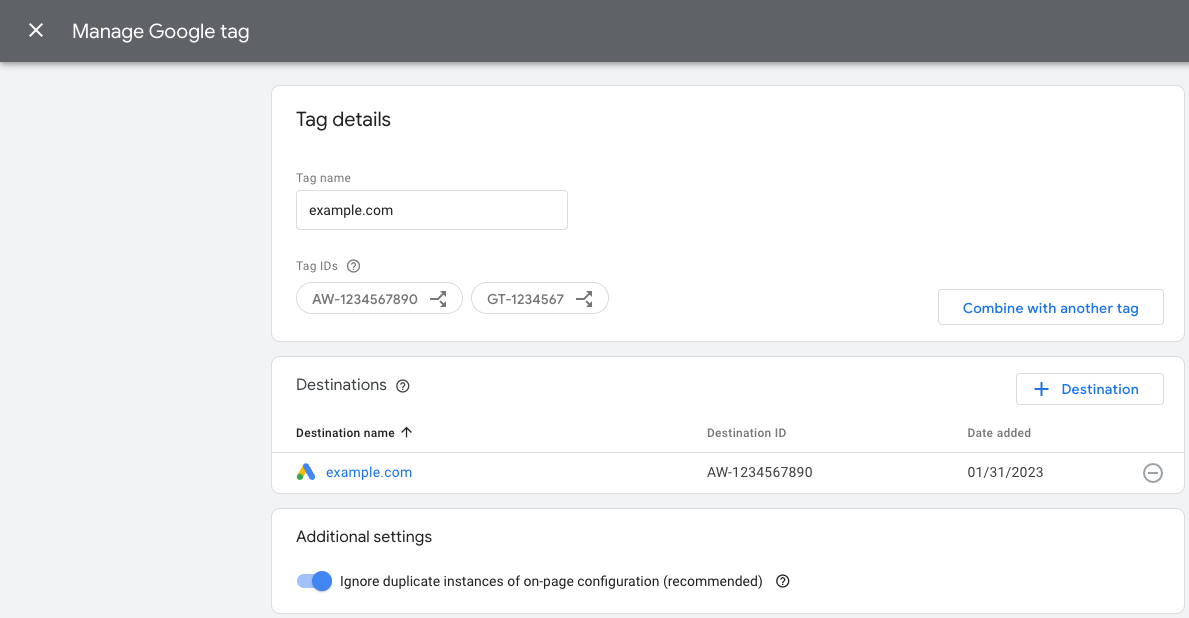 Les ID de balise sont interchangeables. Le tableau suivant présente les balises compatibles avec la balise Google.
| Préfixe | Type d'ID | Description |
|---|---|---|
| GT-XXXXXX | Balise Google | Chaque balise Google nouvellement créée reçoit un préfixe GT et un ID unique. |
| G-XXXXXX | Balise Google (préfixe hérité) | Les balises Google Analytics sont des balises Google avec un préfixe G et un ID unique. |
| AW-XXXXXX | Balise Google (préfixe hérité) | Les balises Google Ads sont des balises Google avec un préfixe AW et un ID unique. |
| DC-XXXXXX | Balise Google (préfixe hérité) | Les balises Google Floodlight sont des balises Google avec un préfixe DC et un ID unique. |
Trouver votre ID de balise :
Étape 1 : Connecter des produits Google à votre balise
Utilisez la commande config pour établir un flux de données vers les produits Google.
À propos de la commande config
La commande config spécifie les produits Google auxquels vous souhaitez envoyer des données d'événement.
Elle se présente comme suit :
gtag('config', 'TAG_ID', {<additional_config_params>});
Paramètres de configuration supplémentaires
Vous pouvez ajuster et étendre une commande config en spécifiant des paramètres dans l'
objet facultatif {<additional_config_params>}. Par exemple, l'ajout du paramètre suivant empêchera l'envoi automatique d'une page vue Google Analytics :
gtag('config', 'TAG_ID', {'send_page_view': false});
Configurer la collecte de données
Pour configurer la collecte de données pour un produit Google, ajoutez la commande config avec un ID de balise.
Exemple
La balise Google (GT-XXXXXX) envoie des données aux
destinations que vous
avez définies, par exemple Google Ads et Google Analytics.
L'exemple suivant montre comment mettre à jour votre code pour charger une deuxième balise Google connectée à une destination Floodlight.
Pour envoyer des données à Floodlight (ID de balise DC-ZZZZZZ), ajoutez une autre commande config après avoir initialisé la première balise Google (ID de balise GT-XXXXXX) :
<head>
 ...
<!-- Google tag (gtag.js) -->
<script async src="https://www.googletagmanager.com/gtag/js?id=G-XXXXXX"></script>
<script>
  window.dataLayer = window.dataLayer || [];
  function gtag(){dataLayer.push(arguments)};
  gtag('js', new Date());
  gtag('config', 'GT-XXXXXX');
  gtag('config', 'DC-ZZZZZZ');
</script>
</head>
Comportement config spécifique à un produit
Selon le produit spécifié dans TAG_ID, la commande config peut également initier un certain comportement pour ce produit. Par exemple, dans certains cas, la commande config indique à gtag.js d'initier un événement de page vue.
Pour en savoir plus sur le comportement de la commande config par rapport à des produits individuels, consultez la documentation spécifique à chaque produit :
- Conversions Google Ads et remarketing
- Campaign Manager et Display &Video 360
- Search Ads 360
- Google Analytics
Étape 2 : Envoyer des données avec event
Une fois que vous avez configuré les connexions aux produits Google, vous devez utiliser la commande event pour envoyer des données.
À propos de la commande event
La commande event vous permet d'envoyer des données d'événement aux produits que vous avez spécifiés avec config. Elle se présente comme suit :
gtag('event', 'event_name', {
  'key': 'value',
});
À propos des noms d'événements et des paires clé-valeur
Événements recommandés : les événements recommandés sont des événements que vous implémentez, mais qui comportent des paires clé-valeur prédéfinies. Ces événements permettent de profiter de fonctionnalités de création de rapports, actuelles ou futures.
Événements personnalisés : pour définir vos propres événements et structures de données, vous pouvez saisir des valeurs personnalisées afin d'envoyer un événement personnalisé.
Configurer des événements
Vous pouvez appeler la méthode event n'importe où dans votre code après avoir initialisé la balise Google.
Définissez un événement. Si vous utilisez un événement recommandé, veillez à utiliser les noms d'événements standardisés et les paires clé-valeur prédéfinies.
Définissez le moment où l'événement sera déclenché, par exemple s'il est envoyé lors du chargement d'une page ou lorsqu'un utilisateur clique sur un bouton.
Exemple
L'exemple suivant illustre une façon possible de mesurer les inscriptions à une newsletter lorsqu'un utilisateur clique sur un bouton. Il utilise un événement personnalisé et l'envoie à une propriété Google Analytics.
<head>
   ...
   /* 1. Initialize the Google tag and gtag.js library */
   <!-- Google tag (gtag.js) -->
   <script async src="https://www.googletagmanager.com/gtag/js?id=TAG_ID"></script>
   <script>
     window.dataLayer = window.dataLayer || [];
     function gtag(){dataLayer.push(arguments)};
     gtag('js', new Date());
     gtag('config', 'TAG_ID');
   </script>
</head>

<body>
   <script>
     let date = Date.now();
     /* 2. Define your event. */
     function newsletterSignup() {
       gtag('event', 'newsletter_signup', {
       'time': date,
       });
   }
   </script>
   ...
   /* 3. Trigger your event */
   <button type="submit" onclick="newsletterSignup()">Sign me up!</button>
   ...
</body>
Facultatif : Envoyer des données avec chaque événement à l'aide de set
La commande set vous permet de définir des paramètres qui seront associés à chaque événement suivant sur la page.
Par exemple, vous pouvez partager des paramètres de campagne afin que plusieurs balises puissent y accéder sur la même page.
La commande se présente comme suit :
gtag('set', 'parameterName');
Étape 3 : Valider votre configuration
Pour vous assurer que vos données d'événement sont envoyées correctement :
- Ouvrez le produit Google dans lequel vous vous attendez à voir des données.
- Vérifiez si des données sont reçues. Chaque produit dispose d'un emplacement différent où vous pouvez vérifier si des données sont reçues :
- Google Analytics : consultez le rapport en temps réel.
- Google Ads : consultez le tableau Actions de conversion et la colonne État (la mise à jour peut prendre jusqu'à 24 heures ).
- Floodlight : utilisez Tag Assistant pour vérifier que les balises Floodlight se déclenchent.
Étapes suivantes
Une fois que vous avez configuré vos produits et événements Google, vous avez terminé la configuration de base de la balise Google.
Si vous gérez plusieurs produits et que vous souhaitez gérer leur flux de données plus en détail, consultez Regrouper et acheminer des données.