
Bu sayfa, Google etiketini gtag.js kullanarak yapılandırması gereken geliştiriciler içindir. Google etiketi, kullanıcı arayüzünde bazı ayarları da düzenlemenize olanak tanır. Google etiketi ayarlarınızı yapılandırma başlıklı makaleyi inceleyin.
Google etiketini yükledikten sonra, Google etiketi snippet'inden sonra kodunuzda herhangi bir yerde gtag() komutlarını çağırabilirsiniz.
Bu sayfada aşağıdakileri nasıl yapacağınız açıklanmaktadır:
configkomutunu kullanarak web siteniz ile Google ürünleri arasında veri akışı oluşturmaeventkomutunu kullanarak Google ürünlerinize etkinlik göndermesetkomutunu kullanarak her etkinlikle gönderilen değerleri ayarlama
Başlamadan önce
Bu rehberde, aşağıdakileri yaptığınız varsayılmaktadır:
- Google etiketinin işleyiş şeklini öğrenmiş olmanız gerekir.
- Google etiketini yüklediyseniz
Veri akışını ayarlamak için ihtiyacınız olanlar:
- Google etiketini yüklediğiniz web sitesi koduna erişim
- Google etiketiyle bağlamak istediğiniz Google ürününün etiket kimliği
Etiket kimliği nedir ve nerede bulunur?
Etiket kimliği, bir Google etiketini tanımlar. Bir Google etiketinin birden fazla etiket kimliği olabilir. Örneğin, Google Ads kullanıyorsanız etiketinizin artık iki kimliği vardır: biri eski kimlik (AW), diğeri ise Google etiketi kimliği (GT).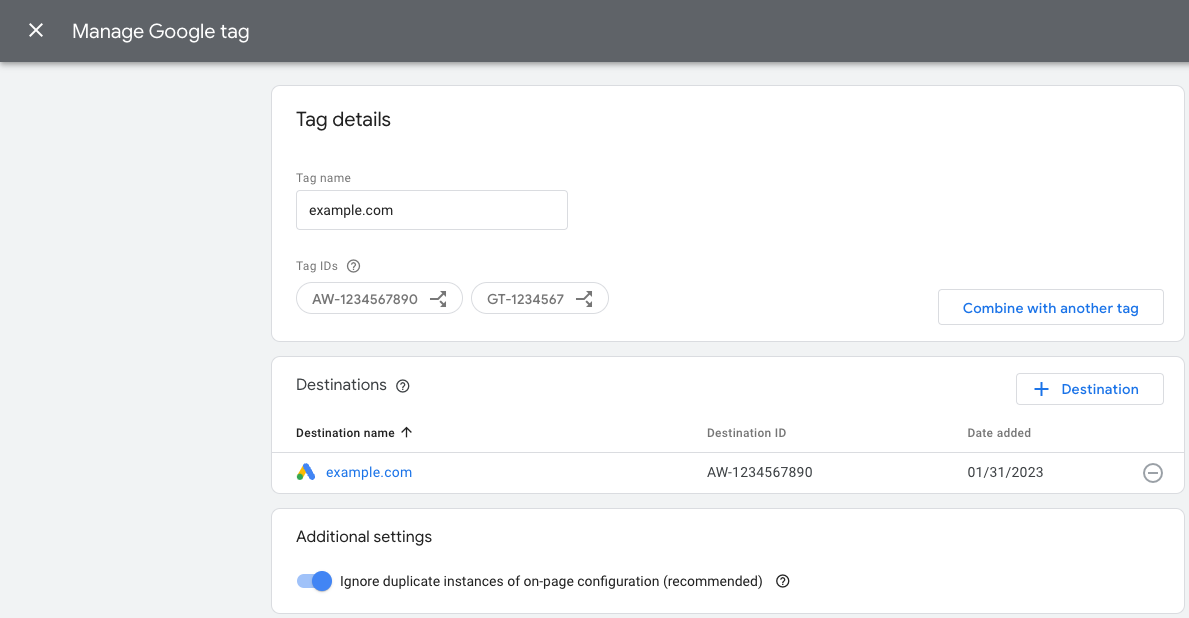 Etiket kimlikleri birbirinin yerine kullanılabilir. Aşağıdaki tabloda, hangi etiketlerin Google etiketiyle uyumlu olduğuna dair genel bir bakış sunulmaktadır.
| Ön numara | Kimlik türü | Açıklama |
|---|---|---|
| GT-XXXXXX | Google etiketi | Yeni oluşturulan her Google etiketine GT öneki ve benzersiz kimlik atanır. |
| G-XXXXXX | Google etiketi (eski önek) | Google Analytics etiketleri, G önekine ve benzersiz kimliğe sahip Google etiketleridir. |
| AW-XXXXXX | Google etiketi (eski önek) | Google Ads etiketleri, AW önekine ve benzersiz kimliğe sahip Google etiketleridir. |
| DC-XXXXXX | Google etiketi (eski önek) | Google Floodlight etiketleri, DC ön eki ve benzersiz kimliği olan Google etiketleridir. |
Etiket kimliğinizi bulma:
1. adım: Google ürünlerini etiketinize bağlayın
Google ürünlerine veri akışı oluşturmak için config komutunu kullanın.
config komutu hakkında
config komutu, etkinlik verilerini göndermek istediğiniz Google ürünlerini belirtir.
Komutun biçimi şöyledir:
gtag('config', 'TAG_ID', {<additional_config_params>});
Ek yapılandırma parametreleri
İsteğe bağlı {<additional_config_params>} nesnesinde parametreleri belirterek config komutunu ayarlayabilir ve uzatabilirsiniz. Örneğin, aşağıdaki parametrenin eklenmesi, Google Analytics sayfa görüntülemesinin otomatik olarak gönderilmesini engeller:
gtag('config', 'TAG_ID', {'send_page_view': false});
Veri toplama ayarlarını belirleme
Bir Google ürününde veri toplamayı ayarlamak için config komutunu bir etiket kimliğiyle birlikte ekleyin.
Örnek
Google etiketi (GT-XXXXXX), verileri Google Ads ve Google Analytics gibi tanımladığınız hedeflere gönderir.
Aşağıdaki örnekte, kodunuzu Floodlight hedefiyle bağlantılı ikinci bir Google etiketini yükleyecek şekilde nasıl güncelleyeceğiniz gösterilmektedir.
Floodlight'a (etiket kimliği DC-ZZZZZZ) veri göndermek için ilk Google etiketi (etiket kimliği GT-XXXXXX) başlatıldıktan sonra başka bir config komutu ekleyin:
<head>
 ...
<!-- Google tag (gtag.js) -->
<script async src="https://www.googletagmanager.com/gtag/js?id=G-XXXXXX"></script>
<script>
  window.dataLayer = window.dataLayer || [];
  function gtag(){dataLayer.push(arguments)};
  gtag('js', new Date());
  gtag('config', 'GT-XXXXXX');
  gtag('config', 'DC-ZZZZZZ');
</script>
</head>
Ürüne özgü config davranış
TAG_ID içinde belirtilen ürüne bağlı olarak, config komutu söz konusu ürün için belirli davranışları da başlatabilir. Örneğin, bazı durumlarda config komutu, gtag.js'ye bir sayfa görüntüleme etkinliği başlatmasını söyler.
config komutunun tek tek ürünlerle ilişkisi hakkında daha fazla bilgi edinmek için ürüne özel dokümanları okuyun:
- Google Ads dönüşümleri ve yeniden pazarlama
- Campaign Manager ve Display & Video 360
- Search Ads 360
- Google Analytics
2. adım: Verileri event ile gönderme
Google ürünleriyle bağlantıları yapılandırdıktan sonra veri göndermek için event
komutunu kullanmanız gerekir.
event komutu hakkında
event komutu, config ile belirttiğiniz ürünlere etkinlik verileri göndermenize olanak tanır. Komutun biçimi şöyledir:
gtag('event', 'event_name', {
  'key': 'value',
});
Etkinlik adları ve anahtar/değer çiftleri hakkında
Önerilen etkinlikler: Önerilen etkinlikler, sizin uyguladığınız ancak önceden tanımlanmış anahtar-değer çiftlerine sahip olan etkinliklerdir. Bu etkinlikler, mevcut ve gelecekteki raporlama özelliklerinden yararlanmanıza olanak tanır.
Özel etkinlikler: Kendi etkinliklerinizi ve veri yapılarınızı tanımlamak için özel bir etkinlik göndermek üzere özel değerler girebilirsiniz.
Etkinlik oluşturma
Google etiketini başlattıktan sonra kodunuzun herhangi bir yerinde event yöntemini çağırabilirsiniz.
Bir etkinlik tanımlayın. Önerilen bir etkinlik kullanıyorsanız standartlaştırılmış etkinlik adlarını ve önceden tanımlanmış anahtar/değer çiftlerini kullandığınızdan emin olun.
Etkinliğin ne zaman tetikleneceğini tanımlayın. Örneğin, sayfa yüklenirken mi yoksa bir kullanıcı bir düğmeyi tıkladığında mı gönderileceğini belirleyin.
Örnek
Aşağıdaki örnekte, bir kullanıcı düğmeyi tıkladığında bülten kayıtlarını ölçmenin bir olası yolu gösterilmektedir. Örnekte özel bir etkinlik kullanılır ve bu etkinlik bir Google Analytics mülküne gönderilir.
<head>
   ...
   /* 1. Initialize the Google tag and gtag.js library */
   <!-- Google tag (gtag.js) -->
   <script async src="https://www.googletagmanager.com/gtag/js?id=TAG_ID"></script>
   <script>
     window.dataLayer = window.dataLayer || [];
     function gtag(){dataLayer.push(arguments)};
     gtag('js', new Date());
     gtag('config', 'TAG_ID');
   </script>
</head>

<body>
   <script>
     let date = Date.now();
     /* 2. Define your event. */
     function newsletterSignup() {
       gtag('event', 'newsletter_signup', {
       'time': date,
       });
   }
   </script>
   ...
   /* 3. Trigger your event */
   <button type="submit" onclick="newsletterSignup()">Sign me up!</button>
   ...
</body>
İsteğe bağlı: set kullanarak her etkinlikle birlikte veri gönderme
set komutu, sayfadaki sonraki her etkinlikle ilişkilendirilecek parametreleri tanımlamanıza olanak tanır.
Örneğin, aynı sayfadaki birden fazla etiket tarafından erişilebilmesi için kampanya parametrelerini paylaşabilirsiniz.
Komutun biçimi şöyledir:
gtag('set', 'parameterName');
3. adım: Kurulumunuzu doğrulayın
Etkinlik verilerinizin düzgün şekilde gönderildiğinden emin olmak için:
- Verileri görmeyi beklediğiniz Google ürününü açın.
- Verilerin gelip gelmediğini kontrol edin. Her ürünün verilerin alınıp alınmadığını kontrol edebileceğiniz farklı bir yeri vardır:
- Google Analytics: Anlık raporu kontrol edin.
- Google Ads: Dönüşüm işlemleri tablonuzu kontrol edin ve Durum sütununa bakın (güncellenmesi 24 saati bulabilir).
- Floodlight: Floodlight etiketlerinin etkinleştiğini doğrulamak için Tag Assistant'ı kullanın.
Sonraki adımlar
Google ürünlerinizi ve etkinliklerinizi ayarladıktan sonra temel Google etiketi yapılandırması tamamlanır.
Birden fazla ürünü yönetiyorsanız ve bu ürünlerin veri akışını daha ayrıntılı bir şekilde yönetmek istiyorsanız Verileri gruplandırma ve yönlendirme başlıklı makaleyi inceleyin.