
این صفحه برای توسعهدهندگانی است که باید برچسب Google را بااستفاده از gtag.js پیکربندی کنند. برچسب Google همچنین به شما امکان میدهد برخیاز تنظیمات را در میانای کاربر اصلاح کنید، پیکربندی تنظیمات برچسب Google را ببینید.
پساز نصب برچسب Google، میتوانید فرمانهای gtag() را در هرجایی از
کدتان بعداز تکهکد برچسب Google فراخوانی کنید.
این صفحه نحوه انجام موارد زیر را به شما نشان میدهد:
- بااستفاده از دستور
config، جریان داده بین وبسایت و محصولات Google را برقرار کنید - بااستفاده از فرمان
event، رویدادها را به محصولات Google خود ارسال کنید - مقادیر ارسالشده با هر رویداد را بااستفاده از فرمان
setتنظیم کنید
قبلاز شروع
این راهنما فرض میکند که شما موارد زیر را انجام دادهاید:
- با نحوه عملکرد برچسب Google آشنا شدهاید
- برچسب Google را نصب کردید
برای راهاندازی جریان داده، به موارد زیر نیاز دارید:
- دسترسی به کد وبسایت جایی که برچسب Google را نصب کردهاید
- شناسه برچسب محصول Google که میخواهید به برچسب Google متصل کنید
شناسه برچسب چیست و کجا میتوان آن را پیدا کرد؟
شناسه برچسب، برچسب Google را شناسایی میکند. یک برچسب Google میتواند چندین شناسه برچسب داشته باشد. برای مثال، اگر از Google Ads استفاده میکنید، برچسب شما اکنون دو شناسه دارد: یک شناسه قدیمی (AW) و یک شناسه برچسب Google (GT).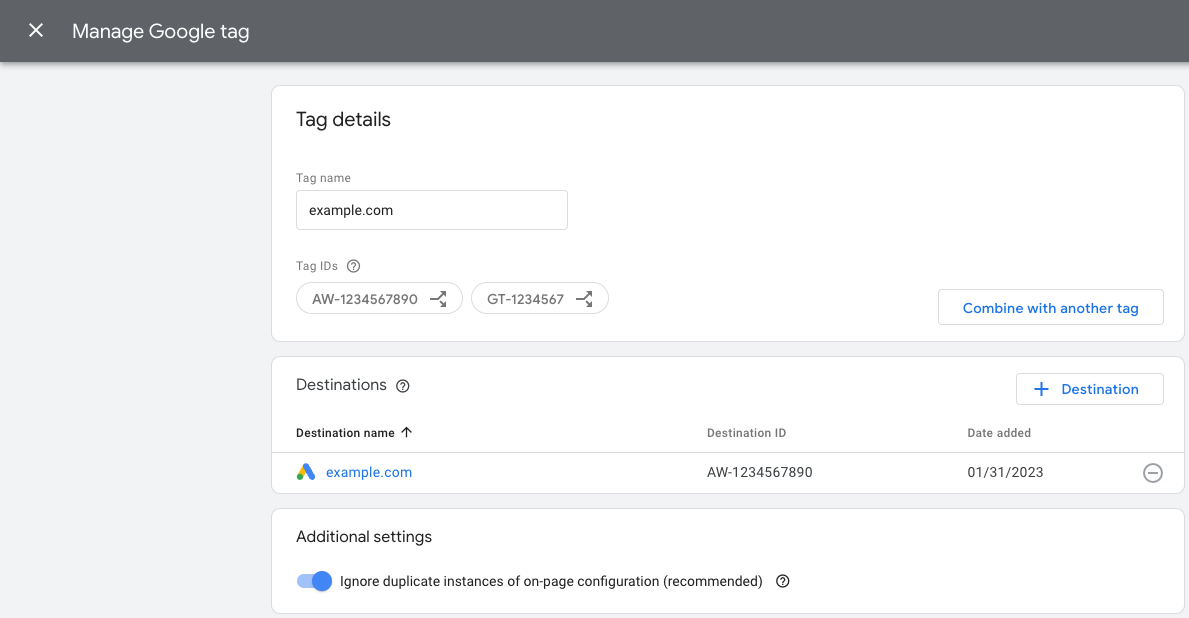 شناسههای برچسب قابلتبدیل هستند. جدول زیر نمای کلی از برچسبهایی را که با «برچسب Google» سازگار هستند ارائه میدهد.
| پیشوند | نوع مدرک شناسایی | شرح |
|---|---|---|
| GT-XXXXXX | برچسب Google | هر برچسب Google که بهتازگی ایجاد شده است پیشوند GT و شناسه منحصربهفردی دریافت میکند. |
| G-XXXXXX | برچسب Google (پیشوند قدیمی) | برچسبهای Google Analytics برچسبهای Google با پیشوند G و شناسه یکتا هستند. |
| AW-XXXXXX | برچسب Google (پیشوند قدیمی) | برچسبهای Google Ads برچسبهای Google با پیشوند AW و شناسه یکتا هستند. |
| DC-XXXXXX | برچسب Google (پیشوند قدیمی) | برچسبهای Google Floodlight برچسبهای Google با پیشوند DC و شناسه یکتا هستند. |
شناسه برچسب خود را پیدا کنید:
مرحله ۱: محصولات Google را به برچسب خود متصل کنید
از دستور config برای ایجاد جریان داده به محصولات Google استفاده کنید.
درباره فرمان config
فرمان config محصولات Google را که میخواهید دادههای رویداد به آنها ارسال شود مشخص میکند.
فرمان دارای قالب زیر است:
gtag('config', 'TAG_ID', {<additional_config_params>});
پارامترهای پیکربندی اضافی
میتوانید با مشخص کردن پارامترها در شیء اختیاری {<additional_config_params>}، فرمان config را تنظیم و گسترش دهید. برای مثال، افزودن پارامتر زیر از ارسال خودکار بازدید صفحه Google Analytics جلوگیری میکند:
gtag('config', 'TAG_ID', {'send_page_view': false});
راهاندازی کردن جمعآوری داده
برای راهاندازی جمعآوری داده برای محصول Google، فرمان config را با
شناسه برچسب اضافه کنید.
مثال
برچسب Google (GT-XXXXXX) دادهها را به
مقصدهایی که برای آن تعریف کردهاید، مثلاً Google Ads و Google Analytics، ارسال میکند.
مثال زیر نشان میدهد که چگونه کد خود را بهروز کنید تا برچسب Google دومی را بارگیری کنید که به مقصد Floodlight متصل است.
برای ارسال داده به Floodlight (شناسه برچسب DC-ZZZZZZ)، پساز مقداردهی اولیه برچسب Google اول (شناسه برچسب GT-XXXXXX)، فرمان config دیگری اضافه کنید:
<head>
 ...
<!-- Google tag (gtag.js) -->
<script async src="https://www.googletagmanager.com/gtag/js?id=G-XXXXXX"></script>
<script>
  window.dataLayer = window.dataLayer || [];
  function gtag(){dataLayer.push(arguments)};
  gtag('js', new Date());
  gtag('config', 'GT-XXXXXX');
  gtag('config', 'DC-ZZZZZZ');
</script>
</head>
رفتار config مختص محصول
بسته به محصول مشخصشده در TAG_ID، فرمان config ممکن است
رفتار خاصی را برای آن محصول آغاز کند. برای مثال، در برخی موارد، فرمان
config به gtag.js میگوید رویداد بازدید از صفحه را آغاز کند.
برای کسب اطلاعات بیشتر درباره نحوه عملکرد دستور config در رابطه با محصولات
تکی، اسناد مختص محصول را بخوانید:
- تبدیلهای Google Ads و بازاریابی مجدد
- Campaign Manager و Display & Video 360
- Search Ads 360
- Google Analytics
مرحله ۲: ارسال داده با event
پساز پیکربندی اتصالها به محصولات Google، باید از event
فرمان برای ارسال دادهها استفاده کنید.
درباره فرمان event
فرمان event به شما امکان میدهد دادههای رویداد را به محصولاتی که با
config مشخص کردهاید ارسال کنید. فرمان دارای قالب زیر است:
gtag('event', 'event_name', {
  'key': 'value',
});
درباره نام رویدادها و جفتهای کلید-مقدار
رویدادهای توصیهشده: رویدادهای توصیهشده رویدادهایی هستند که شما پیادهسازی میکنید، اما جفتهای کلید-مقدار ازپیش تعریفشده دارند. این رویدادها قابلیتهای گزارشدهی فعلی و آینده را باز میکنند.
رویدادهای سفارشی: برای تعریف رویدادها و ساختارهای داده خودتان، میتوانید مقادیر سفارشی را برای ارسال رویداد سفارشی وارد کنید.
راهاندازی رویداد
میتوانید روش event را در هر جایی از کدتان پساز مقداردهی اولیه
برچسب Google فراخوانی کنید.
رویدادی را تعریف کنید. اگر از رویداد توصیهشدهای استفاده میکنید، مطمئن شوید که از نامهای رویداد استانداردشده و جفتهای کلید-مقدار ازپیشتعریفشده استفاده میکنید.
تعریف کنید رویداد چه زمانی راهاندازی شود، برای مثال اگر با بار شدن صفحه ارسال شود یا وقتی فردی روی دکمهای کلیک کند.
مثال
مثال زیر یک روش ممکن برای اندازهگیری ثبتنامهای خبرنامه را زمانی که کاربر روی دکمهای کلیک میکند نشان میدهد. این مثال از رویداد سفارشی استفاده میکند و آن را به دارایی Google Analytics ارسال میکند.
<head>
   ...
   /* 1. Initialize the Google tag and gtag.js library */
   <!-- Google tag (gtag.js) -->
   <script async src="https://www.googletagmanager.com/gtag/js?id=TAG_ID"></script>
   <script>
     window.dataLayer = window.dataLayer || [];
     function gtag(){dataLayer.push(arguments)};
     gtag('js', new Date());
     gtag('config', 'TAG_ID');
   </script>
</head>

<body>
   <script>
     let date = Date.now();
     /* 2. Define your event. */
     function newsletterSignup() {
       gtag('event', 'newsletter_signup', {
       'time': date,
       });
   }
   </script>
   ...
   /* 3. Trigger your event */
   <button type="submit" onclick="newsletterSignup()">Sign me up!</button>
   ...
</body>
اختیاری: ارسال داده با هر رویداد بااستفاده از set
فرمان set به شما امکان میدهد پارامترهایی را تعریف کنید که با هر رویداد بعدی در صفحه مرتبط خواهند بود.
برای مثال، میتوانید پویش پارامترها را همرسانی کنید تا چندین برچسب در یک صفحه بتوانند به آنها دسترسی داشته باشند.
فرمان دارای قالب زیر است:
gtag('set', 'parameterName');
مرحله ۳: راهاندازیتان را اعتبارسنجی کنید
برای اطمینان از اینکه دادههای رویدادتان بهدرستی ارسال میشود:
- محصول Google را که انتظار دارید دادهها را در آن ببینید باز کنید.
- بررسی کنید که آیا دادهها وارد میشوند یا نه. هر محصول مکان متفاوتی دارد که در آن میتوانید
بررسی کنید آیا داده دریافت میشود یا نه:
- Google Analytics: گزارش زمان واقعی را بررسی کنید.
- Google Ads: جدول کنشهای تبدیل را بررسی کنید و به ستون وضعیت نگاه کنید (ممکن است بهروزرسانی آن تا ۲۴ ساعت طول بکشد).
- Floodlight: برای درستیسنجی اینکه برچسبهای Floodlight فعال هستند، از دستیار برچسب استفاده کنید.
مراحل بعدی
پساز راهاندازی محصولات و رویدادهای Google، پیکربندی اولیه برچسب Google را تکمیل کردهاید.
اگر چندین محصول را مدیریت میکنید و میخواهید جریان داده آنها را با جزئیات بیشتری مدیریت کنید، به گروهبندی و مسیریابی دادهها مراجعه کنید.