
Diese Seite richtet sich an Entwickler, die das Google-Tag mit gtag.js konfigurieren müssen. Mit dem Google-Tag können Sie auch einige Einstellungen in der Benutzeroberfläche anpassen. Weitere Informationen finden Sie unter Google-Tag-Einstellungen konfigurieren.
Nachdem Sie das Google-Tag installiert haben, können Sie gtag()-Befehle an einer beliebigen Stelle im Code nach dem Google-Tag-Snippet aufrufen.
Auf dieser Seite wird erläutert, wie Sie
- mit dem Befehl
configden Datenfluss zwischen Ihrer Website und Google-Produkten einrichten - mit dem Befehl
eventEreignisse an Ihre Google-Produkte senden - mit dem Befehl
setWerte festlegen, die mit jedem Ereignis gesendet werden
Hinweis
In dieser Anleitung wird davon ausgegangen, dass Sie Folgendes getan haben:
- Sie haben sich mit der Funktionsweise des Google-Tags vertraut gemacht.
- Sie haben das Google-Tag installiert.
Für die Einrichtung des Datenflusses benötigen Sie Folgendes:
- Zugriff auf den Websitecode, in dem Sie das Google-Tag installiert haben
- Die Tag-ID des Google-Produkts, das Sie mit dem Google-Tag verknüpfen möchten
Was ist eine Tag-ID und wo finde ich sie?
Eine Tag-ID identifiziert ein Google-Tag. Ein einzelnes Google-Tag kann mehrere Tag-IDs haben. Wenn Sie beispielsweise Google Ads verwenden, hat Ihr Tag jetzt zwei IDs: eine Legacy-ID (AW) und eine Google-Tag-ID (GT).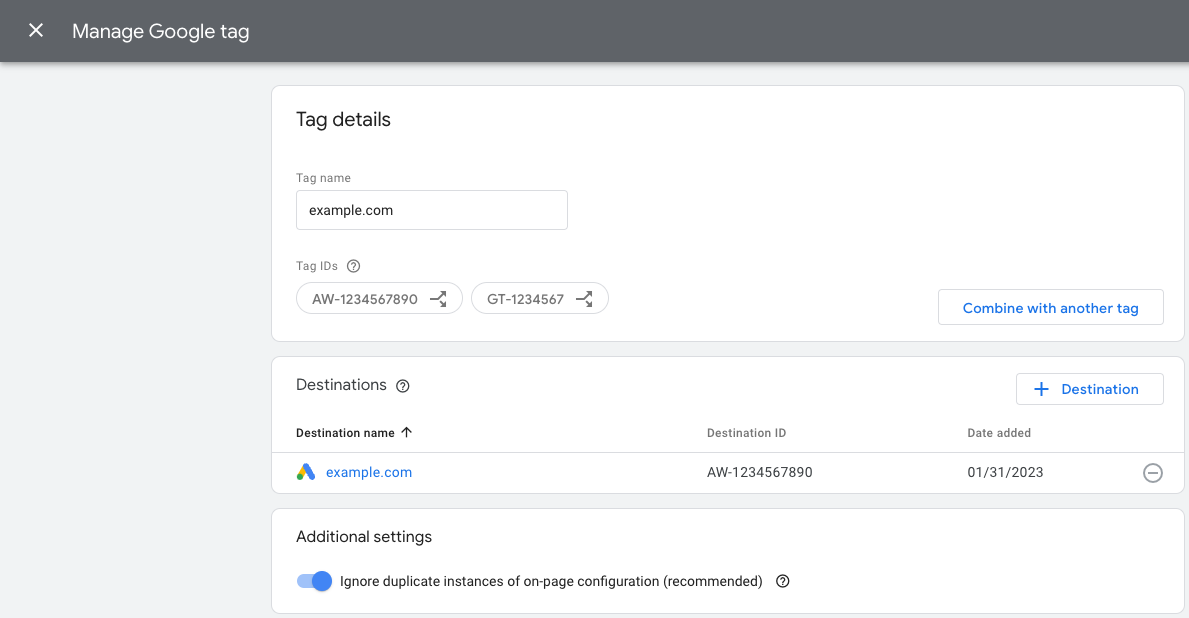 Die Tag-IDs sind austauschbar. In der folgenden Tabelle finden Sie eine Übersicht der Tags, die mit dem Google-Tag kompatibel sind.
| Präfix | ID-Typ | Beschreibung |
|---|---|---|
| GT–XXXXXX | Google-Tag | Jedes neu erstellte Google-Tag erhält das Präfix GT und eine eindeutige ID. |
| G–XXXXXX | Google-Tag (Legacy-Präfix) | Google Analytics-Tags sind Google-Tags mit dem Präfix G und einer eindeutigen ID. |
| AW–XXXXXX | Google-Tag (Legacy-Präfix) | Google Ads-Tags sind Google-Tags mit dem Präfix AW und einer eindeutigen ID. |
| DC–XXXXXX | Google-Tag (Legacy-Präfix) | Google Floodlight-Tags sind Google-Tags mit dem Präfix DC und einer eindeutigen ID. |
Tag-ID finden:
Schritt 1: Google-Produkte mit Ihrem Tag verknüpfen
Verwenden Sie den Befehl config, um den Datenfluss zu Google-Produkten einzurichten.
Der Befehl config
Mit dem Befehl config geben Sie die Google-Produkte an, an die Sie Ereignisdaten senden möchten.
Der Befehl hat folgendes Format:
gtag('config', 'TAG_ID', {<additional_config_params>});
Zusätzliche Konfigurationsparameter
Sie können einen config Befehl anpassen und erweitern, indem Sie Parameter im
optionalen {<additional_config_params>} Objekt angeben. Wenn Sie beispielsweise den folgenden Parameter hinzufügen, wird kein Google Analytics-Seitenaufruf automatisch gesendet:
gtag('config', 'TAG_ID', {'send_page_view': false});
Datenerhebung einrichten
Wenn Sie die Datenerhebung für ein Google-Produkt einrichten möchten, fügen Sie den Befehl config mit einer Tag-ID hinzu.
Beispiel
Das Google-Tag (GT-XXXXXX) sendet Daten an die
Ziele, die Sie
dafür definiert haben, z. B. Google Ads und Google Analytics.
Im folgenden Beispiel wird gezeigt, wie Sie Ihren Code aktualisieren, um ein zweites Google-Tag zu laden, das mit einem Floodlight-Ziel verknüpft ist.
Wenn Sie Daten an Floodlight (Tag-ID DC-ZZZZZZ) senden möchten, fügen Sie nach der Initialisierung des ersten Google-Tags (Tag-ID GT-XXXXXX) einen weiteren config-Befehl hinzu:
<head>
 ...
<!-- Google tag (gtag.js) -->
<script async src="https://www.googletagmanager.com/gtag/js?id=G-XXXXXX"></script>
<script>
  window.dataLayer = window.dataLayer || [];
  function gtag(){dataLayer.push(arguments)};
  gtag('js', new Date());
  gtag('config', 'GT-XXXXXX');
  gtag('config', 'DC-ZZZZZZ');
</script>
</head>
Produktspezifisches config-Verhalten
Je nach dem in TAG_ID angegebenen Produkt kann der Befehl config auch bestimmte Verhaltensweisen für dieses Produkt auslösen. In einigen Fällen weist der Befehl config gtag.js beispielsweise an, ein Seitenaufrufereignis zu initiieren.
Weitere Informationen zum Verhalten des Befehls config in Bezug auf einzelne Produkte finden Sie in der produktspezifischen Dokumentation:
- Google Ads-Conversions und Remarketing
- Campaign Manager und Display &Video 360
- Search Ads 360
- Google Analytics
Schritt 2: Daten mit event senden
Nachdem Sie Verbindungen zu Google-Produkten konfiguriert haben, müssen Sie den Befehl event verwenden, um Daten zu senden.
Der Befehl event
Mit dem Befehl event können Sie Ereignisdaten an die Produkte senden, die Sie mit config angegeben haben. Der Befehl hat folgendes Format:
gtag('event', 'event_name', {
  'key': 'value',
});
Ereignisnamen und Schlüssel/Wert-Paare
Empfohlene Ereignisse: Empfohlene Ereignisse werden von Ihnen implementiert, haben aber vordefinierte Schlüssel/Wert-Paare. Mit diesen Ereignissen können Sie vorhandene und zukünftige Berichtsfunktionen nutzen.
Benutzerdefinierte Ereignisse: Wenn Sie eigene Ereignisse und Datenstrukturen definieren möchten, können Sie benutzerdefinierte Werte eingeben, um ein benutzerdefiniertes Ereignis zu senden.
Ereignisse einrichten
Sie können die Methode event an einer beliebigen Stelle im Code aufrufen, nachdem Sie das Google-Tag initialisiert haben.
Definieren Sie ein Ereignis. Wenn Sie ein empfohlenes Ereignis verwenden, müssen Sie die standardisierten Ereignisnamen und vordefinierten Schlüssel/Wert-Paare verwenden.
Definieren Sie, wann das Ereignis ausgelöst werden soll, z. B. wenn es mit einem Seitenaufbau gesendet wird oder wenn ein Nutzer auf eine Schaltfläche klickt.
Beispiel
Im folgenden Beispiel wird eine mögliche Methode zur Messung von Newsletter-Anmeldungen veranschaulicht, wenn ein Nutzer auf eine Schaltfläche klickt. Im Beispiel wird ein benutzerdefiniertes Ereignis verwendet und an eine Google Analytics-Property gesendet.
<head>
   ...
   /* 1. Initialize the Google tag and gtag.js library */
   <!-- Google tag (gtag.js) -->
   <script async src="https://www.googletagmanager.com/gtag/js?id=TAG_ID"></script>
   <script>
     window.dataLayer = window.dataLayer || [];
     function gtag(){dataLayer.push(arguments)};
     gtag('js', new Date());
     gtag('config', 'TAG_ID');
   </script>
</head>

<body>
   <script>
     let date = Date.now();
     /* 2. Define your event. */
     function newsletterSignup() {
       gtag('event', 'newsletter_signup', {
       'time': date,
       });
   }
   </script>
   ...
   /* 3. Trigger your event */
   <button type="submit" onclick="newsletterSignup()">Sign me up!</button>
   ...
</body>
Optional: Daten mit jedem Ereignis über set senden
Mit dem Befehl set können Sie Parameter definieren, die mit jedem nachfolgenden Ereignis auf der Seite verknüpft werden.
Sie können beispielsweise Kampagnen parameter freigeben, damit sie von mehreren Tags auf derselben Seite aufgerufen werden können.
Der Befehl hat folgendes Format:
gtag('set', 'parameterName');
Schritt 3: Einrichtung überprüfen
So prüfen Sie, ob Ihre Ereignisdaten richtig gesendet werden:
- Öffnen Sie das Google-Produkt, in dem Sie Daten sehen möchten.
- Prüfen Sie, ob Daten eingehen. In jedem Produkt können Sie an einer anderen Stelle prüfen, ob Daten empfangen werden:
- Google Analytics: Prüfen Sie den Echtzeit bericht.
- Google Ads: Prüfen Sie die Tabelle „Conversion-Aktionen“ und sehen Sie sich die Spalte „Status“ an. Es kann bis zu 24 Stunden dauern, bis die Daten aktualisiert werden.
- Floodlight: Verwenden Sie Tag Assistant, um zu prüfen , ob Floodlight-Tags ausgelöst werden.
Nächste Schritte
Nachdem Sie Ihre Google-Produkte und Ereignisse eingerichtet haben, ist die grundlegende Google-Tag-Konfiguration abgeschlossen.
Wenn Sie mehrere Produkte verwalten und den Datenfluss detaillierter verwalten möchten, lesen Sie Daten gruppieren und weiterleiten.