
এই পৃষ্ঠাটি সেইসব ডেভেলপারদের জন্য, যাদের gtag.js ব্যবহার করে গুগল ট্যাগ কনফিগার করার প্রয়োজন। গুগল ট্যাগ আপনাকে ইউজার ইন্টারফেসেও কিছু সেটিংস পরিবর্তন করার সুযোগ দেয়, আরও জানতে আপনার গুগল ট্যাগ সেটিংস কনফিগার করুন দেখুন।
গুগল ট্যাগ ইনস্টল করার পর, আপনি আপনার কোডের যেকোনো জায়গায় গুগল ট্যাগ স্নিপেটের পরে gtag() কমান্ড কল করতে পারবেন।
এই পৃষ্ঠাটি আপনাকে দেখাবে কীভাবে:
-
configকমান্ড ব্যবহার করে আপনার ওয়েবসাইট এবং গুগল প্রোডাক্টগুলোর মধ্যে ডেটা প্রবাহ স্থাপন করুন। -
eventকমান্ড ব্যবহার করে আপনার গুগল প্রোডাক্টগুলিতে ইভেন্ট পাঠান। -
setকমান্ড ব্যবহার করে প্রতিটি ইভেন্টের সাথে পাঠানো মানগুলো নির্ধারণ করুন।
শুরু করার আগে
এই নির্দেশিকাটি ধরে নেয় যে আপনি নিম্নলিখিত কাজগুলো করেছেন:
- গুগল ট্যাগ কীভাবে কাজ করে, সে সম্পর্কে নিজেকে পরিচিত করে নিন।
- গুগল ট্যাগ ইনস্টল করা হয়েছে
ডেটা প্রবাহ সেট আপ করার জন্য আপনার প্রয়োজন:
- যে ওয়েবসাইট কোডে আপনি গুগল ট্যাগটি ইনস্টল করেছেন, সেটিতে অ্যাক্সেস।
- যে গুগল প্রোডাক্টটিকে আপনি গুগল ট্যাগের সাথে সংযুক্ত করতে চান, তার ট্যাগ আইডি।
আপনার ট্যাগ আইডি খুঁজুন : ট্যাগ আইডি কী এবং এটি কোথায় পাওয়া যায়?
একটি ট্যাগ আইডি একটি গুগল ট্যাগকে শনাক্ত করে। একটি গুগল ট্যাগের একাধিক ট্যাগ আইডি থাকতে পারে। উদাহরণস্বরূপ, আপনি যদি গুগল অ্যাডস ব্যবহার করেন, তাহলে আপনার ট্যাগের এখন দুটি আইডি আছে: একটি লিগ্যাসি আইডি ( AW ) এবং একটি গুগল ট্যাগ আইডি ( GT )। 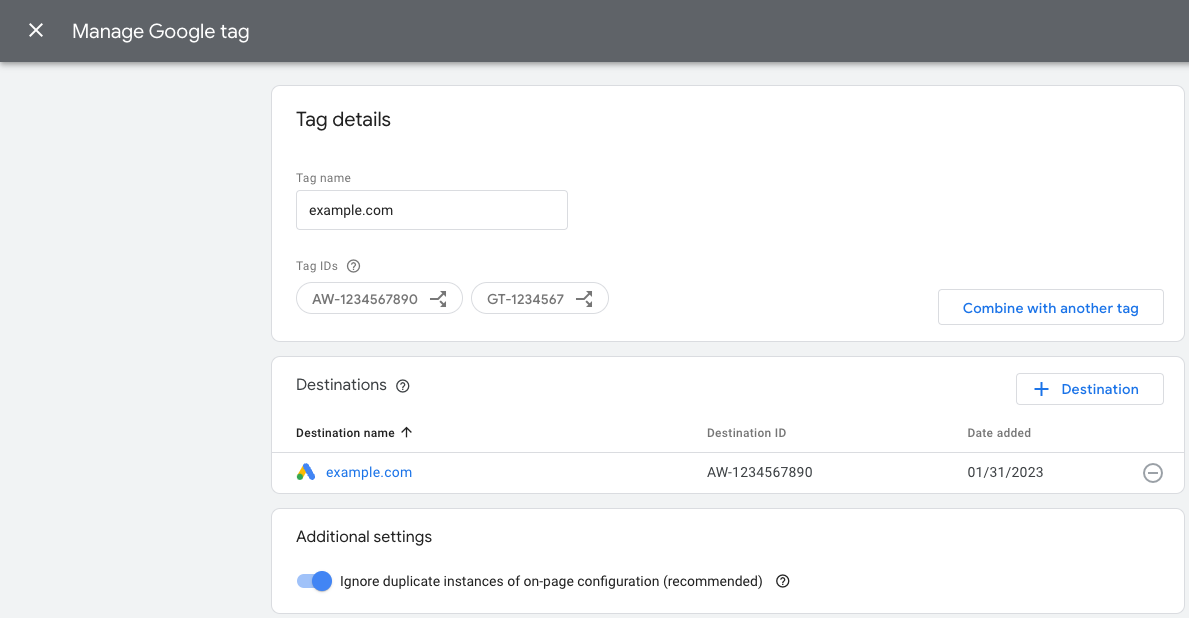 ট্যাগ আইডিগুলো পরস্পর পরিবর্তনযোগ্য। নিচের সারণিতে কোন কোন ট্যাগ গুগল ট্যাগের সাথে সামঞ্জস্যপূর্ণ, তার একটি সংক্ষিপ্ত বিবরণ দেওয়া হলো।
ইউনিভার্সাল অ্যানালিটিক্স ( UA ) ট্যাগ গুগল ট্যাগ ( GT )-এর সাথে সামঞ্জস্যপূর্ণ নয়। উপসর্গ আইডি টাইপ বর্ণনা জিটি -XXXXXX গুগল ট্যাগ প্রতিটি নতুন তৈরি গুগল ট্যাগ একটি GT উপসর্গ এবং একটি অনন্য আইডি পায়। জি -XXXXXX গুগল ট্যাগ (পুরানো উপসর্গ) গুগল অ্যানালিটিক্স ৪ ট্যাগ হলো এমন গুগল ট্যাগ, যেগুলোর শুরুতে 'G' উপসর্গ এবং একটি অনন্য আইডি থাকে। AW -XXXXXX গুগল ট্যাগ (পুরানো উপসর্গ) গুগল অ্যাডস ট্যাগ হলো এমন গুগল ট্যাগ, যার শুরুতে AW উপসর্গ এবং একটি অনন্য আইডি থাকে। ডিসি -XXXXXX গুগল ট্যাগ (পুরানো উপসর্গ) গুগল ফ্লাডলাইট ট্যাগ হলো এমন গুগল ট্যাগ, যেগুলোর একটি DC প্রিফিক্স এবং একটি অনন্য আইডি থাকে।
ধাপ ১: আপনার ট্যাগের সাথে গুগল পণ্যগুলো সংযুক্ত করুন
গুগল প্রোডাক্টগুলিতে ডেটা প্রবাহ স্থাপন করতে config কমান্ড ব্যবহার করুন।
config কমান্ড সম্পর্কে
config কমান্ডটি নির্দিষ্ট করে দেয় যে আপনি কোন কোন Google প্রোডাক্টে ইভেন্ট ডেটা পাঠাতে চান। কমান্ডটির ফরম্যাটটি নিম্নরূপ:
gtag('config', 'TAG_ID', {<additional_config_params>});
অতিরিক্ত কনফিগারেশন প্যারামিটার
আপনি ঐচ্ছিক {<additional_config_params>} অবজেক্টে প্যারামিটার উল্লেখ করে একটি config কমান্ডকে সামঞ্জস্য ও প্রসারিত করতে পারেন। উদাহরণস্বরূপ, নিম্নলিখিত প্যারামিটারটি যোগ করলে একটি গুগল অ্যানালিটিক্স পেজভিউ স্বয়ংক্রিয়ভাবে পাঠানো বন্ধ হয়ে যাবে:
gtag('config', 'TAG_ID', {'send_page_view': false});
ডেটা সংগ্রহের ব্যবস্থা করুন
গুগল পণ্যের জন্য ডেটা সংগ্রহ সেট আপ করতে, একটি ট্যাগ আইডি সহ config কমান্ডটি যোগ করুন।
উদাহরণ
গুগল ট্যাগ ( GT-XXXXXX ) আপনার নির্ধারিত গন্তব্যস্থলে , যেমন গুগল অ্যাডস এবং GA4-এ, ডেটা পাঠায়।
নিম্নলিখিত উদাহরণটি দেখায় কিভাবে আপনার কোড আপডেট করে একটি দ্বিতীয় গুগল ট্যাগ লোড করতে হয়, যা একটি ফ্ল্যাডলাইট ডেস্টিনেশনের সাথে সংযুক্ত।
Floodlight-এ (ট্যাগ আইডি DC-ZZZZZZ ) ডেটা পাঠাতে, প্রথম Google ট্যাগ (ট্যাগ আইডি GT-XXXXXX ) ইনিশিয়ালাইজ করার পর আরেকটি config কমান্ড যোগ করুন:
<head>
 ...
<!-- Google tag (gtag.js) -->
<script async src="https://www.googletagmanager.com/gtag/js?id=G-XXXXXX"></script>
<script>
  window.dataLayer = window.dataLayer || [];
  function gtag(){dataLayer.push(arguments)};
  gtag('js', new Date());
  gtag('config', 'GT-XXXXXX');
  gtag('config', 'DC-ZZZZZZ');
</script>
</head>
পণ্য-নির্দিষ্ট config আচরণ
TAG_ID তে নির্দিষ্ট করা পণ্যের উপর নির্ভর করে, config কমান্ডটি সেই পণ্যের জন্য নির্দিষ্ট কিছু আচরণও শুরু করতে পারে। উদাহরণস্বরূপ, কিছু ক্ষেত্রে config কমান্ডটি gtag.js-কে একটি পেজভিউ ইভেন্ট শুরু করতে বলে।
স্বতন্ত্র পণ্যগুলোর ক্ষেত্রে config কমান্ড কীভাবে কাজ করে সে সম্পর্কে আরও জানতে, পণ্য-নির্দিষ্ট ডকুমেন্টেশন পড়ুন:
- গুগল অ্যাডস রূপান্তর এবং রিমার্কেটিং
- ক্যাম্পেইন ম্যানেজার এবং ডিসপ্লে ও ভিডিও ৩৬০
- সার্চ অ্যাডস ৩৬০
- গুগল অ্যানালিটিক্স
ধাপ ২: event সাথে ডেটা পাঠান
গুগল প্রোডাক্টের সাথে সংযোগ কনফিগার করার পরে, ডেটা পাঠানোর জন্য আপনাকে event কমান্ড ব্যবহার করতে হবে।
event কমান্ড সম্পর্কে
event কমান্ডটি আপনাকে config এর মাধ্যমে নির্দিষ্ট করা প্রোডাক্টগুলিতে ইভেন্ট ডেটা পাঠাতে দেয়। কমান্ডটির ফরম্যাটটি নিম্নরূপ:
gtag('event', 'event_name', {
  'key': 'value',
});
ইভেন্টের নাম এবং কী-ভ্যালু পেয়ার সম্পর্কে
সুপারিশকৃত ইভেন্ট : সুপারিশকৃত ইভেন্ট হলো এমন ইভেন্ট যা আপনি বাস্তবায়ন করেন, কিন্তু যেগুলোর পূর্বনির্ধারিত কী-ভ্যালু পেয়ার থাকে। এই ইভেন্টগুলো বর্তমান এবং ভবিষ্যৎ রিপোর্টিং সক্ষমতা উন্মোচন করে।
কাস্টম ইভেন্ট : আপনার নিজস্ব ইভেন্ট এবং ডেটা স্ট্রাকচার নির্ধারণ করতে, আপনি একটি কাস্টম ইভেন্ট পাঠানোর জন্য কাস্টম মান প্রবেশ করাতে পারেন।
ইভেন্টগুলি সেট আপ করুন
গুগল ট্যাগটি ইনিশিয়ালাইজ করার পর আপনি আপনার কোডের যেকোনো জায়গায় event মেথডটি কল করতে পারেন।
একটি ইভেন্ট নির্ধারণ করুন। আপনি যদি কোনো প্রস্তাবিত ইভেন্ট ব্যবহার করেন, তবে নিশ্চিত করুন যে আপনি প্রমিত ইভেন্টের নাম এবং পূর্বনির্ধারিত কী-ভ্যালু পেয়ার ব্যবহার করছেন।
ইভেন্টটি কখন ট্রিগার হবে তা নির্ধারণ করুন, যেমন এটি পেজ লোড হওয়ার সাথে সাথে পাঠানো হবে নাকি কেউ কোনো বাটনে ক্লিক করলে।
উদাহরণ
নিম্নলিখিত উদাহরণটি দেখায় যে, যখন কোনো ব্যবহারকারী একটি বোতামে ক্লিক করেন, তখন নিউজলেটারের জন্য সাইন-আপ পরিমাপ করার একটি সম্ভাব্য উপায় কী। এই উদাহরণটিতে একটি কাস্টম ইভেন্ট ব্যবহার করা হয়েছে এবং সেটিকে একটি গুগল অ্যানালিটিক্স ৪ প্রপার্টিতে পাঠানো হয়েছে।
<head>
   ...
   /* 1. Initialize the Google tag and gtag.js library */
   <!-- Google tag (gtag.js) -->
   <script async src="https://www.googletagmanager.com/gtag/js?id=TAG_ID"></script>
   <script>
     window.dataLayer = window.dataLayer || [];
     function gtag(){dataLayer.push(arguments)};
     gtag('js', new Date());
     gtag('config', 'TAG_ID');
   </script>
</head>

<body>
   <script>
     let date = Date.now();
     /* 2. Define your event. */
     function newsletterSignup() {
       gtag('event', 'newsletter_signup', {
       'time': date,
       });
   }
   </script>
   ...
   /* 3. Trigger your event */
   <button type="submit" onclick="newsletterSignup()">Sign me up!</button>
   ...
</body>
ঐচ্ছিক: set ব্যবহার করে প্রতিটি ইভেন্টের সাথে ডেটা পাঠান
set কমান্ডের মাধ্যমে আপনি এমন প্যারামিটার নির্ধারণ করতে পারেন, যা পেজের পরবর্তী প্রতিটি ইভেন্টের সাথে যুক্ত থাকবে।
উদাহরণস্বরূপ, আপনি ক্যাম্পেইনের প্যারামিটারগুলো শেয়ার করতে পারেন, যাতে একই পেজের একাধিক ট্যাগ থেকে সেগুলো অ্যাক্সেস করা যায়।
কমান্ডটির ফরম্যাটটি নিম্নরূপ:
gtag('set', 'parameterName');
ধাপ ৩: আপনার সেটআপ যাচাই করুন
আপনার ইভেন্টের ডেটা সঠিকভাবে পাঠানো নিশ্চিত করতে:
- যে গুগল প্রোডাক্টটিতে আপনি ডেটা দেখতে চান, সেটি খুলুন।
- ডেটা আসছে কিনা তা পরীক্ষা করুন। প্রতিটি পণ্যের জন্য আলাদা জায়গা রয়েছে যেখানে আপনি ডেটা পাওয়া যাচ্ছে কিনা তা পরীক্ষা করতে পারেন:
- গুগল অ্যানালিটিক্স: রিয়েলটাইম রিপোর্টটি দেখুন।
- গুগল অ্যাডস: আপনার কনভার্সন অ্যাকশন টেবিলটি দেখুন এবং স্ট্যাটাস কলামটি পর্যবেক্ষণ করুন (এটি আপডেট হতে ২৪ ঘণ্টা পর্যন্ত সময় লাগতে পারে)।
- ফ্লাডলাইট: ফ্লাডলাইট ট্যাগগুলো সক্রিয় হচ্ছে কিনা তা যাচাই করতে ট্যাগ অ্যাসিস্ট্যান্ট ব্যবহার করুন।
পরবর্তী পদক্ষেপ
আপনার গুগল প্রোডাক্ট এবং ইভেন্টগুলো সেট আপ করার পর, গুগল ট্যাগের প্রাথমিক কনফিগারেশন সম্পন্ন হয়ে যাবে।
আপনি যদি একাধিক পণ্য পরিচালনা করেন এবং সেগুলোর ডেটা প্রবাহ আরও বিস্তারিতভাবে নিয়ন্ত্রণ করতে চান, তাহলে ‘ডেটা গ্রুপ ও রাউট’ দেখুন।