
הדף הזה מיועד למפתחים שצריכים להגדיר את Google Tag באמצעות gtag.js. Google Tag גם מאפשר לשנות הגדרות מסוימות בממשק המשתמש. מידע נוסף זמין במאמר קביעת ההגדרות של Google Tag.
אחרי שמתקינים את Google Tag, אפשר להפעיל פקודות gtag() בכל מקום בקוד אחרי קטע קוד התג של Google Tag.
בדף הזה מוסבר איך:
- הגדרת זרימת נתונים בין האתר שלכם לבין מוצרי Google באמצעות הפקודה
config - שליחת אירועים למוצרי Google באמצעות הפקודה
event - הגדרת ערכים שנשלחים עם כל אירוע באמצעות הפקודה
set
לפני שמתחילים
במדריך הזה אנחנו יוצאים מנקודת הנחה שביצעתם את הפעולות הבאות:
- הכרתם את אופן הפעולה של Google Tag
- הטמעתם Google Tag
כדי להגדיר את זרימת הנתונים, צריך:
- גישה לקוד האתר שבו הטמעתם את Google Tag
- מזהה התג של מוצר Google שרוצים לקשר ל-Google Tag
מה זה מזהה תג ואיפה הוא נמצא?
מזהה תג הוא מזהה של Google Tag. ל-Google Tag אחד יכולים להיות מספר מזהי תג. לדוגמה, אם אתם משתמשים ב-Google Ads, לתג שלכם יש עכשיו שני מזהים: מזהה מדור קודם (AW) ומזהה Google Tag (GT).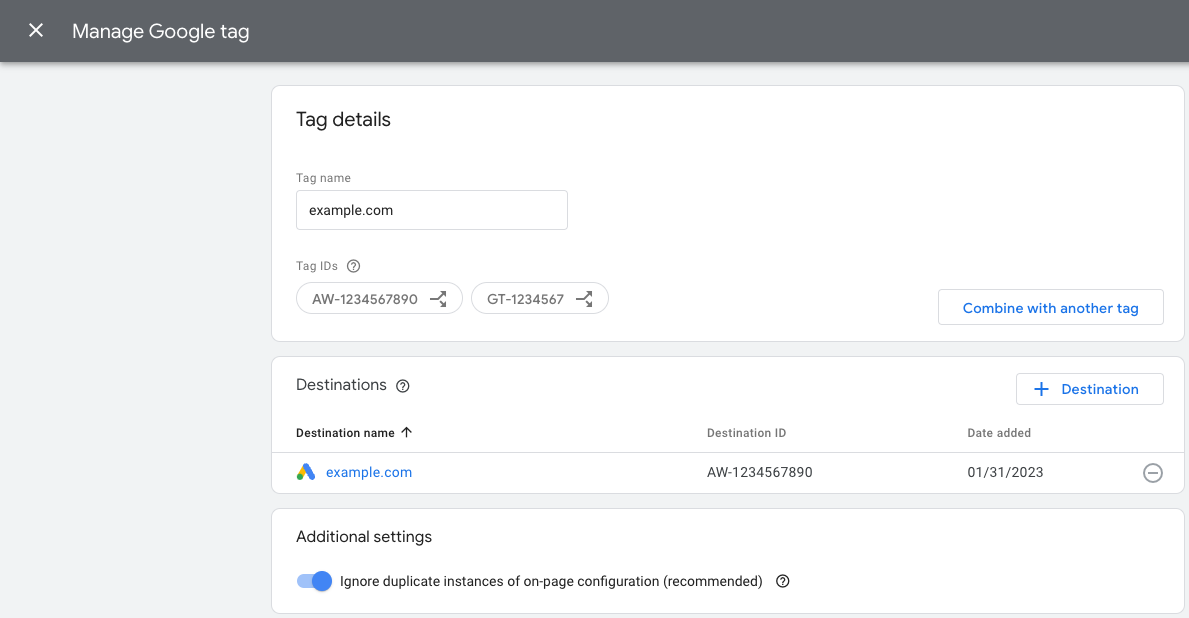 מזהי התגים ניתנים להחלפה. בטבלה הבאה מופיעה סקירה כללית של התגים שתואמים ל-Google Tag.
| תחילית | סוג המזהה | תיאור |
|---|---|---|
| GT-XXXXXX | Google Tag | לכל Google Tag חדש שנוצר מוקצית קידומת GT ומזהה ייחודי. |
| G-XXXXXX | Google Tag (קידומת מדור קודם) | תגי Google Analytics הם תגי Google עם קידומת G ומזהה ייחודי. |
| AW-XXXXXX | Google Tag (קידומת מדור קודם) | תגי Google Ads הם Google Tags עם התחילית AW ומזהה ייחודי. |
| DC-XXXXXX | Google Tag (קידומת מדור קודם) | תגי Google Floodlight הם תגי Google עם הקידומת DC ומזהה ייחודי. |
איפה מופיע מזהה התג
שלב 1: מקשרים מוצרי Google לתג
משתמשים בפקודה config כדי ליצור זרימת נתונים למוצרי Google.
מידע על הפקודה config
הפקודה config מציינת את מוצרי Google שאליהם אתם רוצים לשלוח נתוני אירועים.
הפקודה היא בפורמט הבא:
gtag('config', 'TAG_ID', {<additional_config_params>});
פרמטרים נוספים להגדרה
אפשר לשנות ולהרחיב פקודה של config על ידי ציון פרמטרים באובייקט האופציונלי {<additional_config_params>}. לדוגמה, הוספת הפרמטר הבא תמנע שליחה אוטומטית של צפייה בדף ב-Google Analytics:
gtag('config', 'TAG_ID', {'send_page_view': false});
הגדרה של איסוף נתונים
כדי להגדיר איסוף נתונים למוצר של Google, מוסיפים את הפקודה config עם מזהה תג.
דוגמה
Google Tag (GT-XXXXXX) שולח נתונים ליעדים שהגדרתם לו, למשל Google Ads ו-Google Analytics.
בדוגמה הבאה אפשר לראות איך מעדכנים את הקוד כדי לטעון Google Tag שני שמחובר ליעד Floodlight.
כדי לשלוח נתונים ל-Floodlight (מזהה התג DC-ZZZZZZ), מוסיפים עוד פקודה config אחרי הפעלת Google Tag הראשון (מזהה התג GT-XXXXXX):
<head>
 ...
<!-- Google tag (gtag.js) -->
<script async src="https://www.googletagmanager.com/gtag/js?id=G-XXXXXX"></script>
<script>
  window.dataLayer = window.dataLayer || [];
  function gtag(){dataLayer.push(arguments)};
  gtag('js', new Date());
  gtag('config', 'GT-XXXXXX');
  gtag('config', 'DC-ZZZZZZ');
</script>
</head>
התנהגות של config שספציפית למוצר
בהתאם למוצר שצוין ב-TAG_ID, הפקודה config עשויה גם להפעיל התנהגות מסוימת עבור המוצר הזה. לדוגמה, במקרים מסוימים הפקודה
config אומרת ל-gtag.js להתחיל אירוע pageview.
כדי לקבל מידע נוסף על אופן הפעולה של הפקודה config ביחס למוצרים ספציפיים, אפשר לקרוא את מאמרי העזרה שקשורים למוצר:
- המרות ב-Google Ads ורימרקטינג
- Campaign Manager ו-Display & Video 360
- Search Ads 360
- Google Analytics
שלב 2: שליחת נתונים באמצעות event
אחרי שמגדירים חיבורים למוצרי Google, צריך להשתמש בפקודה event
כדי לשלוח נתונים.
מידע על הפקודה event
הפקודה event מאפשרת לשלוח נתוני אירועים למוצרים שציינתם באמצעות config. הפורמט של הפקודה הוא:
gtag('event', 'event_name', {
  'key': 'value',
});
מידע על שמות של אירועים ועל צמדי מפתח/ערך
אירועים מומלצים: אירועים מומלצים הם אירועים שאתם מטמיעים, אבל יש להם צמדי מפתח/ערך מוגדרים מראש. האירועים המומלצים נותנים לכם גישה ליכולות דיווח קיימות ועתידיות.
אירועים מותאמים אישית: כדי להגדיר אירועים ומבני נתונים משלכם, אתם יכולים להזין ערכים מותאמים אישית כדי לשלוח אירוע מותאם אישית.
הגדרת אירועים
אפשר להפעיל את השיטה event בכל מקום בקוד אחרי האתחול של Google Tag.
מגדירים אירוע. אם אתם משתמשים באירוע מומלץ, הקפידו להשתמש בשמות האירועים הסטנדרטיים ובצמדי מפתח/ערך מוגדרים מראש.
מגדירים מתי האירוע יופעל, למשל אם הוא יישלח עם טעינת דף או כשמישהו ילחץ על לחצן.
דוגמה
בדוגמה הבאה מוצגת דרך אחת למדוד הרשמות לניוזלטר כשמשתמש לוחץ על כפתור. בדוגמה הזו נעשה שימוש באירוע מותאם אישית שנשלח לנכס ב-Google Analytics.
<head>
   ...
   /* 1. Initialize the Google tag and gtag.js library */
   <!-- Google tag (gtag.js) -->
   <script async src="https://www.googletagmanager.com/gtag/js?id=TAG_ID"></script>
   <script>
     window.dataLayer = window.dataLayer || [];
     function gtag(){dataLayer.push(arguments)};
     gtag('js', new Date());
     gtag('config', 'TAG_ID');
   </script>
</head>

<body>
   <script>
     let date = Date.now();
     /* 2. Define your event. */
     function newsletterSignup() {
       gtag('event', 'newsletter_signup', {
       'time': date,
       });
   }
   </script>
   ...
   /* 3. Trigger your event */
   <button type="submit" onclick="newsletterSignup()">Sign me up!</button>
   ...
</body>
אופציונלי: שולחים נתונים עם כל אירוע באמצעות set
הפקודה set מאפשרת להגדיר פרמטרים שישויכו לכל אירוע שיתרחש בהמשך בדף.
לדוגמה, אפשר לשתף פרמטרים של קמפיין כדי שכמה תגים באותו דף יוכלו לגשת אליהם.
הפורמט של הפקודה הוא:
gtag('set', 'parameterName');
שלב 3: אימות ההגדרה
כדי לוודא שנתוני האירועים נשלחים בצורה תקינה:
- פותחים את מוצר Google שבו רוצים לראות את הנתונים.
- בודקים אם הנתונים מתקבלים. לכל מוצר יש מקום אחר שבו אפשר לבדוק אם הנתונים מתקבלים:
- Google Analytics: בודקים את הדוח 'פעילות בזמן אמת'.
- Google Ads: בודקים את הטבלה פעולות המרה ומסתכלים על העמודה סטטוס (יכול להיות שיעברו עד 24 שעות לפני שהיא תתעדכן).
- Floodlight: משתמשים ב-Tag Assistant כדי לוודא שתגי Floodlight מופעלים.
השלבים הבאים
אחרי שמגדירים את המוצרים והאירועים של Google, מסיימים את ההגדרה הבסיסית של Google Tag.
אם אתם מנהלים כמה מוצרים ורוצים לנהל את זרימת הנתונים שלהם בצורה מפורטת יותר, כדאי לעיין במאמר בנושא קיבוץ נתונים והעברתם.