
Ta strona jest przeznaczona dla deweloperów, którzy muszą skonfigurować tag Google za pomocą gtag.js. Tag Google umożliwia też dostosowanie niektórych ustawień w interfejsie użytkownika. Więcej informacji znajdziesz w artykule Konfigurowanie ustawień tagu Google.
Po zainstalowaniu tagu Google możesz wywoływać polecenia gtag() w dowolnym miejscu w kodzie po fragmencie kodu tagu Google.
Z tej strony dowiesz się, jak:
- ustawić przepływ danych między witryną a usługami Google za pomocą polecenia
config - wysyłać zdarzenia do usług Google za pomocą polecenia
event - ustawiać wartości, które są wysyłane z każdym zdarzeniem, za pomocą polecenia
set
Zanim zaczniesz
Ten przewodnik zakłada, że:
- znasz sposób działania tagu Google
- masz zainstalowany tag Google.
Aby skonfigurować przepływ danych, potrzebujesz:
- dostępu do kodu witryny, w której zainstalowano tag Google,
- identyfikatora tagu usługi Google, którą chcesz połączyć z tagiem Google.
Co to jest identyfikator tagu i gdzie go znaleźć?
Identyfikator tagu identyfikuje tag Google. Pojedynczy tag Google może mieć wiele identyfikatorów. Jeśli np. używasz Google Ads, Twój tag ma teraz 2 identyfikatory: starszy identyfikator (AW) i identyfikator tagu Google (GT).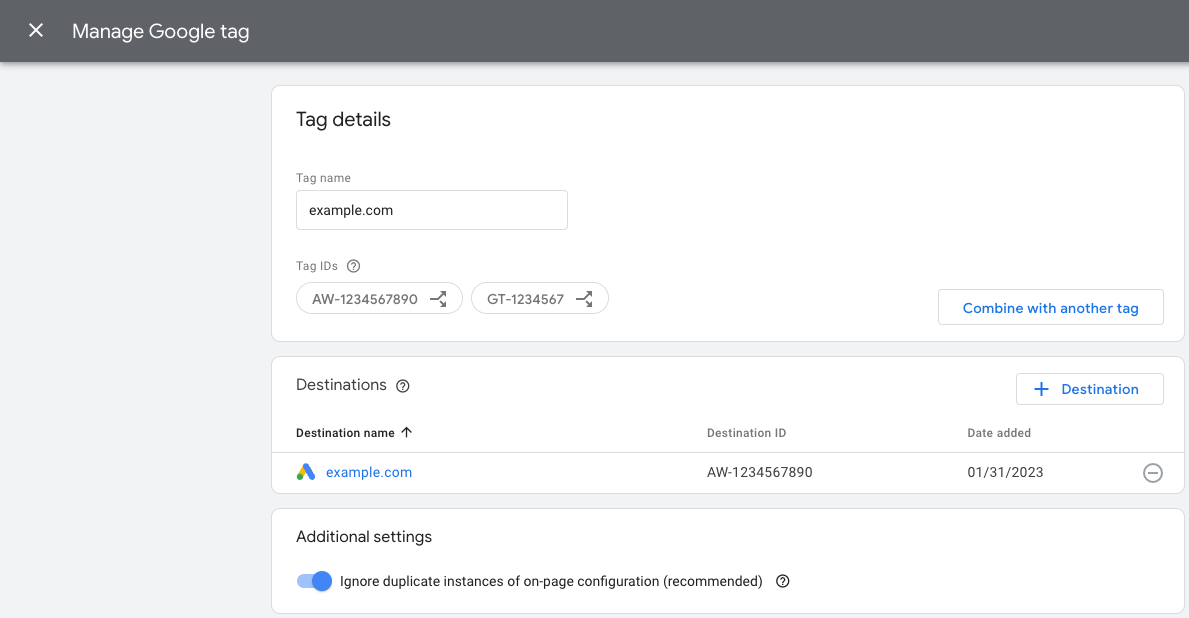 Identyfikatory tagów są wymienne. W tabeli poniżej znajdziesz informacje o tym, które tagi są zgodne z tagiem Google.
| Prefiks | Typ identyfikatora | Opis |
|---|---|---|
| GT-XXXXXX | Tag Google | Każdy nowo utworzony tag Google otrzymuje prefiks GT i unikalny identyfikator. |
| G-XXXXXX | Tag Google (starszy prefiks) | Tagi Google Analytics to tagi Google z prefiksem G i unikalnym identyfikatorem. |
| AW-XXXXXX | Tag Google (starszy prefiks) | Tagi Google Ads to tagi Google z prefiksem AW i unikalnym identyfikatorem. |
| DC-XXXXXX | Tag Google (starszy prefiks) | Tagi Floodlight Google to tagi Google z prefiksem DC i unikalnym identyfikatorem. |
Znajdowanie identyfikatora tagu:
Krok 1. Łączenie usług Google z tagiem
Aby ustawić przepływ danych do usług Google, użyj polecenia config.
Informacje o poleceniu config
Polecenie config określa usługi Google, do których chcesz wysyłać dane zdarzeń.
Polecenie ma ten format:
gtag('config', 'TAG_ID', {<additional_config_params>});
Dodatkowe parametry konfiguracji
Polecenie config możesz dostosować i rozszerzyć, określając parametry w
opcjonalnym {<additional_config_params>} obiekcie. Na przykład dodanie tego parametru uniemożliwi automatyczne wysyłanie wyświetlenia strony w Google Analytics:
gtag('config', 'TAG_ID', {'send_page_view': false});
Konfigurowanie zbierania danych
Aby skonfigurować zbieranie danych w usłudze Google, dodaj polecenie config z identyfikatorem tagu.
Przykład
Tag Google (GT-XXXXXX) wysyła dane do
zdefiniowanych przez Ciebie
miejsc docelowych, np. Google Ads i Google Analytics.
Poniższy przykład pokazuje, jak zaktualizować kod, aby wczytać drugi tag Google połączony z miejscem docelowym Floodlight.
Aby wysyłać dane do Floodlight (identyfikator tagu DC-ZZZZZZ), dodaj kolejne polecenie config po zainicjowaniu pierwszego tagu Google (identyfikator tagu GT-XXXXXX):
<head>
 ...
<!-- Google tag (gtag.js) -->
<script async src="https://www.googletagmanager.com/gtag/js?id=G-XXXXXX"></script>
<script>
  window.dataLayer = window.dataLayer || [];
  function gtag(){dataLayer.push(arguments)};
  gtag('js', new Date());
  gtag('config', 'GT-XXXXXX');
  gtag('config', 'DC-ZZZZZZ');
</script>
</head>
Zachowanie polecenia config w zależności od usługi
W zależności od usługi określonej w TAG_ID polecenie config może też inicjować określone zachowanie w tej usłudze. Na przykład w niektórych przypadkach polecenie config informuje gtag.js, aby zainicjować zdarzenie wyświetlenia strony.
Aby dowiedzieć się więcej o tym, jak polecenie config działa w przypadku poszczególnych usług, przeczytaj dokumentację dotyczącą danej usługi:
- konwersje w Google Ads i remarketing
- Campaign Manager i Display &Video 360,
- Search Ads 360,
- Google Analytics.
Krok 2. Wysyłanie danych za pomocą polecenia event
Po skonfigurowaniu połączeń z usługami Google musisz użyć polecenia event, aby wysyłać dane.
Informacje o poleceniu event
Polecenie event umożliwia wysyłanie danych zdarzeń do usług określonych za pomocą polecenia config. Polecenie ma ten format:
gtag('event', 'event_name', {
  'key': 'value',
});
Informacje o nazwach zdarzeń i parach klucz-wartość
Zdarzenia zalecane: Zdarzenia zalecane to zaimplementowane przez Ciebie zdarzenia, które mają wstępnie zdefiniowane pary klucz-wartość. Te zdarzenia odblokowują obecne i przyszłe możliwości raportowania.
Zdarzenia niestandardowe: aby zdefiniować własne zdarzenia i struktury danych, możesz wpisać wartości niestandardowe, aby wysłać zdarzenie niestandardowe.
Konfigurowanie zdarzeń
Metodę event możesz wywołać w dowolnym miejscu w kodzie po zainicjowaniu tagu Google.
Zdefiniuj zdarzenie. Jeśli używasz zdarzenia zalecanego, pamiętaj, aby używać standardowych nazw zdarzeń i wstępnie zdefiniowanych par klucz-wartość.
Określ, kiedy zdarzenie ma się aktywować, np. czy ma być wysyłane podczas wczytywania strony lub gdy ktoś kliknie przycisk.
Przykład
Poniższy przykład ilustruje jeden z możliwych sposobów pomiaru rejestracji do newslettera, gdy użytkownik kliknie przycisk. W przykładzie użyto zdarzenia niestandardowego i wysłano je do usługi w Google Analytics.
<head>
   ...
   /* 1. Initialize the Google tag and gtag.js library */
   <!-- Google tag (gtag.js) -->
   <script async src="https://www.googletagmanager.com/gtag/js?id=TAG_ID"></script>
   <script>
     window.dataLayer = window.dataLayer || [];
     function gtag(){dataLayer.push(arguments)};
     gtag('js', new Date());
     gtag('config', 'TAG_ID');
   </script>
</head>

<body>
   <script>
     let date = Date.now();
     /* 2. Define your event. */
     function newsletterSignup() {
       gtag('event', 'newsletter_signup', {
       'time': date,
       });
   }
   </script>
   ...
   /* 3. Trigger your event */
   <button type="submit" onclick="newsletterSignup()">Sign me up!</button>
   ...
</body>
Opcjonalnie: wysyłanie danych z każdym zdarzeniem za pomocą polecenia set
Polecenie set umożliwia zdefiniowanie parametrów, które będą powiązane z każdym kolejnym zdarzeniem na stronie.
Możesz na przykład udostępniać parametry kampanii, aby mogły być dostępne dla wielu tagów na tej samej stronie.
Polecenie ma ten format:
gtag('set', 'parameterName');
Krok 3. Sprawdzanie konfiguracji
Aby upewnić się, że dane zdarzeń są wysyłane prawidłowo:
- Otwórz usługę Google, w której spodziewasz się zobaczyć dane.
- Sprawdź, czy dane są przesyłane. W każdej usłudze możesz sprawdzić, czy dane są odbierane, w innym miejscu:
- Google Analytics: sprawdź raport Czas rzeczywisty.
- Google Ads: sprawdź tabelę Działania powodujące konwersję i spójrz na kolumnę Stan (aktualizacja może potrwać do 24 godzin ).
- Floodlight: użyj rozszerzenia Tag Assistant, aby sprawdzić , czy tagi Floodlight się uruchamiają.
Dalsze kroki
Po skonfigurowaniu usług Google i zdarzeń podstawowa konfiguracja tagu Google jest zakończona.
Jeśli zarządzasz wieloma usługami i chcesz szczegółowo zarządzać przepływem danych, przeczytaj artykuł Grupowanie i kierowanie danych.