
מפתחים יכולים להשתמש ב-Google Tag Manager כדי להטמיע ולנהל תגי מדידה ופיקסלים באפליקציות לנייד, בלי לבנות מחדש את קובצי ה-binary של האפליקציה ולשלוח אותם מחדש לחנויות האפליקציות. מפתחים שעובדים עם Google Analytics for Firebase SDK יכולים להוסיף בקלות את Tag Manager כדי לנהל את ההטמעה ולבצע בה שינויים, גם אחרי שהאפליקציה כבר הושקה.
המפתחים יכולים לתעד אירועים חשובים ולהחליט מאוחר יותר אילו תגים או פיקסלים להפעיל.
דרישות מוקדמות
לפני שמתחילים:
- במסוף Firebase, מוסיפים את האפליקציה לפרויקט Firebase.
- מגדירים את Google Analytics באפליקציה, כולל הפעלת Google Analytics בפרויקט ב-Firebase והוספת Google Analytics for Firebase SDK לאפליקציה.
- יוצרים חשבון Tag Manager.
- מגדירים מאגר תגים של Google Tag Manager.
בקטעים הבאים מפורטים השלבים להגדרה ולשימוש ב-Google Tag Manager באפליקציה ל-Android.
1. הוספת Google Tag Manager לפרויקט
בקובץ Gradle של המודול (בדרך כלל
app/build.gradle), מוסיפים את התלות הבאה בספריית Tag Manager:dependencies { // ... compile 'com.google.android.gms:play-services-tagmanager:18.3.0' }נכנסים לחשבון Tag Manager.
בוחרים מאגר תגים לנייד.
בסרגל הניווט העליון, לוחצים על גרסאות.
לוחצים על גרסת מאגר התגים שבה רוצים להשתמש.
לוחצים על הורדה.
יוצרים את התיקייה
app/src/main/assets/containersאם היא לא קיימת. מעתיקים את מאגר התגים שהורדתם לתיקייה.
2. אירועים ומשתנים ביומן
מערכת Tag Manager משתמשת באירועים, בפרמטרים ובמאפייני משתמשים שמתועדים על ידי Google Analytics for Firebase SDK כדי להפעיל וליצור תגים שהגדרתם ב-Google Tag Manager.
במאמרי העזרה למפתחים של Firebase מוסבר איך לתעד אירועים ולהגדיר מאפייני משתמשים.
הגדרת משתנים ב-Tag Manager
כדי לתעד את הערך של פרמטרים של אירועים ומאפייני משתמשים לשימוש ב-Google Tag Manager, אתם יכולים להגדיר משתנים בממשק של Tag Manager.
לדוגמה, אתם יכולים לתעד את האירוע המותאם אישית הבא באפליקציה:
Bundle params = new Bundle();
params.putString("image_name", name);
params.putString("full_text", text);
mFirebaseAnalytics.logEvent("share_image", params);
אחר כך, אפשר להגדיר משתנים חדשים של פרמטרים של אירועים ב-Tag Manager באופן הבא כדי לתעד את הערכים של image_name ו-full_text parameter:
- שם המשתנה: שם התמונה
- סוג המשתנה: פרמטר של אירוע
- שם המפתח של הפרמטר של האירוע:
image_name
וגם:
- שם המשתנה: טקסט מלא
- סוג המשתנה: פרמטר של אירוע
- שם המפתח של הפרמטר של האירוע:
full_text
באופן דומה, אפשר להגדיר את מאפיין המשתמש הבא באפליקציה:
mFirebaseAnalytics.setUserProperty("favorite_food", mFavoriteFood);
אחר כך, אפשר להגדיר משתנה חדש של מאפיין משתמש ב-Firebase ב-Google Tag Manager כדי לתעד את הערך של favorite_food:
- שם המשתנה: אוכל אהוב
- סוג המשתנה: מאפיין משתמש ב-Firebase
- שם המפתח של הפרמטר של האירוע:
favorite_food
שינוי וחסימה של אירועים
בעזרת Tag Manager אפשר לשנות ולחסום אירועים לפני שהם מתועדים על ידי Google Analytics for Firebase SDK. שינוי אירועים יכול לעזור לכם להוסיף, להסיר או לשנות את הערכים של פרמטרים של אירועים, או לשנות שמות של אירועים בלי לעדכן את האפליקציה. אירועים שלא נחסמו יתועדו על ידי Google Analytics for Firebase SDK.
בנוסף, Google Analytics for Firebase SDK מתעד באופן אוטומטי אירועים ומאפייני משתמש מסוימים. אתם יכולים להשתמש באירועים ובמאפיינים שנאספים באופן אוטומטי ב-Tag Manager בלי להוסיף קוד. עם זאת, אי אפשר לחסום אותם.
3. שליחת אירועים
משתנים של שמות אירועים ב-Firebase, משתנים של פרמטרים של אירועים ב-Firebase ומשתנים אחרים משמשים להגדרת טריגרים. התנאים להפעלה נבדקים בכל פעם שמתעדים אירוע ב-Firebase. כברירת מחדל, אירועים של Google Analytics for Firebase מופעלים באופן אוטומטי. אפשר להוסיף תג של Google Analytics for Firebase ב-Tag Manager כדי לחסום שליחת אירועים אל Google Analytics.
4. תצוגה מקדימה, ניפוי באגים ופרסום של מאגר התגים
לפני שמפרסמים גרסה של מאגר התגים, כדאי להציג אותה בתצוגה מקדימה כדי לוודא שהיא פועלת כמו שצריך. ב-Google Tag Manager אפשר ליצור קישורים וקודי QR בממשק האינטרנט ולהשתמש בהם כדי לפתוח את האפליקציה, וכך לראות תצוגה מקדימה של גרסאות של מאגר התגים. אפשר גם להפעיל מצב רישום מפורט ביומן כדי לנפות באגים בהתנהגות לא צפויה.
תצוגה מקדימה של מאגר תגים
כדי לצפות בתצוגה מקדימה של מאגר תגים, צריך ליצור כתובת URL לתצוגה מקדימה בממשק האינטרנט של Google Tag Manager. לשם כך, בוחרים את גרסת מאגר התגים שרוצים לצפות בה בתצוגה מקדימה, ואז לוחצים על Preview (תצוגה מקדימה). שומרים את כתובת ה-URL של התצוגה המקדימה הזו לשלבים הבאים.
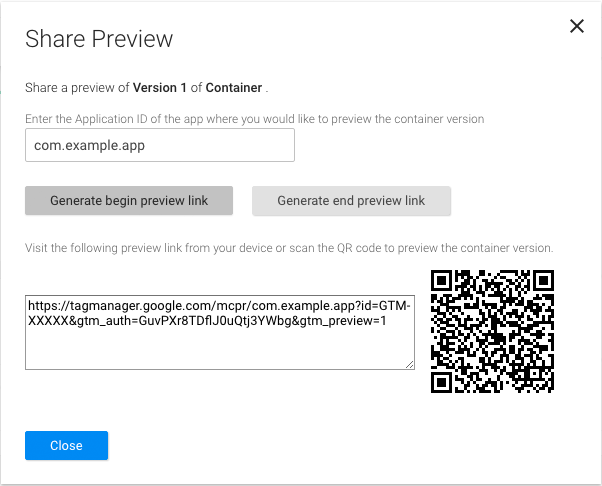
כדי לראות תצוגה מקדימה של המאגר (אם אתם משתמשים ב-Android Studio, דלגו לשלב 3):
מוסיפים את פעילות התצוגה המקדימה הזו לקובץ
AndroidManifest:<!-- Add preview activity. --> <activity android:name="com.google.android.gms.tagmanager.TagManagerPreviewActivity" android:noHistory="true"> <!-- optional, removes previewActivity from activity stack. --> <intent-filter> <data android:scheme="tagmanager.c.com.example.app" /> <action android:name="android.intent.action.VIEW" /> <category android:name="android.intent.category.DEFAULT" /> <category android:name="android.intent.category.BROWSABLE"/> </intent-filter> </activity>משנים את השורה הזו כך שתכלול את שם החבילה של האפליקציה:
<data android:scheme="tagmanager.c.com.example.app"/>בממשק האינטרנט של Google Tag Manager, יוצרים קישור לתצוגה מקדימה:
- נכנסים לחשבון Tag Manager.
- בוחרים מאגר תגים לנייד.
- בסרגל הניווט העליון, לוחצים על גרסאות.
- לוחצים על Actions > Preview (פעולות > תצוגה מקדימה) בגרסת מאגר התגים שרוצים לראות בתצוגה מקדימה.
- מזינים את שם החבילה של האפליקציה.
- לוחצים על יצירת קישור לתצוגה מקדימה.
עוצרים את האפליקציה ומשתמשים בקישור לתצוגה המקדימה או בקוד ה-QR שנוצר כדי להפעיל את האפליקציה.
כדי לצאת ממצב התצוגה המקדימה, לוחצים על הקישור שנוצר באמצעות האפשרות Generate end preview link בממשק האינטרנט.
ניפוי באגים בקונטיינר
כדי לפתור בעיות בהטמעה של מאגר התגים, צריך להפעיל רישום מפורט ביומן:
$ adb shell setprop log.tag.GoogleTagManager VERBOSE
פרסום מאגר התגים
אחרי שצופים בתצוגה מקדימה של מאגר התגים ומוודאים שהוא פועל, אפשר לפרסם אותו. אחרי שתפרסמו את מאגר התגים, הגדרות התגים יהיו זמינות למשתמשים באפליקציה לנייד.