

API Google Trang trình bày cho phép bạn tạo và chỉnh sửa tài nguyên
PageElement
, bao gồm hộp văn bản, hình ảnh, bảng, hình dạng cơ bản, đường kẻ và
video được nhúng. Các ví dụ trên trang này cho thấy một số thao tác phổ biến đối với phần tử trang
bằng phương thức
presentations.batchUpdate.
Các ví dụ này sử dụng những biến sau:
- PRESENTATION_ID – Cho biết nơi bạn cung cấp mã bản trình bày. Bạn có thể truy xuất giá trị cho mã này từ URL bản trình bày.
- PAGE_ID – Cho biết nơi bạn cung cấp mã đối tượng trang. Bạn có thể truy xuất giá trị cho mã này từ URL hoặc bằng cách sử dụng yêu cầu đọc API.
- PAGE_ELEMENT_ID – Cho biết nơi bạn cung cấp mã đối tượng phần tử trang. Bạn có thể chỉ định mã này cho các phần tử mà bạn tạo (với một số hạn chế) hoặc cho phép API Trang trình bày tự động tạo một mã. Bạn có thể truy xuất mã phần tử thông qua yêu cầu đọc API.
Các ví dụ này được trình bày dưới dạng yêu cầu HTTP để không phụ thuộc vào ngôn ngữ. Để tìm hiểu cách triển khai bản cập nhật theo lô bằng nhiều ngôn ngữ thông qua thư viện ứng dụng API của Google, hãy xem các hướng dẫn sau:
Thêm danh sách có dấu đầu dòng vào hộp văn bản
Mã mẫu
presentations.batchUpdate
sau đây cho thấy cách sử dụng phương thức
InsertTextRequest
để chèn văn bản vào một hộp văn bản trống do
PAGE_ELEMENT_IDchỉ định. Sau đó, mẫu này sử dụng phương thức
CreateParagraphBulletsRequest
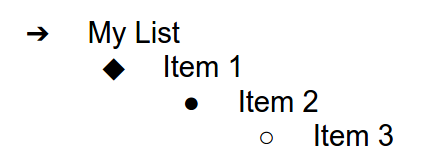
để chuyển đổi tất cả văn bản trong hộp văn bản thành danh sách có dấu đầu dòng. Các mục trong danh sách được phân tách bằng ký tự \n, trong khi thụt lề được kiểm soát bằng ký tự \t.
Sau đây là giao thức yêu cầu để tạo bản trình bày:
POST https://slides.googleapis.com/v1/presentations/PRESENTATION_ID:batchUpdate
{
  "requests": [
    {
      "insertText": {
        "objectId": PAGE_ELEMENT_ID,
        "text": "My List\n\tItem 1\n\t\tItem 2\n\t\t\tItem 3",
        "insertionIndex": 0
      },
      "createParagraphBullets": {
        "objectId": PAGE_ELEMENT_ID,
        "bulletPreset": "BULLET_ARROW_DIAMOND_DISC",
        "textRange": {
          "type": "ALL"
        }
      }
    }
  ]
}
Yêu cầu này có thể tạo một danh sách có dấu đầu dòng trông như sau:
Thêm hình dạng vào trang trình bày
Mã mẫu sau đây
presentations.batchUpdate
cho thấy cách sử dụng phương thức
CreateShapeRequest
để thêm hình dạng sóng vào một trang trình bày do PAGE_ID chỉ định.
Yêu cầu này chỉ định loại hình dạng, sau đó điều chỉnh tỷ lệ và định vị hình dạng trong trang trình bày. Sau đó, yêu cầu này sử dụng phương thức
InsertTextRequest
để thêm văn bản vào hình dạng đó. Yêu cầu này đặt mã nhận dạng của đường kẻ thành
PAGE_ELEMENT_ID.
Sau đây là giao thức yêu cầu để thêm hình dạng vào trang trình bày:
POST https://slides.googleapis.com/v1/presentations/PRESENTATION_ID:batchUpdate
{
  "requests": [
    {
      "createShape": {
        "objectId": PAGE_ELEMENT_ID,
        "elementProperties": {
          "pageObjectId": PAGE_ID,
          "size": {
            "width": {
              "magnitude": 3000000,
              "unit": "EMU"
            },
            "height": {
              "magnitude": 3000000,
              "unit": "EMU"
            }
          },
          "transform": {
            "scaleX": 0.6807,
            "scaleY": 0.4585,
            "translateX": 6583050,
            "translateY": 1673950,
            "unit": "EMU"
          }
        },
        "shapeType": "WAVE"
      }
    },
    {
      "insertText": {
        "objectId": PAGE_ELEMENT_ID,
        "text": "My Wave Shape",
        "insertionIndex": 0
      }
    }
  ]
}
Thêm video vào trang trình bày
Mã mẫu
presentations.batchUpdate
sau đây cho thấy cách sử dụng phương thức
CreateVideoRequest
để nhúng video vào một trang trình bày do PAGE_ID chỉ định.
Yêu cầu này điều chỉnh tỷ lệ và định vị video trong trang trình bày, đồng thời đặt mã nhận dạng của video thành
PAGE_ELEMENT_ID. Giá trị nhận dạng duy nhất của video nguồn được
đặt thành VIDEO_ID. Ví dụ: video trên YouTube tại
https://www.youtube.com/watch?v=7U3axjORYZ0
có mã nhận dạng là 7U3axjORYZ0.
Sau đây là giao thức yêu cầu để thêm video vào trang trình bày:
POST https://slides.googleapis.com/v1/presentations/PRESENTATION_ID:batchUpdate
{
  "requests": [
    {
      "createVideo": {
        "objectId": PAGE_ELEMENT_ID,
        "elementProperties": {
          "pageObjectId": PAGE_ID,
          "size": {
            "width": {
              "magnitude": 12000,
              "unit": "EMU"
            },
            "height": {
              "magnitude": 9000,
              "unit": "EMU"
            }
          },
          "transform": {
            "scaleX": 381,
            "scaleY": 381,
            "translateX": 152400,
            "translateY": 152400,
            "unit": "EMU"
          }
        },
        "source": "YOUTUBE",
        "id": VIDEO_ID
      }
    }
  ]
}
Sao chép và chỉnh sửa phần tử
Mã mẫu sau đây
presentations.batchUpdate
cho thấy cách sử dụng phương thức
DuplicateObjectRequest
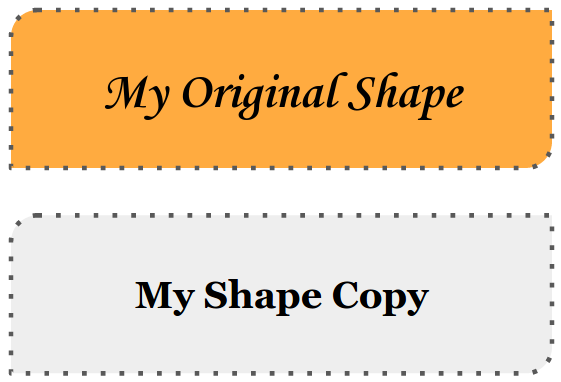
để lấy một hình dạng hiện có (do
PAGE_ELEMENT_IDchỉ định) và tạo bản sao (do
COPY_ELEMENT_IDchỉ định).
Sau đó, các yêu cầu tiếp theo sẽ thực hiện những thay đổi sau đối với đối tượng trùng lặp:
- Đặt màu nền thành màu giao diện
LIGHT2. - Di chuyển bản sao xuống trang (từ vị trí của hình dạng ban đầu).
- Đặt phông chữ của văn bản thành Georgia 18 pt.
- Chỉnh sửa văn bản thành "My Shape Copy".
Các yêu cầu ở đây sử dụng mặt nạ trường để giữ lại các thuộc tính hình dạng không thay đổi (chẳng hạn như kiểu đường viền). Việc sử dụng mặt nạ trường cũng giúp cải thiện hiệu suất.
Để biết thêm thông tin về cách sao chép trang trình bày, hãy xem mẫu Sao chép trang trình bày.
Sau đây là giao thức yêu cầu để sao chép và chỉnh sửa phần tử:
POST https://slides.googleapis.com/v1/presentations/PRESENTATION_ID:batchUpdate
{
  "requests": [
    {
      "duplicateObject": {
        "objectId": PAGE_ELEMENT_ID,
        "objectIds": {
          PAGE_ELEMENT_ID: COPY_ELEMENT_ID
        }
      }
    },
    {
      "updateShapeProperties": {
        "objectId": COPY_ELEMENT_ID,
        "fields": "shapeBackgroundFill.solidFill.color",
        "shapeProperties": {
          "shapeBackgroundFill": {
            "solidFill": {
              "color": {
                "themeColor": "LIGHT2"
              }
            }
          }
        }
      }
    },
    {
      "updatePageElementTransform": {
        "objectId": COPY_ELEMENT_ID,
        "applyMode": "RELATIVE",
        "transform": {
          "scaleX": 1,
          "scaleY": 1,
          "translateX": 0,
          "translateY": 1250000,
          "unit": "EMU"
        }
      }
    },
    {
      "updateTextStyle": {
        "objectId": COPY_ELEMENT_ID,
        "fields": "fontFamily,fontSize",
        "textRange": {
          "type": "ALL"
        },
        "style": {
          "fontFamily": "Georgia",
          "fontSize": {
            "magnitude": 18,
            "unit": "PT"
          }
        }
      }
    },
    {
      "deleteText": {
        "objectId": COPY_ELEMENT_ID,
        "textRange": {
          "type": "ALL"
        }
      }
    },
    {
      "insertText": {
        "objectId": COPY_ELEMENT_ID,
        "text": "My Shape Copy",
        "insertionIndex": 0
      }
    }
  ]
}
Sau đây là hình dạng và bản sao của hình dạng đó có thể trông như thế nào sau khi cập nhật:
Chỉnh sửa dàn ý video hoặc hình ảnh
Mã mẫu sau đây
presentations.batchUpdate
cho thấy cách sử dụng phương thức
UpdateImagePropertiesRequest
để cập nhật giao diện đường viền của một hình ảnh do
IMAGE_ELEMENT_IDchỉ định. Mã này cũng sử dụng phương thức
UpdateVideoPropertiesRequest
để cập nhật giao diện đường viền của một video được nhúng do
VIDEO_ELEMENT_IDchỉ định.
Các yêu cầu thực hiện những thay đổi sau đối với đối tượng:
- Đặt màu đường viền của hình ảnh thành màu giao diện
ACCENT5với độ trong suốt một phần. - Đặt màu đường viền của video thành màu giao diện
ACCENT1mà không có độ trong suốt. - Đặt trọng số đường viền thành 3 pt cho cả hai.
- Đặt kiểu đường viền của hình ảnh thành
SOLID. - Đặt kiểu dàn ý video thành
DASH_DOT.
Cả phương thức UpdateImagePropertiesRequest và phương thức UpdateVideoPropertiesRequest chỉ có thể thay đổi giao diện của đường viền hình ảnh và video. Tất cả các thuộc tính khác đều chỉ có thể đọc. Các yêu cầu ở đây sử dụng
mặt nạ trường để chỉ định rằng chỉ đường viền
mới được thay đổi nhằm bảo vệ mã trước những thay đổi API trong tương lai. Việc sử dụng mặt nạ trường cũng giúp cải thiện hiệu suất.
Sau đây là giao thức yêu cầu để chỉnh sửa đường viền của hình ảnh hoặc video:
POST https://slides.googleapis.com/v1/presentations/PRESENTATION_ID:batchUpdate
{
  "requests": [
    {
      "updateImageProperties": {
        "objectId": IMAGE_ELEMENT_ID,
        "fields": "outline",
        "imageProperties": {
          "outline": {
            "dashStyle": "SOLID",
            "outlineFill": {
              "solidFill": {
                "alpha": 0.8,
                "color": {
                  "themeColor": "ACCENT5"
                }
              }
            },
            "weight": {
              "magnitude": 3,
              "unit": "PT"
            }
          }
        }
      }
    },
    {
      "updateVideoProperties": {
        "objectId": VIDEO_ELEMENT_ID,
        "fields": "outline",
        "videoProperties": {
          "outline": {
            "dashStyle": "DASH_DOT",
            "outlineFill": {
              "solidFill": {
                "alpha": 0.8,
                "color": {
                  "themeColor": "ACCENT1"
                }
              }
            },
            "weight": {
              "magnitude": 3,
              "unit": "PT"
            }
          }
        }
      }
    }
  ]
}
Sau đây là hình ảnh và video được nhúng có thể trông như thế nào sau khi cập nhật:

Chỉnh sửa đường viền của hình dạng
Mã mẫu
presentations.batchUpdate
sau đây cho thấy cách sử dụng phương thức
UpdateShapePropertiesRequest
để lấy một hình dạng hiện có (do
PAGE_ELEMENT_ID) chỉ định) và cập nhật giao diện của đường viền.
Các yêu cầu thực hiện những thay đổi sau đối với đối tượng:
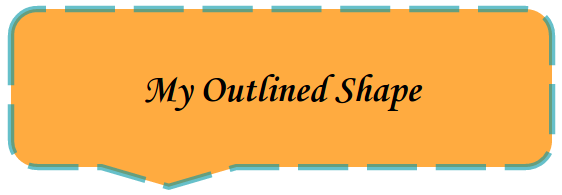
- Đặt màu đường viền thành màu giao diện
ACCENT5với độ trong suốt một phần. - Đặt trọng số đường viền thành 3 pt.
- Đặt kiểu đường viền thành
LONG_DASH.
Các yêu cầu ở đây sử dụng mặt nạ trường để giữ lại các thuộc tính hình dạng không thay đổi (chẳng hạn như màu nền hình dạng). Việc sử dụng mặt nạ trường cũng giúp cải thiện hiệu suất.
Sau đây là giao thức yêu cầu để chỉnh sửa đường viền của hình dạng:
POST https://slides.googleapis.com/v1/presentations/PRESENTATION_ID:batchUpdate
{
  "requests": [
    {
      "updateShapeProperties": {
        "objectId": PAGE_ELEMENT_ID,
        "fields": "outline",
        "shapeProperties": {
          "outline": {
            "dashStyle": "LONG_DASH",
            "outlineFill": {
              "solidFill": {
                "alpha": 0.6,
                "color": {
                  "themeColor": "ACCENT5"
                }
              }
            },
            "weight": {
              "magnitude": 3,
              "unit": "PT"
            }
          }
        }
      }
    }
  ]
}
Sau đây là hình dạng có thể trông như thế nào sau khi cập nhật:
Định dạng văn bản trong hình dạng hoặc hộp văn bản
Mã mẫu
presentations.batchUpdate
sau đây cho thấy cách sử dụng phương thức
UpdateTextStyleRequest
để lấy một hình dạng hiện có (do
PAGE_ELEMENT_ID) chỉ định) và cập nhật giao diện của văn bản.
Các yêu cầu thực hiện những thay đổi sau đối với đối tượng:
- Đặt màu văn bản thành màu giao diện
ACCENT5. - Đặt phông chữ thành Corsiva 18 pt, in đậm, in nghiêng.
- Gạch dưới văn bản.
Các yêu cầu ở đây sử dụng mặt nạ trường để giữ lại các thuộc tính kiểu văn bản không thay đổi (chẳng hạn như màu nền, đường liên kết hoặc độ lệch đường cơ sở). Việc sử dụng mặt nạ trường cũng giúp cải thiện hiệu suất.
Sau đây là giao thức yêu cầu để định dạng văn bản trong hình dạng hoặc hộp văn bản:
POST https://slides.googleapis.com/v1/presentations/PRESENTATION_ID:batchUpdate
{
  "requests": [
    {
      "updateTextStyle": {
        "objectId": PAGE_ELEMENT_ID,
        "fields": "foregroundColor,bold,italic,fontFamily,fontSize,underline",
        "style": {
          "foregroundColor": {
            "opaqueColor": {
              "themeColor": "ACCENT5"
            }
          },
          "bold": true,
          "italic": true,
          "underline": true,
          "fontFamily": "Corsiva",
          "fontSize": {
            "magnitude": 18,
            "unit": "PT"
          }
        },
        "textRange": {
          "type": "ALL"
        }
      }
    }
  ]
}
Sau đây là văn bản hình dạng có thể trông như thế nào sau khi cập nhật:

Nhập biểu đồ từ Google Trang tính
Mã mẫu sau đây
presentations.batchUpdate
cho thấy cách sử dụng phương thức
CreateSheetsChartRequest
để nhập biểu đồ từ một trang tính và đặt biểu đồ đó vào một trang trình bày do
PAGE_IDchỉ định.
Yêu cầu này yêu cầu mã bảng tính (do SPREADSHEET_ID chỉ định) và mã biểu đồ bảng tính (do SPREADSHEET_CHART_ID chỉ định). Mã biểu đồ trong bản trình bày Trang trình bày được chỉ định bằng PRESENTATION_CHART_ID.
Yêu cầu này cũng đặt
LinkingMode
của biểu đồ Trang trình bày thành LINKED để bạn có thể cập nhật
biểu đồ được nhúng nếu biểu đồ trên bảng tính nguồn được cập nhật.
Sau đây là giao thức yêu cầu để nhập biểu đồ từ Trang tính:
POST https://slides.googleapis.com/v1/presentations/PRESENTATION_ID:batchUpdate
{
  "requests": [
    {
      "createSheetsChart": {
        "objectId": PRESENTATION_CHART_ID,
        "spreadsheetId": SPREADSHEET_ID,
        "chartId": SPREADSHEET_CHART_ID,
        "linkingMode": "LINKED",
        "elementProperties": {
          "pageObjectId": PAGE_ID,
          "size": {
            "width": {
              "magnitude": 4000000,
              "unit": "EMU"
            },
            "height": {
              "magnitude": 4000000,
              "unit": "EMU"
            }
          },
          "transform": {
            "scaleX": 1,
            "scaleY": 1,
            "translateX": 100000,
            "translateY": 100000,
            "unit": "EMU"
          }
      }
    }
  ]
}
Làm mới biểu đồ từ Trang tính
Mã mẫu sau đây
presentations.batchUpdate
cho thấy cách sử dụng phương thức
RefreshSheetsChartRequest
để làm mới biểu đồ được liên kết trong bản trình bày, thay thế biểu đồ đó bằng phiên bản
mới nhất của biểu đồ đó từ bảng tính nguồn trên Trang tính. Yêu cầu này yêu cầu mã biểu đồ trong bản trình bày Trang trình bày
(do PRESENTATION_CHART_ID chỉ định).
Sau đây là giao thức yêu cầu để làm mới biểu đồ từ Trang tính:
POST https://slides.googleapis.com/v1/presentations/PRESENTATION_ID:batchUpdate
{
  "requests": [
    {
      "refreshSheetsChart": {
        "objectId": PRESENTATION_CHART_ID
      }
    }
  ]
}