
Ciertas APIs de Google (las que aceptan permisos sensibles o restringidos ) tienen requisitos para las apps que solicitan permiso para acceder a los datos del consumidor. Estos requisitos adicionales para los permisos restringidos requieren que una app demuestre que es un tipo de aplicación permitida y que se someta a revisiones adicionales, lo que incluye una posible evaluación de seguridad.
La aplicabilidad de los permisos restringidos dentro de una API depende principalmente del grado de acceso requerido para proporcionar una función pertinente en tu app: solo lectura, solo escritura, lectura y escritura, etcétera.
Cuando usas OAuth 2.0 para obtener permiso de una Cuenta de Google para acceder a estos datos, usas cadenas llamadas permisos para especificar el tipo de datos a los que deseas acceder y cuánto acceso necesitas. Si tu app solicita permisos sensibles o restringidos , debes completar el proceso de verificación, a menos que el uso de tu app cumpla con una excepción.
Los permisos restringidos son menos en cantidad en comparación con los permisos sensibles. En las Preguntas frecuentes sobre la verificación de la API de OAuth, se incluye la lista actual de permisos sensibles y restringidos. Estos permisos proporcionan un acceso amplio a los datos del usuario de Google y requieren que pases por un proceso de verificación de permisos antes de solicitarlos desde cualquier Cuenta de Google. Para obtener información sobre este requisito, consulta la Política de Datos del Usuario de los Servicios de las APIs de Google y los Requisitos adicionales para permisos específicos de API o la página del Desarrollador de Google específica del producto. Si almacenas o transmites datos de permisos restringidos en servidores, debes completar una evaluación de seguridad.
Información sobre los permisos restringidos
Si tu app solicita permisos restringidos y no cumple con una excepción, debes cumplir con los Requisitos adicionales para permisos específicos de API de la Política de Datos del Usuario de los Servicios de las APIs de Google o los requisitos específicos del producto en la página del Desarrollador de Google del producto, lo que requiere un proceso de revisión más extenso.
Información sobre el uso de permisos
- Revisa los permisos que usa tu app o que deseas usar. Para encontrar el uso de permisos existente, examina el código fuente de tu app para ver si hay permisos enviados con solicitudes de autorización.
- Determina que cada permiso solicitado sea necesario para las acciones previstas de la función de tu app y usa el privilegio mínimo necesario para proporcionar la función. Por lo general, una API de Google tiene documentación de referencia en la página del Desarrollador de Google del producto para sus extremos que incluye el permiso requerido para llamar al extremo o a propiedades específicas dentro de él. Para obtener más información sobre los permisos de acceso necesarios para los extremos de la API que llama tu app, lee la documentación de referencia de esos extremos. Por ejemplo, para una app que solo usa las APIs de Gmail para enviar correos electrónicos ocasionalmente en nombre de un usuario, no solicites el permiso que proporciona acceso completo a los datos de correo electrónico del usuario.
- Los datos que recibes de una API de Google solo se deben usar de conformidad con las políticas de la API y de la manera en que representas a tus usuarios en las acciones de tu app y en tu política de privacidad.
- Consulta la documentación de la API para obtener más información sobre cada permiso, incluido su posible estado sensible o restringido.
- Declara todos los permisos que usa tu app en la página Acceso a los datos de la consola de Cloud. Los permisos que especifiques se agrupan en categorías sensibles o restringidas para destacar cualquier verificación adicional que se requiera.
- Encuentra el mejor permiso que coincida con los datos que usa tu integración, comprende su uso, vuelve a confirmar que todo siga funcionando en un entorno de prueba y, luego, prepárate para enviarlo para su verificación.
Asegúrate de tener en cuenta el tiempo necesario para completar la verificación en tu plan de lanzamiento para tu app o cualquier función nueva que requiera un permiso nuevo. Uno de estos requisitos adicionales se produce si la app accede a los datos del usuario de Google desde un servidor o a través de él, o bien si tiene la capacidad de hacerlo. En estos casos, el sistema debe someterse a una evaluación de seguridad anual por parte de un asesor externo independiente aprobado por Google. Por este motivo, el proceso de verificación de permisos restringidos puede tardar varias semanas en completarse. Ten en cuenta que todas las apps deben completar primero el paso de verificación de la marca, que suele tardar entre 2 y 3 días hábiles, si la información de la marca cambió desde la última verificación aprobada de la pantalla de consentimiento de OAuth.
Tipos de aplicaciones permitidas
Ciertos tipos de aplicaciones pueden acceder a permisos restringidos para cada producto. Puedes encontrar los tipos de aplicaciones en la página del Desarrollador de Google específica del producto (por ejemplo, la Política de la API de Gmail).
Es tu responsabilidad comprender y determinar el tipo de aplicación. Sin embargo, si no estás seguro del tipo de aplicación de tu app, puedes no seleccionar ninguna opción para la pregunta ¿Qué funciones usarás? cuando envíes la app para su verificación. Luego, el equipo de verificación de la API de Google determinará el tipo de aplicación.
Security assessment
Todas las apps que solicitan acceso a los datos restringidos de los usuarios de Google y que tienen la capacidad de acceder a los datos desde un servidor externo o a través de él deben someterse a una evaluación de seguridad por parte de los asesores de seguridad del panel de Google. Esta evaluación ayuda a mantener seguros los datos de los usuarios de Google, ya que verifica que todas las apps que acceden a los datos del usuario de Google demuestren la capacidad de manejar los datos de forma segura y de borrar los datos del usuario cuando este lo solicite.
Para estandarizar nuestra evaluación de seguridad, usamos App Defense Alliance y el marco de evaluación de seguridad para aplicaciones en la nube (CASA).
Como se mencionó anteriormente, para mantener el acceso a los permisos restringidos verificados, las apps deben volver a verificarse para garantizar el cumplimiento y completar una evaluación de seguridad al menos cada 12 meses después de la fecha de aprobación de la Carta de Evaluación (LOA) del asesor. Si tu app agrega un nuevo permiso restringido, es posible que deba volver a evaluarse para cubrir el permiso adicional si no se incluyó en una evaluación de seguridad anterior.
El equipo de revisión de Google te envía un correo electrónico cuando es el momento de volver a certificar tu app. Para asegurarte de que se notifique a los miembros correctos de tu equipo sobre esta aplicación anual, asocia Cuentas de Google adicionales con tu proyecto de la consola de Cloud como propietario o editor. También ayuda a mantener actualizados los correos electrónicos de asistencia al usuario y de contacto del desarrollador que se especifican en la página Desarrollo de la marca de OAuth de la consola de Google Cloud.
Pasos para prepararse para la verificación
Todas las apps que usan las APIs de Google para solicitar acceso a los datos deben seguir los siguientes pasos para completar la verificación de la marca:
- Confirma que tu app no se encuentre en ninguno de los casos de uso de la sección Excepciones a los requisitos de verificación.
- Asegúrate de que tu app cumpla con los requisitos de desarrollo de la marca de las APIs o el producto asociados. Por ejemplo, consulta los lineamientos de desarrollo de la marca para los permisos de Acceso con Google.
- Verifica la propiedad de los dominios autorizados de tu proyecto en Google Search Console. Usa una Cuenta de Google asociada con tu proyecto de la Consola de API como propietario o editor.
- Asegúrate de que toda la información de la marca en la pantalla de consentimiento de OAuth, como el nombre de la app, el correo electrónico de asistencia, el URI de la página principal, el URI de la política de privacidad, etcétera, represente con precisión la identidad de la app.
Requisitos de la página principal de la aplicación
Asegúrate de que tu página principal cumpla con los siguientes requisitos:
- Tu página principal debe ser de acceso público y no solo para los usuarios que accedieron a tu sitio.
- La relevancia de tu página principal para la app que está en proceso de revisión debe ser clara.
- Los vínculos a la ficha de tu app en Google Play Store o a su página de Facebook no se consideran páginas principales de la aplicación válidas.
Requisitos del vínculo a la política de privacidad de la aplicación
Asegúrate de que la política de privacidad de tu app cumpla con los siguientes requisitos:
- La política de privacidad debe estar visible para los usuarios, alojarse en el mismo dominio que la página principal de tu aplicación y estar vinculada en la pantalla de consentimiento de OAuth de la Consola de API de Google. Ten en cuenta que la página principal debe incluir una descripción de la funcionalidad de la app, así como vínculos a la política de privacidad y a las Condiciones del Servicio opcionales.
- La política de privacidad debe divulgar la manera en que tu aplicación accede a los datos del usuario de Google, los usa, los almacena o los comparte. The privacy policy must comply with the Google API Services User Data Policy and the Limited Use requirements for restricted scopes. Debes limitar el uso de los datos del usuario de Google a las prácticas que divulga tu política de privacidad publicada.
- * Review example cases of privacy policies that don't meet the Limited Use requirements.
Cómo enviar tu app para la verificación de la marca
Un proyecto de la consola de Google Cloud organiza todos tus recursos de la consola de Cloud. Un proyecto consta de un conjunto de Cuentas de Google asociadas que tienen permiso para realizar operaciones del proyecto, un conjunto de APIs habilitadas y la configuración de facturación, autenticación y supervisión para esas APIs. Por ejemplo, un proyecto puede contener uno o más clientes de OAuth, configurar APIs para que las usen esos clientes y configurar una pantalla de consentimiento de OAuth que se muestre a los usuarios antes de que autoricen el acceso a tu app.
Si alguno de tus clientes de OAuth no está listo para la producción, te sugerimos que lo borres del proyecto que solicita la verificación. Puedes hacerlo en la página Clientes.
Para enviar la app para su verificación, sigue estos pasos:
- Asegúrate de que tu app cumpla con las Condiciones del Servicio de las APIs de Google y la Política de Datos del Usuario de los Servicios de las APIs de Google.
- Mantén actualizados los roles de propietario y editor de las cuentas asociadas de tu proyecto, así como el correo electrónico de asistencia al usuario y la información de contacto del desarrollador de la pantalla de consentimiento de OAuth, en la consola de Cloud. Esto garantiza que se notifique a los miembros correctos de tu equipo sobre los requisitos nuevos.
- Ve a la página Desarrollo de la marca de OAuth de la consola de Cloud.
- Haz clic en el botón Selector de proyectos.
- En el diálogo Seleccionar desde que aparece, elige tu proyecto. Si no encuentras tu proyecto, pero conoces su ID, puedes crear una URL en tu navegador con el siguiente formato:
https://console.developers.google.com/auth/branding?project=[PROJECT_ID]
- En la página Desarrollo de la marca , proporciona la información de la marca de tu app, incluido el nombre de la app, el logotipo, la información de contacto del desarrollador y los vínculos pertinentes. Los cambios que realices se guardarán como Desarrollo de la marca en borrador.
- Haz clic en el botón Verificar desarrollo de la marca para iniciar el proceso de evaluación. Por lo general, la revisión automática se completa en unos minutos.
- Una vez que se complete la evaluación, revisa el estado. Si se ejecuta de forma correcta, el estado cambia a Lista para publicarse. Si falla la verificación automática, puedes ver los problemas detectados y corregirlos o solicitar una revisión manual.
- Haz clic en el botón Publicar desarrollo de la marca para publicar la nueva marca.
- Si tu app también requiere verificación para permisos sensibles o restringidos, navega al Centro de verificación de OAuth para hacer un seguimiento del Estado de acceso a los datos y proporcionar cualquier información adicional solicitada, como un video de demostración. Ten en cuenta que debes tener un estado de marca publicado antes de poder solicitar la verificación para el acceso a los datos.
- Usa el botón Agregar o quitar permisos para declarar todos los permisos solicitados por tu app. Un conjunto inicial de permisos necesarios para el Acceso con Google se completa previamente en la sección Permisos no sensibles. Los permisos agregados se clasifican como no sensibles, sensitive, or restricted .
- Proporciona hasta tres vínculos a cualquier documentación pertinente para las funciones relacionadas de tu app.
- Proporciona cualquier información adicional que se solicite sobre tu app en los pasos posteriores. 1. Ensure your app complies with the Additional requirements for specific API scopes, which includes undergoing an annual security assessment if your app accesses restricted scope Google users' data from or through a third-party server. 2. Ensure your app is one of the allowed types specified in the Limited Use section of the Additional requirements for specific API scopes page. 3. If your app is a task automation platform, your demonstration video must showcase how multiple API workflows are created and automated, and in which directions user data flows. 4. Prepare a video that fully demonstrates how a user initiates and grants access to the requested scopes and shows, in detail, the usage of the granted sensitive and restricted scopes in the app. Upload the video to YouTube Studio and set Visibility as Unlisted. You need to provide a link to the demonstration video in the YouTube link field. 1. Show the OAuth grant process that users will experience, in English. This includes the consent flow and, if you use Google Sign-In, the sign-in flow. 2. Show that the OAuth consent screen correctly displays the App Name. 3. Show that the browser address bar of the OAuth consent screen correctly includes your app's OAuth client ID. 4. To show how the data will be used, demonstrate the functionality that's enabled by each sensitive and restricted scope that you request. 5. If you use multiple clients, and therefore have multiple OAuth client IDs, show how the data is accessed on each OAuth client. 5. Select your permitted application type from the "What features will you use?" list. 6. Describe how you will use the restricted scopes in your app and why more limited scopes aren't sufficient.
Después de publicar tu marca o enviar una solicitud de acceso a los datos, es posible que el equipo de Confianza y Seguridad de Google te envíe un correo electrónico con cualquier información adicional que necesite o los pasos que debes completar. Revisa tus direcciones de correo electrónico en la sección Información de contacto del desarrollador y el correo electrónico de asistencia de tu pantalla de consentimiento de OAuth para ver si hay solicitudes de información adicional. También puedes ver las páginas Desarrollo de la marca o Centro de verificación de tu proyecto para confirmar el estado actual de la revisión del proyecto, incluso si el proceso de revisión se detiene mientras esperamos tu respuesta.
Excepciones a los requisitos de verificación
Si tu app se usará en alguna de las situaciones que se describen en las siguientes secciones, no es necesario que la envíes para su revisión.
Uso personal
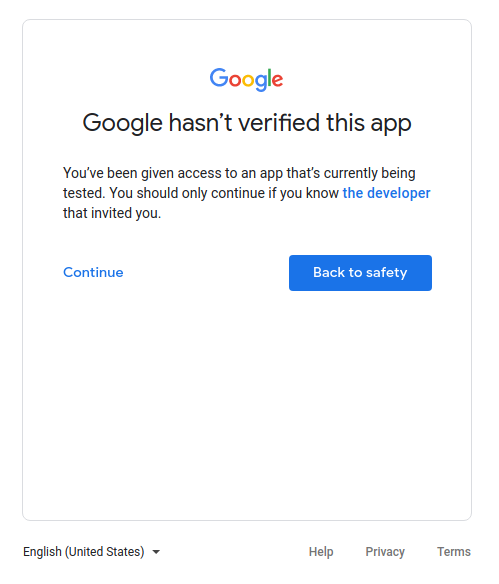
Un caso de uso es si eres el único usuario de tu app o si solo la usan unos pocos usuarios, todos los cuales conoces personalmente. Es posible que tú y tu cantidad limitada de usuarios se sientan cómodos con avanzar por la pantalla de apps no verificadas y otorgar a tus cuentas personales acceso a tu app.
Proyectos usados en niveles de desarrollo, prueba o etapa de pruebas
Para cumplir con las Políticas de OAuth 2.0 de Google, te recomendamos que tengas diferentes proyectos para los entornos de prueba y producción. Te recomendamos que solo envíes tu app para su verificación si deseas que esté disponible para cualquier usuario con una Cuenta de Google. Por lo tanto, si tu app está en las fases de desarrollo, prueba o etapa de pruebas, no se requiere la verificación.
Si tu app está en las fases de desarrollo o prueba, puedes dejar el estado de publicación en la configuración predeterminada de Prueba. Esta configuración significa que tu app aún está en desarrollo y solo está disponible para los usuarios que agregues a la lista de usuarios de prueba. Debes administrar la lista de Cuentas de Google que participan en el desarrollo o la prueba de tu app.
Solo datos propios del servicio
Si tu app usa una cuenta de servicio para acceder solo a sus propios datos y no accede a ningún dato del usuario (vinculado a una Cuenta de Google), no es necesario que la envíes para su verificación.
Para comprender qué son las cuentas de servicio, consulta Cuentas de servicio en la documentación de Google Cloud. Para obtener instrucciones sobre cómo usar una cuenta de servicio, consulta Usa OAuth 2.0 para aplicaciones de servidor a servidor.
Solo para uso interno
Esto significa que la app solo la usan personas de tu organización de Google Workspace o Cloud Identity organization. La organización debe ser propietaria del proyecto, y su pantalla de consentimiento de OAuth debe configurarse para un Interno tipo de usuario. En este caso, es posible que tu app necesite la aprobación de un administrador de la organización. Para obtener más información, consulta Consideraciones adicionales para Google Workspace.
- Obtén más información sobre las aplicaciones internas y públicas .
- Obtén información para marcar tu app como interna en la sección de preguntas frecuentes ¿Cómo puedo marcar mi app como solo para uso interno?
Instalación en todo el dominio
Si planeas que tu app solo se dirija a los usuarios de una organización de Google Workspace o Cloud Identity y siempre uses la instalación en todo el dominio, tu app no requerirá la verificación de la marca. Sin embargo, si tu app utiliza permisos restringidos o sensibles, se requiere la verificación de app. Esto se debe a que una instalación en todo el dominio permite que un administrador del dominio otorgue a las aplicaciones internas y externas acceso a los datos de tus usuarios. Los administradores de la organización son las únicas cuentas que pueden agregar la app a una lista de entidades permitidas para usarla dentro de sus dominios.
Obtén información para convertir tu app en una instalación en todo el dominio en las Preguntas frecuentes Mi aplicación tiene usuarios con cuentas empresariales de otro dominio de Google Workspace.