
סקירה כללית
כניסה באמצעות חשבון Google מבוססת-OAuth עם קישור יעיל מוסיפה כניסה באמצעות חשבון Google על גבי קישור OAuth. הקישור מאפשר למשתמשי Google ליהנות מחוויה חלקה, ובאופן אופציונלי גם ליצור חשבון חדש בשירות שלכם באמצעות חשבון Google שלהם.
כדי לבצע קישור חשבונות באמצעות OAuth וכניסה באמצעות חשבון Google, פועלים לפי השלבים הכלליים הבאים:
- קודם כל, צריך לבקש מהמשתמש לתת הסכמה לגישה לפרופיל שלו ב-Google.
- משתמשים במידע בפרופיל כדי לבדוק אם חשבון המשתמש קיים.
- למשתמשים קיימים, מקשרים את החשבונות.
- אם לא הצלחתם למצוא התאמה למשתמש Google במערכת האימות שלכם, צריך לאמת את טוקן הזהות שהתקבל מ-Google. אם השירות שלכם תומך ביצירת חשבון, תוכלו ליצור משתמש על סמך פרטי הפרופיל שכלולים באסימון המזהה.
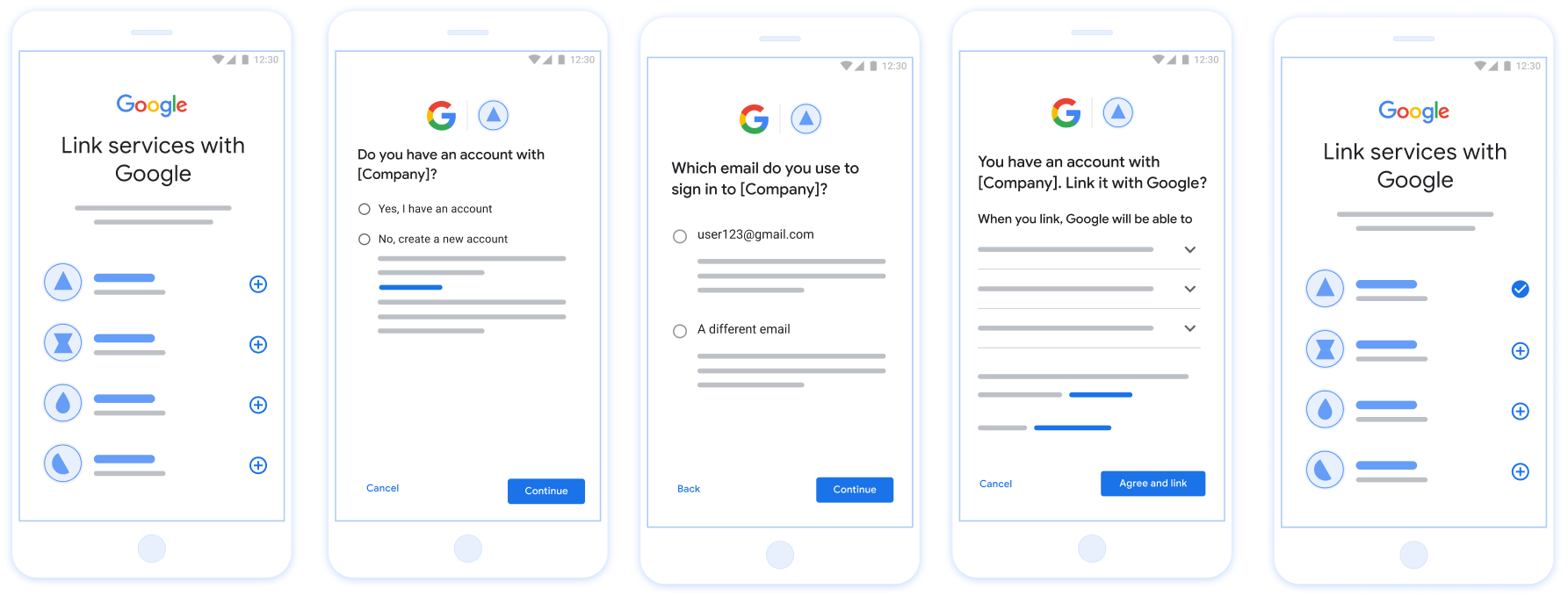
איור 1. קישור חשבון בטלפון של משתמש באמצעות קישור פשוט
קישור יעיל: OAuth + תהליך כניסה באמצעות חשבון Google
דיאגרמת הרצף הבאה מציגה את האינטראקציות בין המשתמש, Google ונקודת הקצה של חילופי הטוקנים שלכם לקישור פשוט.
תפקידים ותחומי אחריות
בטבלה הבאה מוגדרים התפקידים ותחומי האחריות של הגורמים בתהליך המקוצר של קישור החשבונות.
| המשתמש / הרכיב | תפקיד ב-GAL | תחומי אחריות |
|---|---|---|
| אפליקציית Google / שרת | לקוח OAuth | מקבל את הסכמת המשתמש לכניסה באמצעות חשבון Google, מעביר הצהרות זהות (JWT) לשרת שלכם ושומר בצורה מאובטחת את הטוקנים שמתקבלים. |
| נקודת הקצה של חילופי הטוקנים | ספק זהויות / שרת הרשאות | מאמת את הצהרות הזהות, בודק אם יש חשבונות קיימים, מטפל בכוונה הנדרשת לקישור חשבונות (check, get) ובכוונה האופציונלית create, ומנפיק טוקנים על סמך הכוונות המבוקשות. |
| Your Service API | שרת משאבים | מאפשר גישה לנתוני משתמש כשמוצג אסימון גישה תקין. |
הדרישות לקישור פשוט
- מטמיעים את תהליך הקישור הבסיסי באמצעות OAuth. השירות שלכם צריך לתמוך בנקודות קצה של הרשאה והחלפת אסימונים שתואמות ל-OAuth 2.0.
- נקודת הקצה של החלפת האסימונים חייבת לתמוך בהצהרות של JSON Web Token (JWT) וליישם את הכוונות הנדרשות
checkו-get, ואופציונלית את הכוונהcreate.
לוגיקת ההחלטה לקישור פשוט
הלוגיקה הבאה קובעת איך מתבצעת קריאה לכוונות במהלך תהליך הקישור הפשוט:
- האם למשתמש יש חשבון במערכת האימות שלכם? (המשתמש מחליט אם לבחור באפשרות YES או NO)
- YES : האם המשתמש משתמש בכתובת האימייל שמשויכת לחשבון Google שלו כדי להיכנס לפלטפורמה שלך? (המשתמש מחליט אם לבחור באפשרות 'כן' או 'לא')
- כן : האם למשתמש יש חשבון תואם במערכת האימות שלכם? (מתבצעת שיחה עם
checkintent כדי לאשר)- כן : מתבצעת קריאה ל
getintent והחשבון מקושר אם הפונקציה get intent מחזירה ערך בהצלחה. - לא : ליצור חשבון חדש? (המשתמש מחליט אם ליצור חשבון על ידי בחירה באפשרות 'כן' או 'לא'; רלוונטי רק אם השירות תומך ביצירת חשבון)
- כן : מתבצעת קריאה אל
createintent והחשבון מקושר אם הפעולה create intent מסתיימת בהצלחה. - לא : מופעל תהליך הקישור באמצעות OAuth, המשתמש מועבר לדפדפן שלו ומוצגת לו האפשרות לקשר חשבון עם כתובת אימייל אחרת.
- כן : מתבצעת קריאה אל
- כן : מתבצעת קריאה ל
- לא : מופעל תהליך הקישור באמצעות OAuth, המשתמש מועבר לדפדפן ומוצגת לו האפשרות לקשר כתובת אימייל אחרת.
- כן : האם למשתמש יש חשבון תואם במערכת האימות שלכם? (מתבצעת שיחה עם
- לא : האם למשתמש יש חשבון תואם במערכת האימות שלך? (מתבצעת שיחה עם
checkintent כדי לאשר)- כן : מתבצעת קריאה אל
getintent והחשבון מקושר אם הפונקציה get intent מחזירה ערך בהצלחה. - לא : אם השירות תומך ביצירת חשבון, מתבצעת קריאה אל
createהכוונה והחשבון מקושר אם הכוונה ליצירת חשבון מוחזרת בהצלחה. אם יצירת חשבון לא נתמכת, נקודת הקצה צריכה להחזיר שגיאת קישור HTTP 401 כדי להפעיל את תהליך הקישור החלופי של OAuth.
- כן : מתבצעת קריאה אל
- YES : האם המשתמש משתמש בכתובת האימייל שמשויכת לחשבון Google שלו כדי להיכנס לפלטפורמה שלך? (המשתמש מחליט אם לבחור באפשרות 'כן' או 'לא')
מתכון להטמעה
נקודת הקצה של החלפת הטוקנים צריכה להטמיע את כוונות check ו-get הנדרשות, ואם רוצים לתמוך בקישור פשוט, גם את כוונת create.
כדי לטפל בכוונה שונה:
בדיקה אם קיים חשבון משתמש (בדיקת כוונות)
Google מתקשרת לנקודת הקצה של החלפת האסימונים כדי לוודא שהמשתמש ב-Google קיים במערכת שלכם. פרטים על הפרמטרים זמינים במאמר קישור יעיל של כוונות.
מתכון להטמעה
כדי לטפל בכוונת המשתמש check הנדרשת, מבצעים את הפעולות הבאות:
אימות הבקשה:
- אימות של
client_id,client_secretו-grant_type(חובהurn:ietf:params:oauth:grant-type:jwt-bearer). - מאמתים את
assertion(JWT) לפי הקריטריונים שמפורטים במאמר אימות JWT.
- אימות של
חיפוש משתמש:
- בודקים אם מזהה חשבון Google (
sub) או כתובת האימייל ב-JWT תואמים למשתמש במסד הנתונים.
- בודקים אם מזהה חשבון Google (
שליחת תשובה:
- אם נמצא: מחזירים HTTP
200 OKעם{"account_found": "true"}. - אם לא נמצא: מחזירים HTTP
404 Not Foundעם{"account_found": "false"}.
- אם נמצא: מחזירים HTTP
טיפול בקישור אוטומטי (קבלת כוונת המשתמש)
אם החשבון קיים, Google מתקשרת לנקודת הקצה עם intent=get כדי לאחזר טוקנים. פרטים על הפרמטרים זמינים במאמר קישור יעיל של כוונות.
מתכון להטמעה
כדי לטפל בכוונת המשתמש get הנדרשת, מבצעים את הפעולות הבאות:
אימות הבקשה:
- מאמתים את
client_id,client_secretוgrant_type. - מאמתים את
assertion(JWT).
- מאמתים את
חיפוש משתמש:
- מוודאים שהמשתמש קיים באמצעות הטענה
subאוemail.
- מוודאים שהמשתמש קיים באמצעות הטענה
שליחת תשובה:
- אם הפעולה הצליחה: ייווצר ויוחזר
access_token,refresh_tokenו-expires_inבתגובת JSON (HTTP200 OK). - אם הקישור נכשל: מחזירים HTTP
401 Unauthorizedעם{"error": "linking_error"}ואפשרות להוסיףlogin_hintכדי לחזור לקישור OAuth רגיל.
- אם הפעולה הצליחה: ייווצר ויוחזר
טיפול ביצירת חשבון באמצעות "כניסה באמצעות חשבון Google" (יצירת כוונת משתמש)
אם השירות תומך ביצירת חשבון ולא קיים חשבון, Google מתקשרת לנקודת הקצה עם intent=create כדי ליצור משתמש חדש. פרטים על הפרמטרים זמינים במאמר קישור יעיל של כוונות.
מתכון להטמעה
כדי לטפל בכוונת create האופציונלית, מבצעים את הפעולות הבאות:
אימות הבקשה:
- מאמתים את
client_id,client_secretוgrant_type. - מאמתים את
assertion(JWT).
- מאמתים את
מוודאים שהמשתמש לא קיים:
- בודקים אם
subאוemailכבר נמצאים במסד הנתונים. - אם המשתמש קיים: מחזירים HTTP
401 Unauthorizedעם{"error": "linking_error", "login_hint": "USER_EMAIL"}כדי לאלץ חזרה לקישור OAuth.
- בודקים אם
יצירת חשבון:
- משתמשים בהצהרות
sub,email,nameו-pictureמתוך ה-JWT כדי ליצור רשומה חדשה של משתמש.
- משתמשים בהצהרות
שליחת תשובה:
- יצירה והחזרה של טוקנים בתגובת JSON (HTTP
200 OK).
- יצירה והחזרה של טוקנים בתגובת JSON (HTTP
איך מקבלים את מזהה הלקוח ב-Google API
תצטרכו לספק את מזהה הלקוח של Google API במהלך תהליך ההרשמה לקישור החשבון. כדי לקבל את מזהה הלקוח של ה-API, צריך להשתמש בפרויקט שיצרתם במהלך השלבים של קישור OAuth. כדי לעשות זאת, מבצעים את השלבים הבאים:
- עוברים אל דף הלקוחות.
יוצרים פרויקט ב-Google APIs או בוחרים פרויקט קיים.
אם בפרויקט שלכם אין מזהה לקוח מסוג אפליקציית אינטרנט, לוחצים על יצירת לקוח כדי ליצור אחד. חשוב להוסיף את הדומיין של האתר לתיבה מקורות מורשים של JavaScript. כשמבצעים בדיקות מקומיות או פיתוח, צריך להוסיף את
http://localhostואתhttp://localhost:<port_number>לשדה מקורות JavaScript מורשים.
אימות ההטמעה
כדי לאמת את ההטמעה, אפשר להשתמש בכלי OAuth 2.0 Playground.
בכלי, מבצעים את השלבים הבאים:
- לוחצים על Configuration (הגדרה) כדי לפתוח את חלון ההגדרה של OAuth 2.0.
- בשדה OAuth flow (תהליך OAuth), בוחרים באפשרות Client-side (בצד הלקוח).
- בשדה OAuth Endpoints (נקודות קצה של OAuth), בוחרים באפשרות Custom (מותאם אישית).
- בשדות המתאימים, מציינים את נקודת הקצה של OAuth 2.0 ואת מזהה הלקוח שהקציתם ל-Google.
- בקטע Step 1, לא בוחרים אף היקף של Google. במקום זאת, משאירים את השדה הזה ריק או מקלידים היקף הרשאות שתקף לשרת (או מחרוזת שרירותית אם לא משתמשים בהיקפי הרשאות OAuth). בסיום, לוחצים על הרשאת ממשקי API.
- בקטעים שלב 2 ושלב 3, עוברים על תהליך ההרשאה באמצעות OAuth 2.0 ומוודאים שכל שלב פועל כמו שצריך.
כדי לאמת את ההטמעה, אפשר להשתמש בכלי Google Account Linking Demo.
בכלי, מבצעים את השלבים הבאים:
- לוחצים על הכפתור כניסה באמצעות חשבון Google.
- בוחרים את החשבון שרוצים לקשר.
- מזינים את מזהה השירות.
- אפשר להזין היקף אחד או יותר שרוצים לבקש גישה אליהם.
- לוחצים על התחלת ההדגמה.
- כשמופיעה הבקשה, מאשרים שרוצים להסכים לבקשת הקישור או לדחות אותה.
- מוודאים שמופנים לפלטפורמה שלכם.