การลิงก์ที่ง่ายขึ้นด้วย OAuth และลงชื่อเข้าใช้ด้วย Google

ภาพรวม

การลงชื่อเข้าใช้ด้วย Google ที่ใช้ OAuth พร้อมการลิงก์ที่คล่องตัวจะเพิ่มการลงชื่อเข้าใช้ด้วย Google ไว้ด้านบนของการลิงก์ OAuth ซึ่งจะมอบประสบการณ์การลิงก์ที่ราบรื่นสำหรับผู้ใช้ Google และยังช่วยให้สร้างบัญชีได้ด้วย ซึ่งจะช่วยให้ผู้ใช้สร้างบัญชีใหม่ในบริการของคุณโดยใช้บัญชี Google ได้

หากต้องการลิงก์บัญชีด้วย OAuth และลงชื่อเข้าใช้ด้วย Google ให้ทำตามขั้นตอนทั่วไปต่อไปนี้

  1. ก่อนอื่น ให้ขอความยินยอมจากผู้ใช้เพื่อเข้าถึงโปรไฟล์ Google
  2. ใช้ข้อมูลในโปรไฟล์เพื่อตรวจสอบว่ามีบัญชีผู้ใช้หรือไม่
  3. สำหรับผู้ใช้เดิม ให้ลิงก์บัญชี
  4. หากไม่พบผู้ใช้ Google ที่ตรงกันในระบบการตรวจสอบสิทธิ์ ให้ ตรวจสอบโทเค็นรหัสที่ได้รับจาก Google จากนั้นคุณจะสร้างผู้ใช้โดยอิงตามข้อมูลโปรไฟล์ที่มีอยู่ในโทเค็นรหัสได้
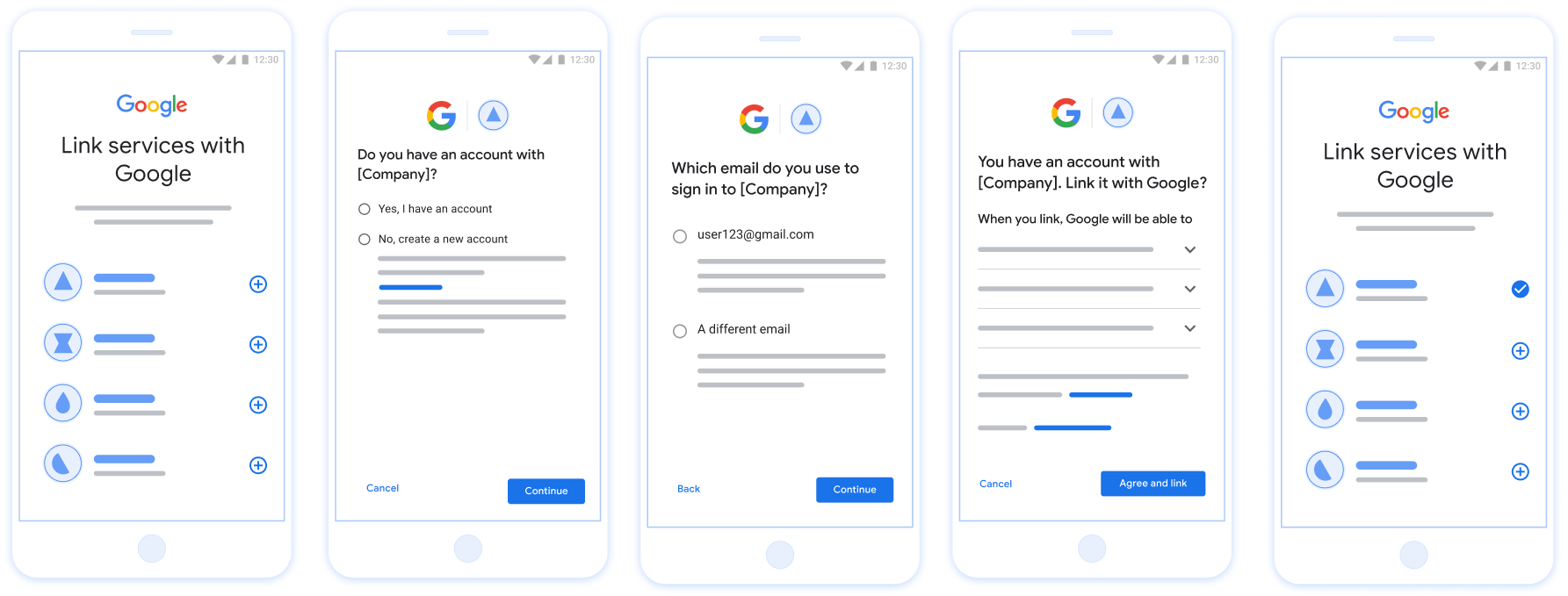
รูปนี้แสดงขั้นตอนที่ผู้ใช้ต้องทำเพื่อลิงก์บัญชี Google โดยใช้ขั้นตอนการลิงก์ที่มีประสิทธิภาพ ภาพหน้าจอแรกแสดงวิธีที่ผู้ใช้เลือกแอปของคุณเพื่อลิงก์ ภาพหน้าจอที่ 2 ช่วยให้ผู้ใช้ยืนยันได้ว่ามีบัญชีในบริการของคุณอยู่แล้วหรือไม่ ภาพหน้าจอที่ 3 ช่วยให้ผู้ใช้เลือกบัญชี Google ที่ต้องการลิงก์ได้ ภาพหน้าจอที่ 4 แสดงการยืนยันการลิงก์บัญชี Google กับแอปของคุณ ภาพหน้าจอที่ 5 แสดงบัญชีผู้ใช้ที่ลิงก์สำเร็จแล้วในแอป Google

รูปที่ 1 การลิงก์บัญชีในโทรศัพท์ของผู้ใช้ด้วยการลิงก์ที่ปรับปรุงแล้ว

ข้อกำหนดสำหรับการลิงก์ที่ง่ายขึ้น

  • ใช้โฟลว์การลิงก์ OAuth บนเว็บพื้นฐาน บริการของคุณต้องรองรับปลายทางการให้สิทธิ์และการแลกเปลี่ยนโทเค็นที่สอดคล้องกับ OAuth 2.0
  • ปลายทางการแลกเปลี่ยนโทเค็นต้องรองรับการยืนยัน JSON Web Token (JWT) และใช้ Intent check, create และ get

ติดตั้งใช้งานเซิร์ฟเวอร์ OAuth

ปลายทางการแลกเปลี่ยนโทเค็นต้องรองรับเจตนา check, create, get ทำตามขั้นตอนต่อไปนี้เพื่อทําขั้นตอนการลิงก์บัญชีให้เสร็จสมบูรณ์และดูว่าเมื่อใดที่ระบบใช้ เจตนาต่างๆ

  1. ผู้ใช้มีบัญชีในระบบการตรวจสอบสิทธิ์ของคุณไหม (ผู้ใช้ตัดสินใจโดยเลือกใช่หรือไม่)
    1. ใช่ : ผู้ใช้ใช้อีเมลที่เชื่อมโยงกับบัญชี Google เพื่อลงชื่อเข้าใช้แพลตฟอร์มของคุณหรือไม่ (ผู้ใช้ตัดสินใจโดยเลือกใช่หรือไม่)
      1. ใช่ : ผู้ใช้มีบัญชีที่ตรงกันในระบบการตรวจสอบสิทธิ์ของคุณไหม (โทรหา check intent เพื่อยืนยัน)
        1. ใช่ : ระบบจะเรียกใช้ get intent และลิงก์บัญชีหากการรับ Intent สำเร็จ
        2. ไม่ : สร้างบัญชีใหม่ใช่ไหม (ผู้ใช้ตัดสินใจโดยเลือกใช่หรือไม่)
          1. ใช่ : ระบบจะเรียกใช้ create intent และลิงก์บัญชีหากการสร้างความตั้งใจสำเร็จ
          2. ไม่ : ระบบจะทริกเกอร์ขั้นตอน OAuth บนเว็บ จากนั้นจะนำผู้ใช้ไปยังเบราว์เซอร์ และให้ตัวเลือกแก่ผู้ใช้ในการลิงก์กับอีเมลอื่น
      2. ไม่ : ระบบจะทริกเกอร์โฟลว์ OAuth ของเว็บ โดยจะนำผู้ใช้ไปยังเบราว์เซอร์ และให้ตัวเลือกแก่ผู้ใช้ในการลิงก์กับอีเมลอื่น
    2. ไม่ : ผู้ใช้มีบัญชีที่ตรงกันในระบบการตรวจสอบสิทธิ์ของคุณหรือไม่ (โทรหา check intent เพื่อยืนยัน)
      1. ใช่ : ระบบจะเรียกใช้ get intent และลิงก์บัญชีหากการรับ Intent สำเร็จ
      2. NO : create intent จะได้รับการเรียกใช้และระบบจะลิงก์บัญชีหาก Intent การสร้างแสดงผลสำเร็จ

ตรวจสอบบัญชีผู้ใช้ที่มีอยู่ (ตรวจสอบ Intent)

หลังจากที่ผู้ใช้ให้ความยินยอมในการเข้าถึงโปรไฟล์ Google แล้ว Google จะส่ง คำขอที่มีการยืนยันข้อมูลประจำตัวของผู้ใช้ Google ที่ลงชื่อ การยืนยันจะมีข้อมูลที่มีรหัสบัญชี Google ของผู้ใช้ ชื่อ และที่อยู่อีเมล ปลายทางการแลกเปลี่ยนโทเค็นที่กำหนดค่าไว้สำหรับ โปรเจ็กต์จะจัดการคำขอนั้น

หากมีบัญชี Google ที่เกี่ยวข้องอยู่ในการตรวจสอบสิทธิ์อยู่แล้ว ปลายทางการแลกเปลี่ยนโทเค็นจะตอบสนองด้วย account_found=true หาก บัญชี Google ไม่ตรงกับผู้ใช้ที่มีอยู่, ปลายทางการแลกเปลี่ยนโทเค็น แสดงผลข้อผิดพลาด HTTP 404 Not Found กับ account_found=false

คำขอมีแบบฟอร์มต่อไปนี้

POST /token HTTP/1.1
Host: oauth2.example.com
Content-Type: application/x-www-form-urlencoded

grant_type=urn:ietf:params:oauth:grant-type:jwt-bearer&intent=check&assertion=JWT&scope=SCOPES&client_id=GOOGLE_CLIENT_ID&client_secret=GOOGLE_CLIENT_SECRET

ปลายทางการแลกเปลี่ยนโทเค็นต้องจัดการพารามิเตอร์ต่อไปนี้ได้

พารามิเตอร์ปลายทางของโทเค็น
intent สำหรับคำขอเหล่านี้ ค่าของพารามิเตอร์นี้คือ check
grant_type ประเภทของโทเค็นที่แลกเปลี่ยน สำหรับคำขอเหล่านี้ พารามิเตอร์นี้ มีค่า urn:ietf:params:oauth:grant-type:jwt-bearer
assertion JSON Web Token (JWT) ที่แสดงการยืนยันของ Google ข้อมูลประจำตัวของผู้ใช้ JWT มีข้อมูลที่ประกอบด้วย รหัส ชื่อ และอีเมลของบัญชี Google
client_id รหัสไคลเอ็นต์ที่คุณกำหนดให้กับ Google
client_secret รหัสลับไคลเอ็นต์ที่คุณกำหนดให้กับ Google

หากต้องการตอบกลับคำขอ Intent check ปลายทางการแลกเปลี่ยนโทเค็นต้องทำตามขั้นตอนต่อไปนี้

  • ตรวจสอบและถอดรหัสการยืนยัน JWT
  • ตรวจสอบว่ามีบัญชี Google อยู่ในระบบการตรวจสอบสิทธิ์ของคุณแล้วหรือยัง
ตรวจสอบและถอดรหัสการยืนยัน JWT

คุณสามารถตรวจสอบและถอดรหัสการยืนยัน JWT ได้โดยใช้ ไลบรารีการถอดรหัส JWT สำหรับภาษาของคุณ ใช้ คีย์สาธารณะของ Google มีอยู่ใน JWK หรือ PEM เพื่อยืนยัน ลายเซ็นของโทเค็น

เมื่อถอดรหัสแล้ว การยืนยัน JWT จะมีลักษณะดังตัวอย่างต่อไปนี้

{
  "sub": "1234567890",      // The unique ID of the user's Google Account
  "iss": "https://accounts.google.com",        // The assertion's issuer
  "aud": "123-abc.apps.googleusercontent.com", // Your server's client ID
  "iat": 233366400,         // Unix timestamp of the assertion's creation time
  "exp": 233370000,         // Unix timestamp of the assertion's expiration time
  "name": "Jan Jansen",
  "given_name": "Jan",
  "family_name": "Jansen",
  "email": "jan@gmail.com", // If present, the user's email address
  "email_verified": true,   // true, if Google has verified the email address
  "hd": "example.com",      // If present, the host domain of the user's GSuite email address
                            // If present, a URL to user's profile picture
  "picture": "https://lh3.googleusercontent.com/a-/AOh14GjlTnZKHAeb94A-FmEbwZv7uJD986VOF1mJGb2YYQ",
  "locale": "en_US"         // User's locale, from browser or phone settings
}

นอกจากการยืนยันลายเซ็นของโทเค็นแล้ว ให้ตรวจสอบว่าการยืนยัน ผู้ออกใบรับรอง (ช่อง iss) คือ https://accounts.google.com ซึ่งกลุ่มเป้าหมาย (ช่อง aud) คือรหัสไคลเอ็นต์ที่กําหนด และโทเค็นยังไม่หมดอายุ (ช่อง exp)

เมื่อใช้ช่อง email, email_verified และ hd คุณจะทราบได้ว่า Google โฮสต์และมีสิทธิ์สำหรับอีเมล ในกรณีที่ Google เชื่อถือได้ ซึ่งผู้ใช้ปัจจุบันเป็นเจ้าของบัญชีที่ถูกต้อง และคุณก็สามารถข้ามการใช้รหัสผ่านหรือวิธีการพิสูจน์อื่นๆ ได้ มิเช่นนั้น วิธีการเหล่านี้ สามารถใช้ยืนยันบัญชีก่อนลิงก์ได้

กรณีที่ Google เชื่อถือได้

  • email มีส่วนต่อท้าย @gmail.com นี่คือบัญชี Gmail
  • email_verified เป็นจริงและตั้งค่า hd แล้ว นี่คือบัญชี G Suite

ผู้ใช้อาจลงทะเบียนบัญชี Google โดยไม่ใช้ Gmail หรือ G Suite ได้ วันและเวลา email ไม่มีคำต่อท้าย @gmail.com และ hd ไม่มี Google ไม่มี แนะนำให้ใช้รหัสผ่านหรือวิธีการอื่นๆ ในการพิสูจน์ยืนยัน ผู้ใช้รายนั้น email_verified ก็อาจเป็นจริงได้ เนื่องจาก Google ได้ยืนยัน ผู้ใช้เมื่อมีการสร้างบัญชี Google แต่การเป็นเจ้าของของบุคคลที่สาม บัญชีอีเมลของคุณอาจมีการเปลี่ยนแปลง

ตรวจสอบว่ามีบัญชี Google อยู่ในระบบการตรวจสอบสิทธิ์ของคุณแล้วหรือยัง

ตรวจสอบว่าเงื่อนไขใดเงื่อนไขหนึ่งต่อไปนี้เป็นจริง

  • รหัสบัญชี Google ที่พบในช่อง sub ของการยืนยันนั้นอยู่ในผู้ใช้ของคุณ ฐานข้อมูล
  • อีเมลในการยืนยันตรงกับผู้ใช้ในฐานข้อมูลผู้ใช้

หากเงื่อนไขใดเงื่อนไขหนึ่งเป็นจริง แสดงว่าผู้ใช้ได้ลงชื่อสมัครใช้แล้ว ในกรณีดังกล่าว จะแสดงการตอบกลับดังตัวอย่างต่อไปนี้

HTTP/1.1 200 Success
Content-Type: application/json;charset=UTF-8

{
  "account_found":"true",
}

หากทั้งรหัสบัญชี Google และอีเมลที่ระบุไว้ใน การยืนยันตรงกับผู้ใช้ในฐานข้อมูลของคุณ ซึ่งผู้ใช้ยังไม่ได้ลงชื่อสมัครใช้ ใน ในกรณีนี้ ปลายทางการแลกเปลี่ยนโทเค็นจะต้องตอบกลับพร้อมข้อผิดพลาด HTTP 404 ที่ระบุ "account_found": "false" ตามตัวอย่างต่อไปนี้

HTTP/1.1 404 Not found
Content-Type: application/json;charset=UTF-8

{
  "account_found":"false",
}

จัดการการลิงก์อัตโนมัติ (รับ Intent)

หลังจากที่ผู้ใช้ให้ความยินยอมในการเข้าถึงโปรไฟล์ Google แล้ว Google จะส่ง คำขอที่มีการยืนยันข้อมูลประจำตัวของผู้ใช้ Google ที่ลงชื่อ การยืนยันจะมีข้อมูลที่มีรหัสบัญชี Google ของผู้ใช้ ชื่อ และที่อยู่อีเมล ปลายทางการแลกเปลี่ยนโทเค็นที่กำหนดค่าไว้สำหรับ โปรเจ็กต์จะจัดการคำขอนั้น

หากมีบัญชี Google ที่เกี่ยวข้องอยู่ในการตรวจสอบสิทธิ์อยู่แล้ว ปลายทางการแลกเปลี่ยนโทเค็นจะส่งคืนโทเค็นสำหรับผู้ใช้ หาก บัญชี Google ไม่ตรงกับผู้ใช้ที่มีอยู่, ปลายทางการแลกเปลี่ยนโทเค็น แสดงผลข้อผิดพลาด linking_error และเลือก login_hint หรือไม่ก็ได้

คำขอมีแบบฟอร์มต่อไปนี้

POST /token HTTP/1.1
Host: oauth2.example.com
Content-Type: application/x-www-form-urlencoded

grant_type=urn:ietf:params:oauth:grant-type:jwt-bearer&intent=get&assertion=JWT&scope=SCOPES&client_id=GOOGLE_CLIENT_ID&client_secret=GOOGLE_CLIENT_SECRET

ปลายทางการแลกเปลี่ยนโทเค็นต้องจัดการพารามิเตอร์ต่อไปนี้ได้

พารามิเตอร์ปลายทางของโทเค็น
intent สำหรับคำขอเหล่านี้ ค่าของพารามิเตอร์นี้คือ get
grant_type ประเภทของโทเค็นที่แลกเปลี่ยน สำหรับคำขอเหล่านี้ พารามิเตอร์นี้ มีค่า urn:ietf:params:oauth:grant-type:jwt-bearer
assertion JSON Web Token (JWT) ที่แสดงการยืนยันของ Google ข้อมูลประจำตัวของผู้ใช้ JWT มีข้อมูลที่ประกอบด้วย รหัส ชื่อ และอีเมลของบัญชี Google
scope ไม่บังคับ: ขอบเขตที่คุณกำหนดค่าให้ Google ส่งคำขอ ผู้ใช้
client_id รหัสไคลเอ็นต์ที่คุณกำหนดให้กับ Google
client_secret รหัสลับไคลเอ็นต์ที่คุณกำหนดให้กับ Google

หากต้องการตอบกลับคำขอ Intent get ปลายทางการแลกเปลี่ยนโทเค็นต้องทำตามขั้นตอนต่อไปนี้

  • ตรวจสอบและถอดรหัสการยืนยัน JWT
  • ตรวจสอบว่ามีบัญชี Google อยู่ในระบบการตรวจสอบสิทธิ์ของคุณแล้วหรือยัง
ตรวจสอบและถอดรหัสการยืนยัน JWT

คุณสามารถตรวจสอบและถอดรหัสการยืนยัน JWT ได้โดยใช้ ไลบรารีการถอดรหัส JWT สำหรับภาษาของคุณ ใช้ คีย์สาธารณะของ Google มีอยู่ใน JWK หรือ PEM เพื่อยืนยัน ลายเซ็นของโทเค็น

เมื่อถอดรหัสแล้ว การยืนยัน JWT จะมีลักษณะดังตัวอย่างต่อไปนี้

{
  "sub": "1234567890",      // The unique ID of the user's Google Account
  "iss": "https://accounts.google.com",        // The assertion's issuer
  "aud": "123-abc.apps.googleusercontent.com", // Your server's client ID
  "iat": 233366400,         // Unix timestamp of the assertion's creation time
  "exp": 233370000,         // Unix timestamp of the assertion's expiration time
  "name": "Jan Jansen",
  "given_name": "Jan",
  "family_name": "Jansen",
  "email": "jan@gmail.com", // If present, the user's email address
  "email_verified": true,   // true, if Google has verified the email address
  "hd": "example.com",      // If present, the host domain of the user's GSuite email address
                            // If present, a URL to user's profile picture
  "picture": "https://lh3.googleusercontent.com/a-/AOh14GjlTnZKHAeb94A-FmEbwZv7uJD986VOF1mJGb2YYQ",
  "locale": "en_US"         // User's locale, from browser or phone settings
}

นอกจากการยืนยันลายเซ็นของโทเค็นแล้ว ให้ตรวจสอบว่าการยืนยัน ผู้ออกใบรับรอง (ช่อง iss) คือ https://accounts.google.com ซึ่งกลุ่มเป้าหมาย (ช่อง aud) คือรหัสไคลเอ็นต์ที่กําหนด และโทเค็นยังไม่หมดอายุ (ช่อง exp)

เมื่อใช้ช่อง email, email_verified และ hd คุณจะทราบได้ว่า Google โฮสต์และมีสิทธิ์สำหรับอีเมล ในกรณีที่ Google เชื่อถือได้ ซึ่งผู้ใช้ปัจจุบันเป็นเจ้าของบัญชีที่ถูกต้อง และคุณก็สามารถข้ามการใช้รหัสผ่านหรือวิธีการพิสูจน์อื่นๆ ได้ มิเช่นนั้น วิธีการเหล่านี้ สามารถใช้ยืนยันบัญชีก่อนลิงก์ได้

กรณีที่ Google เชื่อถือได้

  • email มีส่วนต่อท้าย @gmail.com นี่คือบัญชี Gmail
  • email_verified เป็นจริงและตั้งค่า hd แล้ว นี่คือบัญชี G Suite

ผู้ใช้อาจลงทะเบียนบัญชี Google โดยไม่ใช้ Gmail หรือ G Suite ได้ วันและเวลา email ไม่มีคำต่อท้าย @gmail.com และ hd ไม่มี Google ไม่มี แนะนำให้ใช้รหัสผ่านหรือวิธีการอื่นๆ ในการพิสูจน์ยืนยัน ผู้ใช้รายนั้น email_verified ก็อาจเป็นจริงได้ เนื่องจาก Google ได้ยืนยัน ผู้ใช้เมื่อมีการสร้างบัญชี Google แต่การเป็นเจ้าของของบุคคลที่สาม บัญชีอีเมลของคุณอาจมีการเปลี่ยนแปลง

ตรวจสอบว่ามีบัญชี Google อยู่ในระบบการตรวจสอบสิทธิ์ของคุณแล้วหรือยัง

ตรวจสอบว่าเงื่อนไขใดเงื่อนไขหนึ่งต่อไปนี้เป็นจริง

  • รหัสบัญชี Google ที่พบในช่อง sub ของการยืนยันนั้นอยู่ในผู้ใช้ของคุณ ฐานข้อมูล
  • อีเมลในการยืนยันตรงกับผู้ใช้ในฐานข้อมูลผู้ใช้

หากพบบัญชีสำหรับผู้ใช้ ให้ออกโทเค็นเพื่อการเข้าถึงและแสดงผลค่าในออบเจ็กต์ JSON ในส่วนเนื้อหาของการตอบกลับ HTTPS ดังตัวอย่างต่อไปนี้

{
  "token_type": "Bearer",
  "access_token": "ACCESS_TOKEN",
  "refresh_token": "REFRESH_TOKEN",
  "expires_in": SECONDS_TO_EXPIRATION
}

ในบางกรณี การลิงก์บัญชีตามโทเค็นรหัสอาจล้มเหลวสำหรับผู้ใช้ หาก ไม่ว่าจะด้วยเหตุผลใดก็ตาม ปลายทางการแลกเปลี่ยนโทเค็นของคุณต้องตอบกลับด้วย HTTP ข้อผิดพลาด 401 ที่ระบุ error=linking_error ตามตัวอย่างต่อไปนี้

HTTP/1.1 401 Unauthorized
Content-Type: application/json;charset=UTF-8

{
  "error":"linking_error",
  "login_hint":"foo@bar.com"
}

เมื่อ Google ได้รับการตอบกลับข้อผิดพลาด 401 ด้วย linking_error ทาง Google จะส่ง ผู้ใช้ไปยังปลายทางการให้สิทธิ์โดยมี login_hint เป็นพารามิเตอร์ ผู้ใช้ลิงก์บัญชีให้เสร็จสมบูรณ์โดยใช้ขั้นตอนการลิงก์ OAuth ในเบราว์เซอร์

จัดการการสร้างบัญชีโดยใช้ฟีเจอร์ลงชื่อเข้าใช้ด้วย Google (สร้าง Intent)

เมื่อผู้ใช้ต้องการสร้างบัญชีในบริการของคุณ Google จะส่งคำขอไปยังปลายทางการแลกเปลี่ยนโทเค็นของคุณซึ่งระบุ intent=create

คำขอมีรูปแบบดังนี้

POST /token HTTP/1.1
Host: oauth2.example.com
Content-Type: application/x-www-form-urlencoded

response_type=token&grant_type=urn:ietf:params:oauth:grant-type:jwt-bearer&scope=SCOPES&intent=create&assertion=JWT&client_id=GOOGLE_CLIENT_ID&client_secret=GOOGLE_CLIENT_SECRET

ปลายทางการแลกเปลี่ยนโทเค็นต้องจัดการพารามิเตอร์ต่อไปนี้ได้

พารามิเตอร์ปลายทางของโทเค็น
intent สำหรับคำขอเหล่านี้ ค่าของพารามิเตอร์นี้คือ create
grant_type ประเภทของโทเค็นที่จะแลกเปลี่ยน สำหรับคำขอเหล่านี้ พารามิเตอร์นี้ จะมีค่าเป็น urn:ietf:params:oauth:grant-type:jwt-bearer
assertion โทเค็นเว็บ JSON (JWT) ที่ให้การยืนยันที่ลงนามแล้วเกี่ยวกับตัวตนของผู้ใช้ Google JWT มีข้อมูลซึ่งรวมถึงรหัสบัญชี Google, ชื่อ และอีเมลของผู้ใช้
client_id รหัสไคลเอ็นต์ที่คุณกำหนดให้กับ Google
client_secret รหัสลับไคลเอ็นต์ที่คุณกำหนดให้กับ Google

JWT ภายในพารามิเตอร์ assertion มีรหัสบัญชี Google ของผู้ใช้ ชื่อ และอีเมล ซึ่งคุณสามารถใช้เพื่อสร้างบัญชีใหม่ใน บริการของคุณได้

หากต้องการตอบกลับคำขอที่มีเจตนา create ปลายทางแลกเปลี่ยนโทเค็นของคุณต้องทำตามขั้นตอนต่อไปนี้

  • ตรวจสอบและถอดรหัสการยืนยัน JWT
  • ตรวจสอบข้อมูลผู้ใช้และสร้างบัญชีใหม่
ตรวจสอบและถอดรหัสการยืนยัน JWT

คุณสามารถตรวจสอบและถอดรหัสการยืนยัน JWT ได้โดยใช้ ไลบรารีการถอดรหัส JWT สำหรับภาษาของคุณ ใช้ คีย์สาธารณะของ Google มีอยู่ใน JWK หรือ PEM เพื่อยืนยัน ลายเซ็นของโทเค็น

เมื่อถอดรหัสแล้ว การยืนยัน JWT จะมีลักษณะดังตัวอย่างต่อไปนี้

{
  "sub": "1234567890",      // The unique ID of the user's Google Account
  "iss": "https://accounts.google.com",        // The assertion's issuer
  "aud": "123-abc.apps.googleusercontent.com", // Your server's client ID
  "iat": 233366400,         // Unix timestamp of the assertion's creation time
  "exp": 233370000,         // Unix timestamp of the assertion's expiration time
  "name": "Jan Jansen",
  "given_name": "Jan",
  "family_name": "Jansen",
  "email": "jan@gmail.com", // If present, the user's email address
  "email_verified": true,   // true, if Google has verified the email address
  "hd": "example.com",      // If present, the host domain of the user's GSuite email address
                            // If present, a URL to user's profile picture
  "picture": "https://lh3.googleusercontent.com/a-/AOh14GjlTnZKHAeb94A-FmEbwZv7uJD986VOF1mJGb2YYQ",
  "locale": "en_US"         // User's locale, from browser or phone settings
}

นอกจากการยืนยันลายเซ็นของโทเค็นแล้ว ให้ตรวจสอบว่าการยืนยัน ผู้ออกใบรับรอง (ช่อง iss) คือ https://accounts.google.com ซึ่งกลุ่มเป้าหมาย (ช่อง aud) คือรหัสไคลเอ็นต์ที่กําหนด และโทเค็นยังไม่หมดอายุ (ช่อง exp)

เมื่อใช้ช่อง email, email_verified และ hd คุณจะทราบได้ว่า Google โฮสต์และมีสิทธิ์สำหรับอีเมล ในกรณีที่ Google เชื่อถือได้ ซึ่งผู้ใช้ปัจจุบันเป็นเจ้าของบัญชีที่ถูกต้อง และคุณก็สามารถข้ามการใช้รหัสผ่านหรือวิธีการพิสูจน์อื่นๆ ได้ มิเช่นนั้น วิธีการเหล่านี้ สามารถใช้ยืนยันบัญชีก่อนลิงก์ได้

กรณีที่ Google เชื่อถือได้

  • email มีส่วนต่อท้าย @gmail.com นี่คือบัญชี Gmail
  • email_verified เป็นจริงและตั้งค่า hd แล้ว นี่คือบัญชี G Suite

ผู้ใช้อาจลงทะเบียนบัญชี Google โดยไม่ใช้ Gmail หรือ G Suite ได้ วันและเวลา email ไม่มีคำต่อท้าย @gmail.com และ hd ไม่มี Google ไม่มี แนะนำให้ใช้รหัสผ่านหรือวิธีการอื่นๆ ในการพิสูจน์ยืนยัน ผู้ใช้รายนั้น email_verified ก็อาจเป็นจริงได้ เนื่องจาก Google ได้ยืนยัน ผู้ใช้เมื่อมีการสร้างบัญชี Google แต่การเป็นเจ้าของของบุคคลที่สาม บัญชีอีเมลของคุณอาจมีการเปลี่ยนแปลง

ตรวจสอบข้อมูลผู้ใช้และสร้างบัญชีใหม่

ตรวจสอบว่าเงื่อนไขใดเงื่อนไขหนึ่งต่อไปนี้เป็นจริง

  • รหัสบัญชี Google ซึ่งอยู่ในฟิลด์ sub ของการยืนยันอยู่ในฐานข้อมูลผู้ใช้
  • อีเมลในการยืนยันตรงกับผู้ใช้ในฐานข้อมูลผู้ใช้

หากเงื่อนไขใดเงื่อนไขหนึ่งเป็นจริง ให้แจ้งให้ผู้ใช้ลิงก์บัญชีที่มีอยู่กับบัญชี Google โดยตอบกลับคำขอด้วยข้อผิดพลาด HTTP 401 ที่ระบุ error=linking_error และระบุอีเมลของผู้ใช้เป็น login_hint ตัวอย่างการตอบกลับมีดังนี้

HTTP/1.1 401 Unauthorized
Content-Type: application/json;charset=UTF-8

{
  "error":"linking_error",
  "login_hint":"foo@bar.com"
}

เมื่อ Google ได้รับการตอบกลับข้อผิดพลาด 401 พร้อม linking_error Google จะส่งผู้ใช้ไปยังปลายทางการให้สิทธิ์ของคุณพร้อม login_hint เป็นพารามิเตอร์ ผู้ใช้ทำการลิงก์บัญชีให้เสร็จสมบูรณ์โดยใช้ขั้นตอนการลิงก์ OAuth ในเบราว์เซอร์

หากไม่มีเงื่อนไขใดเป็นจริง ให้สร้างบัญชีผู้ใช้ใหม่ด้วยข้อมูล ที่ระบุไว้ใน JWT โดยปกติแล้วบัญชีใหม่จะไม่มีการตั้งรหัสผ่าน เราขอแนะนำให้คุณเพิ่มการลงชื่อเข้าใช้ด้วย Google ลงในแพลตฟอร์มอื่นๆ เพื่อให้ผู้ใช้ลงชื่อเข้าใช้ด้วย Google ในแพลตฟอร์มต่างๆ ของแอปพลิเคชันได้ หรือคุณจะส่งอีเมลลิงก์ที่เริ่มขั้นตอนการกู้คืนรหัสผ่านให้ผู้ใช้เพื่ออนุญาตให้ผู้ใช้ตั้งรหัสผ่านสำหรับลงชื่อเข้าใช้ในแพลตฟอร์มอื่นๆ ก็ได้

เมื่อสร้างเสร็จแล้ว ให้ออกโทเค็นเพื่อการเข้าถึง แล้วส่งคืนค่าในออบเจ็กต์ JSON ในเนื้อหาของการตอบกลับ HTTPS เช่น ในตัวอย่างต่อไปนี้

{
  "token_type": "Bearer",
  "access_token": "ACCESS_TOKEN",
  "refresh_token": "REFRESH_TOKEN",
  "expires_in": SECONDS_TO_EXPIRATION
}

รับรหัสไคลเอ็นต์ Google API

คุณจะต้องระบุรหัสไคลเอ็นต์ Google API ในระหว่างกระบวนการลงทะเบียนการลิงก์บัญชี

หากต้องการรับรหัสไคลเอ็นต์ API โดยใช้โปรเจ็กต์ที่คุณสร้างขณะทำตามขั้นตอนการลิงก์ OAuth โดยทำตามขั้นตอนต่อไปนี้

  1. ไปที่หน้าไคลเอ็นต์
  2. สร้างหรือเลือกโปรเจ็กต์ Google API

    หากโปรเจ็กต์ไม่มีรหัสไคลเอ็นต์สำหรับประเภทเว็บแอปพลิเคชัน ให้คลิกสร้างไคลเอ็นต์เพื่อสร้าง อย่าลืมระบุโดเมนของเว็บไซต์ในช่องต้นทางของ JavaScript ที่ได้รับอนุญาต เมื่อทำการทดสอบหรือพัฒนาในเครื่อง คุณต้องเพิ่มทั้ง http://localhost และ http://localhost:<port_number> ลงในช่องต้นทาง JavaScript ที่ได้รับอนุญาต

ตรวจสอบการติดตั้งใช้งาน

คุณสามารถตรวจสอบการติดตั้งใช้งานได้โดยใช้เครื่องมือ OAuth 2.0 Playground

ในเครื่องมือ ให้ทำตามขั้นตอนต่อไปนี้

  1. คลิกการกำหนดค่า เพื่อเปิดหน้าต่างการกำหนดค่า OAuth 2.0
  2. ในช่องโฟลว์ OAuth ให้เลือกฝั่งไคลเอ็นต์
  3. ในช่องปลายทาง OAuth ให้เลือกกำหนดเอง
  4. ระบุปลายทาง OAuth 2.0 และรหัสไคลเอ็นต์ที่คุณกำหนดให้กับ Google ในช่องที่เกี่ยวข้อง
  5. ในส่วนขั้นตอนที่ 1 ไม่ต้องเลือกขอบเขตของ Google แต่ให้เว้นช่องนี้ว่างไว้หรือพิมพ์ขอบเขตที่ใช้ได้กับเซิร์ฟเวอร์ (หรือสตริงที่กำหนดเองหากคุณไม่ได้ใช้ขอบเขต OAuth) เมื่อเสร็จแล้ว ให้คลิกให้สิทธิ์ API
  6. ในส่วนขั้นตอนที่ 2 และขั้นตอนที่ 3 ให้ทำตามโฟลว์ OAuth 2.0 และตรวจสอบว่าแต่ละขั้นตอนทำงานตามที่ตั้งใจไว้

คุณสามารถตรวจสอบการติดตั้งใช้งานได้โดยใช้เครื่องมือสาธิตการลิงก์บัญชี Google

ในเครื่องมือ ให้ทำตามขั้นตอนต่อไปนี้

  1. คลิกปุ่มลงชื่อเข้าใช้ด้วย Google
  2. เลือกบัญชีที่ต้องการลิงก์
  3. ป้อนรหัสบริการ
  4. ป้อนขอบเขตอย่างน้อย 1 รายการที่คุณจะขอสิทธิ์เข้าถึง (ไม่บังคับ)
  5. คลิกเริ่มการสาธิต
  6. เมื่อได้รับข้อความแจ้ง ให้ยืนยันว่าคุณอาจให้ความยินยอมและปฏิเสธคำขอลิงก์
  7. ยืนยันว่าระบบจะนำคุณไปยังแพลตฟอร์มของคุณ