
खास जानकारी
शॉपिंग कैंपेन में, कीवर्ड के बजाय प्रॉडक्ट ग्रुप पर बिड लगाई जाती है.
विज्ञापन ग्रुप बनाने के बाद, प्रॉडक्ट ग्रुप बनाए जा सकते हैं. किसी प्रॉडक्ट ग्रुप में मौजूद सभी इन्वेंट्री आइटम के लिए, बिड एक ही होती है.
शॉपिंग कैंपेन के विज्ञापन ग्रुप में, ज़्यादा से ज़्यादा 20,000 प्रॉडक्ट ग्रुप हो सकते हैं.
मैन्युअल तरीके से किए जाने वाले चरण
Google Ads के यूज़र इंटरफ़ेस (यूआई) के ज़रिए प्रॉडक्ट ग्रुप बनाने का तरीका यहां दिया गया है.
- सभी प्रॉडक्ट के लिए, नया शॉपिंग कैंपेन बनाएं.
- नया विज्ञापन समूह बनाएं
सबडिविज़न जोड़ने के लिए, सभी प्रॉडक्ट के बगल में मौजूद + पर क्लिक करें.
प्रॉडक्ट ग्रुप को ज़्यादा से ज़्यादा छह बार उप-विभाजित किया जा सकता है.
सबडिविज़न की वैल्यू को सूची के तौर पर मैन्युअल तरीके से जोड़ने के लिए, यह तरीका अपनाएं:
- मैन्युअल तरीके से एक साथ कई वैल्यू जोड़ें को चुनें.
- हर सबडिविज़न को जोड़ें. हर लाइन में एक आइटम जोड़ें.
- बदलावों की पुष्टि करें.
यह सुविधा सिर्फ़ कुछ एट्रिब्यूट के लिए उपलब्ध है.
हर प्रॉडक्ट ग्रुप के लिए मैक्स सीपीसी बिड सेट करें. ऑटोमेटेड बिडिंग की रणनीति का इस्तेमाल करने पर, आपके लिए मैक्स सीपीसी सेट की जा सकती है.
ज़्यादा जानकारी के लिए, प्रॉडक्ट ग्रुप वाले शॉपिंग कैंपेन को मैनेज करना लेख पढ़ें.
अपने-आप होने वाले चरण
पक्का करें कि आपने ये काम पहले ही कर लिए हों:
- Merchant Center को Google Ads से लिंक करें.
- नया शॉपिंग कैंपेन बनाएं.
एक नया विज्ञापन ग्रुप बनाएं. Google Ads API की मदद से लिस्टिंग ग्रुप बनाने के लिए, यह तरीका अपनाएं:
लिस्टिंग ग्रुप ट्री के लिए रूट नोड बनाने के लिए, यह तरीका अपनाएं:
- नया लिस्टिंग ग्रुप बनाएं.
रूट के आईडी को अस्थायी वैल्यू पर सेट करें. उदाहरण के लिए,
-1.लिस्टिंग ग्रुप ट्री बनाते समय, हर सबडिविज़न को पूरी तरह से बांटा जाना चाहिए.
ट्री में अन्य (Google Ads के यूज़र इंटरफ़ेस में अन्य सभी) के लिए ग्रुपिंग होनी चाहिए. अगर आपने यह काम सही तरीके से नहीं किया, तो बदलाव करने की कार्रवाइयां काम नहीं करेंगी.
चाइल्ड नोड बनाने के लिए, यह तरीका अपनाएं:
- नया लिस्टिंग ग्रुप बनाएं और
ListingGroupTypeको इनमें से किसी एक पर सेट करें:UNIT. यह ट्री का लीफ़ नोड है. ज़रूरी नहीं है कि बिड लगाई जा सके. स्मार्ट शॉपिंग कैंपेन में, हर यूनिट के लिए बिड नहीं लगाई जा सकती.SUBDIVISION. इससे ट्री को दूसरे सबडिविज़न के हिसाब से बांटा जाता है. नोड के लिए कोई अस्थायी आईडी सेट करना न भूलें.
नोड के
case_valueको उसListingDimensionInfoपर सेट करें जिसके आधार पर आपको सबडिविज़न करना है. उदाहरण के लिए,product_brand. यह Google Ads के यूज़र इंटरफ़ेस (यूआई) में प्रॉडक्ट एट्रिब्यूट होता है.प्रॉडक्ट ग्रुप को
ProductBiddingCategoryके हिसाब से बांटने के लिए, वैल्यू को कैटगरी स्ट्रिंग के बजाय संख्यात्मक आईडी पर सेट करें. यह आईडी आपकोProductBiddingCategoryConstantमें मिलेगा.नोड के पैरंट आईडी को पैरंट सबडिविज़न या रूट नोड की
getIdवैल्यू पर सेट करें.
लिस्टिंग ग्रुप ट्री में सात से ज़्यादा लेवल नहीं हो सकते.
- नया लिस्टिंग ग्रुप बनाएं और
ट्री लेवल पर मौजूद हर
UNITसबडिविज़न के लिए, पांचवां चरण दोहराएं.हर सबडिविज़न के लिए, खाली
case_valueवाला एक लीफ़ नोड शामिल करें. यह अन्य सभी वैल्यू को दिखाता है.मौजूदा लेवल पर मौजूद हर
SUBDIVISIONके लिए:- आईडी की वैल्यू नोट करें. यह अगले लेवल के लिए पैरंट आईडी है.
- ट्री को एक लेवल नीचे ले जाएं.
- पांचवें से सातवें चरण को दोहराएं.
हर
UNITके लिए एकAdGroupCriterionबनाएं. इससे लिस्टिंग ग्रुप को विज्ञापन ग्रुप से जोड़ा जाता है.कम प्राथमिकता वाले अन्य विज्ञापन ग्रुप और कैंपेन, एक जैसी शर्तों को पूरा करने वाले प्रॉडक्ट पर अब भी बिड कर सकते हैं. बिडिंग से किसी प्रॉडक्ट ग्रुप को बाहर रखने के लिए,
negativeलागू करें.विज्ञापन ग्रुप को चालू करें, ताकि लिस्टिंग ग्रुप स्ट्रक्चर के साथ बिडिंग शुरू की जा सके.
ज़्यादा जानकारी के लिए, नया लिस्टिंग ग्रुप बनाना और Python का उदाहरण देखें.
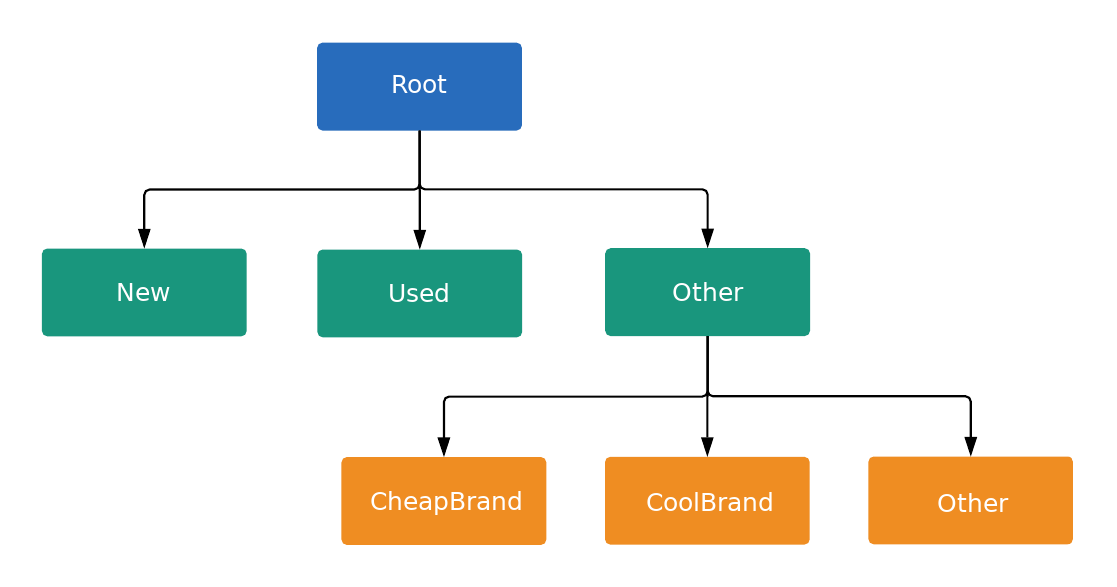
यहां लिस्टिंग ग्रुप ट्री का एक उदाहरण दिया गया है: