
Tóm tắt
Với chiến dịch Mua sắm, bạn đặt giá thầu cho một nhóm sản phẩm thay vì từ khoá.
Bạn có thể tạo nhóm sản phẩm sau khi tạo nhóm quảng cáo. Tất cả các mặt hàng trong kho hàng trong một nhóm sản phẩm đều có cùng giá thầu.
Nhóm quảng cáo trong chiến dịch Mua sắm có thể có tối đa 20.000 nhóm sản phẩm.
Các bước thủ công
Sau đây là các bước để tạo nhóm sản phẩm thông qua giao diện người dùng Google Ads.
- Tạo chiến dịch Mua sắm mới cho Tất cả sản phẩm.
- Tạo nhóm quảng cáo mới.
Nhấp vào dấu + bên cạnh Tất cả sản phẩm để thêm một phân mục.
Bạn có thể chia nhỏ nhóm sản phẩm tối đa 6 lần.
Làm theo các bước sau để thêm giá trị phân mục theo cách thủ công dưới dạng danh sách:
- Chọn Thêm nhiều giá trị cùng lúc theo cách thủ công.
- Thêm từng phân khu (mỗi dòng một mục).
- Xác nhận các thay đổi.
Tính năng này chỉ dành cho một số thuộc tính.
Đặt giá thầu CPC tối đa cho mỗi nhóm sản phẩm. Nếu bạn sử dụng chiến lược đặt giá thầu tự động, thì hệ thống có thể đặt CPC tối đa cho bạn.
Để biết thêm thông tin, hãy xem bài viết Quản lý chiến dịch Mua sắm bằng các nhóm sản phẩm.
Các bước tự động
Đảm bảo rằng bạn đã hoàn tất những việc sau:
- Liên kết Merchant Center với Google Ads.
- Tạo một chiến dịch Mua sắm mới.
Tạo một nhóm quảng cáo mới. Dưới đây là các bước để tạo một Nhóm trang thông tin thông qua Google Ads API:
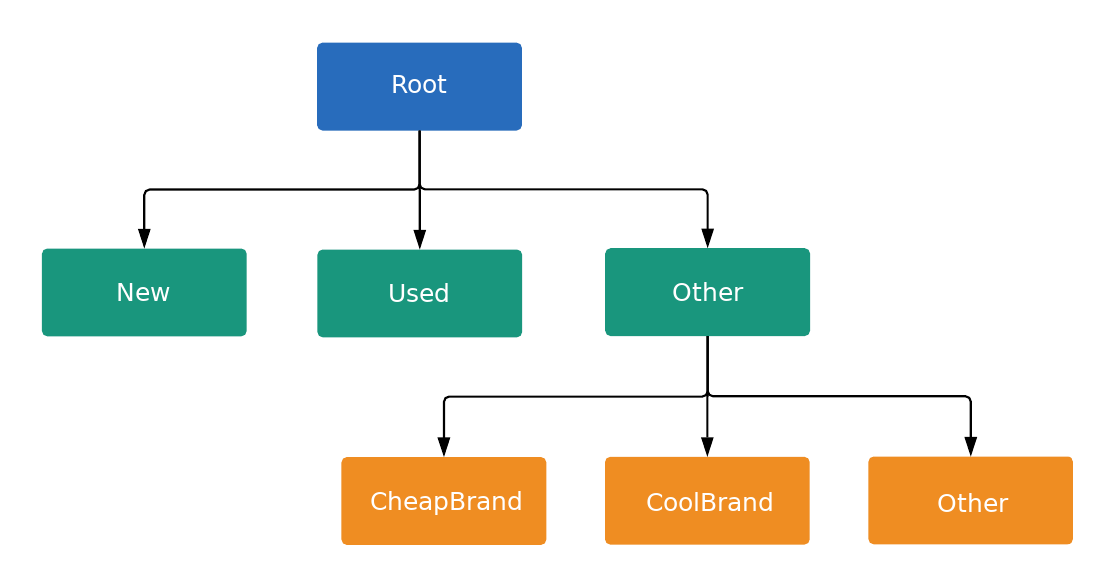
Hãy làm theo các bước sau để tạo nút gốc cho cây nhóm trang thông tin:
- Tạo một nhóm trang thông tin mới.
Đặt mã nhận dạng của gốc thành một giá trị tạm thời, ví dụ:
-1.Mỗi nhóm trang thông tin phụ phải được phân vùng hoàn toàn khi bạn tạo cây nhóm trang thông tin.
Cây này phải có một nhóm cho khác (Mọi thứ khác trong giao diện người dùng Google Ads). Các thao tác thay đổi sẽ không hoạt động nếu bạn không thực hiện đúng cách.
Hãy làm theo các bước sau để tạo nút con:
- Tạo một nhóm trang thông tin mới và đặt
ListingGroupTypethành một trong các giá trị sau:UNIT. Đây là nút lá của cây. Không cần phải đặt giá thầu. Bạn không thể đặt giá thầu theo đơn vị trong chiến dịch Mua sắm thông minh.SUBDIVISION. Thao tác này sẽ chia cây theo một phân khu khác. Hãy nhớ đặt mã tạm thời cho nút.
Đặt
case_valuecủa nút thànhListingDimensionInfomà bạn muốn chia nhỏ theo (thuộc tính sản phẩm trong giao diện người dùng Google Ads), ví dụ:product_brand.Để phân vùng một nhóm sản phẩm theo
ProductBiddingCategory, hãy đặt giá trị thành mã dạng số, chứ không phải chuỗi danh mục. Bạn có thể tìm thấy mã nhận dạng này trongProductBiddingCategoryConstant.Đặt mã nhận dạng cấp trên cho nút thành giá trị
getIdcủa phân khu cấp trên hoặc nút gốc.
Cây nhóm trang thông tin không được có quá 7 cấp.
- Tạo một nhóm trang thông tin mới và đặt
Lặp lại bước 5 cho mỗi
UNITcủa phân khu ở cấp cây hiện tại.Thêm một nút lá có
case_valuetrống cho mỗi phân khu. Giá trị này đại diện cho tất cả các giá trị khác.Đối với mỗi
SUBDIVISIONở cấp hiện tại:- Ghi lại giá trị nhận dạng. Đây là mã nhận dạng cấp trên cho cấp tiếp theo.
- Đi xuống một cấp trong cây.
- Lặp lại các bước từ 5 đến 7.
Tạo một
AdGroupCriterioncho mỗiUNIT. Thao tác này sẽ liên kết nhóm trang thông tin với nhóm quảng cáo.Các nhóm quảng cáo và chiến dịch khác có mức độ ưu tiên thấp hơn vẫn có thể đặt giá thầu cho những sản phẩm đáp ứng cùng tiêu chí. Áp dụng
negativeđể loại trừ một nhóm sản phẩm khỏi hoạt động đặt giá thầu.Bật nhóm quảng cáo để bắt đầu đặt giá thầu theo cấu trúc nhóm trang thông tin.
Hãy xem phần Tạo nhóm trang thông tin mới và ví dụ về Python để biết thêm thông tin chi tiết.
Dưới đây là ví dụ về cây nhóm trang thông tin: