

Weryfikacja marki umożliwia deweloperowi aplikacji potwierdzenie, że prawidłowo przedstawił swoją tożsamość i zamiary zgodnie z zasadami dotyczącymi danych użytkowników w usługach API Google'a. Weryfikacja marki jest częścią procesu weryfikacji aplikacji OAuth. Podczas sprawdzania aplikacji pod kątem poziomu dostępu Basic interfejs Google Ads API korzysta ze stanu weryfikacji marki projektów Google Cloud powiązanych z tokenem programisty.
W tym przewodniku znajdziesz szczegółowe instrukcje dotyczące przeprowadzenia weryfikacji marki w projekcie Google Cloud.
Wymaganie wstępne: powiązanie tokena programisty z projektem Google Cloud
Zanim przejdziesz do weryfikacji marki, musisz powiązać token dewelopera z projektem Google Cloud. W tym celu wywołaj interfejs API za pomocą tokena dewelopera i danych logowania OAuth z projektu Google Cloud.
Nie ma innych wymagań dotyczących podejścia, które zastosujesz:
- Możesz użyć przepływu pracy uwierzytelniania użytkownika lub przepływu pracy konta usługi, o ile odpowiednie dane logowania OAuth należą do właściwego projektu w chmurze Google.
- Możesz wywołać interfejs API na koncie testowym lub produkcyjnym.
- Nie ma znaczenia, czy wywołanie interfejsu API zakończy się powodzeniem, czy nie.
- Nie ma znaczenia, jaki poziom dostępu ma Twój token programisty.
Jak przejść weryfikację marki
- Otwórz konsolę Google Cloud i wybierz swój projekt.
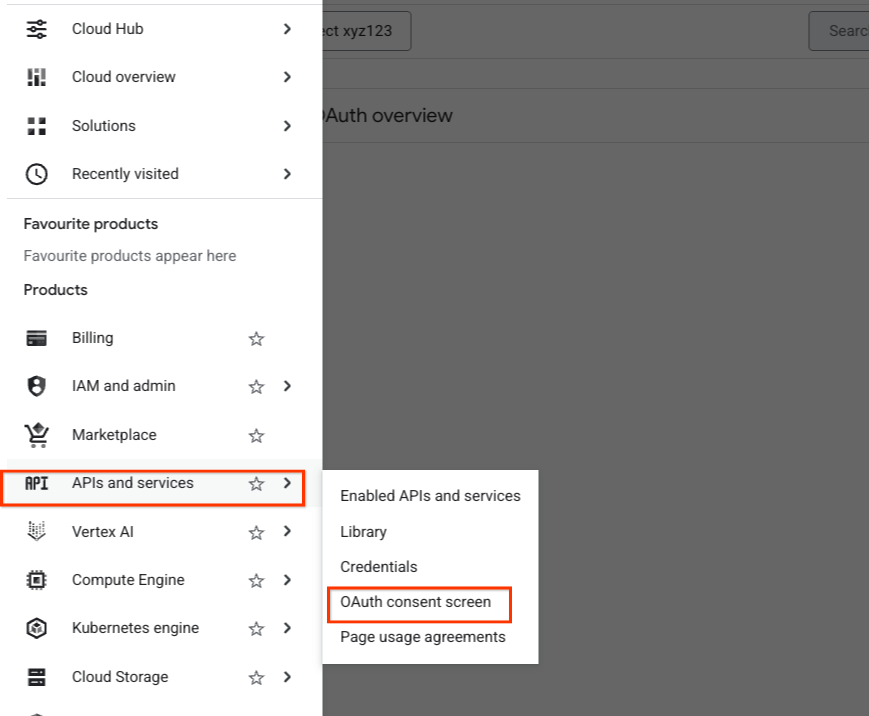
- W menu po lewej stronie otwórz Interfejsy API i usługi -> Ekran zgody OAuth
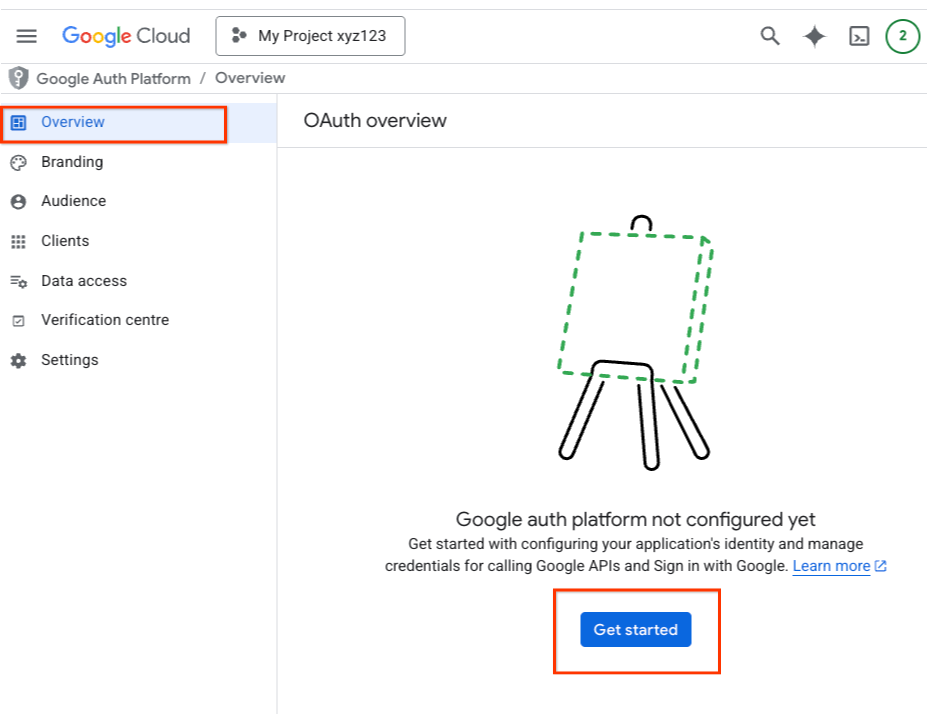
- Kliknij kartę Przegląd, a potem przycisk Rozpocznij na stronie
Przegląd OAuth.
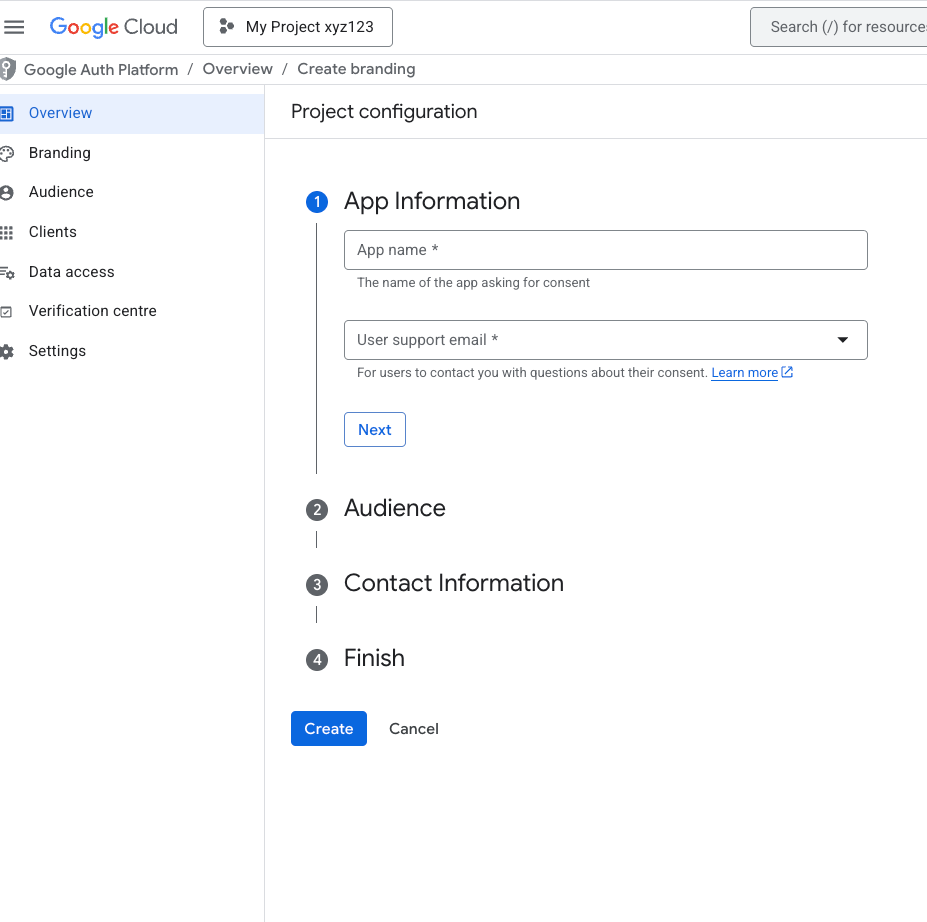
- Wypełnij pola i kliknij Utwórz.
- Następnie otwórz kartę Odbiorcy.
Jeśli korzystasz z Google Workspace
-
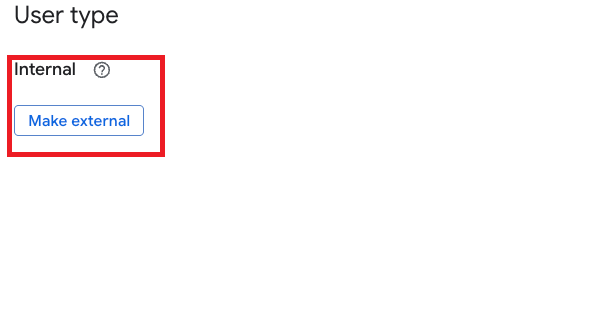
Jeśli korzystasz z Google Workspace, możesz zobaczyć, że Typ użytkownika jest oznaczony jako Wewnętrzny. Kliknij przycisk Udostępnij na zewnątrz.
-
W następnym oknie dialogowym ustaw Stan publikacji na Wersja produkcyjna. Kliknij przycisk Potwierdź.

-
Jeśli pojawi się pytanie Przesłać do wersji produkcyjnej?, kliknij przycisk Potwierdź.

Jeśli nie korzystasz z Google Workspace
Jeśli nie korzystasz z Google Workspace, nie zobaczysz opcji modyfikowania Typu użytkownika. Będzie on oznaczony jako Zewnętrzny.
-
Możesz zobaczyć, że Stan publikacji jest ustawiony na Testowanie. Kliknij przycisk Opublikuj aplikację.
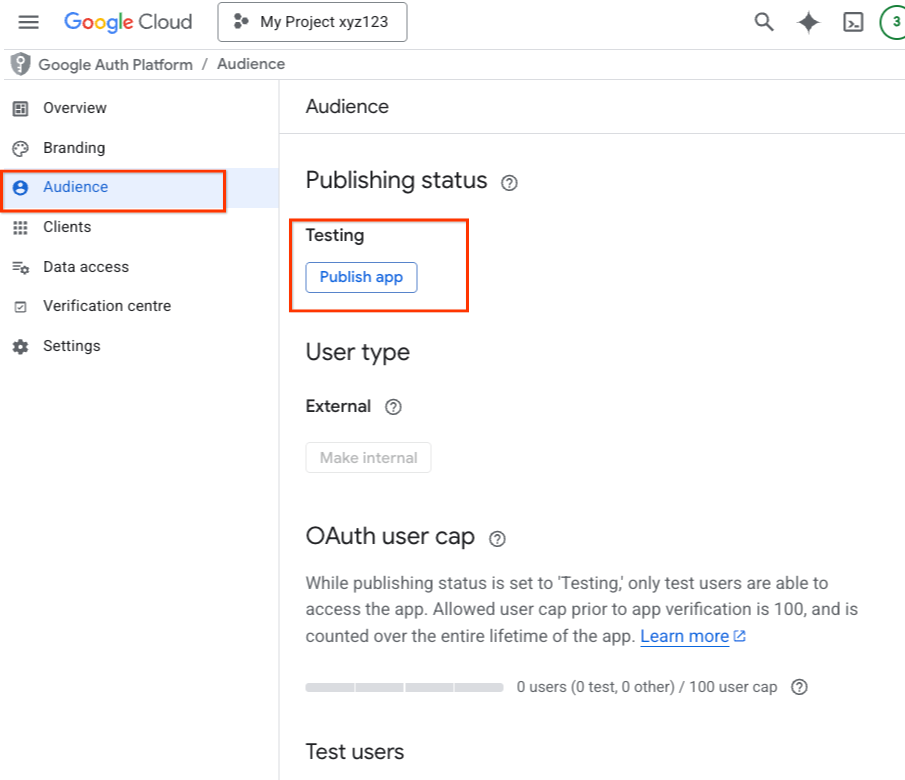
-
Gdy pojawi się pytanie Przesłać do wersji produkcyjnej?, kliknij przycisk Potwierdź
-
- Otwórz kartę Branding. Wypełnij wszystkie informacje o marce i kliknij przycisk Zapisz.
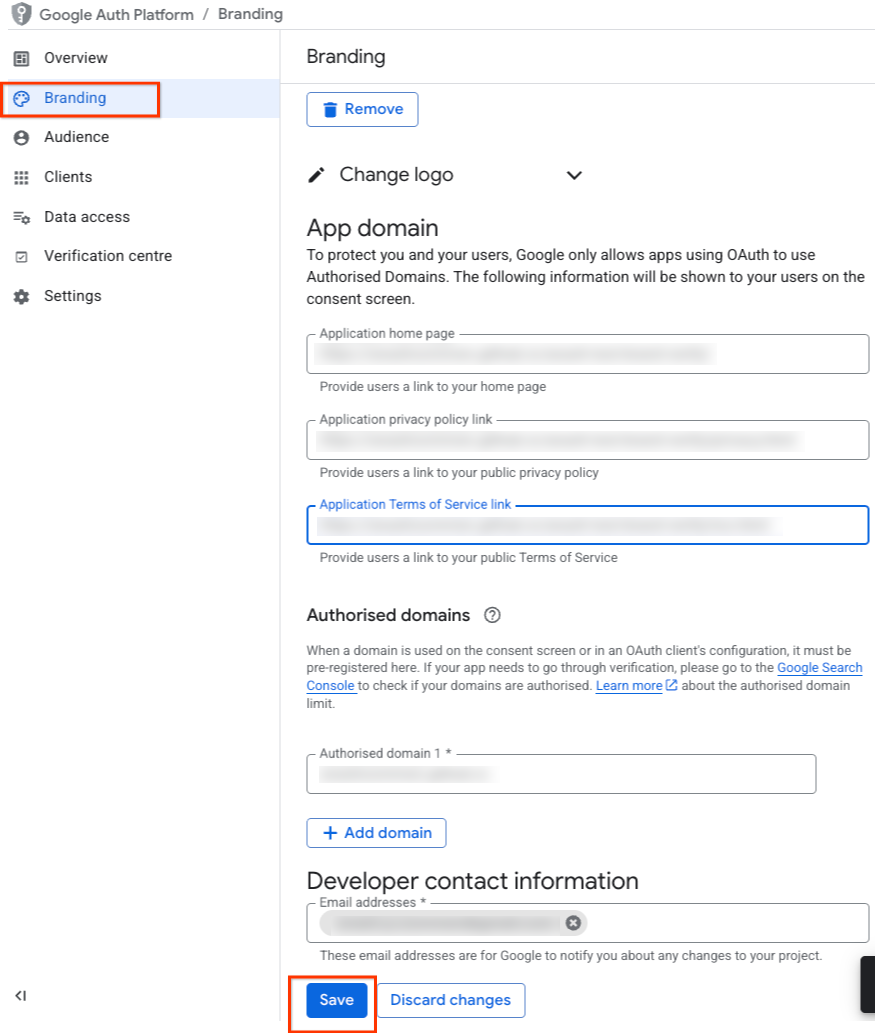
- W prawym górnym rogu strony Branding jest teraz włączony przycisk Stan weryfikacji. Kliknij przycisk Zweryfikuj branding.
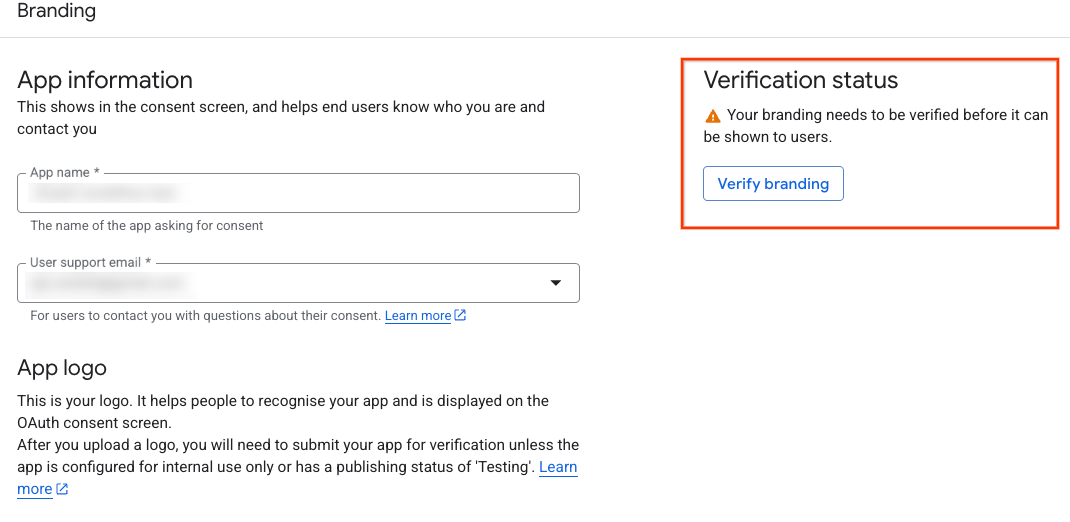
- Rozpocznie się proces weryfikacji, który potrwa kilka minut. Jeśli wystąpią błędy, na stronie zostaną wyświetlone informacje o nich oraz instrukcje, jak je rozwiązać.
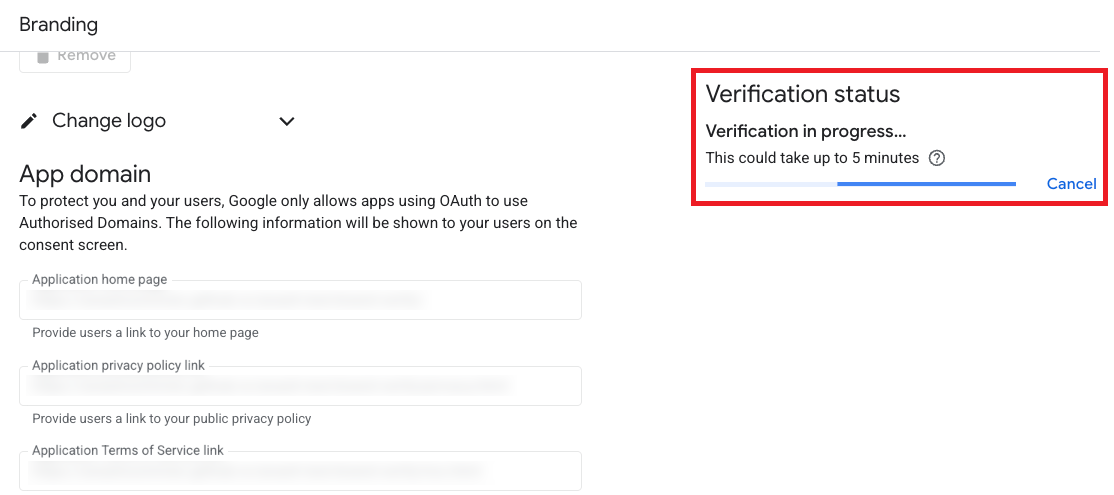
- Gdy weryfikacja się zakończy, kliknij przycisk Opublikuj branding.
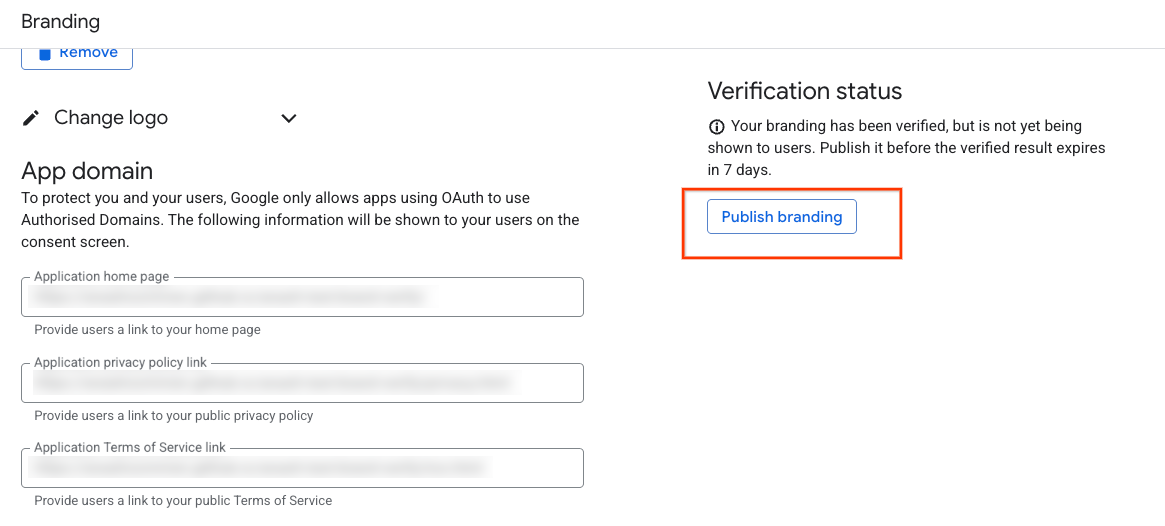
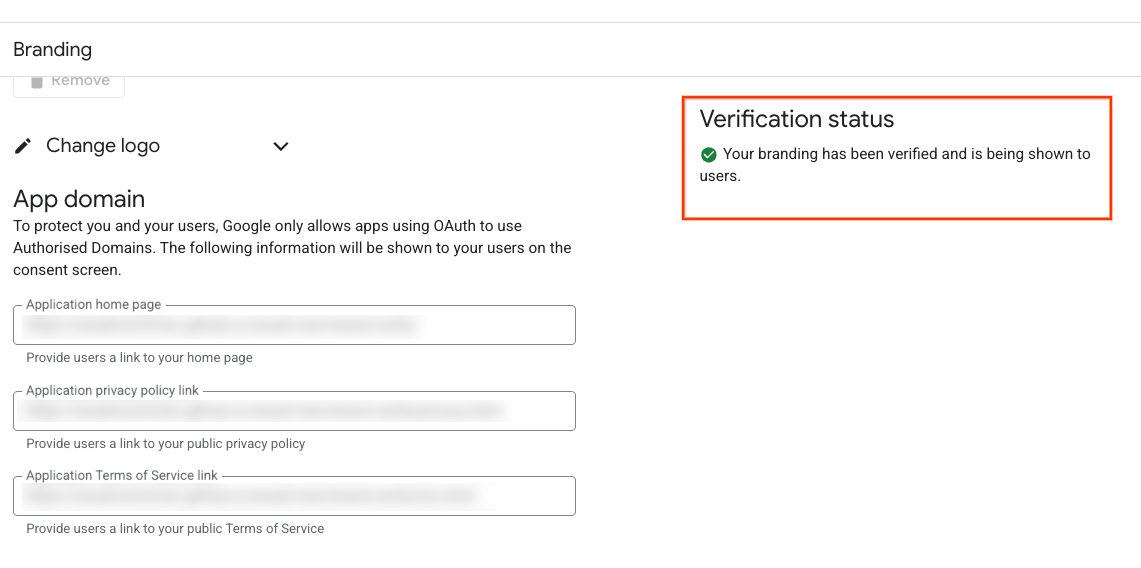
- Twój projekt został zweryfikowany pod kątem marki.
Co zrobić, jeśli moja aplikacja jest przeznaczona dla użytkowników wewnętrznych lub nie jest opublikowana do użytku produkcyjnego?
W innej dokumentacji i interfejsie konsoli Google Cloud możesz zauważyć, że weryfikacja marki nie jest wymagana w przypadku aplikacji, której Typ użytkownika jest ustawiony na Wewnętrzny lub Stan publikacji na Testowanie. Jednak na potrzeby sprawdzania aplikacji z dostępem podstawowym do interfejsu Google Ads API ta dokumentacja ma pierwszeństwo przed innymi wskazówkami. Musisz zmienić typ użytkownika aplikacji na Zewnętrzny , a stan publikacji na Wersja produkcyjna.