

การยืนยันแบรนด์ช่วยให้นักพัฒนาแอปพลิเคชันยืนยันได้ว่าตนได้แสดงตัวตนและเจตนาอย่างถูกต้องตามที่ระบุไว้ใน นโยบายข้อมูลผู้ใช้ของบริการ API ของ Google การยืนยันแบรนด์เป็นส่วนหนึ่งของกระบวนการ ยืนยันแอป OAuth Google Ads API ใช้สถานะการยืนยันแบรนด์ของโปรเจ็กต์ Google Cloud ที่เชื่อมโยงกับโทเค็นของนักพัฒนาขณะตรวจสอบแอปพลิเคชันที่มีสิทธิ์การเข้าถึงระดับพื้นฐาน
คู่มือนี้แสดงวิธีการทีละขั้นตอนในการยืนยันแบรนด์สำหรับโปรเจ็กต์ที่อยู่ในระบบคลาวด์ของ Google
ข้อกำหนดเบื้องต้น: เชื่อมโยงโทเค็นของนักพัฒนากับโปรเจ็กต์ Google Cloud
ก่อนที่จะยืนยันแบรนด์ให้เสร็จสมบูรณ์ คุณต้องเชื่อมโยงโทเค็นนักพัฒนาแอปกับโปรเจ็กต์ Google Cloud โดยทำได้ด้วยการเรียก API โดยใช้โทเค็นนักพัฒนาแอปและข้อมูลเข้าสู่ระบบ OAuth จากโปรเจ็กต์ Google Cloud
ไม่มีข้อกำหนดอื่นๆ เกี่ยวกับแนวทางที่คุณใช้ ดังนี้
- คุณสามารถใช้เวิร์กโฟลว์การตรวจสอบสิทธิ์ผู้ใช้หรือเวิร์กโฟลว์บัญชีบริการก็ได้ ตราบใดที่ข้อมูลเข้าสู่ระบบ OAuth ที่เกี่ยวข้องเป็นของโปรเจ็กต์ที่อยู่ในระบบคลาวด์ Google ที่ถูกต้อง
- คุณสามารถเรียก API ไปยังบัญชีทดสอบหรือบัญชีจริงก็ได้
- ไม่ว่าการเรียก API จะสำเร็จหรือไม่ก็ตาม
- ไม่ว่าโทเค็นของนักพัฒนาจะมีสิทธิ์การเข้าถึงระดับใดก็ตาม
วิธียืนยันแบรนด์ให้เสร็จสมบูรณ์
- ไปที่ คอนโซล Google Cloud แล้วเลือกโปรเจ็กต์
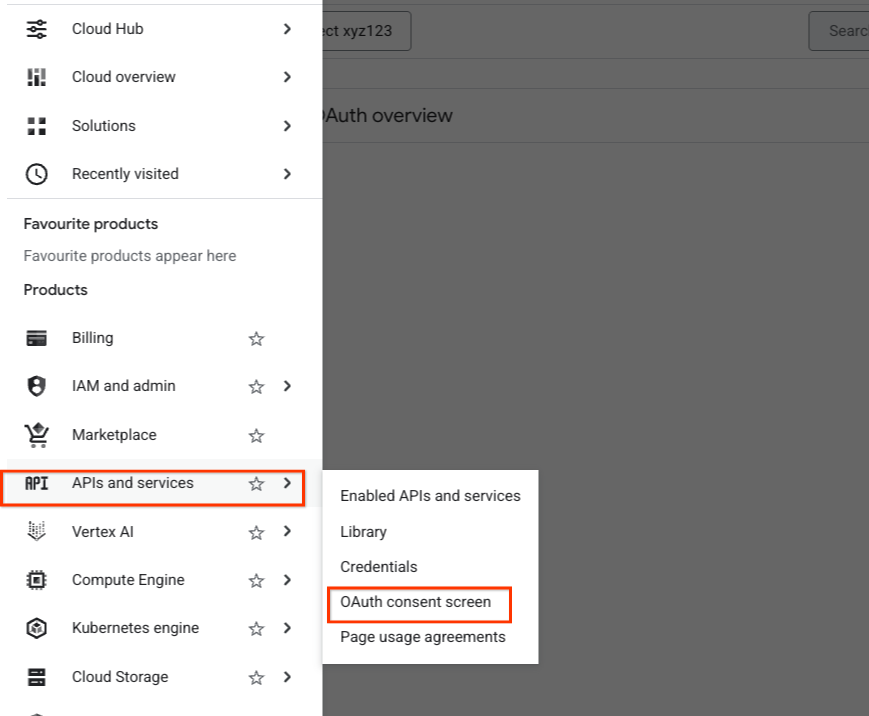
- จากเมนูด้านซ้าย ให้ไปที่ API และบริการ -> หน้าจอขอความยินยอม OAuth
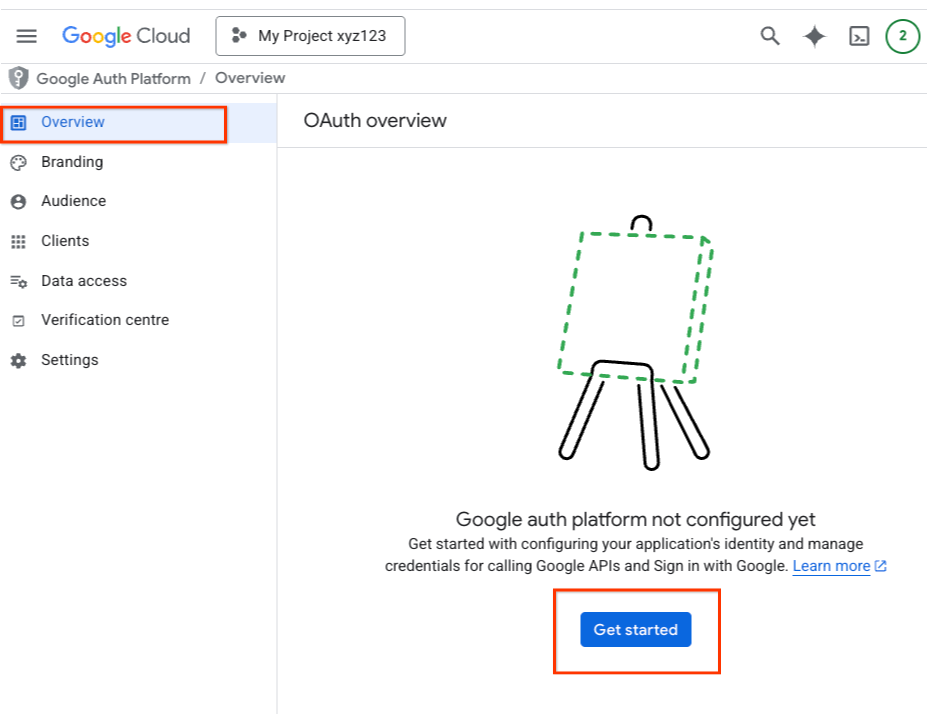
- เลือกแท็บภาพรวม แล้วคลิกปุ่มเริ่มต้นใช้งาน ในหน้า
ภาพรวม OAuth
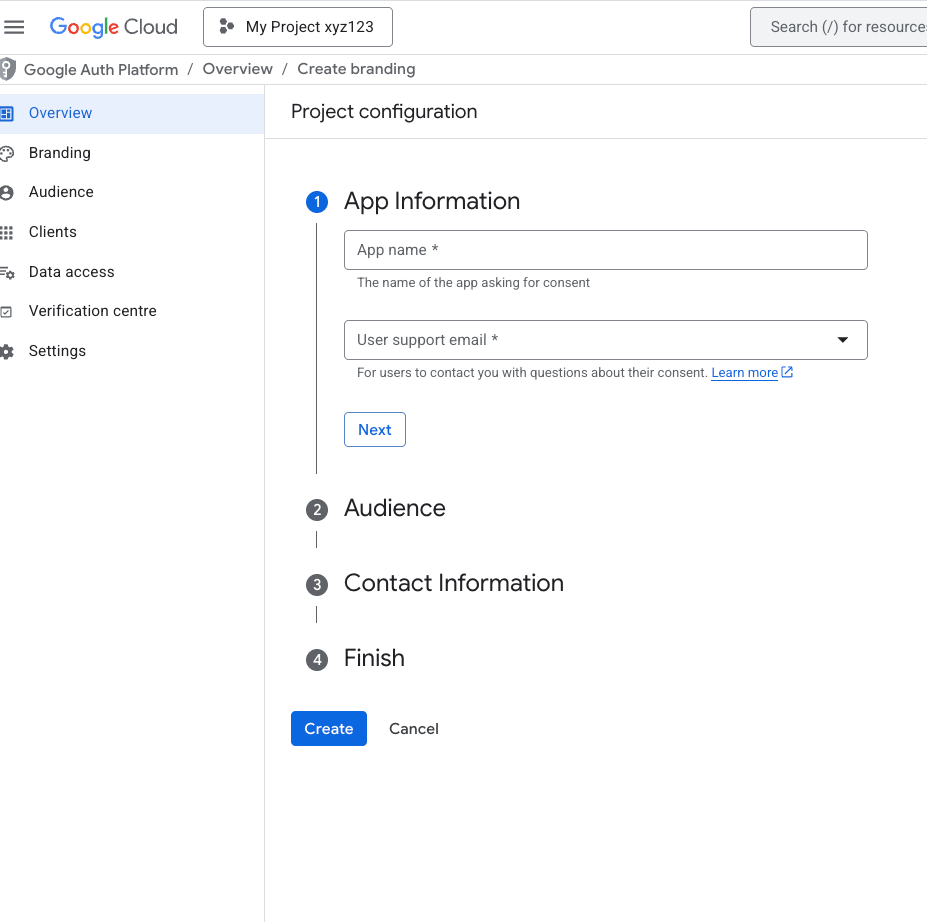
- กรอกรายละเอียดแล้วคลิกสร้าง
- จากนั้นไปที่แท็บผู้ชม
หากคุณเป็นผู้ใช้ Google Workspace
-
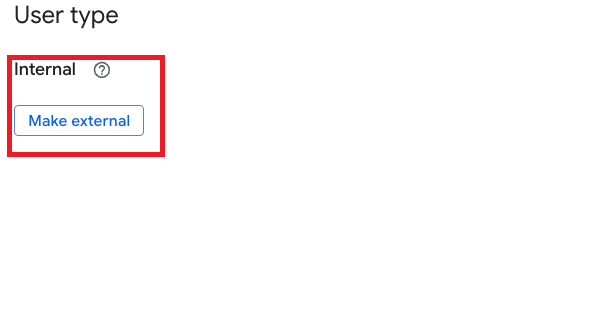
หากคุณเป็นผู้ใช้ Google Workspace คุณอาจเห็นประเภทผู้ใช้ ทำเครื่องหมายเป็นภายใน คลิกปุ่มทำให้เป็นภายนอก
-
ในกล่องโต้ตอบถัดไป ให้เลือกสถานะการเผยแพร่ เป็นใช้งานจริง คลิกปุ่มยืนยัน
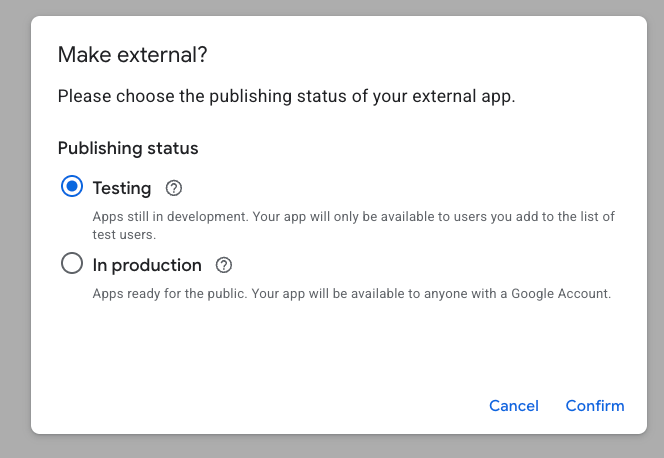
-
หากระบบแจ้งให้ส่งไปยังการใช้งานจริงใช่ไหม ให้คลิกปุ่มยืนยัน
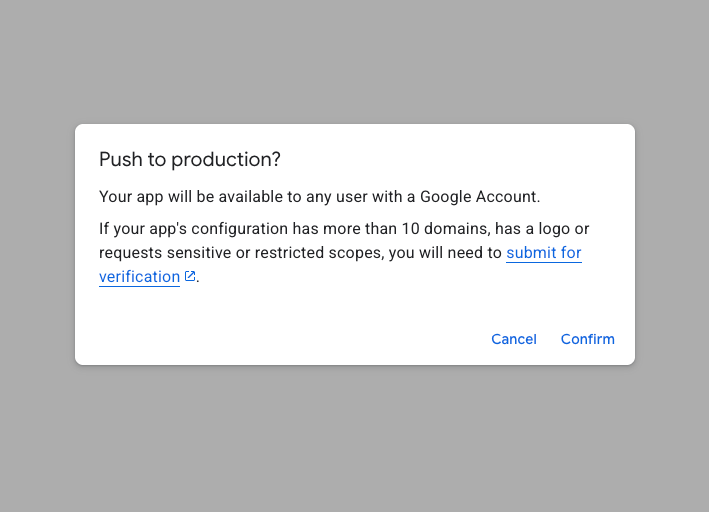
หากคุณไม่ได้เป็นผู้ใช้ Google Workspace
หากคุณไม่ได้เป็นผู้ใช้ Google Workspace คุณจะไม่เห็นตัวเลือกในการแก้ไขประเภทผู้ใช้ ระบบจะทำเครื่องหมายเป็นภายนอก
-
คุณอาจเห็นสถานะการเผยแพร่ เป็นการทดสอบ คลิกปุ่มเผยแพร่แอป
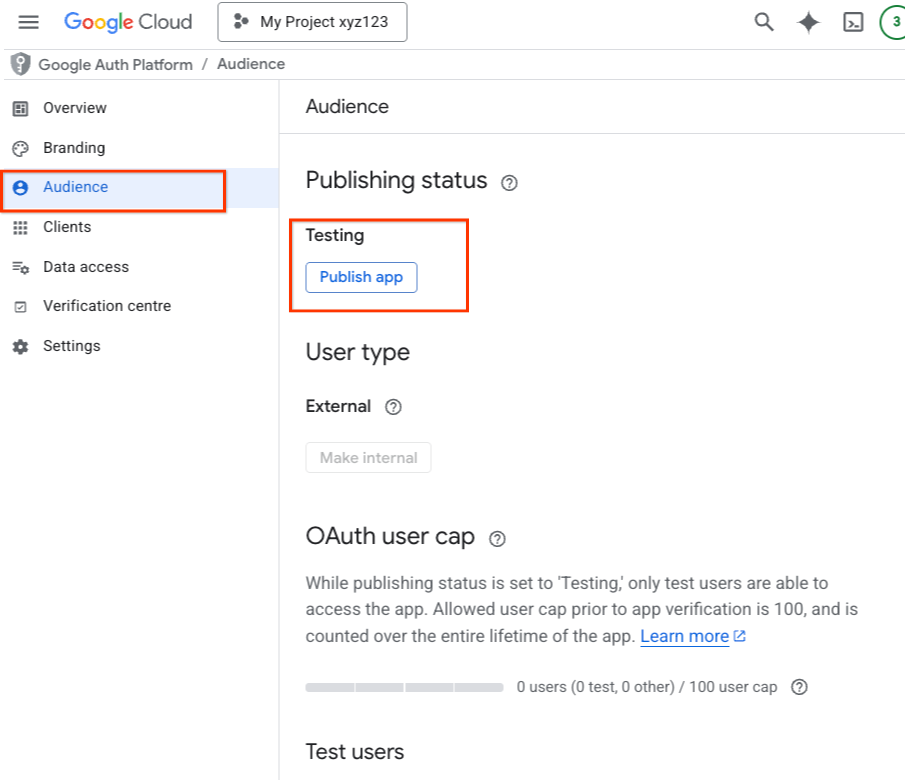
-
คลิกปุ่มยืนยัน เมื่อระบบแจ้งให้ส่งไปยังการใช้งานจริงใช่ไหม
-
- ไปที่แท็บการสร้างแบรนด์ กรอกข้อมูลการสร้างแบรนด์ทั้งหมด แล้วคลิกปุ่มบันทึก
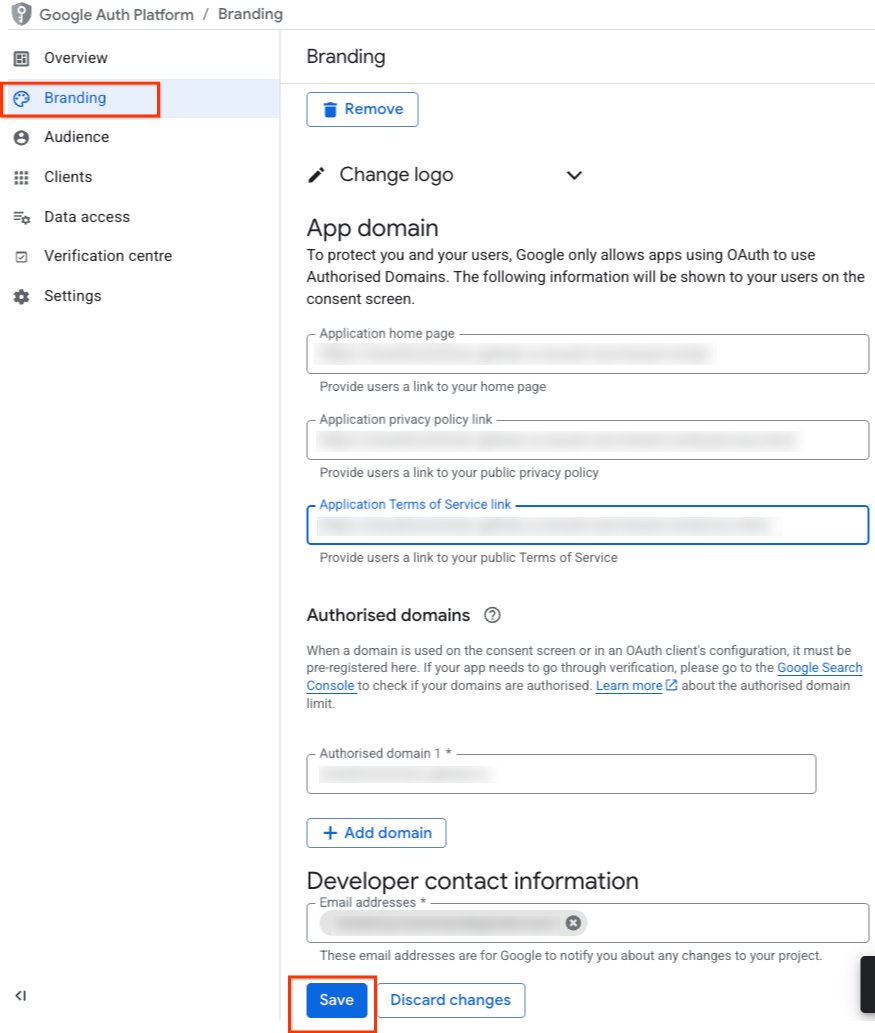
- ปุ่มสถานะการยืนยัน จะเปิดใช้งานที่มุมขวาบนของหน้าการสร้างแบรนด์ แล้ว คลิกปุ่มยืนยันการสร้างแบรนด์
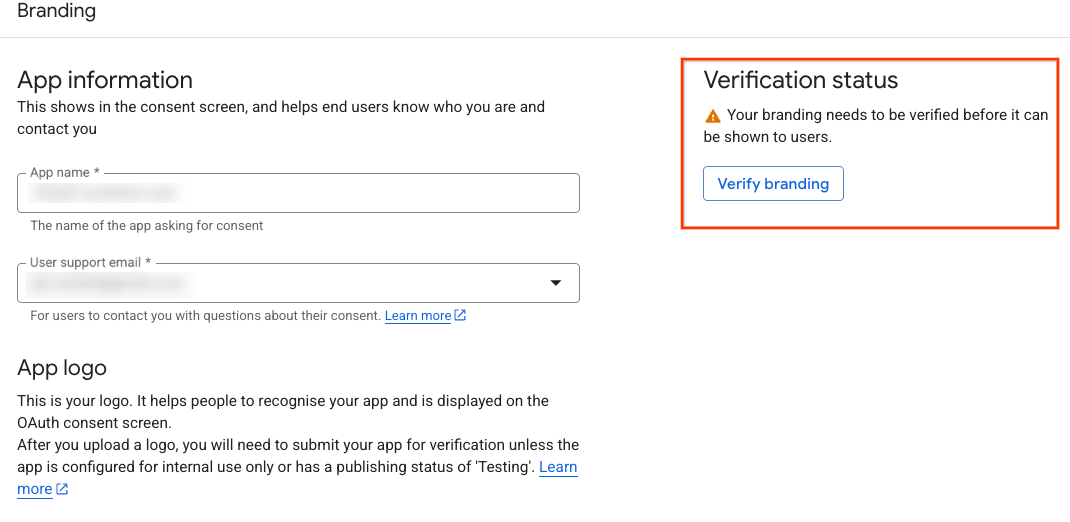
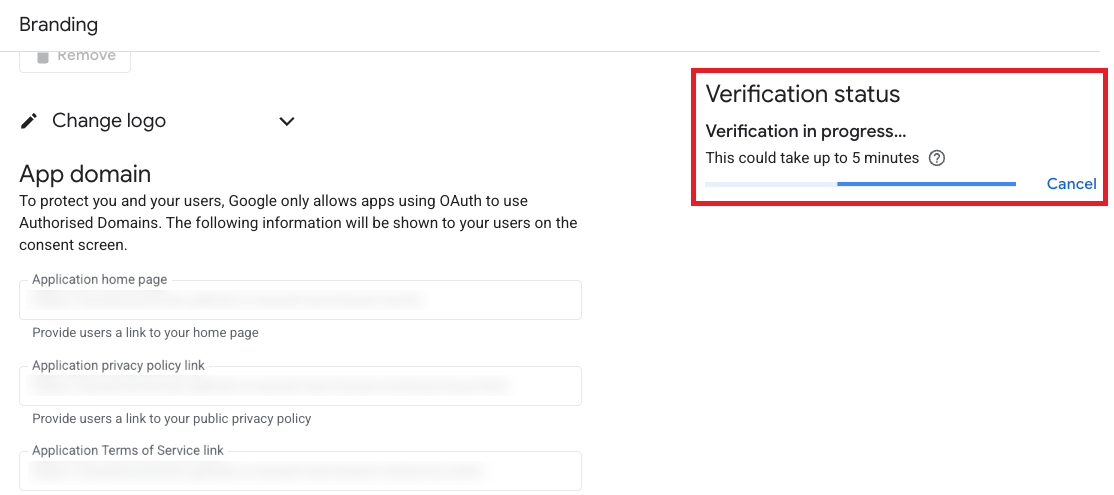
- กระบวนการยืนยันจะเริ่มขึ้นและใช้เวลาสักครู่จึงจะเสร็จสมบูรณ์ หากมีข้อผิดพลาด หน้าจะแสดงข้อผิดพลาดและขั้นตอนในการแก้ไข
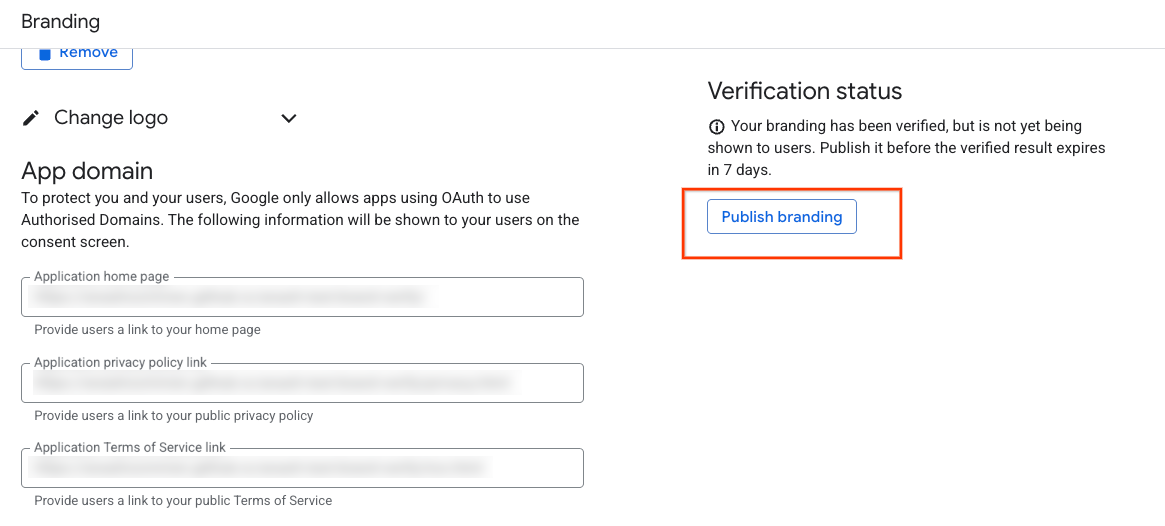
- เมื่อการยืนยันเสร็จสมบูรณ์แล้ว ให้คลิกปุ่มเผยแพร่การสร้างแบรนด์
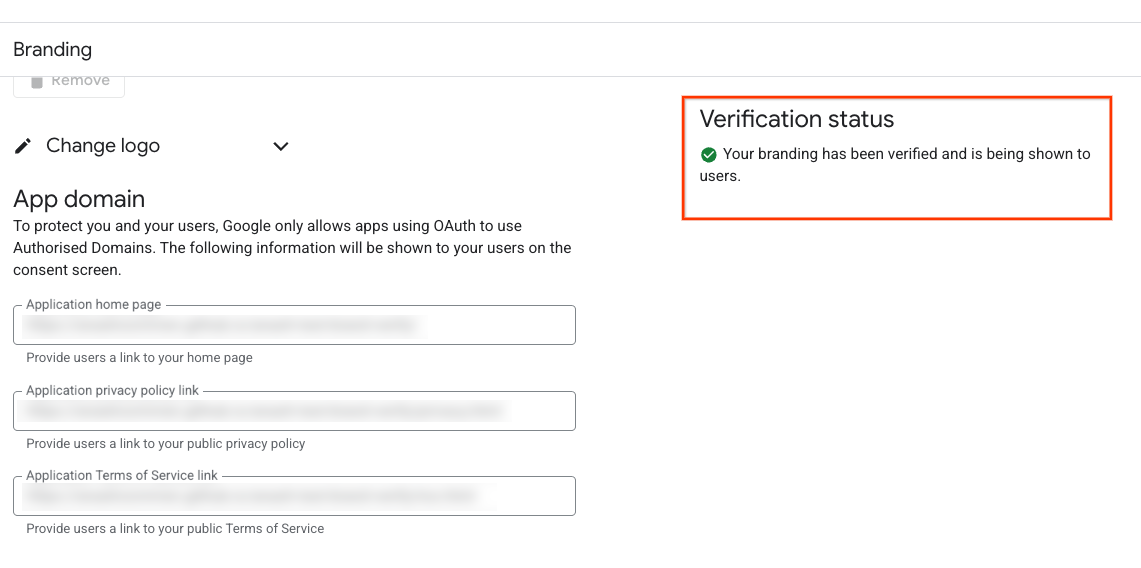
- ตอนนี้โปรเจ็กต์ของคุณได้รับการยืนยันแบรนด์แล้ว
จะเกิดอะไรขึ้นหากแอปพลิเคชันของฉันกำหนดเป้าหมายเป็นผู้ใช้ภายในหรือไม่ได้เผยแพร่เพื่อใช้ในการใช้งานจริง
คุณอาจสังเกตเห็นในเอกสารอื่นๆ และ UI ของ Google Cloud Console ว่าไม่จำเป็นต้องยืนยันแบรนด์สำหรับแอปพลิเคชันหากตั้งค่าประเภทผู้ใช้ เป็นภายใน หรือหากสถานะการเผยแพร่ เป็นการทดสอบ อย่างไรก็ตาม สำหรับวัตถุประสงค์ในการตรวจสอบแอปพลิเคชันที่มีสิทธิ์การเข้าถึงระดับพื้นฐานสำหรับ Google Ads API เอกสารนี้จะแทนที่คำแนะนำอื่นๆ คุณ ต้อง เปลี่ยนประเภทผู้ใช้ของแอปพลิเคชันเป็นภายนอก และสถานะการเผยแพร่เป็นใช้งานจริง