

Mit der Markenüberprüfung kann ein Anwendungsentwickler bestätigen, dass er seine Identität und Absicht gemäß der Richtlinie zu Nutzerdaten von Google API-Diensten korrekt angegeben hat. Die Markenüberprüfung ist Teil des Überprüfungsprozesses für OAuth-Anwendungen. Bei der Überprüfung von Anwendungen für die Zugriffsebene Basis Zugriff wird in der Google Ads API der Status der Markenüberprüfung von Google Cloud-Projekten verwendet, die mit einem Entwicklertoken verknüpft sind.
In dieser Anleitung finden Sie eine detaillierte Anleitung zur Durchführung der Markenüberprüfung für Ihr Google Cloud-Projekt.
Voraussetzung: Entwicklertoken mit Google Cloud-Projekt verknüpfen
Bevor Sie die Markenüberprüfung durchführen, müssen Sie Ihr Entwicklertoken mit Ihrem Google Cloud-Projekt verknüpfen. Dazu rufen Sie die API mit Ihrem Entwicklertoken und einem OAuth-Anmeldedaten aus Ihrem Google Cloud-Projekt auf.
Es gibt keine weiteren Anforderungen an den Ansatz, den Sie verwenden:
- Sie können entweder den Workflow für die Nutzerauthentifizierung oder den Workflow für das Dienstkonto verwenden, solange die entsprechenden OAuth-Anmeldedaten zum richtigen Google Cloud-Projekt gehören.
- Sie können den API-Aufruf entweder für ein Testkonto oder ein Produktionskonto ausführen.
- Es spielt keine Rolle, ob der API-Aufruf erfolgreich ist oder nicht.
- Es spielt keine Rolle, welche Zugriffsebene Ihr Entwicklertoken hat.
Markenüberprüfung durchführen
- Rufen Sie die Google Cloud Console auf und wählen Sie Ihr Projekt aus.
- Wählen Sie im linken Menü APIs & Dienste -> OAuth-Zustimmungsbildschirm
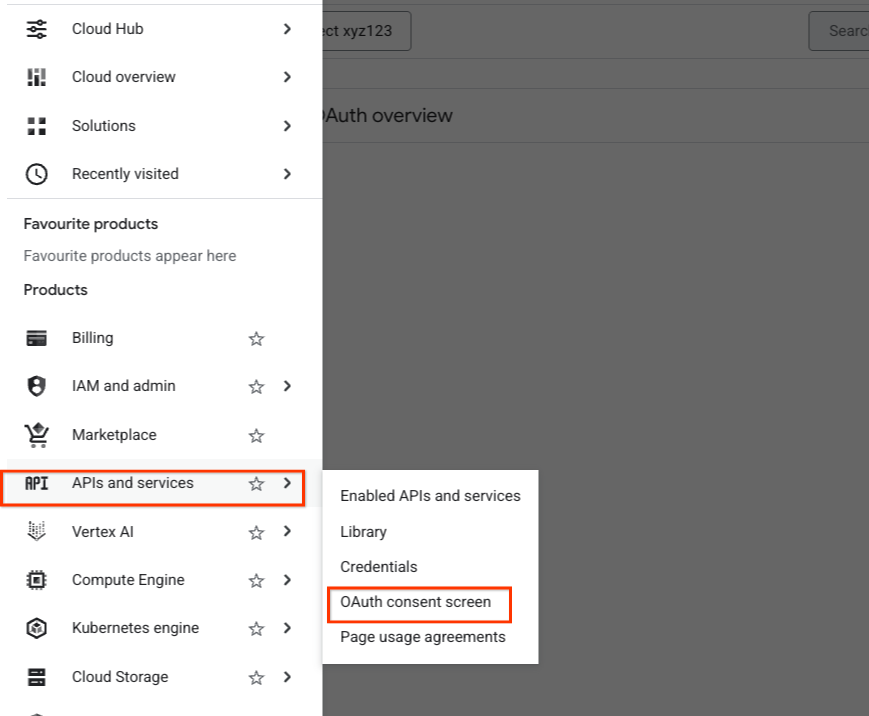
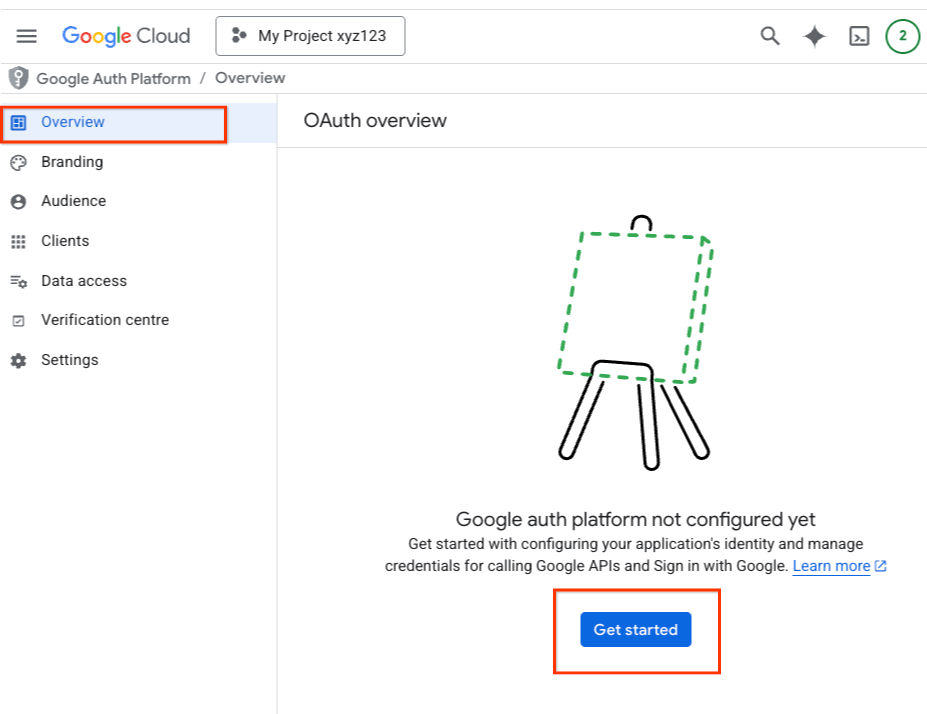
aus. - Wählen Sie den Tab Übersicht aus und klicken Sie auf der Seite
OAuth-Übersicht auf die Schaltfläche Jetzt starten.
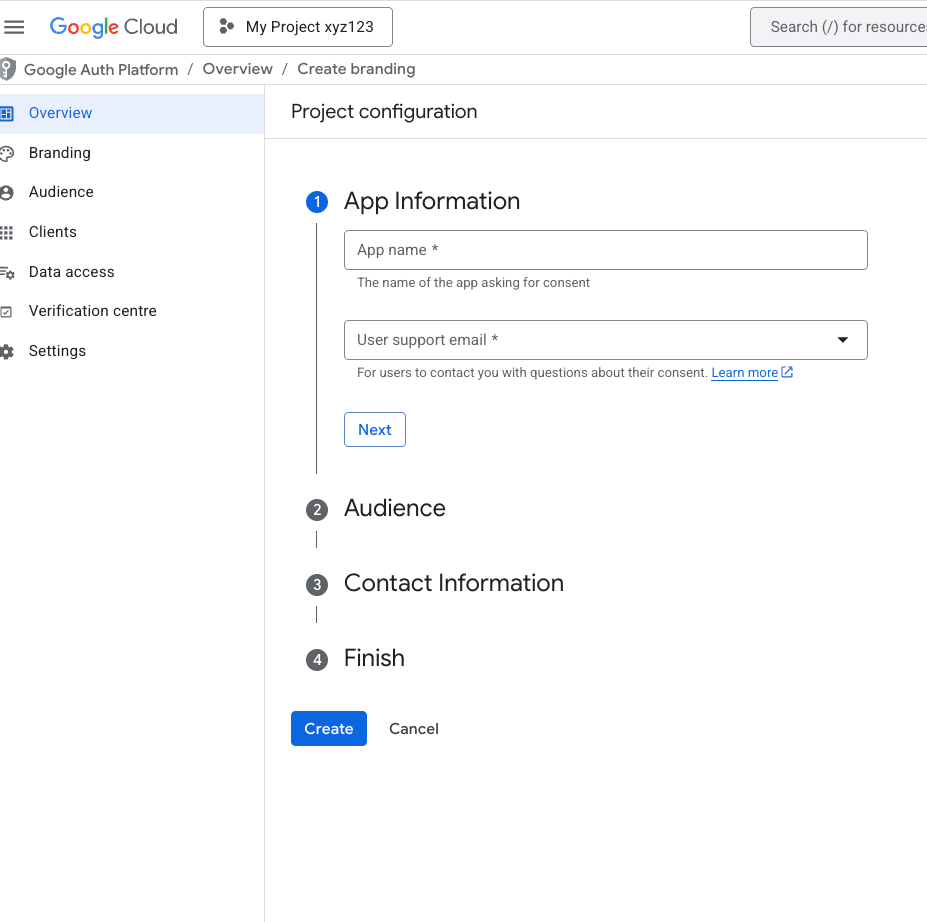
- Geben Sie die Details ein und klicken Sie auf Erstellen.
- Wechseln Sie zum Tab Zielgruppe.
Wenn Sie Google Workspace-Nutzer sind
-
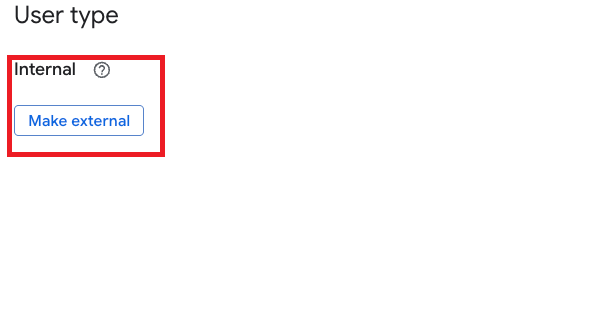
Wenn Sie Google Workspace-Nutzer sind, wird der Nutzertyp möglicherweise als Intern angezeigt. Klicken Sie auf die Schaltfläche Extern machen.
-
Wählen Sie im nächsten Dialogfeld In Produktion als Veröffentlichungsstatus aus. Klicken Sie auf die Schaltfläche Bestätigen.
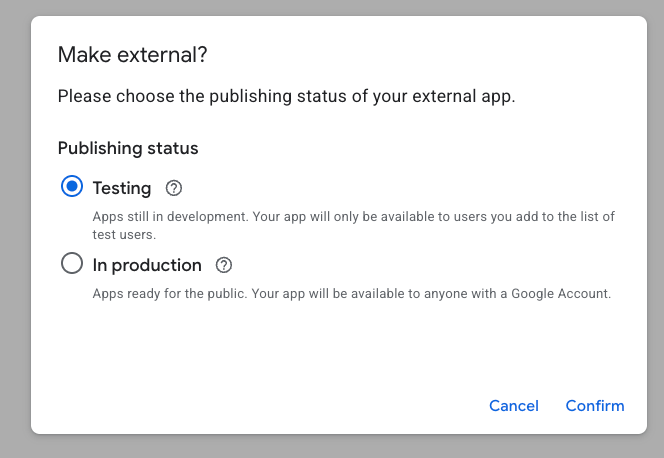
-
Wenn Sie aufgefordert werden, die Anwendung in die Produktion zu übertragen, klicken Sie auf die Schaltfläche Bestätigen.

Wenn Sie kein Google Workspace-Nutzer sind
Wenn Sie kein Google Workspace-Nutzer sind, wird die Option zum Ändern des Nutzertyps nicht angezeigt. Er wird als Extern gekennzeichnet.
-
Möglicherweise wird der Veröffentlichungsstatus als Testen angezeigt. Klicken Sie auf die Schaltfläche App veröffentlichen.
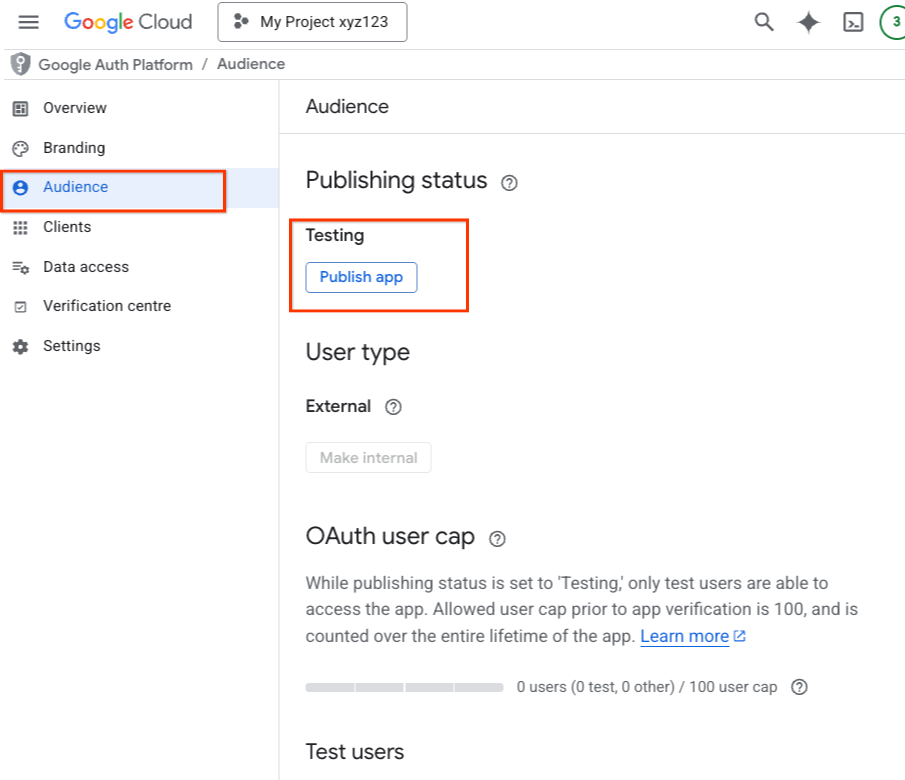
-
Klicken Sie auf die Schaltfläche Bestätigen , wenn Sie aufgefordert werden, die Anwendung in die Produktion zu übertragen
-
- Wechseln Sie zum Tab Branding. Geben Sie alle Branding-Informationen ein und klicken Sie auf die Schaltfläche Speichern.
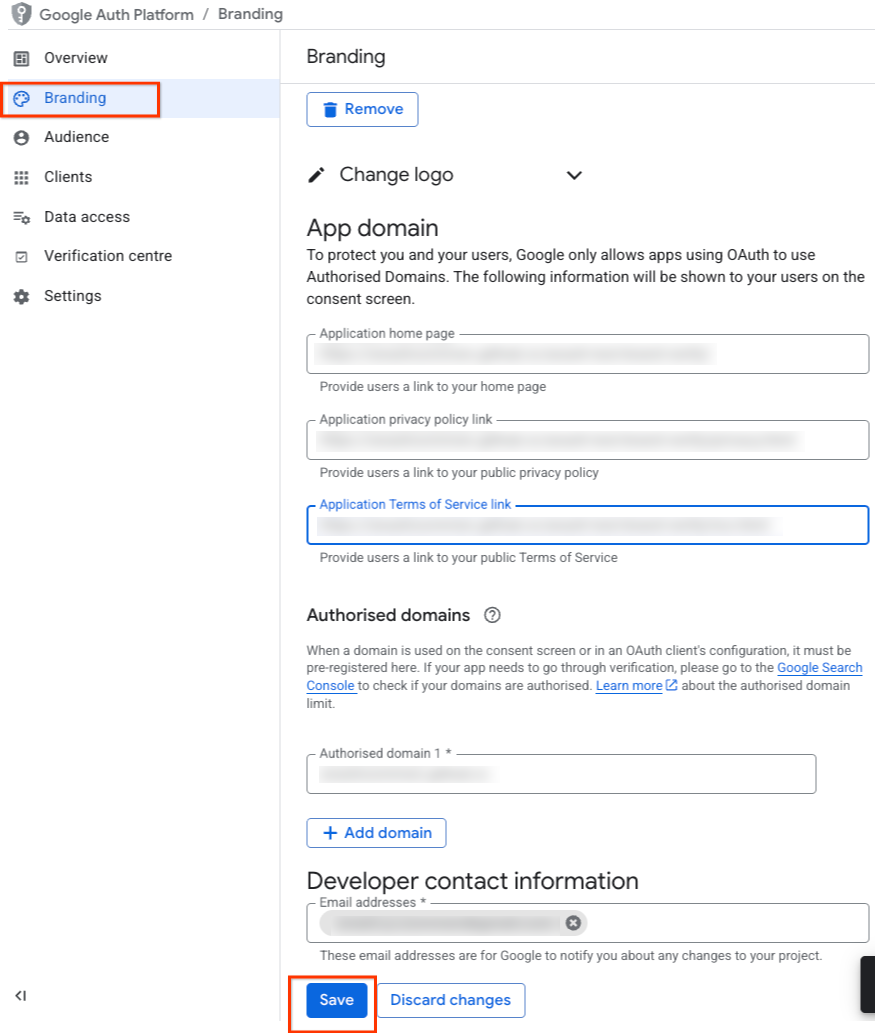
- Die Schaltfläche Überprüfungsstatus ist jetzt rechts oben auf der Seite Branding aktiviert. Klicken Sie auf die Schaltfläche Branding überprüfen.
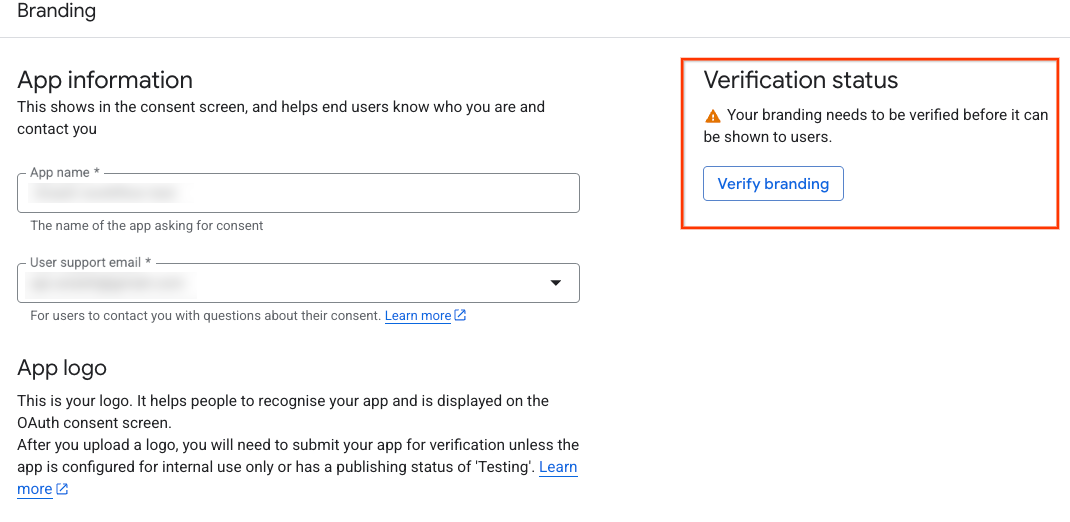
- Der Überprüfungsprozess wird gestartet und dauert einige Minuten. Wenn Fehler auftreten, werden sie auf der Seite angezeigt. Außerdem wird beschrieben, wie Sie sie beheben können.
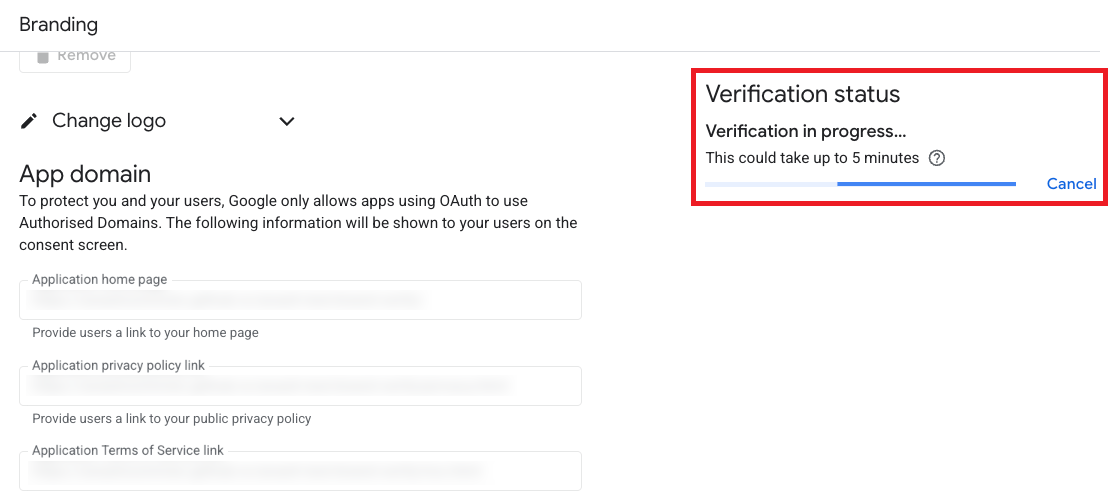
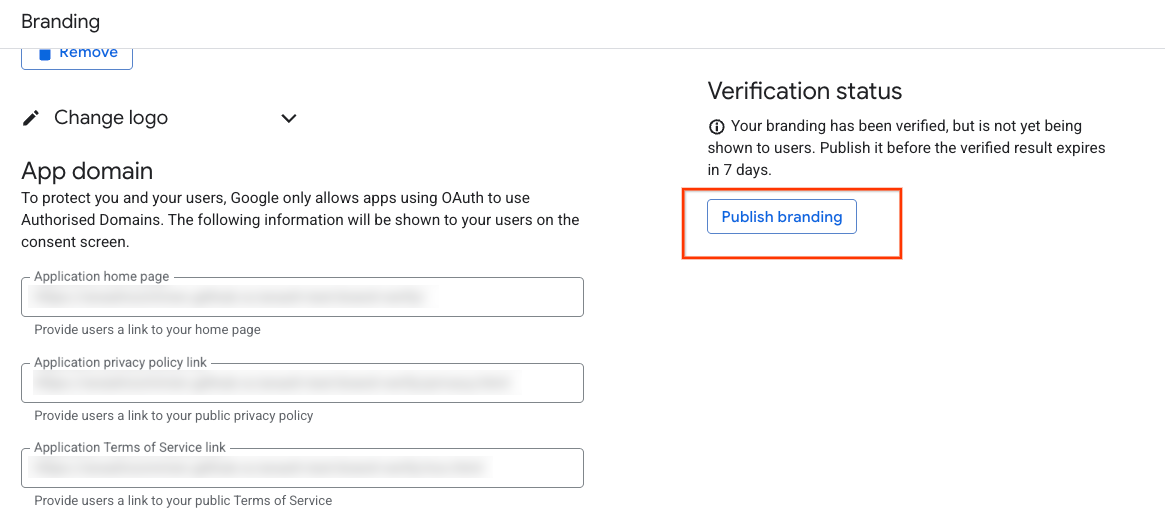
- Wenn die Überprüfung abgeschlossen ist, klicken Sie auf die Schaltfläche Branding veröffentlichen.
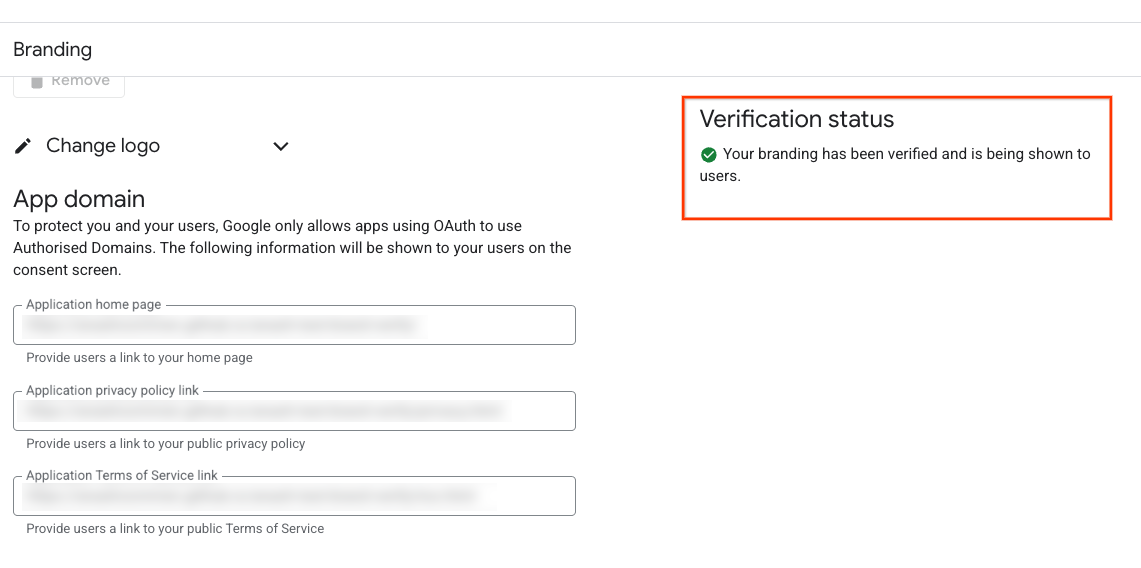
- Ihr Projekt wurde jetzt markenüberprüft.
Was passiert, wenn meine Anwendung auf interne Nutzer ausgerichtet ist oder nicht für die Produktion veröffentlicht wurde?
In anderer Dokumentation und auf der Google Cloud Console-Benutzeroberfläche wird möglicherweise darauf hingewiesen, dass die Markenüberprüfung für eine Anwendung nicht erforderlich ist, wenn der Nutzertyp auf Intern festgelegt ist oder der Veröffentlichungsstatus Testen lautet. Für die Überprüfung der Anwendung mit Basiszugriff für die Google Ads API ersetzt diese Dokumentation jedoch alle anderen Anleitungen. Sie müssen den Nutzertyp Ihrer Anwendung auf Extern und den Veröffentlichungsstatus auf In Produktion umstellen.