

品牌验证:应用开发者可以验证自己是否已准确说明自己的身份和意图,如 Google 的 API 服务用户数据政策中所述。品牌验证是 OAuth 应用验证流程的一部分。为您的 Google Cloud 项目完成品牌验证是申请 Google Ads API 的基本访问权限级别的前提条件。
本指南提供了有关如何为 Google Cloud 项目完成品牌验证的分步说明。
完成品牌验证
- 前往 Google Cloud 控制台,然后选择您的项目。
在左侧菜单中,依次前往“API 和服务”>“OAuth 权限请求页面”。
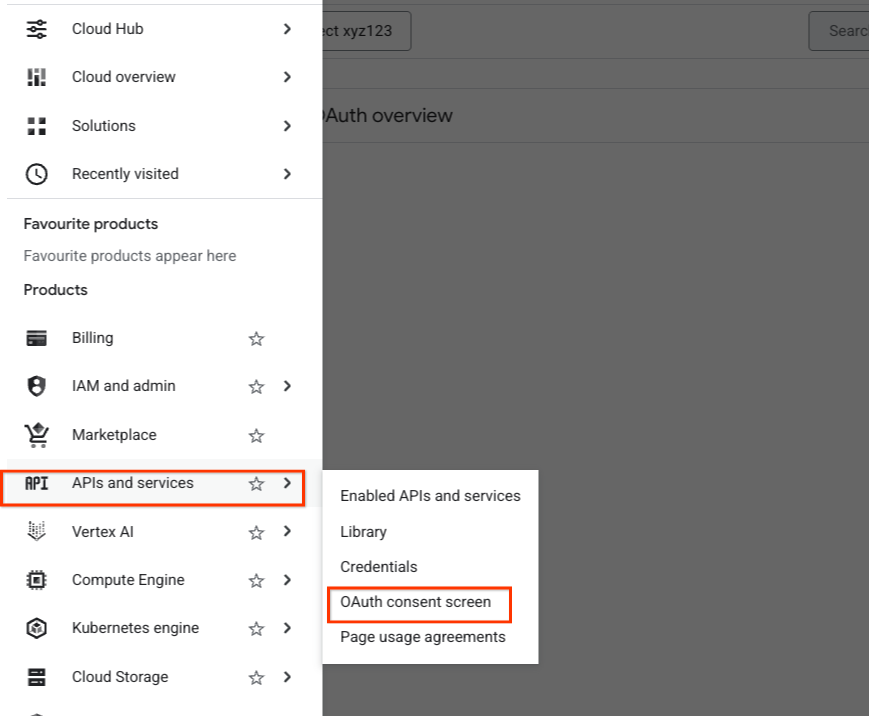
选择概览标签页,然后点击 OAuth 概览页面上的开始按钮。
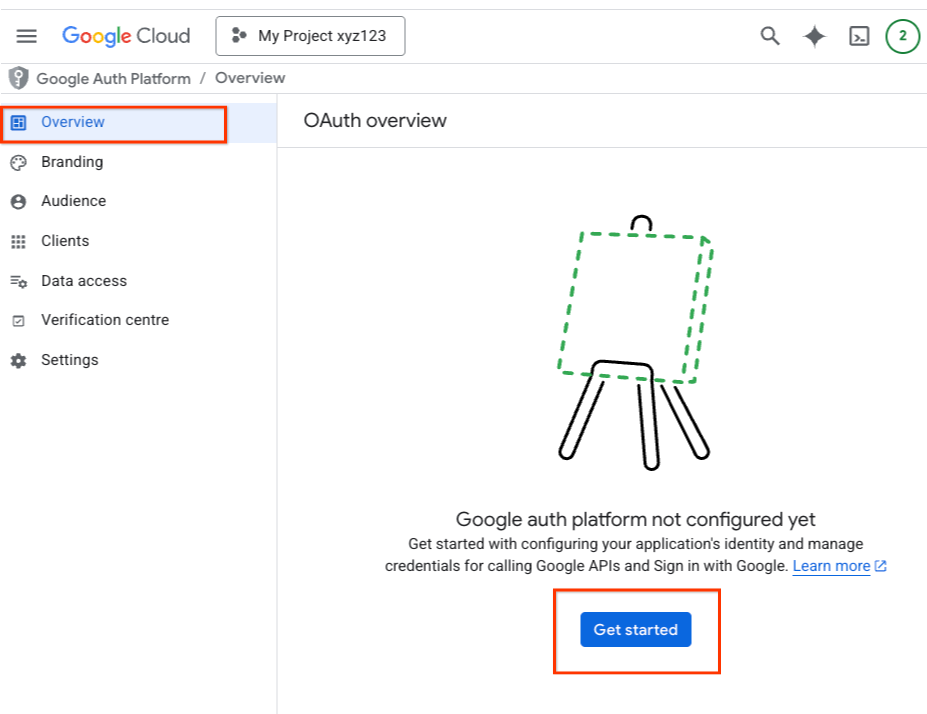
填写详细信息,然后点击创建。
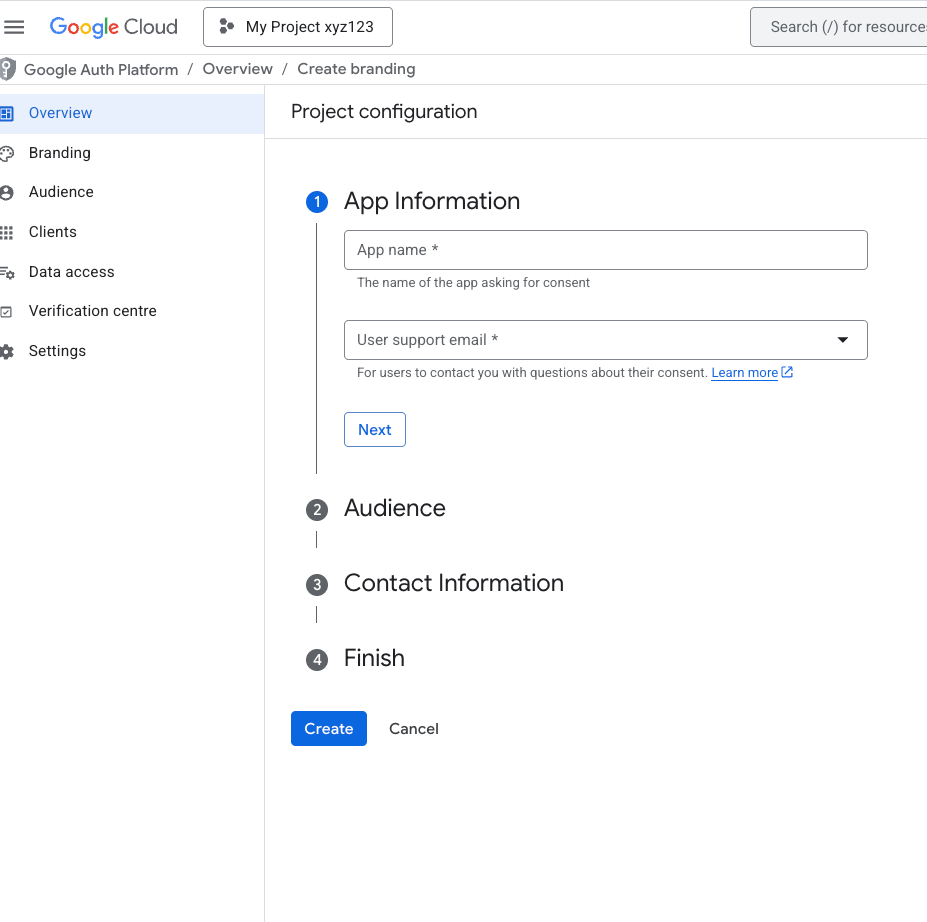
接下来,前往受众群体标签页。
如果您是 Google Workspace 用户
如果您是 Google Workspace 用户,则可能会看到用户类型标记为内部。点击设为外部按钮。
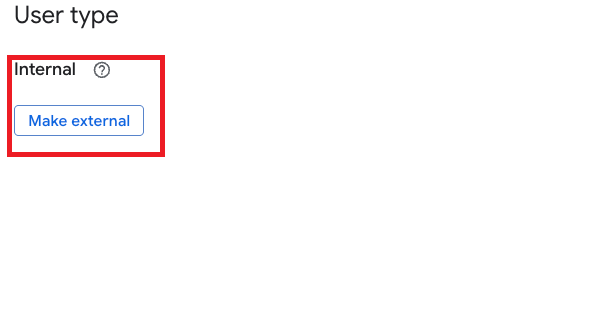{: .screenshot }在下一个对话框中,将发布状态选择为正式版。点击确认按钮。

如果系统提示推送至生产环境?,请点击确认按钮。

如果您不是 Google Workspace 用户
如果您不是 Google Workspace 用户,则不会看到用于修改用户类型的选项。系统会将该应用标记为外部。
您可能会看到发布状态为测试。点击发布应用按钮。
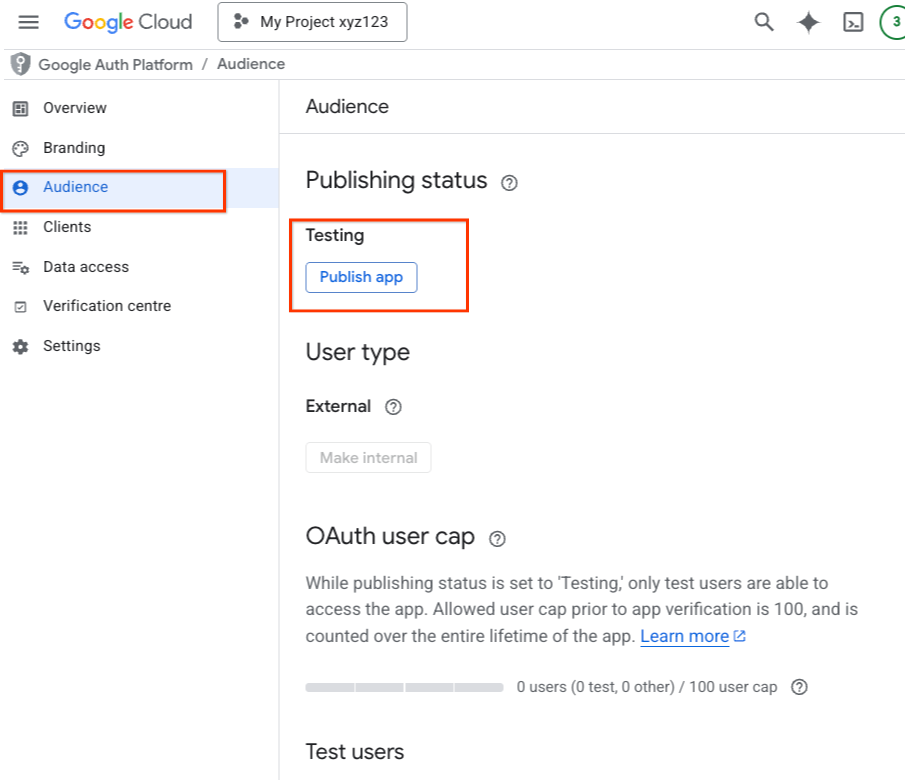
当系统提示推送到正式版?时,点击确认按钮。
前往品牌标签页。填写所有品牌推广信息,然后点击保存按钮。
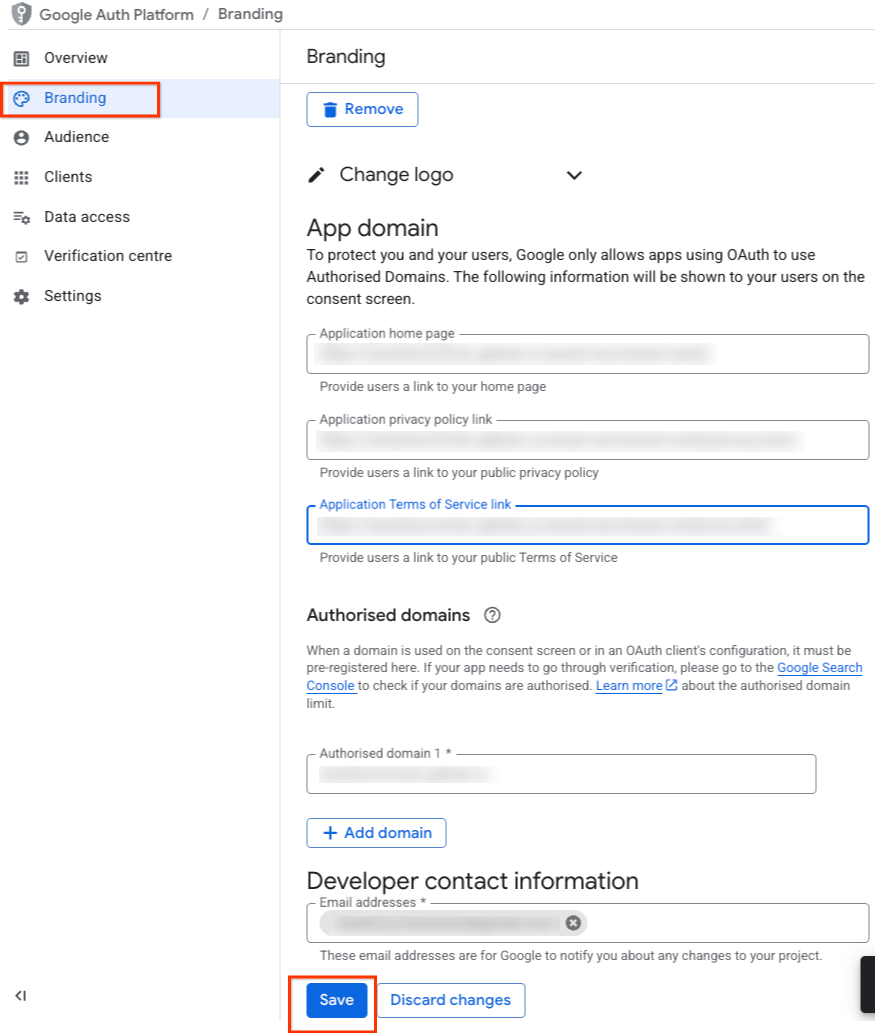
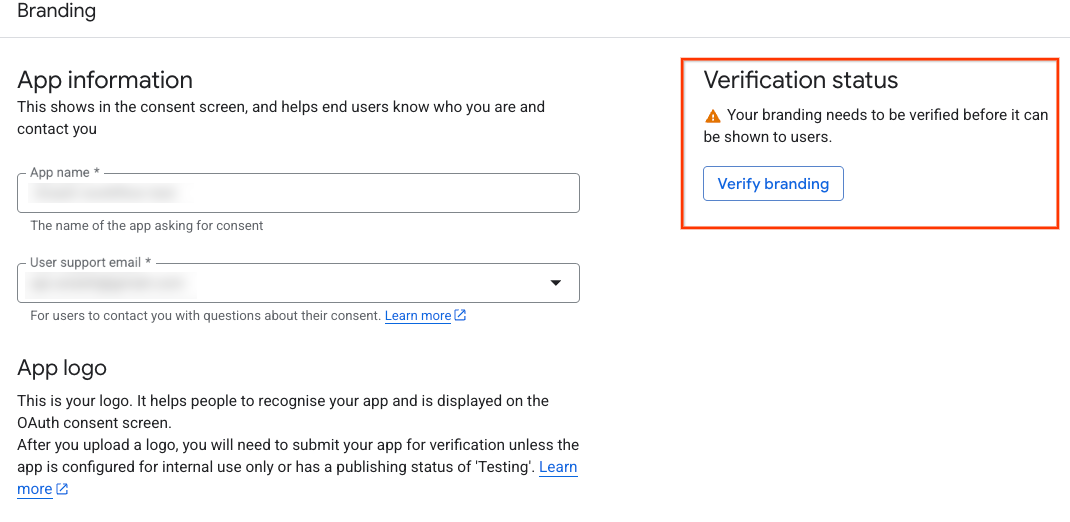
品牌页面右上角的验证状态按钮现已启用。点击验证品牌按钮。
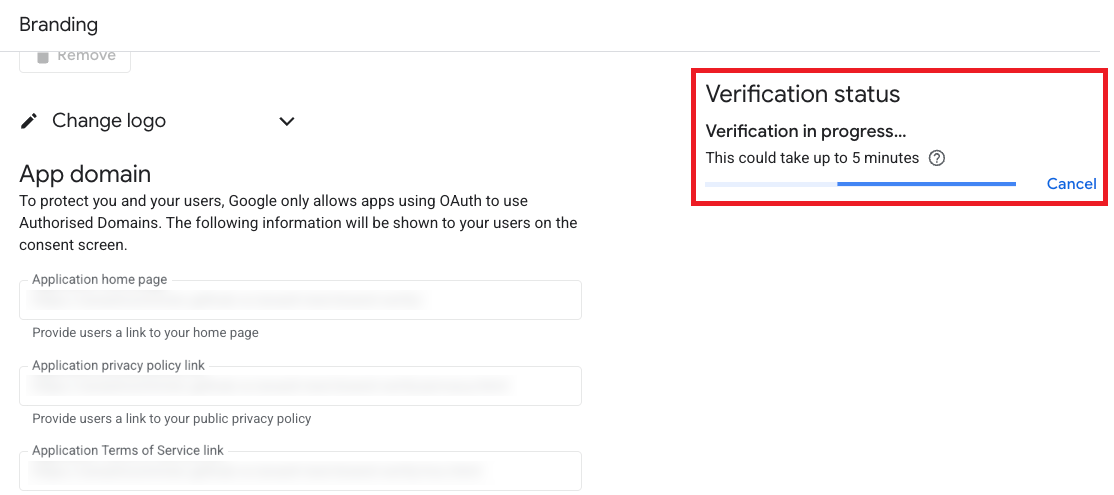
验证过程开始,需要几分钟才能完成。如果存在错误,该页面会显示这些错误以及解决步骤。
验证成功完成后,点击发布品牌宣传内容按钮。
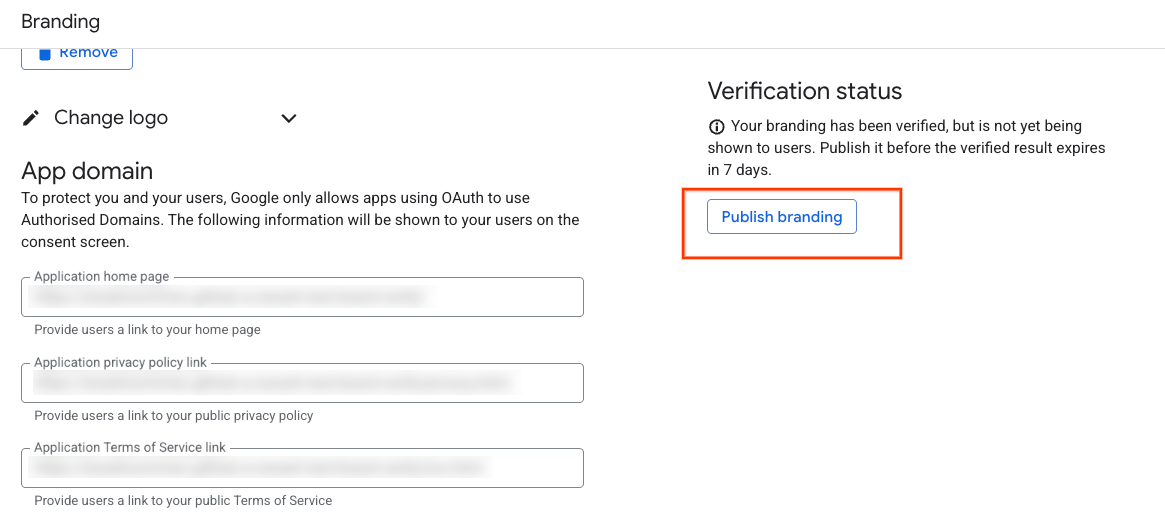
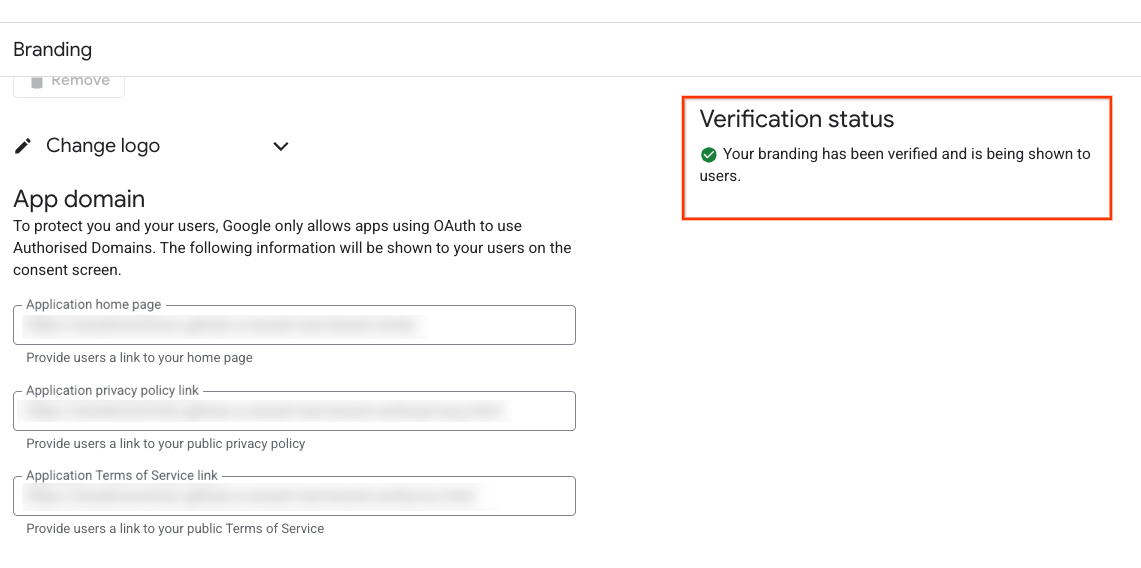
您的项目现已通过品牌验证。
如果我的应用面向内部用户或未发布以供正式版使用,该怎么办?
您可能会在其他文档和 Google Cloud 控制台界面中注意到,如果应用的用户类型设置为内部,或者发布状态为测试,则无需进行品牌验证。不过,为了审核 Google Ads API 的基本权限申请,本文档取代了任何其他指南。您必须将应用的用户类型切换为外部,并将发布状态切换为正式版。