

Проверка бренда позволяет разработчику приложения убедиться в том, что он точно представил свою личность и намерения в соответствии с политикой Google в отношении пользовательских данных API-сервисов . Проверка бренда является частью процесса проверки приложений OAuth . Прохождение проверки бренда для вашего проекта Google Cloud является обязательным условием для подачи заявки на базовый уровень доступа к API Google Ads.
В этом руководстве представлены пошаговые инструкции по завершению проверки бренда для вашего проекта в Google Cloud.
Полная проверка бренда
- Перейдите в консоль Google Cloud и выберите свой проект.
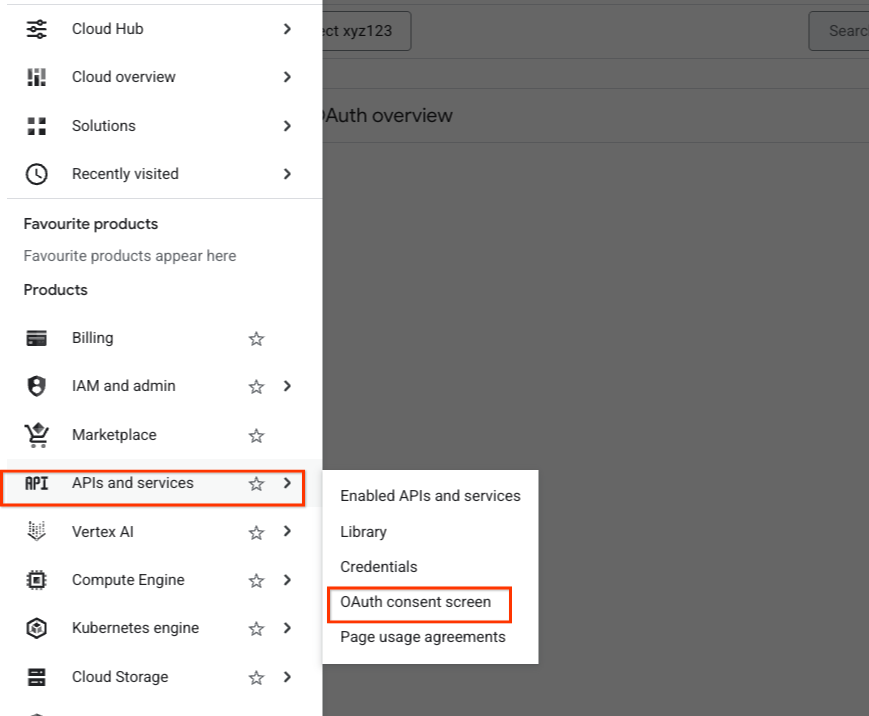
В левом меню перейдите в раздел API и сервисы > Экран согласия OAuth .
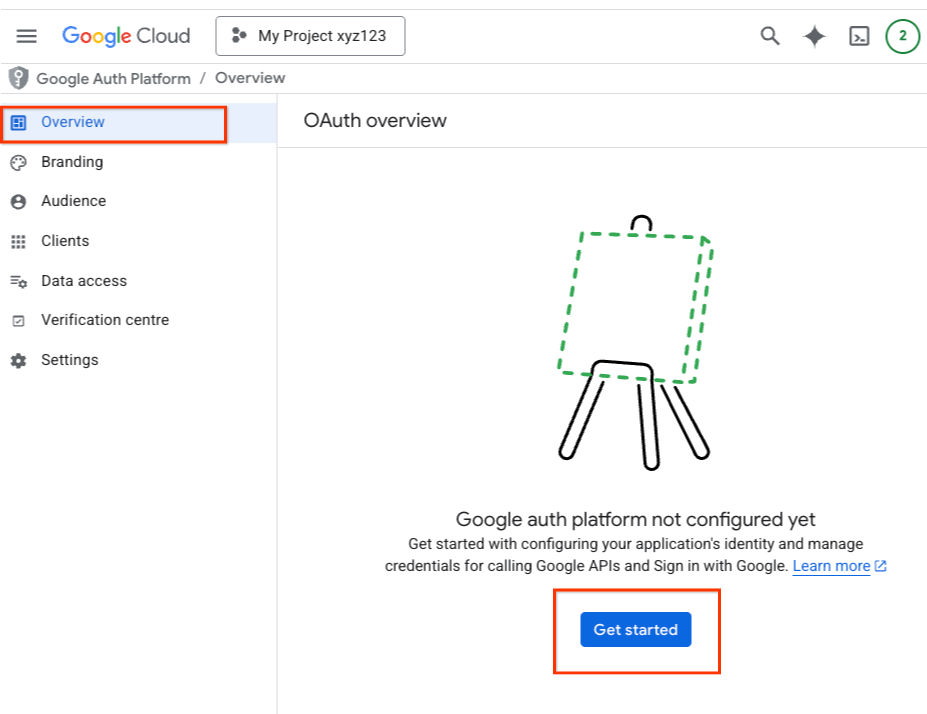
Выберите вкладку «Обзор» , затем нажмите кнопку «Начать» на странице «Обзор OAuth» .
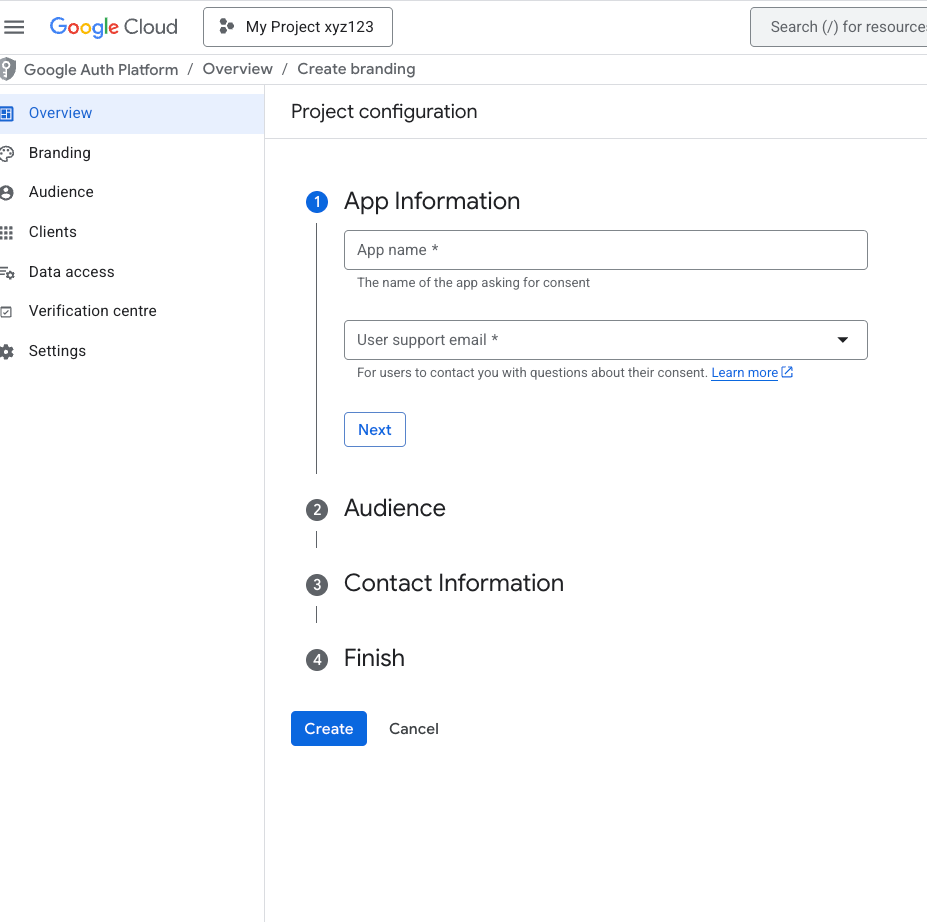
Заполните необходимые данные и нажмите «Создать» .
Далее перейдите на вкладку «Аудитория» .
Если вы являетесь пользователем Google Workspace
Если вы являетесь пользователем Google Workspace, вы можете увидеть тип пользователя , помеченный как «Внутренний» . Нажмите кнопку «Сделать внешним» .
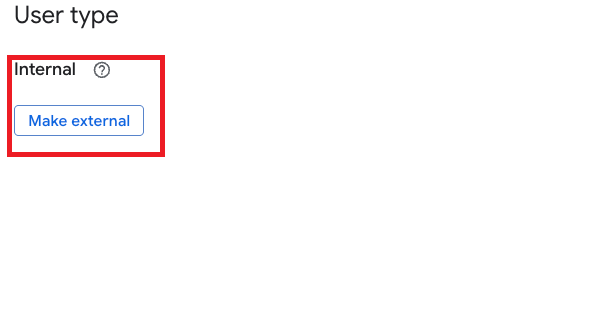{: .screenshot }В следующем диалоговом окне выберите статус публикации « В производстве» . Нажмите кнопку «Подтвердить» .

Если появится запрос на отправку изменений в рабочую среду , нажмите кнопку «Подтвердить» .

Если вы не являетесь пользователем Google Workspace
Если вы не являетесь пользователем Google Workspace, вы не увидите возможность изменить тип пользователя . Он будет помечен как «Внешний» .
В статусе публикации может отображаться «Тестирование» . Нажмите кнопку «Опубликовать приложение» .
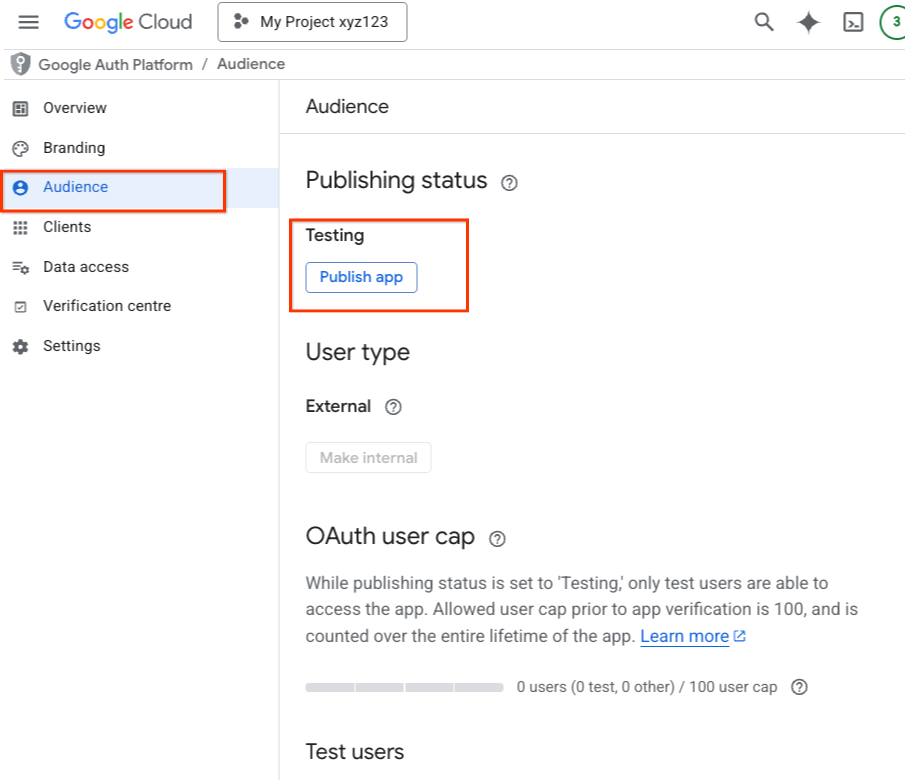
Нажмите кнопку «Подтвердить» , когда появится запрос на отправку изменений в рабочую среду.
Перейдите на вкладку «Брендинг» . Заполните всю информацию о брендинге и нажмите кнопку «Сохранить» .
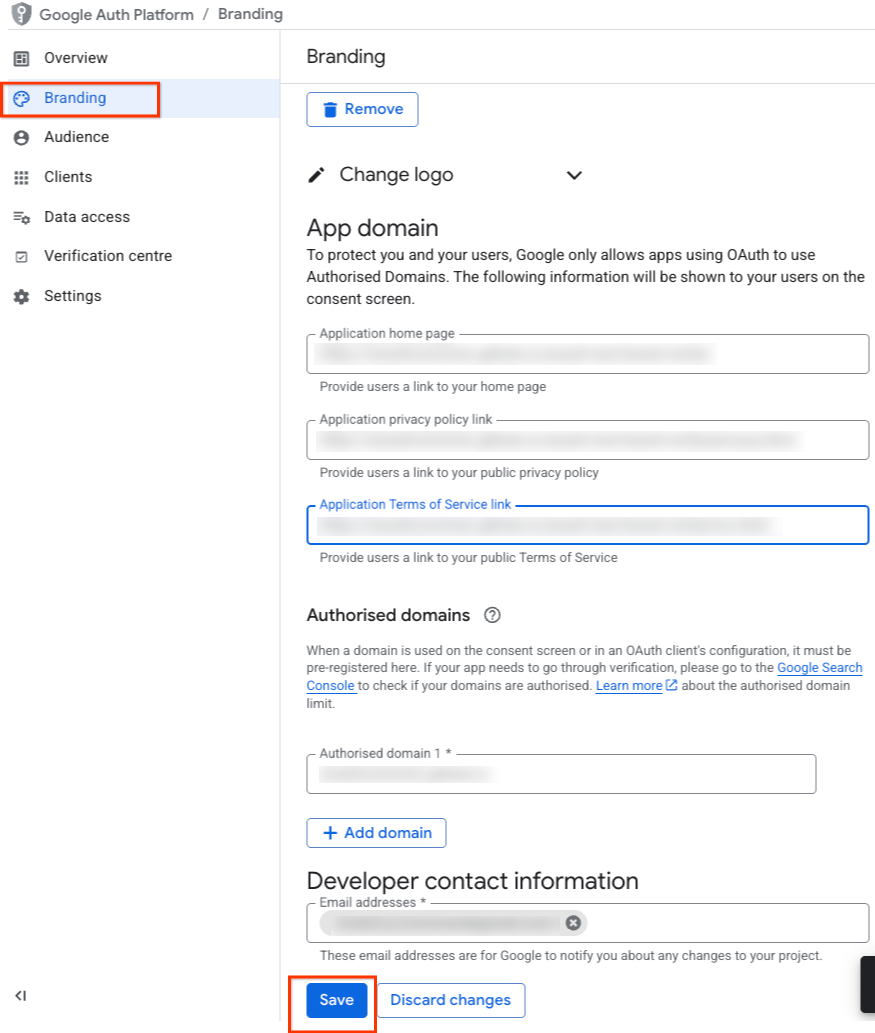
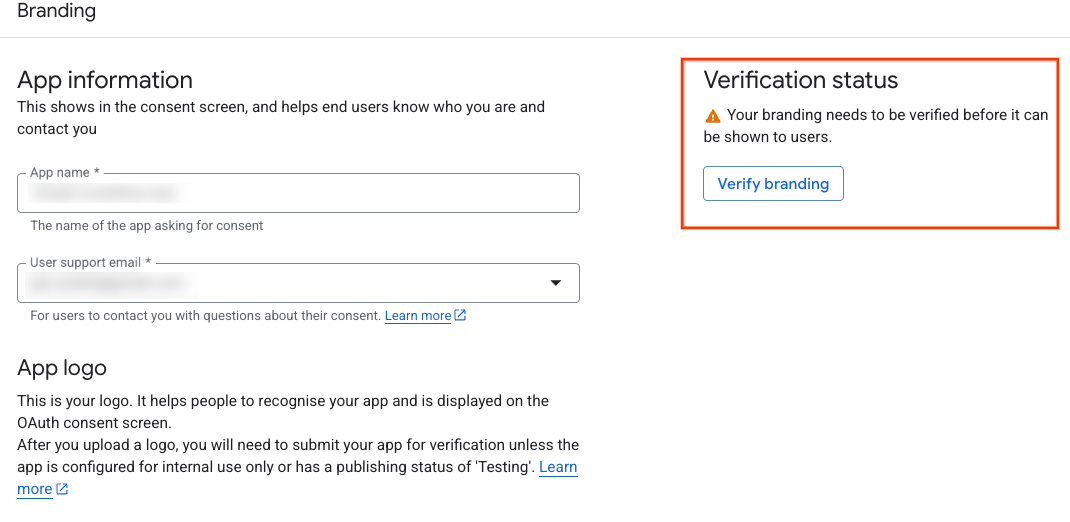
Кнопка «Проверить статус» теперь активна в правом верхнем углу страницы «Брендинг» . Нажмите кнопку «Проверить брендинг» .
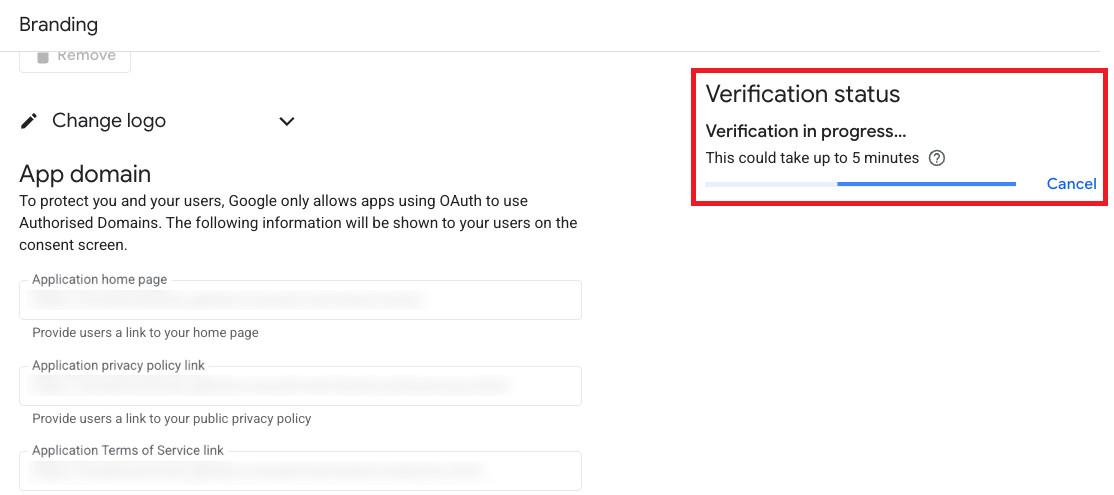
Начинается процесс проверки, который занимает несколько минут. В случае обнаружения ошибок страница отобразит их и покажет шаги по их устранению.
После успешного завершения проверки нажмите кнопку «Опубликовать фирменную символику» .
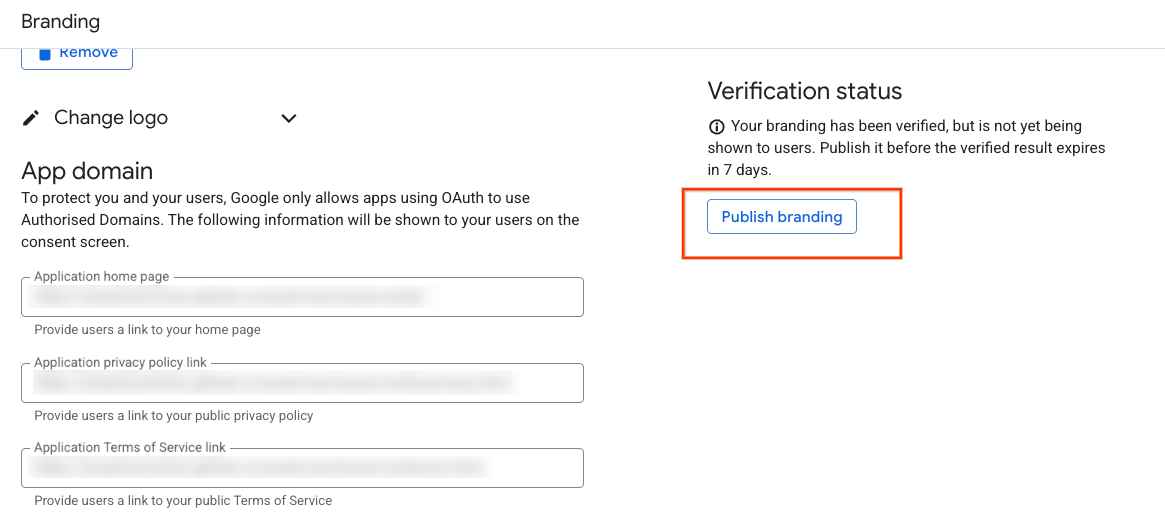
Ваш проект прошел проверку на соответствие бренду.
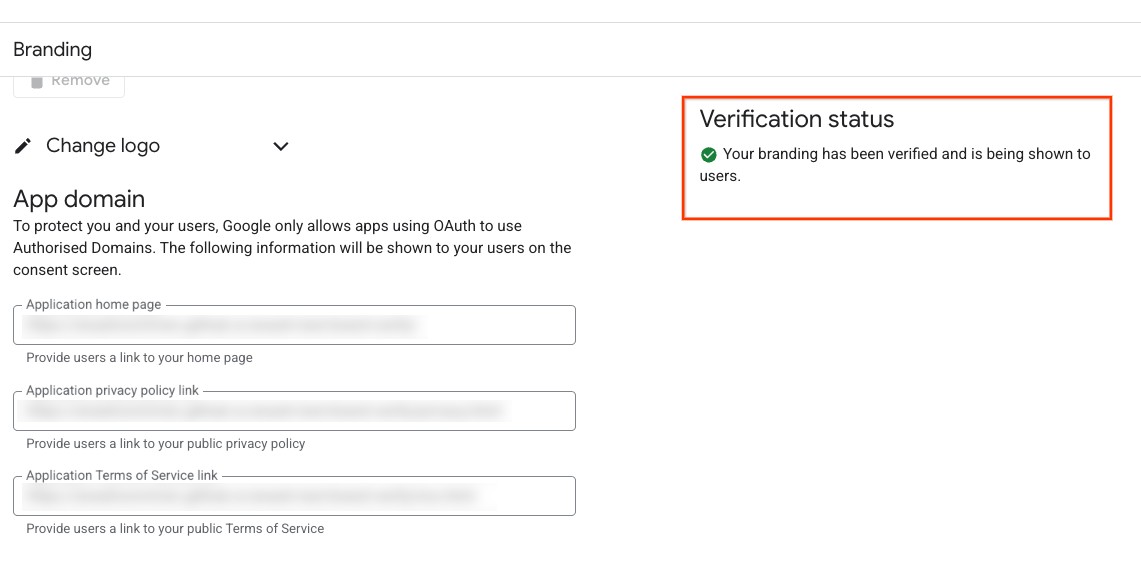
Что если мое приложение предназначено для внутренних пользователей или не выпущено для использования в производственной среде?
В другой документации и пользовательском интерфейсе консоли Google Cloud вы можете заметить, что подтверждение бренда не требуется для приложения, если для него установлен тип пользователя «Внутренний» или если статус публикации — «Тестирование» . Однако для целей проверки приложения с базовым доступом к API Google Ads данная документация имеет приоритет над любыми другими рекомендациями. Вам необходимо изменить тип пользователя вашего приложения на «Внешний» , а статус публикации — на «В рабочем режиме» .