

Weryfikacja marki umożliwia deweloperowi aplikacji potwierdzenie, że prawidłowo przedstawił swoją tożsamość i zamiary zgodnie z Zasadami dotyczącymi danych użytkowników w usługach API Google. Weryfikacja marki jest częścią procesu weryfikacji aplikacji OAuth. Aby móc ubiegać się o dostęp podstawowy do interfejsu Google Ads API, musisz przejść weryfikację marki w swoim projekcie Google Cloud.
W tym przewodniku znajdziesz szczegółowe instrukcje dotyczące weryfikacji marki w projekcie w chmurze Google.
Przejdź weryfikację marki
- Otwórz konsolę Google Cloud i wybierz swój projekt.
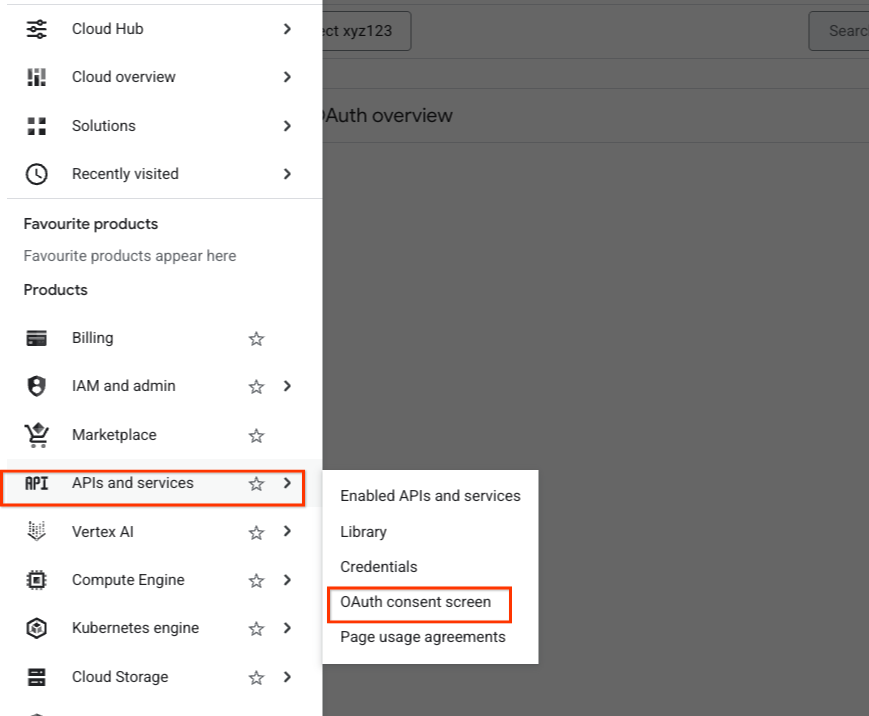
W menu po lewej stronie kliknij Interfejsy API i usługi > Ekran zgody OAuth.
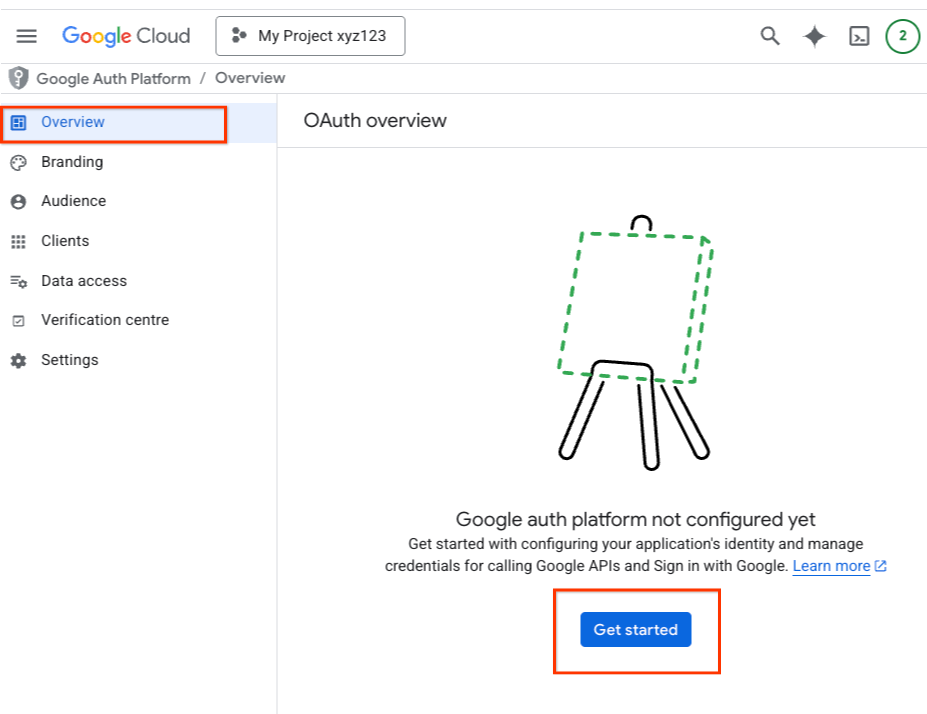
Kliknij kartę Przegląd, a następnie przycisk Rozpocznij na stronie Przegląd OAuth.
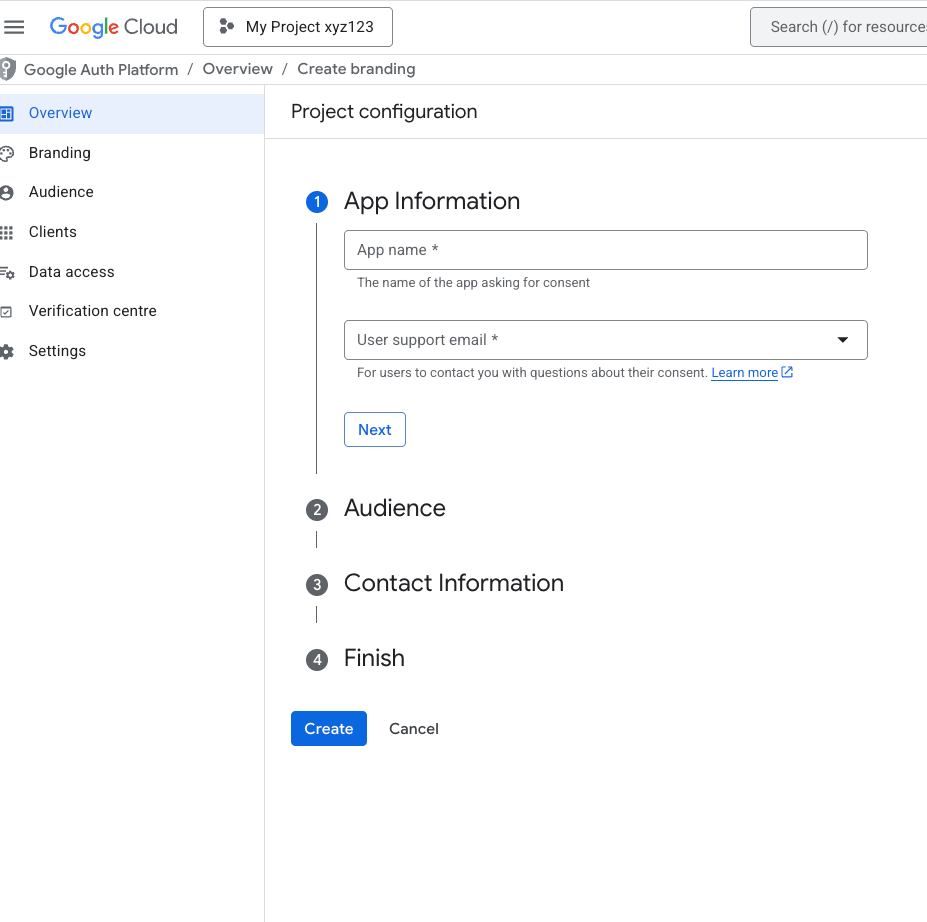
Wypełnij pola i kliknij Utwórz.
Następnie kliknij kartę Odbiorcy.
Jeśli korzystasz z Google Workspace
Jeśli korzystasz z Google Workspace, możesz zobaczyć Typ użytkownika oznaczony jako Wewnętrzny. Kliknij przycisk Udostępnij na zewnątrz.
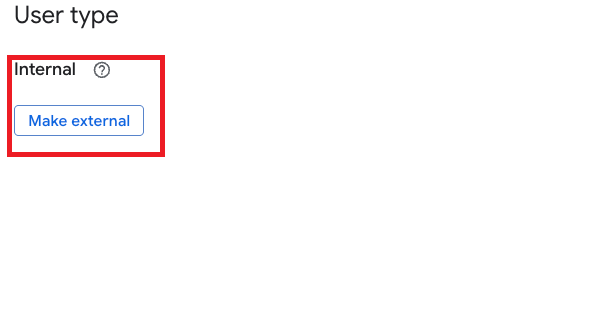{: .screenshot }W następnym oknie dialogowym wybierz Stan publikacji jako Wersja produkcyjna. Kliknij przycisk Potwierdź.

Jeśli pojawi się prośba o Przesłanie do wersji produkcyjnej?, kliknij przycisk Potwierdź.

Jeśli nie korzystasz z Google Workspace
Jeśli nie korzystasz z Google Workspace, nie zobaczysz opcji modyfikowania Typu użytkownika. Będzie on oznaczony jako Zewnętrzny.
Możesz zobaczyć Stan publikacji jako Testowanie. Kliknij przycisk Opublikuj aplikację.
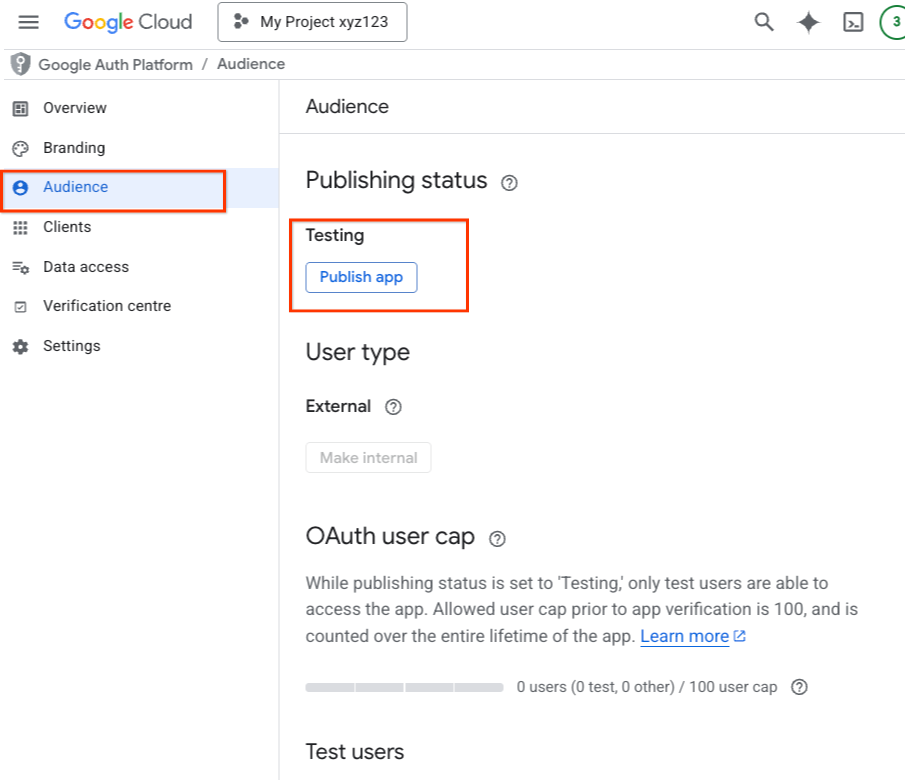
Gdy pojawi się prośba o Przesłanie do wersji produkcyjnej? , kliknij przycisk Potwierdź.
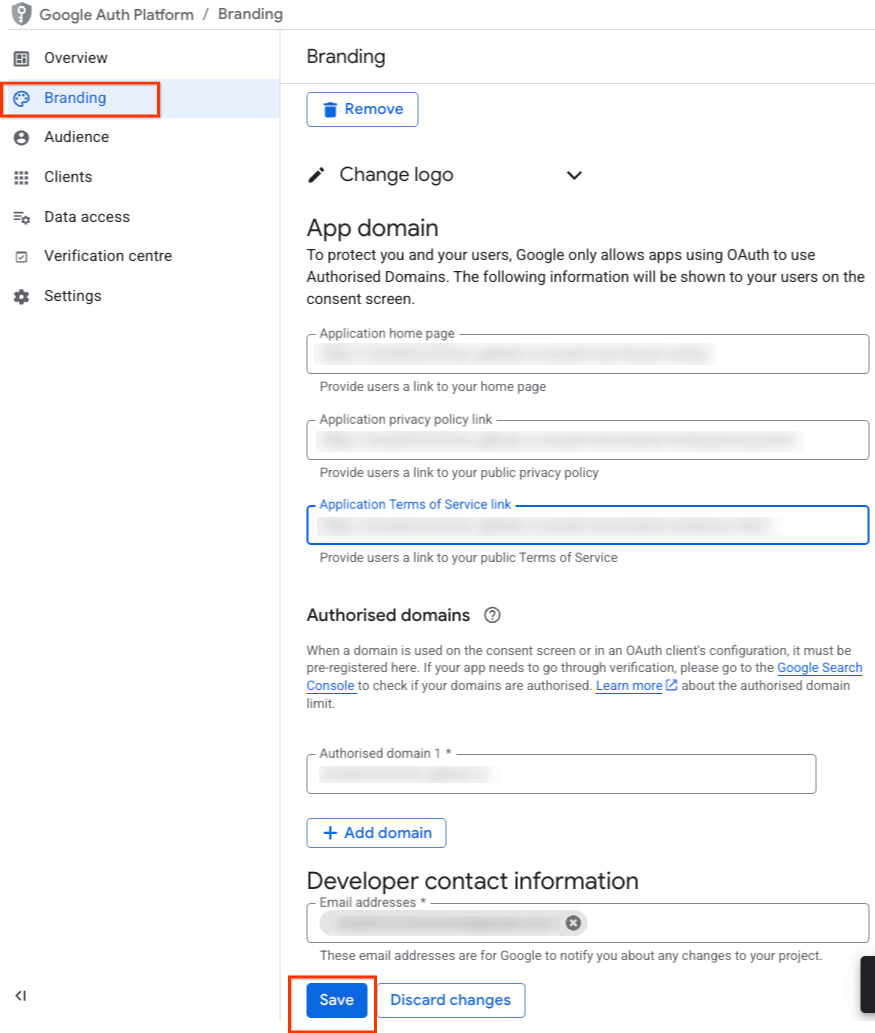
Kliknij kartę Branding. Wypełnij wszystkie informacje o marce i kliknij przycisk Zapisz.
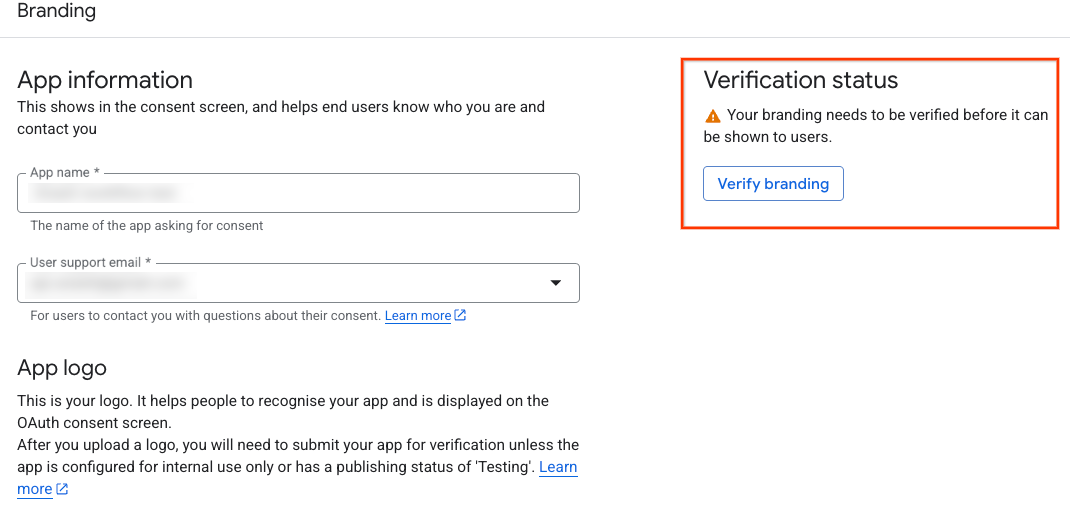
W prawym górnym rogu strony Branding jest teraz włączony przycisk Stan weryfikacji. Kliknij przycisk Zweryfikuj branding.
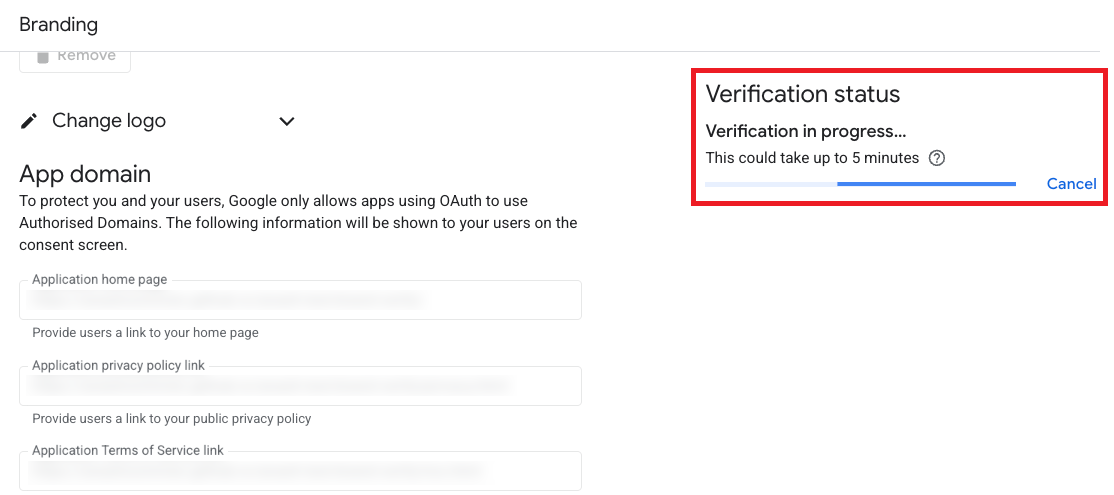
Rozpocznie się proces weryfikacji, który potrwa kilka minut. Jeśli wystąpią błędy, na stronie wyświetlą się informacje o nich oraz instrukcje, jak je rozwiązać.
Gdy weryfikacja się zakończy, kliknij przycisk Opublikuj branding.
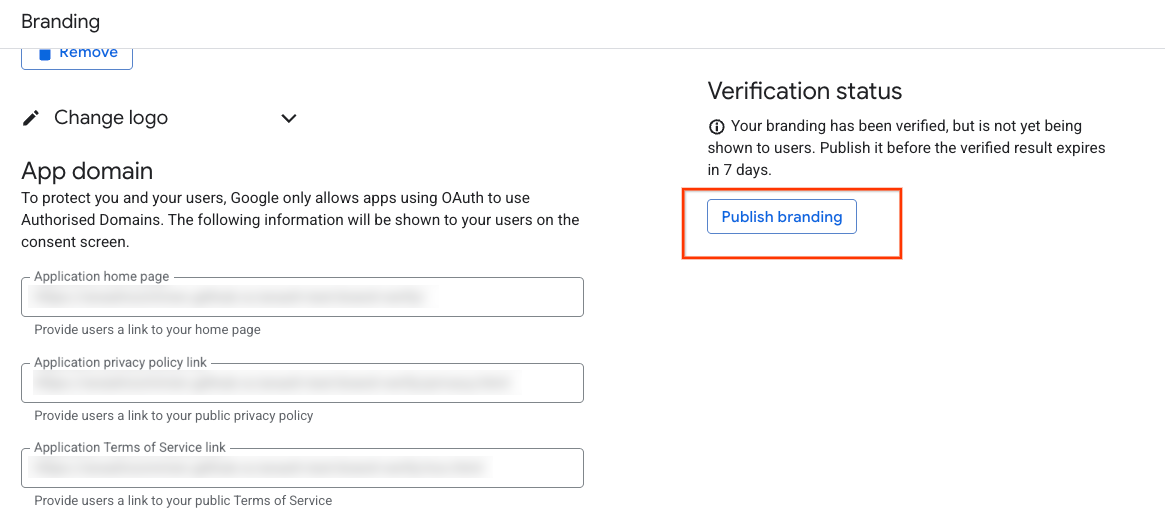
Twój projekt został zweryfikowany pod kątem marki.
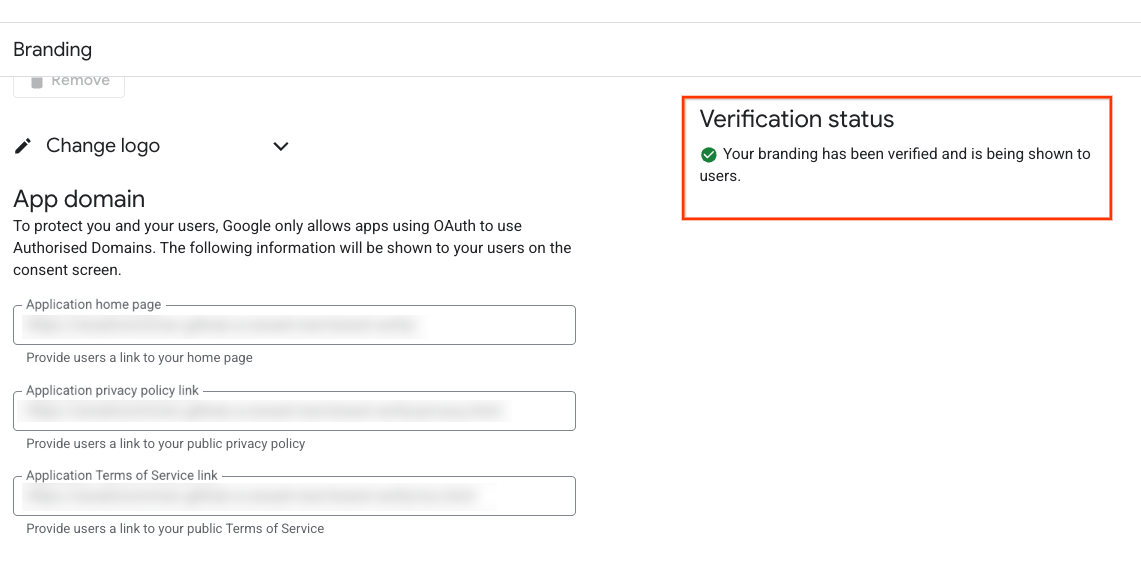
Co zrobić, jeśli moja aplikacja jest przeznaczona dla użytkowników wewnętrznych lub nie jest opublikowana do użytku produkcyjnego?
W innej dokumentacji i interfejsie Google Cloud Console możesz zauważyć, że weryfikacja marki nie jest wymagana w przypadku aplikacji, której Typ użytkownika jest ustawiony na Wewnętrzny lub Stan publikacji to Testowanie. Jednak na potrzeby sprawdzania aplikacji z dostępem podstawowym do interfejsu Google Ads API ta dokumentacja zastępuje wszelkie inne wskazówki. Musisz zmienić typ użytkownika aplikacji na Zewnętrzny , a stan publikacji na Wersja produkcyjna.