

ব্র্যান্ড ভেরিফিকেশনের মাধ্যমে একজন অ্যাপ্লিকেশন ডেভেলপার যাচাই করতে পারেন যে, তিনি গুগলের এপিআই সার্ভিসেস ইউজার ডেটা পলিসিতে নির্দিষ্ট করা অনুযায়ী তার পরিচয় এবং উদ্দেশ্য সঠিকভাবে উপস্থাপন করেছেন। ব্র্যান্ড ভেরিফিকেশন হলো OAuth অ্যাপ ভেরিফিকেশন প্রক্রিয়ার একটি অংশ। গুগল অ্যাডস এপিআই, বেসিক অ্যাক্সেস লেভেলের জন্য অ্যাপ্লিকেশনগুলো পর্যালোচনা করার সময়, একটি ডেভেলপার টোকেনের সাথে যুক্ত গুগল ক্লাউড প্রজেক্টের ব্র্যান্ড ভেরিফিকেশন স্ট্যাটাস ব্যবহার করে।
এই নির্দেশিকাটি আপনার গুগল ক্লাউড প্রোজেক্টের ব্র্যান্ড যাচাইকরণ সম্পন্ন করার জন্য ধাপে ধাপে নির্দেশাবলী প্রদান করে।
পূর্বশর্ত: আপনার ডেভেলপার টোকেনটি আপনার গুগল ক্লাউড প্রজেক্টের সাথে সংযুক্ত করুন।
ব্র্যান্ড যাচাইকরণ সম্পন্ন করার আগে, আপনাকে অবশ্যই আপনার ডেভেলপার টোকেনটি আপনার গুগল ক্লাউড প্রজেক্টের সাথে যুক্ত করতে হবে। এটি করার জন্য, আপনার ডেভেলপার টোকেন এবং আপনার গুগল ক্লাউড প্রজেক্টের একটি OAuth ক্রেডেনশিয়াল ব্যবহার করে একটি API কল করতে হয়।
আপনি কোন পদ্ধতি ব্যবহার করবেন সে বিষয়ে অন্য কোনো শর্ত নেই:
- আপনি ইউজার অথেন্টিকেশন ওয়ার্কফ্লো অথবা সার্ভিস অ্যাকাউন্ট ওয়ার্কফ্লো যেকোনো একটি ব্যবহার করতে পারেন, তবে শর্ত হলো প্রাসঙ্গিক OAuth ক্রেডেনশিয়ালগুলো অবশ্যই সঠিক গুগল ক্লাউড প্রজেক্টের অন্তর্গত হতে হবে।
- আপনি একটি টেস্ট অ্যাকাউন্ট বা একটি প্রোডাকশন অ্যাকাউন্টে এপিআই কলটি করতে পারেন।
- আপনার এপিআই কল সফল হোক বা ব্যর্থ হোক, তাতে কিছু যায় আসে না।
- আপনার ডেভেলপার টোকেনের অ্যাক্সেস লেভেল যাই হোক না কেন, তাতে কিছু যায় আসে না।
ব্র্যান্ড যাচাইকরণ কীভাবে সম্পন্ন করবেন
- গুগল ক্লাউড কনসোলে যান এবং আপনার প্রজেক্টটি নির্বাচন করুন।
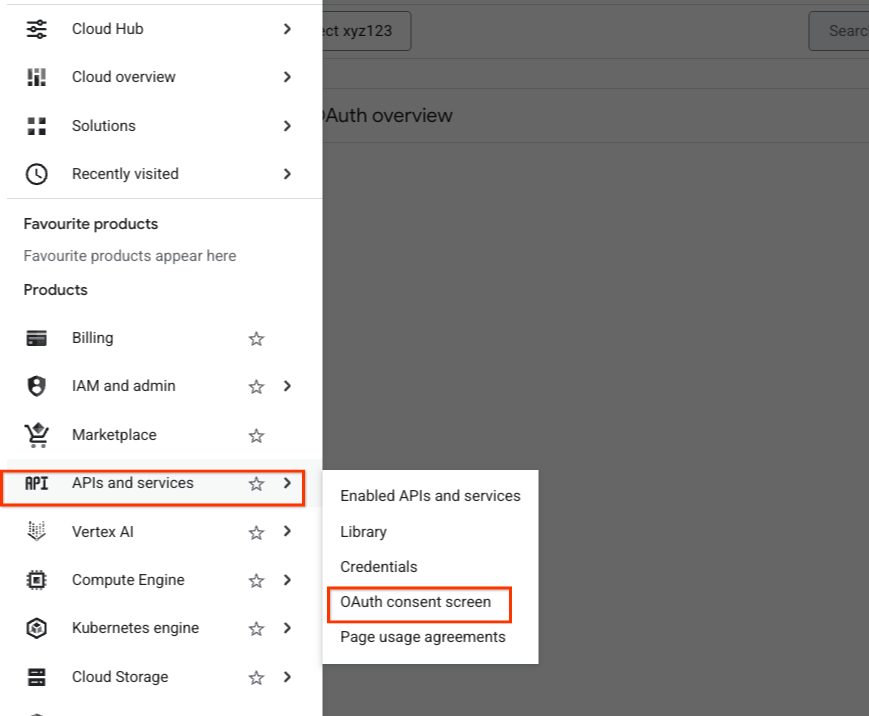
- বাম দিকের মেনু থেকে, APIs & Services -> OAuth consent screen- এ যান।
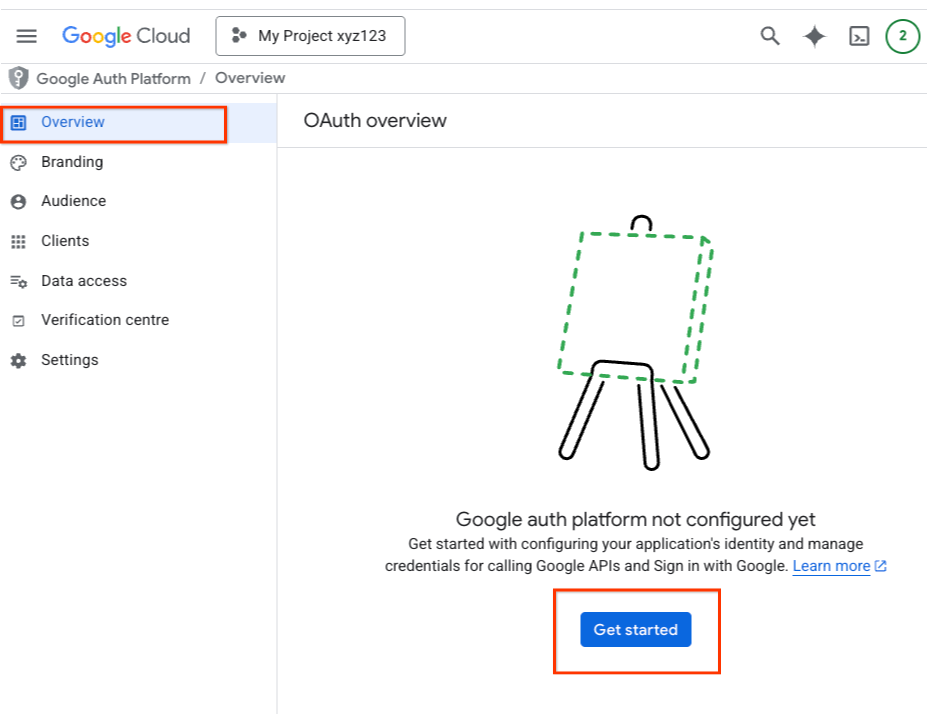
- ওভারভিউ ট্যাবটি নির্বাচন করুন, এরপর OAuth ওভারভিউ পেজে থাকা গেট স্টার্টেড বাটনে ক্লিক করুন।
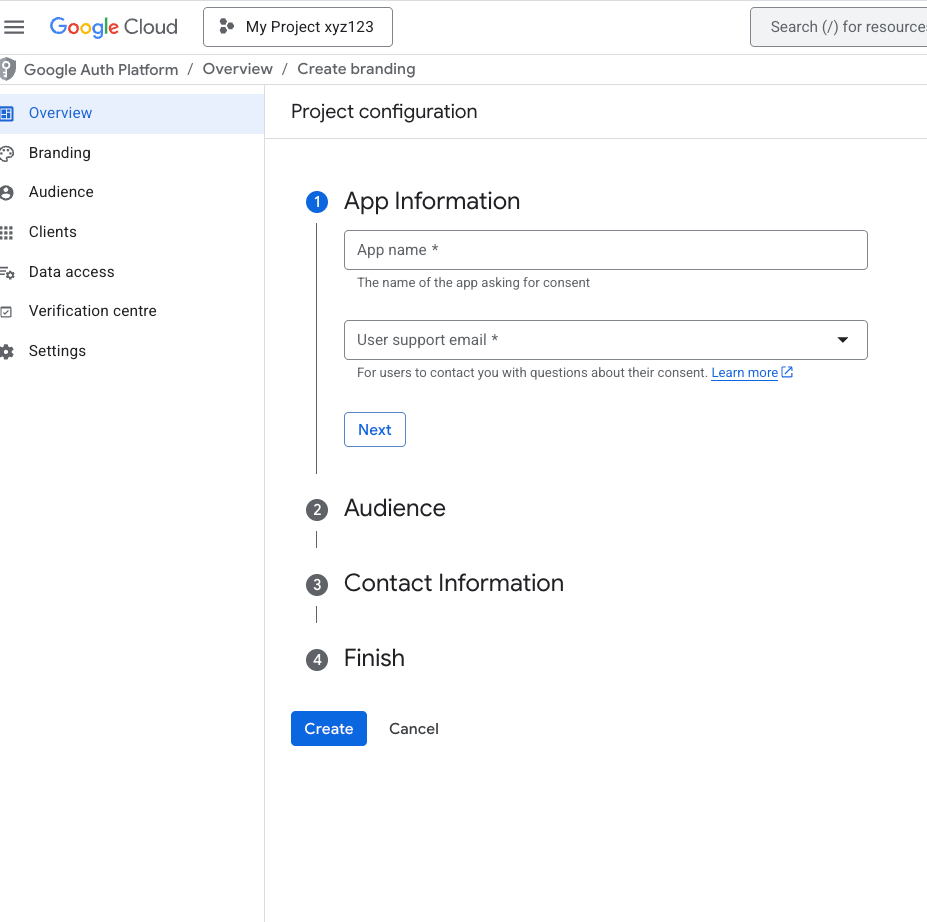
- বিবরণগুলো পূরণ করুন এবং তৈরি করুন -এ ক্লিক করুন।
- এরপর, Audience ট্যাবে যান।
আপনি যদি একজন গুগল ওয়ার্কস্পেস ব্যবহারকারী হন
আপনি যদি গুগল ওয়ার্কস্পেস ব্যবহারকারী হন, তাহলে ব্যবহারকারীর ধরনটি ‘ইন্টারনাল’ হিসেবে চিহ্নিত দেখতে পারেন। ‘মেক এক্সটার্নাল’ বোতামটিতে ক্লিক করুন।
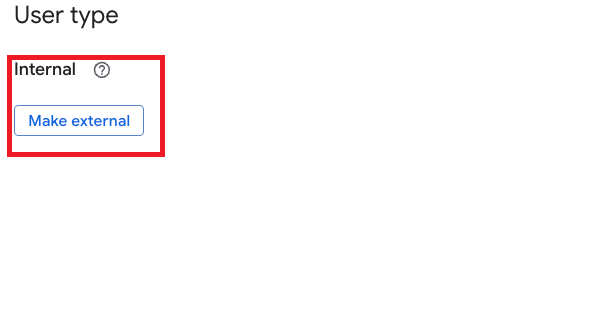
পরবর্তী ডায়ালগ বক্সে, পাবলিশিং স্ট্যাটাস হিসেবে ‘ইন প্রোডাকশন’ নির্বাচন করুন। কনফার্ম বাটনে ক্লিক করুন।
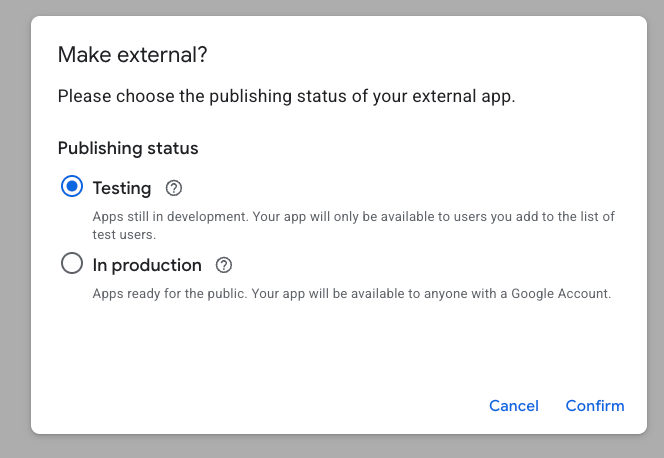
প্রোডাকশনে পুশ করতে বলা হলে, কনফার্ম বাটনে ক্লিক করুন।

আপনি যদি গুগল ওয়ার্কস্পেস ব্যবহারকারী না হন
আপনি যদি গুগল ওয়ার্কস্পেস ব্যবহারকারী না হন, তাহলে ব্যবহারকারীর ধরন পরিবর্তন করার বিকল্পটি দেখতে পাবেন না। এটি ‘এক্সটার্নাল’ হিসেবে চিহ্নিত থাকবে।
আপনি পাবলিশিং স্ট্যাটাসটি ‘টেস্টিং’ হিসেবে দেখতে পারেন। ‘পাবলিশ অ্যাপ’ বাটনে ক্লিক করুন।
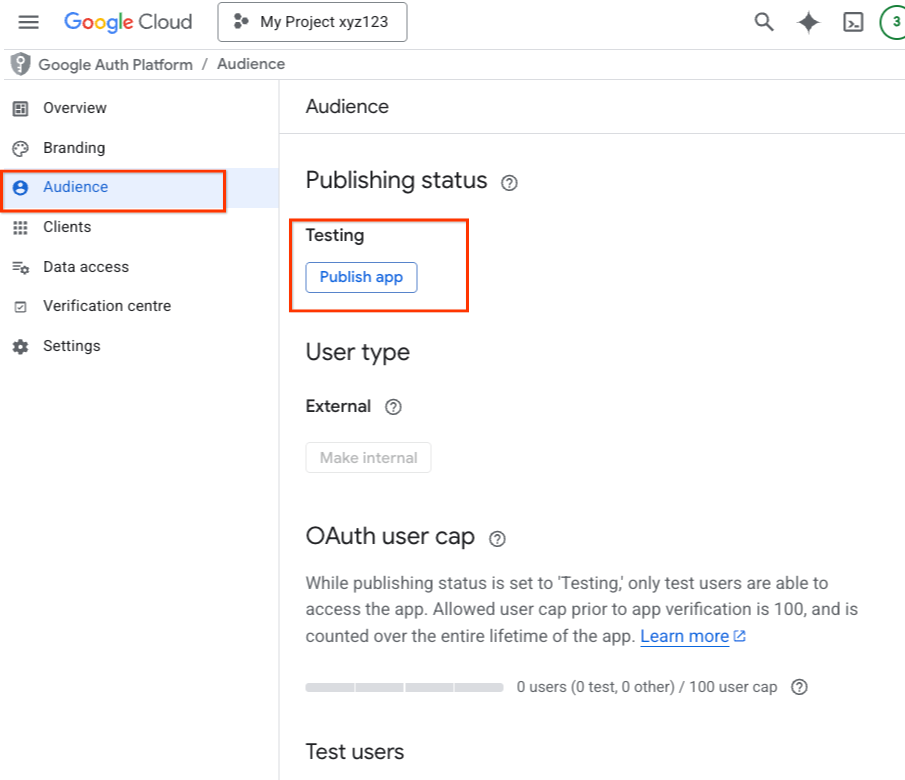
প্রোডাকশনে পুশ করার জন্য অনুরোধ করা হলে কনফার্ম বোতামটি ক্লিক করবেন?
- ব্র্যান্ডিং ট্যাবে যান। ব্র্যান্ডিং-এর সমস্ত তথ্য পূরণ করুন এবং সেভ বাটনে ক্লিক করুন।
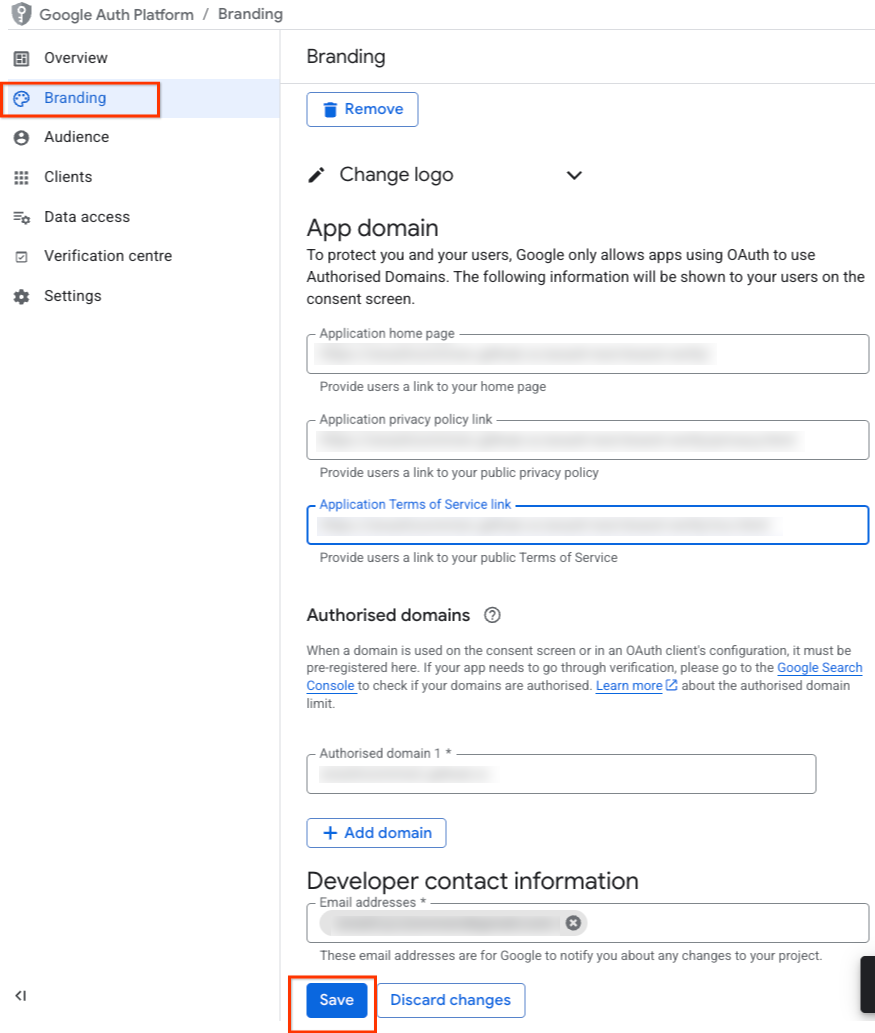
- ব্র্যান্ডিং পেজের উপরের ডান কোণায় এখন ভেরিফিকেশন স্ট্যাটাস বাটনটি সক্রিয় করা হয়েছে। ভেরিফাই ব্র্যান্ডিং বাটনটিতে ক্লিক করুন।
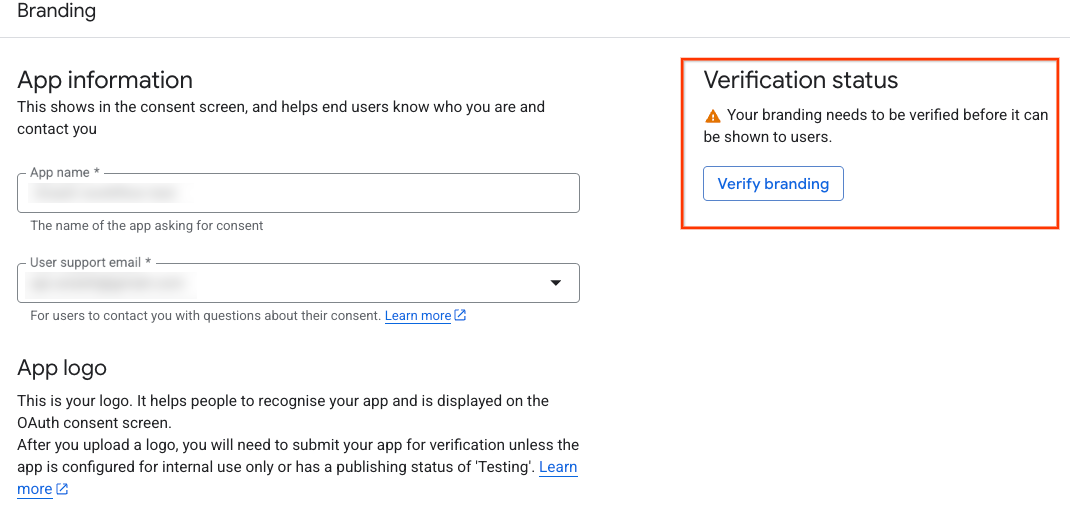
- যাচাইকরণ প্রক্রিয়া শুরু হয় এবং এটি সম্পন্ন হতে কয়েক মিনিট সময় লাগে। কোনো ত্রুটি থাকলে, পৃষ্ঠাটিতে তা এবং সমাধানের পদক্ষেপগুলো দেখানো হয়।
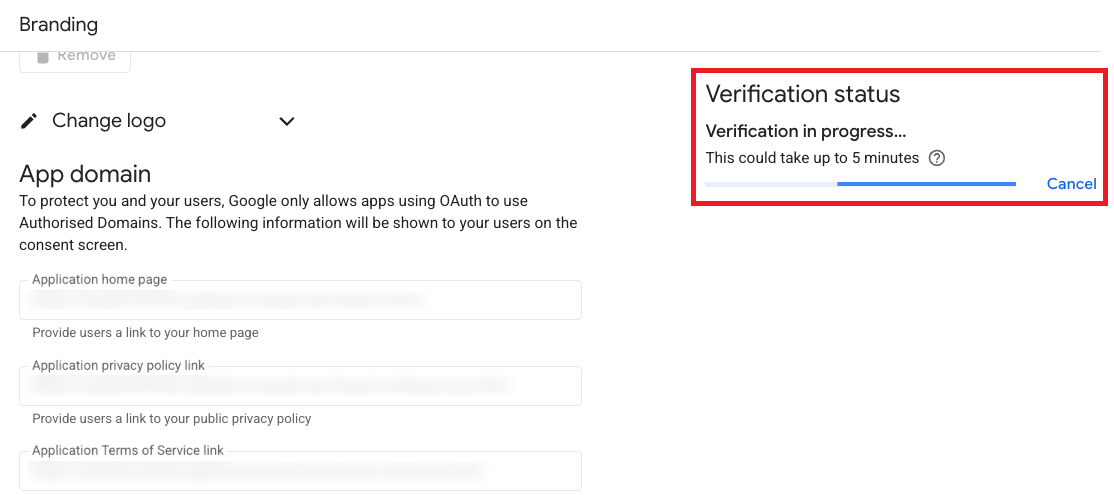
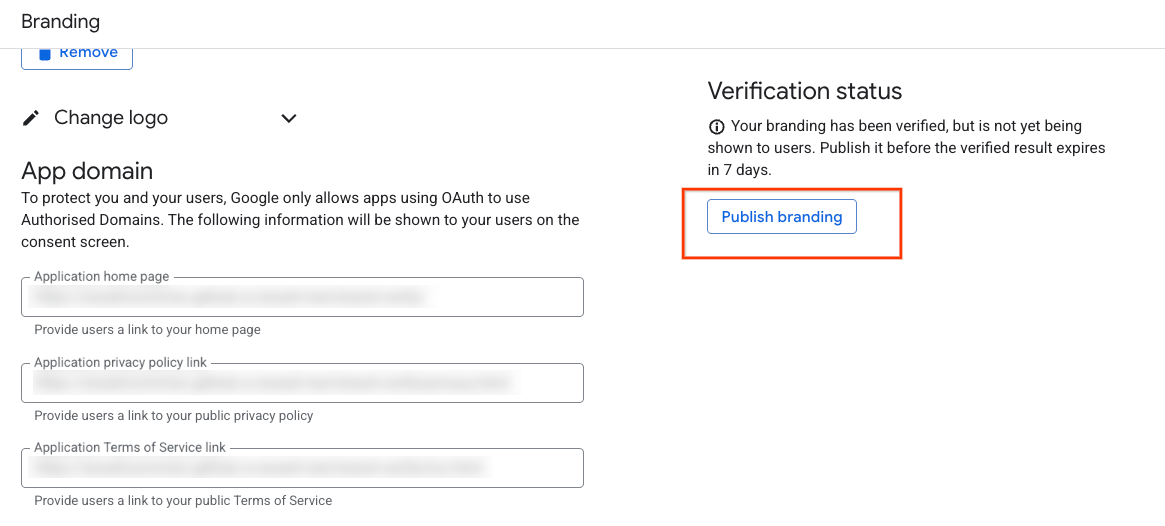
- যাচাইকরণ সফলভাবে সম্পন্ন হলে, 'ব্র্যান্ডিং প্রকাশ করুন ' বোতামটিতে ক্লিক করুন।
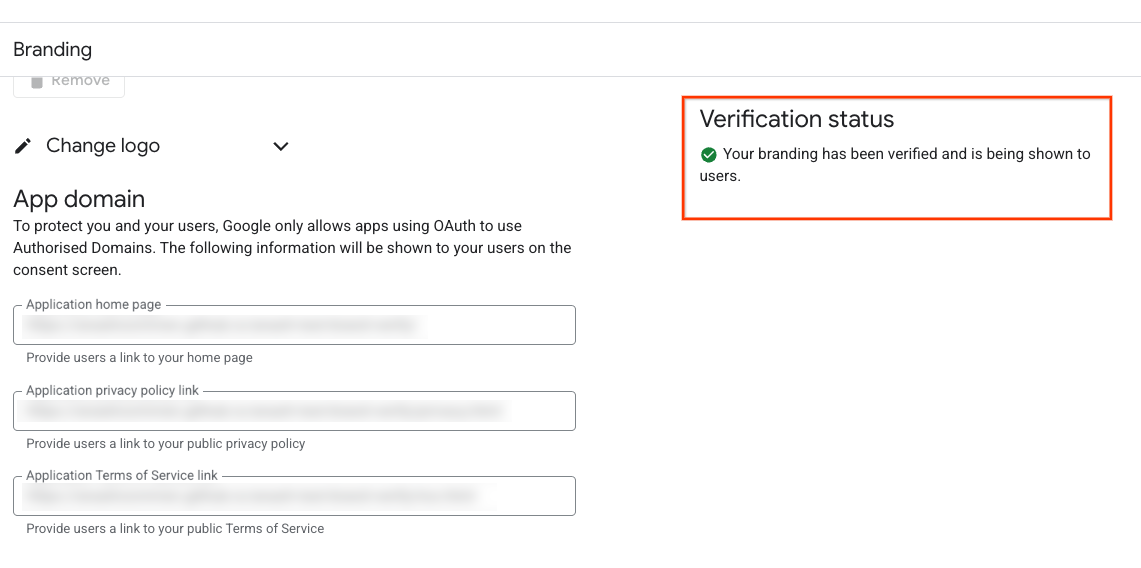
- আপনার প্রকল্পটি এখন ব্র্যান্ড যাচাইকৃত।
যদি আমার অ্যাপ্লিকেশনটি অভ্যন্তরীণ ব্যবহারকারীদের জন্য তৈরি করা হয় অথবা প্রোডাকশন ব্যবহারের জন্য প্রকাশিত না হয়, তাহলে কী হবে?
আপনি অন্যান্য ডকুমেন্টেশন এবং গুগল ক্লাউড কনসোল UI-তে লক্ষ্য করতে পারেন যে, কোনো অ্যাপ্লিকেশনের ইউজার টাইপ ' ইন্টারনাল' (Internal) বা পাবলিশিং স্ট্যাটাস 'টেস্টিং' ( Testing) হলে ব্র্যান্ড ভেরিফিকেশনের প্রয়োজন হয় না। তবে, গুগল অ্যাডস এপিআই (Google Ads API)-এর বেসিক অ্যাক্সেস (Basic Access) অ্যাপ্লিকেশনটি পর্যালোচনার ক্ষেত্রে, এই ডকুমেন্টেশন অন্য যেকোনো নির্দেশনার চেয়ে অগ্রাধিকার পাবে। আপনাকে অবশ্যই আপনার অ্যাপ্লিকেশনের ইউজার টাইপ 'এক্সটার্নাল' (External) এবং পাবলিশিং স্ট্যাটাস ' ইন প্রোডাকশন' (In production) -এ পরিবর্তন করতে হবে।