

品牌驗證可讓應用程式開發人員驗證,他們已按照 Google API 服務使用者資料政策的規定,準確表明身分和意圖。品牌驗證是 OAuth 應用程式驗證程序的一部分。您必須先完成 Google Cloud 專案的品牌驗證,才能申請 Google Ads API 的基本存取層級。
本指南提供逐步操作說明,協助您完成 Google Cloud 專案的品牌驗證。
完成品牌驗證
- 前往 Google Cloud 控制台,選取您的專案。
在左選單中,依序前往「API 和服務」>「OAuth 同意畫面」。

選取「Overview」(總覽) 分頁標籤,然後在「OAuth Overview」(OAuth 總覽) 頁面中點選「Get Started」(開始使用)。

填寫專案設定詳細資料,然後按一下「Create」(建立)。

前往「Audience」分頁,將應用程式發布至正式環境:
如果您是 Google Workspace 使用者
如果「User type」(使用者類型) 設為「Internal」(內部),請按一下「Make external」(設為外部)。

在對話方塊中,將「Publishing status」(發布狀態) 設為「In production」(正式版),然後按一下「Confirm」(確認)。

如果系統提示「要推送至正式環境嗎?」,請點選「確認」。

如果您不是 Google Workspace 使用者
如果是非 Google Workspace 帳戶,「User type」(使用者類型) 會自動設為「External」(外部)。
如果「Publishing status」(發布狀態) 設為「Testing」(測試中),請按一下「Publish app」(發布應用程式)。

系統提示「要推送至正式環境嗎?」時,請點選「確認」。
前往「品牌宣傳」分頁,填寫所有必要的品牌資訊,然後按一下「儲存」。

在「Branding」(品牌宣傳) 頁面的右上角,按一下「Verification status」(驗證狀態) 下方的「Verify Branding」(驗證品牌宣傳)。
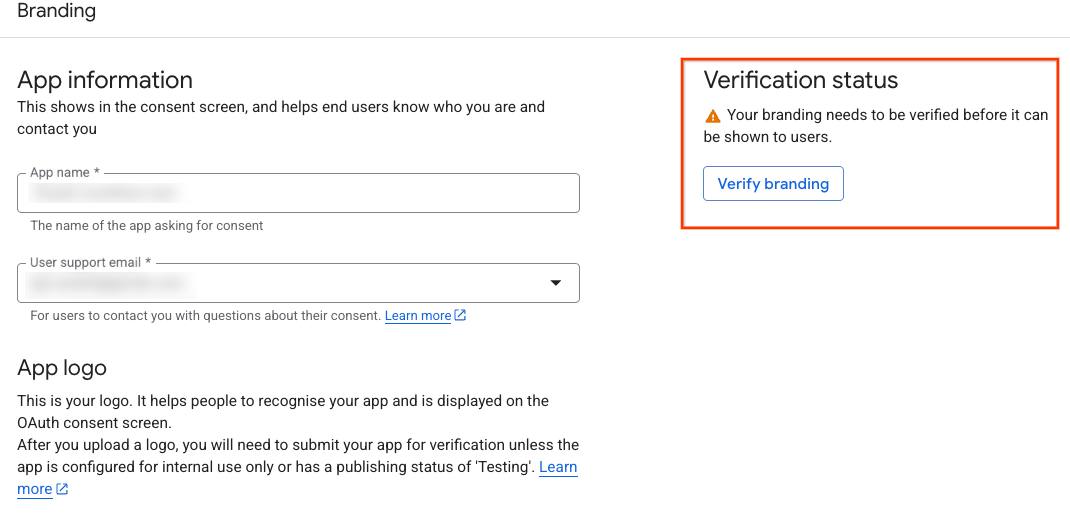
驗證程序會在幾分鐘內完成。如果發生任何錯誤,頁面會顯示錯誤和解決步驟。

驗證完成後,按一下「發布品牌宣傳」。

「品牌宣傳」頁面會更新,顯示專案已通過品牌驗證。

返回 Google Cloud 控制台的 Google Ads API 總覽頁面,申請基本存取層級。
如果我的應用程式是針對內部使用者,或尚未發布至正式環境,該怎麼辦?
其他 Google Cloud 說明文件和使用者介面提示指出,如果應用程式的「使用者類型」設為「內部」,或「發布狀態」設為「測試中」,則不需進行品牌驗證。不過,如果是 Google Ads API 基本存取權應用程式,請以本指南為準:您必須將應用程式的「使用者類型」設為「外部」,並將「發布狀態」設為「正式版」。