

Проверка бренда позволяет разработчику приложения подтвердить, что он точно указал свою личность и намерения, как того требуют правила в отношении пользовательских данных сервисов Google API. Подтверждение соответствия бренду – это часть процесса проверки приложения OAuth. Подтверждение бренда для облачного проекта Google Cloud – это обязательное условие для подачи заявки на базовый уровень доступа к Google Ads API.
В этом руководстве приведены пошаговые инструкции по подтверждению бренда для облачного проекта Google Cloud.
Пройдите проверку бренда
- Откройте консоль Google Cloud и выберите проект.
В меню слева выберите APIs & Services (API и сервисы) > OAuth consent screen (Окно запроса доступа OAuth).

Выберите вкладку Обзор и нажмите Начать на странице Обзор OAuth.

Укажите сведения о конфигурации проекта и нажмите Create (Создать).

Перейдите на вкладку Аудитория и опубликуйте рабочую версию приложения.
Если вы пользователь Google Workspace
Если для параметра Тип пользователя задано значение Внутренний, нажмите Сделать внешним.

В диалоговом окне выберите Опубликовано в разделе Статус публикации и нажмите Подтвердить.

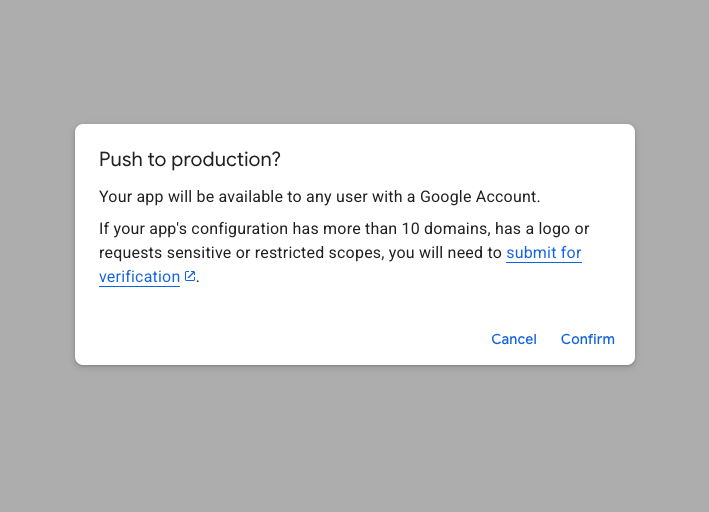
Если появится запрос Перенести в рабочую версию?, нажмите Подтвердить.
Если вы не являетесь пользователем Google Workspace
Для аккаунтов, не относящихся к Google Workspace, в поле Тип пользователя автоматически устанавливается значение Внешние.
Если в поле Publishing status (Статус публикации) указано Testing (Тестирование), нажмите Publish app (Опубликовать приложение).

В окне Перенести в рабочую версию? нажмите Подтвердить.
Перейдите на вкладку Брендинг, укажите всю необходимую информацию и нажмите Сохранить.

В правом верхнем углу страницы Брендинг в разделе Статус подтверждения нажмите Подтвердить бренд.

Проверка займет несколько минут. Если возникнут ошибки, на странице появятся сообщения о них и инструкции по их устранению.

После завершения проверки нажмите Опубликовать брендинг.

На странице Брендинг появится информация о том, что бренд проекта подтвержден.

Вернитесь на обзорную страницу Google Ads API в консоли Google Cloud и подайте заявку на базовый уровень доступа.
Что делать, если мое приложение предназначено для внутренних пользователей или не опубликовано для общего доступа?
В другой документации Google Cloud и подсказках в интерфейсе говорится, что проверка бренда не требуется, если для параметра Тип пользователя приложения задано значение Внутренний или для параметра Статус публикации задано значение Тестирование. Однако для приложений с базовым доступом к Google Ads API это руководство заменяет указанные выше инструкции: вы должны установить для параметра Тип пользователя значение Внешний, а для параметра Статус публикации – значение Опубликовано.